- Ralat NTFS_FILE_SYSTEM biasanya disebabkan oleh kegagalan sistem fail, cakera keras atau pemacu.
- Terdapat pelbagai cara untuk membaiki, daripada mengosongkan ruang atau mengemas kini pemacu kepada arahan lanjutan dan pemasangan semula.
- Pencegahan adalah penting: lakukan sandaran dan diagnostik yang kerap untuk mengelakkan kegagalan daripada berulang.
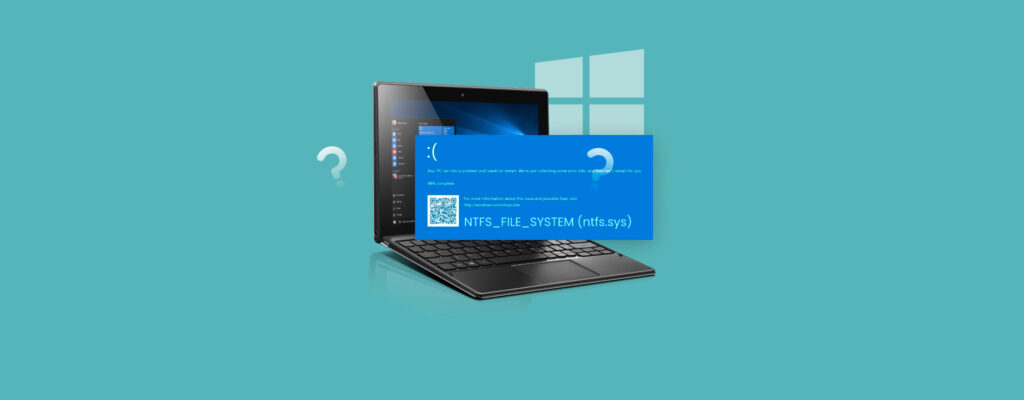
Pernahkah anda menemui skrin biru yang digeruni pada komputer Windows 11 anda yang menunjukkan kesilapan NTFS_FILE_SYSTEM? Kegagalan ini, juga dikenali sebagai kod henti 0x00000024, ia boleh mengunci PC anda sepenuhnya dan menghalang anda daripada mengakses data anda atau terus menggunakan komputer anda seperti biasa.
Walaupun ia membimbangkan apabila ia muncul secara tidak dijangka, sebenarnya masalah ini boleh diselesaikan, sama ada anda boleh boot komputer anda atau tidak sampai ke desktop. Dalam artikel ini kami menerangkan kepada anda punca dan penyelesaiannya. Kami juga akan mengajar anda cara mencegahnya, memulihkan data anda dan mengelakkan masalah masa hadapan.
Mengapa saya mendapat ralat NTFS_FILE_SYSTEM dalam Windows 11?
Kesalahan NTFS_FILE_SYSTEM adalah sebahagian daripada yang terkenal Blue Screen of Death (BSoD), atau skrin biru kematian, yang menunjukkan bahawa sistem pengendalian telah mengesan kegagalan kritikal pada peringkat perkakasan atau perisian. Secara khusus, Ralat ini dipautkan ke fail ntfs.sys, iaitu pemacu yang bertanggungjawab membenarkan Windows membaca dan menulis data pada pemacu dengan Format NTFS (sistem fail yang digunakan secara lalai dalam Windows).
Apabila Windows tidak dapat mengakses data pada partition sistem dengan betul, ia memaparkan mesej ini dan menjadikan komputer anda tidak boleh beroperasi sehingga puncanya diselesaikan. Sebab paling biasa mengapa anda mungkin menghadapi ralat ini dalam Windows 11 ini adalah:
- Fail sistem Windows rosak atau hilang disebabkan oleh penutupan yang tidak betul, serangan perisian hasad atau kemas kini yang gagal.
- Pemacu cakera lapuk, rosak atau tidak serasi yang menghalang capaian yang betul kepada cakera.
- Rasuah atau kerosakan pada sistem fail: Sektor buruk, fail penting yang rosak atau struktur dalaman yang tidak konsisten.
- Ralat RAM, yang menyukarkan untuk memproses maklumat yang diperlukan untuk dimulakan dengan betul.
- Ruang tidak mencukupi pada partition sistem, yang boleh menghalang Windows daripada berfungsi dengan betul dan menyebabkan ralat baca/tulis.
- Masalah fizikal dengan cakera keras: kegagalan mekanikal, sektor buruk atau kerosakan logik/fizikal.
- Menggunakan aplikasi sandaran, antivirus atau program defragmentasi tertentu yang bersetuju dengan akses cakera dan boleh menyebabkan konflik.
Memahami sumber ralat adalah kunci untuk berjaya menyelesaikannya, kerana pendekatannya akan berbeza-beza bergantung pada sama ada ia adalah isu perisian atau perkakasan.

Apa yang perlu dilakukan sebelum mencuba sebarang pembaikan?
Sebelum anda melompat ke dalam menggunakan penyelesaian, ada dua cadangan asas yang boleh membantu anda mengelakkan kehilangan data penting atau merumitkan masalah:
- Sejauh mungkin, sandarkan data anda. Jika pemacu masih bertindak balas, sambungkan pemacu ke komputer lain atau gunakan media boleh boot untuk cuba mengekstrak fail kritikal.
- Jika selepas melihat ralat NTFS_FILE_SYSTEM PC dimulakan semula secara automatik dan but seperti biasa, membuat diagnosis dan ikuti langkah-langkah secepat mungkin, kerana Recidivism boleh memburukkan lagi kerosakan.
Kaedah Teratas untuk Membetulkan Ralat NTFS_FILE_SYSTEM dalam Windows 11
Mari kita semak, secara terperinci dan langkah demi langkah, semua pilihan yang anda boleh cuba Untuk menyelesaikan ralat NTFS_FILE_SYSTEM, sama ada daripada sistem itu sendiri, daripada mod selamat atau dengan but daripada media luaran.
But ke Mod Selamat dalam Windows 11
El Safe mode Ia adalah persekitaran but khas yang memuatkan hanya pemacu dan perkhidmatan penting, menjadikannya lebih mudah untuk mengenal pasti dan membaiki kerosakan yang serius.
- Akses kepada Konfigurasi
- Kemudian klik Sistem dan pilih pilihan Pemulihan
- Dalam Pilihan Permulaan Lanjutan, pilih Mulakan semula sekarang.
- Klik pada Selesaikan masalah.
- Ada pergi ke Lanjutan.
- Pilih Konfigurasi permulaan dan klik Mulakan semula.
- Apabila sistem memaparkan pilihan, tekan F4 untuk mod selamat asas atau F5 untuk mod selamat dengan rangkaian.
Selepas ini, anda mesti log masuk dan cuba pembaikan yang terperinci dalam bahagian berikut.
Gunakan Pemapar Peristiwa untuk mengenal pasti punca
El Penonton acara Windows mencatatkan semua ralat sistem, termasuk yang berkaitan dengan cakera dan NTFS. Inilah yang perlu anda lakukan:
- Buka Pemapar Acara (cari "acara" dalam menu Mula).
- Lawatan «Log Windows.
- Kemudian anda perlu mengklik Sistem dan menapis untuk ralat.
- Cari acara yang berkaitan dengan NTFS dan perhatikan butiran seperti kod dan bila ia berlaku, yang boleh memberi anda petunjuk tentang asal sebenar kegagalan itu.
Mendiagnosis dan menguji memori RAM
yang RAM rosak boleh menyebabkan ralat fail dan sektor buruk. Windows termasuk alat diagnostik:
- Taip "diagnosis" dalam enjin carian dan pilih Diagnostik memori Windows.
- Klik pada "Mulakan semula sekarang dan semak masalah."
- Komputer akan melakukan ujian memori yang komprehensif dan memaparkan keputusan selepas dimulakan semula. Jika ralat dikesan, anda perlu menggantikan modul RAM yang rosak.
Kosongkan ruang pada pemacu sistem
Kekurangan ruang cakera sistem boleh mencetuskan ralat NTFS_FILE_SYSTEM. Jika cakera Windows diisi melebihi 85-90%, kestabilan akan terjejas. Untuk mengosongkan ruang:
- Carian "Pembersihan Cakera" dan pilih pemacu C:
- Klik pada "Fail sistem bersih" dan pilih C: memandu sekali lagi.
- Tandai item yang hendak dipadamkan (fail sementara, sampah, dsb.) dan sahkan.
- Padam fail besar atau tidak berguna secara manual jika perlu.
Kemas kini, semak dan sahkan pemacu cakera keras
Un Pengawal cakera yang rosak atau tidak serasi selalunya bertanggungjawab untuk ralat ini.. Untuk meminimumkan risiko:
- Klik kanan pada butang Mula dan pilih Pengurus Peranti.
- Sebarkan Pemacu cakera, klik kanan pada pemacu sistem dan pilih Kemas kini Pemandu.
- Jika tiada kemas kini ditemui, anda boleh menyahpasang pemacu dan mulakan semula komputer anda supaya Windows boleh memasangnya semula secara automatik.
- Gunakan arahan verifier.exe untuk menyemak integriti dan tandatangan digital pemacu yang dipasang.
Semak dan baiki sistem fail dan sektor cakera keras
Microsoft sendiri mengesyorkan gunakan alatan terbina dalam seperti CHKDSK dan SFC Untuk membetulkan kerosakan sistem fail:
- Buka Terminal (Pentadbir) o Perbaruan arahan dengan keistimewaan yang tinggi.
- Tulis
chkdsk /f c:untuk membaiki ralat pada pemacu C: (sahkan jika ia meminta dimulakan semula). - Kemudian lari
sfc /scannowuntuk mengimbas dan membaiki fail Windows yang penting.
Gunakan Pembaikan Permulaan dan Pilihan Pemulihan Windows
Apabila sistem tidak but, anda boleh menggunakan persekitaran pemulihan Windows (WinRE) menggunakan USB atau paksa memulakan semula komputer tiga kali.
- Akses kepada Selesaikan masalah.
- Pergi ke Lanjutan.
- Pilih Pembaikan permulaan. Windows akan mengesan dan membetulkan masalah yang menghalangnya daripada but.
Jika anda memerlukan lebih kawalan, pilih Perbaruan arahan dan laksanakan arahan seperti bootrec /fixmbr, bootrec /fixboot y bootrec /scanos untuk memulihkan but.
Tetapkan semula Windows 11 kepada keadaan asalnya
Jika tiada penyelesaian di atas berfungsi, anda boleh mencuba tetapkan semula Windows 11 menyimpan atau memadam fail anda:
- Akses kepada Mula > Tetapan > Sistem > Pemulihan.
- Klik pada Tetapkan semula PC ini dan pilih sama ada untuk menyimpan atau memadam fail peribadi anda.
- Anda boleh memilih antara pemasangan semula tempatan atau muat turun awan.
Penyelesaian ini mengalih keluar tetapan, apl dan data kecuali data peribadi jika anda pilih. Jangan lupa buat sandaran dahulu.

Bagaimana jika saya kehilangan data selepas membetulkan ralat?
Ia bukan sesuatu yang luar biasa untuk mendapati bahawa dokumen, foto atau fail lain hilang selepas menyelesaikan ralat NTFS_FILE_SYSTEM. Bertindak cepat untuk cuba memulihkannya, memandangkan semakin banyak masa berlalu, semakin besar kemungkinan ia akan ditimpa.
- Gunakan utiliti pemulihan seperti Cakera Bor atau alat pemulihan lain untuk mencari fail yang dipadam.
- Pasang alat pada pemacu yang berbeza daripada pemacu yang anda mahu pulihkan (untuk mengelak daripada menulis ganti data).
- Imbas pemacu yang terjejas, pilih fail yang ingin anda pulihkan dan simpannya ke lokasi selamat yang lain.
Ingat bahawa jenis perisian ini boleh memulihkan fail dari keadaan berbeza: dipadam, sedia ada atau dibina semula; dan kadar kejayaan akan bergantung pada masa berlalu dan tahap kerosakan atau tiruan.
Bagaimana untuk mengelakkan ralat NTFS_FILE_SYSTEM akan datang
Mencegah lebih baik daripada mengubati. Ambil perhatian terhadap pengesyoran ini untuk memastikan komputer anda selamat daripada ini dan ralat kritikal yang lain:
- Buat sandaran biasa dokumen dan fail penting anda. Anda boleh menggunakan OneDrive, Google Drive atau pemacu luaran.
- Simpan cakera keras anda dengan ruang kosong yang mencukupi (sekurang-kurangnya 10-15%) dan padam fail yang tidak perlu dengan kerap.
- Kemas kini pemacu dan sistem pengendalian apabila boleh untuk mengelakkan ketidakserasian yang menjejaskan operasi perkakasan.
- Lulus analisis cakera dan RAM beberapa bulan. Pada tanda kesilapan yang sedikit, lakukan diagnosis lengkap.
- Elakkan penutupan secara mengejut, bekalan elektrik terputus atau menggunakan komputer anda dengan cakera yang rosak., kerana ia meningkatkan risiko merosakkan fail kritikal.
- Pastikan antivirus, perisian defragmentasi dan program sandaran anda serasi dengan versi Windows anda. dan tidak menyebabkan konflik dengan NTFS.
Ralat NTFS_FILE_SYSTEM dalam Windows 11 boleh menakutkan kerana ia boleh muncul secara tiba-tiba dan menyebabkan sistem tidak dapat digunakan. Terdapat beberapa cara untuk menanganinya, dan dalam kebanyakan kes, adalah mungkin untuk memulihkan komputer tanpa menyesali kehilangan maklumat. Menjaga komputer dikemas kini, diselia dan dijaga Ia adalah jaminan terbaik untuk mengelakkan skrin biru dan terus menikmati Windows 11 dengan tenang.

Editor khusus dalam isu teknologi dan internet dengan lebih daripada sepuluh tahun pengalaman dalam media digital yang berbeza. Saya telah bekerja sebagai editor dan pencipta kandungan untuk e-dagang, komunikasi, pemasaran dalam talian dan syarikat pengiklanan. Saya juga telah menulis di laman web ekonomi, kewangan dan sektor lain. Kerja saya juga minat saya. Sekarang, melalui artikel saya dalam Tecnobits, saya cuba meneroka semua berita dan peluang baharu yang dunia teknologi tawarkan kepada kita setiap hari untuk memperbaiki kehidupan kita.