- O&O ShutUp10++ memusatkan berdozen tetapan privasi dan keselamatan Windows lanjutan ke dalam satu antara muka.
- Program ini adalah percuma dan mudah alih, membolehkan anda membuat sandaran, dan menawarkan pengesyoran yang jelas melalui ikon berwarna.
- Apabila dikonfigurasikan dengan betul, ia mengurangkan perkhidmatan telemetri dan invasif dengan ketara, walaupun ia memerlukan berhati-hati untuk mengelak daripada melanggar fungsi berguna.

Jika anda menggunakan Windows 10 atau 11 dan bimbang bahawa sistem menghantar terlalu banyak data kepada Microsoft, anda mungkin pernah merasakan perkara ini lebih daripada sekali. terharu dengan menu, notis yang mengelirukan dan pilihan privasi tersembunyiDi situlah ia masuk. O&O ShutUp10++, utiliti kecil dan percuma yang menumpukan kepada satu tan tetingkap tetapan yang biasanya akan terkubur jauh di dalam sistem.
Dalam artikel ini anda akan melihat cara ia berfungsi, tetapan yang ditawarkan, maksud ikon berwarnanya, Cara menggunakannya tanpa mengacaukan perkara dan perkara yang perlu diingat untuk mengelak daripada memecahkan perkara pentingKami juga akan membincangkan beberapa masalah biasa, sama ada ia berbaloi berbanding alat lain seperti WPD, dan sejauh mana ia boleh membantu anda mengurangkan telemetri Windows tanpa mengorbankan kemudahan sepenuhnya.
Apakah O&O ShutUp10++ dan untuk apa ia digunakan?
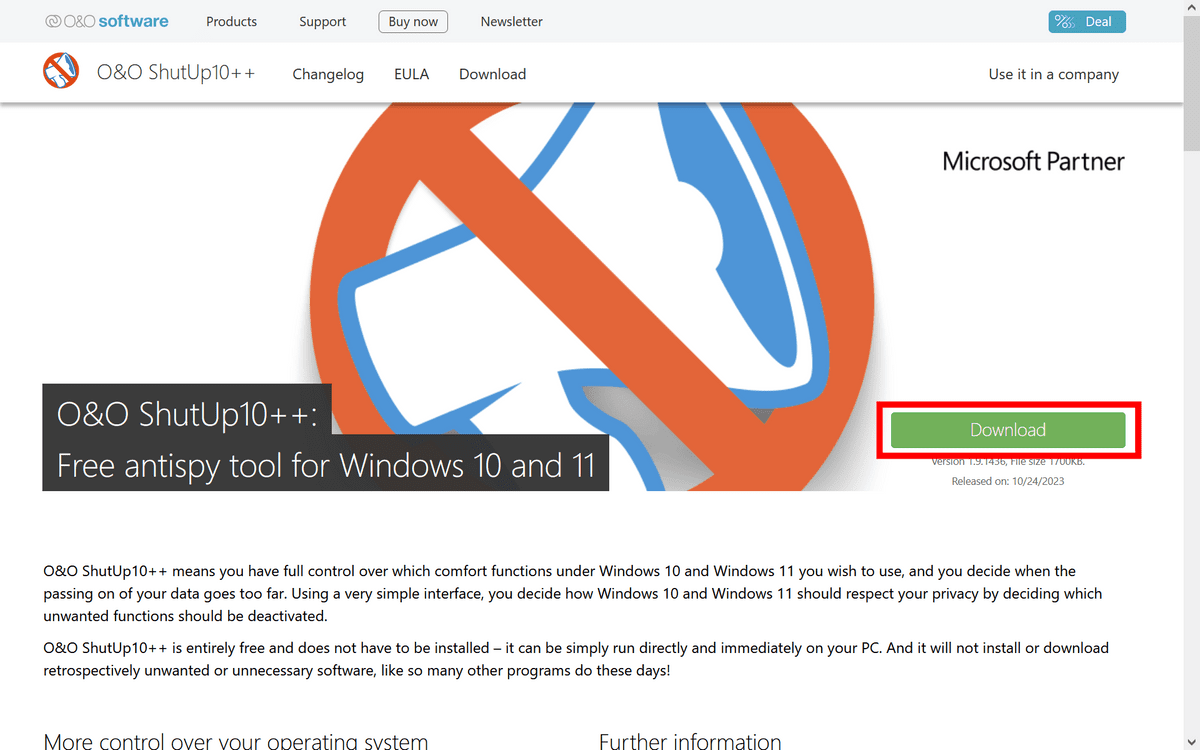
O&O ShutUp10++ ialah a Program desktop percuma dan mudah alih yang dibangunkan oleh syarikat Jerman O&O SoftwareMengkhusus dalam alat Windows selama lebih dua dekad. Tiada pemasangan diperlukan: muat turun boleh laku, jalankan dan anda selesai, tanpa perkhidmatan latar belakang atau komponen baki pada sistem anda.
Matlamatnya adalah untuk memberi anda akses mudah kepada banyak tetapan tersembunyi yang berkaitan terutamanya dengan Privasi, keselamatan, telemetri, perkhidmatan lokasi dan ciri Windows dan Microsoft Edge tertentu.Banyak daripada pilihan ini tersedia dalam sistem, tetapi bertaburan di seluruh panel lanjutan, dasar kumpulan atau pendaftaran, jadi pengguna biasa jarang menyentuhnya.
Dengan O&O ShutUp10++ anda boleh melumpuhkan, antara lain, Penghantaran data diagnostik, ciri penjejakan penggunaan peranti, ciri mengganggu Cortana, pilihan Wi-Fi yang dikongsi dan bahagian Windows DefenderIa juga membolehkan anda mengalih keluar ciri yang menjengkelkan seperti butang untuk menunjukkan kata laluan atau penyepaduan tertentu dalam Edge.
Siapa di belakang O&O ShutUp10++
Alat ini dicipta oleh O&O Software, sebuah syarikat yang berpangkalan di Jerman yang telah Lebih 20 tahun membangunkan utiliti khusus untuk WindowsAnda mungkin pernah mendengar tentang beberapa produk lama mereka, yang digunakan secara meluas dalam persekitaran profesional dan perniagaan.
Katalog mereka termasuk alat seperti Defrag, DiskImage, DiskRecovery, SafeErase, Kit Migrasi SSD atau CleverCachePenyelesaian ini memberi tumpuan kepada tugas seperti penyelenggaraan, sandaran, pemulihan data dan peningkatan prestasi. Banyak syarikat Jerman yang disenaraikan di DAX dan sejumlah besar syarikat dalam indeks Forbes 100 International menggunakan perisian O&O.
Ini bermakna O&O bukanlah apl kecil oleh pengarang yang tidak dikenali: kita bercakap tentang a pengilang dengan rekod prestasi yang panjang dalam penyelesaian storan, keselamatan data dan pengoptimuman sistemShutUp10++ ialah sebahagian daripada barisan alatan teknikal itu, tetapi tertumpu pada privasi pengguna rumah dan profesional.
Butiran penting ialah O&O ShutUp10++ ditawarkan sebagai Perisian percuma tanpa iklan, tiada bar alat tersembunyi dan tiada muat turun perisian tambahanAnda menjalankan program, membuat pelarasan, dan menutupnya; ia tidak meninggalkan apa-apa yang berjalan di latar belakang untuk terus "mengambil kesempatan" sistem anda.
Kategori pilihan yang ditawarkan oleh O&O ShutUp10++
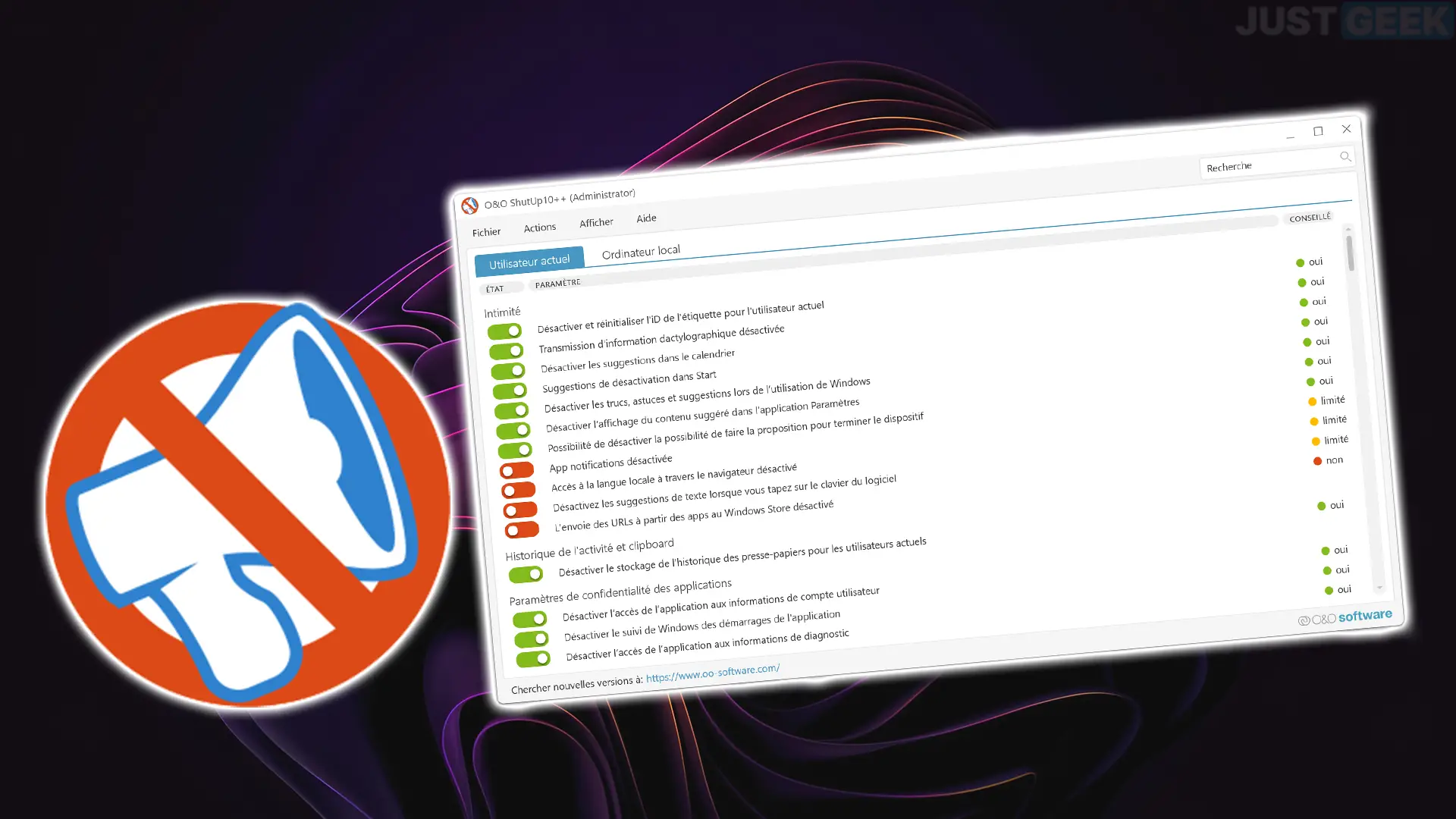
Apabila anda membuka program, anda akan melihat tetingkap utama dengan senarai tetapan yang panjang, disusun oleh bahagian tematikSetiap satu kumpulan pilihan yang mempengaruhi kawasan tertentu sistem, supaya anda boleh menyekat perkara yang menarik minat anda tanpa tersesat.
Antara kategori utama yang biasa dipaparkan oleh O&O ShutUp10++ ialah:
- Keselamatan: tetapan yang berkaitan dengan keselamatan umum Windows, seperti dasar pelaksanaan tertentu, pertahanan ancaman dan ciri perlindungan yang mungkin berkongsi data dengan Microsoft.
- Privasi: pilihan privasi pengguna, telemetri dan pengumpulan maklumat penggunaan peribadi atau peralatan yang dihantar ke pelayan syarikat.
- Cortana: kawalan khusus untuk pembantu maya Microsoft, termasuk sejarah carian, arahan suara dan akses kepada data peribadi.
- Perkhidmatan Lokasi: tetapan mengenai lokasi dan perkhidmatan yang menggunakan GPS, rangkaian Wi-Fi dan kaedah penentududukan lain.
- Tingkah laku pengguna: segala-galanya yang berkaitan dengan pengumpulan data penggunaan, statistik, tabiat menyemak imbas atau interaksi dengan sistem.
- Kemas Kini Windows: parameter yang mempengaruhi cara kemas kini dimuat turun dan dipasang, termasuk fungsi P2P untuk mengedarkan patch antara komputer.
- Pelbagai: pelbagai tetapan yang tidak sesuai dengan satu kumpulan, seperti pilihan Edge tertentu atau elemen visual dan pengalaman pengguna.
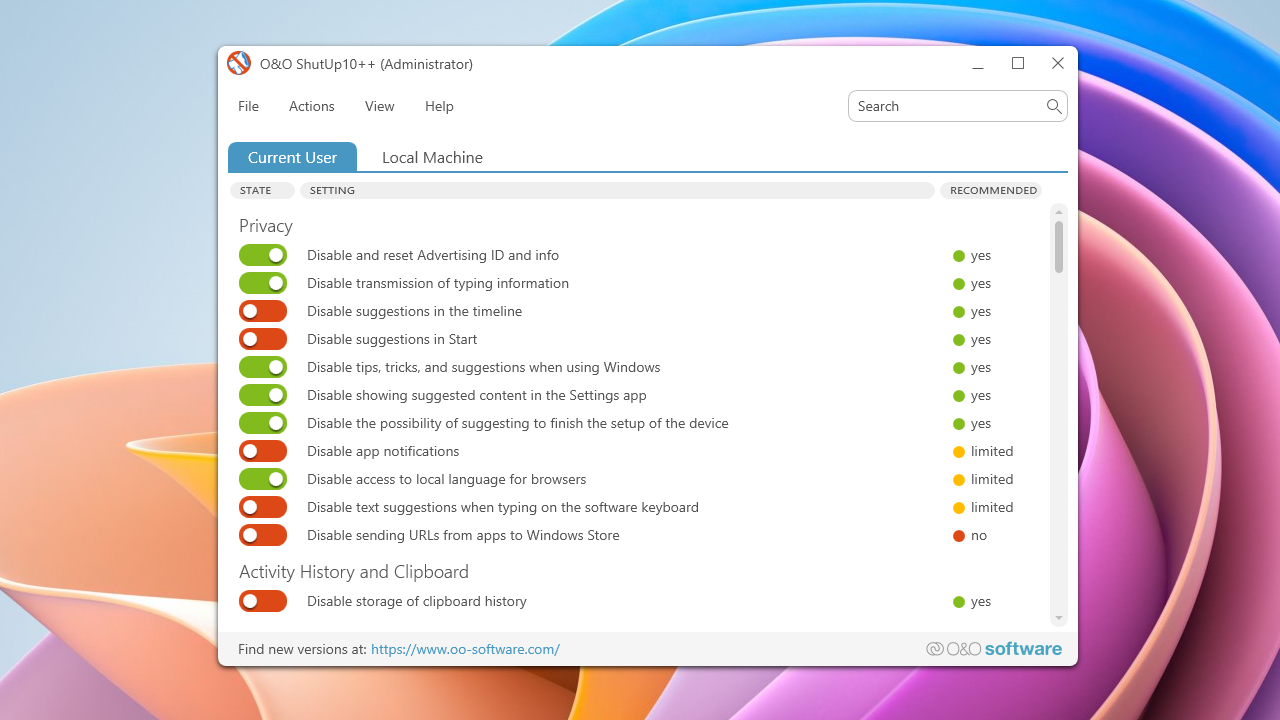
Dalam setiap kategori anda akan melihat perihalan pilihan dan suis togol, yang membolehkan anda melakukannya Aktifkan atau nyahaktifkan setiap tetapan secara berasingan, mengikut keperluan anda.Terdapat juga ikon berwarna yang berfungsi sebagai panduan tentang apa yang lebih atau kurang selamat untuk diubah suai.
Cara mentafsir ikon dan suis
Salah satu perkara yang paling menyebabkan kekeliruan pada mulanya ialah sistem ikon warna dan suis merah/hijau yang biasa. Setiap entri dalam senarai mempunyai simbol di sebelahnya yang memberitahu anda... jika pembangun berpendapat adalah wajar untuk menggunakan pelarasan itu atau sama ada lebih baik untuk mengendalikannya dengan lebih berhati-hati.
La logik asas Ia biasanya seperti berikut:
- Kutu hijauTetapan yang disyorkan. Ia biasanya selamat untuk kebanyakan pengguna dan menawarkan keseimbangan yang baik antara privasi dan kefungsian.
- Tanda kuningTetapan yang disyorkan, tetapi dengan berhati-hati. Ia meningkatkan privasi atau keselamatan, tetapi mungkin melumpuhkan ciri yang didapati berguna oleh sesetengah pengguna.
- Tanda merahTetapan ini tidak disyorkan. Mendayakannya mungkin memecahkan fungsi penting, menyebabkan ralat, atau meninggalkan sistem dalam keadaan yang terlalu ketat.
Bagi suis, warna menunjukkan sama ada pilihan khusus itu sedang aktif. digunakan atau tidak digunakan dalam sistem anda:
- Suis hijauTetapan O&O ShutUp10++ aktif, bermakna ia menyekat atau mengubah tingkah laku itu mengikut dasar yang ditakrifkan oleh program.
- Tukar warna kelabu/merahTetapan tidak digunakan, jadi Windows berkelakuan mengikut konfigurasi lalainya (atau yang anda miliki sebelum ini).
Kadangkala anda akan melihat perihalan mengatakan "dilumpuhkan" tetapi suis kelihatan hijau: ini bermakna itu Program ini telah menggunakan dasar untuk melumpuhkan fungsi tersebut.Hijau menunjukkan "Tetapan ShutUp10++ berkuat kuasa"; ini tidak bermakna bahawa pilihan Windows dihidupkan, tetapi peraturan yang anda cadangkan adalah aktif.
Sebaik-baiknya, anda tidak sepatutnya masuk buta: sebelum menyentuh apa-apa, anda boleh mengklik pada nama setiap tetapan untuk melihat teks timbul kecil menerangkannya. Apakah yang dilakukannya, apakah akibatnya, dan apakah yang disarankan oleh O&O? dalam kes tertentu itu.
Muat turun, sandarkan dan jalankan
Kelebihan O&O ShutUp10++ ialah ia adalah sebuah program Mudah alih: satu boleh laku yang boleh anda bawa pada pemacu USB dan gunakan pada berbilang komputer. Tiada pemasangan diperlukan. Cuma muat turunnya dari tapak web O&O rasmi dan simpan fail, biasanya dengan nama seperti ini: OOSU10.exe atau yang serupa.
Sebelum melakukan apa-apa, adalah penting untuk mengikuti amaran yang ditunjukkan oleh program itu sendiri: Buat sandaran sistem atau titik pemulihanJika berlaku masalah, anda sentiasa boleh kembali ke keadaan sebelumnya tanpa kehilangan pemasangan.
ShutUp10++ sendiri termasuk pilihan untuk mencipta titik pemulihan daripada menu tindakan, walaupun anda juga boleh melakukannya secara manual dari Windows. Jangan anggap ia pilihan: Jika anda mengacaukan tetapan lanjutan tanpa sandaran dan sesuatu rosak, anda mungkin menghadapi masalah yang serius..
Setelah anda mencipta titik pemulihan, jalankan program dengan keistimewaan pentadbir. Anda akan melihat tetingkap utama dengan semua kategori dan tetapan yang tersedia, bersama-sama dengan ikon pengesyoran dan togol yang kami bincangkan.
Menu fail: Tetapan import dan eksport
Dalam menu Arkib Anda mempunyai beberapa pilihan berguna untuk mengurus tetapan anda, terutamanya jika anda biasanya mengkonfigurasi berbilang peranti atau mahu mengekalkan dasar yang sama dari semasa ke semasa.
Di satu pihak, fungsi Tetapan import Ia membolehkan anda memuatkan fail konfigurasi (biasanya dengan sambungan .cfg) yang mengandungi set pilihan yang dipratentukan. Ini membolehkan anda menggunakan sekatan privasi dan keselamatan yang sama secara automatik pada komputer yang berbeza.
Sebaliknya, dengan Tetapan eksport Anda menyimpan keadaan semasa tetapan anda dalam fail .cfg yang lain. Ini sesuai jika anda telah meluangkan masa untuk mencari keseimbangan yang anda suka antara privasi dan kefungsian dan kehendak Simpan "templat" itu untuk digunakan selepas memformat atau selepas naik taraf Windows utama.
Menu ini dilengkapkan dengan pilihan untuk keluar dari program, tanpa komplikasi lanjut: apabila anda selesai mengubah parameter, tutup sahaja; Ia tidak kekal bermastautin dalam ingatan dan tidak menambah elemen kekal pada sistem.
Menu Tindakan: Gunakan perubahan pukal dan buat titik pemulihan
Tab itu Tindakan Di sinilah anda boleh bertindak "beramai-ramai" pada pilihan, bukannya beralih mengikut suis. Di sini anda akan menemui butang untuk Aktifkan semua tetapan yang disyorkan sekaligus, semua tetapan yang disyorkan dengan tempahan, atau malah kesemua tetapan itu..
Sebagai contoh, anda boleh memberitahu program untuk menggunakan hanya tetapan yang ditandakan dengan tanda semak hijau, yang biasanya a permainan selamat untuk kebanyakan pengguna. Anda juga boleh memilih untuk memasukkan yang bertanda kuning jika anda sanggup mengorbankan sedikit kemudahan untuk privasi yang lebih ketat.
Pilihan untuk mengaktifkan segala-galanya, termasuk yang ditandai dengan simbol merah, harus didekati dengan berhati-hati: Ia boleh menyebabkan perkhidmatan penting tidak aktif, menyebabkan apl tertentu tidak berfungsi, atau menjana mesej ralat atau amaran yang berterusan.Jika anda memutuskan untuk pergi ke arah itu, berbuat demikian atas risiko anda sendiri dan mengetahui cara untuk berpatah balik.
Dalam menu yang sama ini anda akan menemui butang untuk buat asal semua perubahan dilakukan oleh O&O ShutUp10++ dan mengembalikan sistem kepada keadaan sebelumnya berkenaan dengan dasar tersebut. Ini berguna jika, selepas beberapa percubaan, anda memilih untuk kembali kepada tingkah laku lalai.
Akhirnya, pilihan utama: Cipta titik pemulihan sistemWalaupun program ini menegaskan perkara ini sebelum menggunakan peraturan tertentu, dari sini anda boleh memaksa penciptaan titik pada bila-bila masa, supaya jika tetapan tidak serasi dengan peralatan anda dan menyebabkan ralat yang serius, anda boleh memulihkan persekitaran sebelumnya.
Lihat Menu: organisasi, penampilan dan bahasa
Dalam bahagian itu Lihat Pilihannya mudah, tetapi ia membantu anda bekerja dengan lebih selesa dengan senarai tetapan, terutamanya jika anda merasa sukar untuk melihat begitu banyak kategori.
Di satu pihak, anda boleh Tunjukkan atau sembunyikan kumpulan mengikut blok tematik (Privasi, Keselamatan, Edge, dll.). Jika anda melumpuhkan pengelompokan, anda akan melihat semua pilihan dalam senarai berterusan tunggal, yang sesetengah pengguna dapati lebih mudah untuk diurus apabila memilih perkara yang mereka mahu.
Terdapat juga penyesuaian estetik kecil melalui Butang biru atau kelabu untuk mengubah sedikit penampilan visual programIa tidak mengubah fungsi, tetapi ia boleh menjadikan pengalaman lebih menyeronokkan mengikut pilihan anda.
Akhirnya, dari sini anda boleh menukar bahasa antara muka. O&O ShutUp10++ menawarkan beberapa bahasa, termasuk Inggeris, Perancis, Sepanyol, Jerman, Itali dan RusiaIni memudahkan anda memahami huraian setiap tetapan walaupun anda tidak fasih berbahasa Inggeris teknikal.
Menu bantuan: panduan pantas, versi dan log perubahan
Menu Bantuan Ia memberi tumpuan kepada menyediakan maklumat kepada pengguna, tanpa mengubah tetapan sistem secara langsung. Matlamatnya adalah untuk memastikan ia sentiasa tersedia. panduan awal, semakan kemas kini dan sejarah versi.
Pilihan untuk Panduan ringkas Ini membuka teks penjelasan dalam tetingkap itu sendiri, menggantikan senarai tetapan buat sementara waktu. Di sana anda akan menemui pengenalan visual untuk menggunakan program, dengan ikon dan contoh untuk membantu anda memahami dengan lebih baik maksud tanda semak berwarna dan cara menggunakan perubahan.
Di samping itu, terdapat pilihan untuk Semak dalam talian jika versi O&O ShutUp10++ anda adalah terkiniMengkliknya membuka penyemak imbas lalai anda dan tapak web rasmi memberitahu anda jika edisi yang lebih baharu tersedia untuk dimuat turun.
Bahagian pendaftaran juga membawa anda ke penyemak imbas, di mana anda boleh melihat sejarah perubahan bagi setiap versiJika anda suka, anda boleh kembali ke versi 1.0 dan melihat perkara yang telah ditambah atau diperbetulkan dari semasa ke semasa.
Akhirnya, butang Mengenai Tukar paparan untuk menunjukkan maklumat syarikat, data sistem dan butiran pemasangan Windows semasa anda, seperti edisi, versi khusus dan jenis sistem (32-bit atau 64-bit), yang berguna jika anda mendiagnosis masalah.
Cara mengurus kemas kini Windows dan mengekalkan tetapan
Setiap kemas kini Windows utama boleh Pulihkan atau ubah suai beberapa tetapan yang anda tukar dengan O&O ShutUp10++Ia tidak selalu berlaku dengan semua orang, tetapi adalah perkara biasa untuk pilihan atau perkhidmatan telemetri tertentu yang anda sekat diaktifkan semula selepas "kemas kini ciri".
Ramai pengguna tertanya-tanya sama ada boleh menggunakan semula tetapan ShutUp10++ yang sama secara automatik selepas setiap kemas kini, tanpa perlu membukanya dan mengklik sekali lagi. Program ini tidak berjalan sebagai perkhidmatan pemastautin, jadi Ia tidak memaksa perubahan semula secara automatik selepas Windows mengubah suainya..
Penyelesaian praktikal ialah menggunakan fungsi eksport/import: anda menyimpan tetapan anda dalam fail .cfg dan, setiap kali anda perasan bahawa sistem telah dikemas kini, Anda menjalankan O&O ShutUp10++ sekali, import fail dan gunakan perubahan dalam beberapa klik.Ia bukan automatik sepenuhnya, tetapi ia sangat mengurangkan usaha.
Jika anda pengguna lanjutan, anda juga boleh membuat tugasan berjadual atau skrip yang memanggil boleh laku dengan parameter tertentu, tetapi ia masuk ke wilayah yang lebih teknikal. Bagi kebanyakan pengguna, cukup untuk menyediakan konfigurasi eksport mereka dan ingat untuk melancarkan semula program selepas tampung utama.
Adakah berbaloi untuk mengetatkan privasi dalam Windows?
Ramai pengguna berakhir dengan perasaan pahit manis: semakin mereka melaraskan tetapan privasi dalam Windows, semakin banyak Mereka menghadapi masalah, ralat pelik, apl yang merungut atau ciri yang berhenti berfungsi seperti sebelum ini.Sangat mudah untuk berfikir bahawa, pada akhirnya, kami telah mengorbankan privasi demi keselesaan dan kestabilan.
Memang benar bahawa versi lama seperti Windows 7 kelihatan kurang mengganggu, tetapi juga Mereka tidak mempunyai banyak ciri moden dan, di atas semua, tidak lagi mempunyai sokongan keselamatan yang sama.Kembali mungkin kedengaran menggoda, tetapi ia bukanlah keputusan jangka panjang yang praktikal.
Alat seperti O&O ShutUp10++ bukanlah tongkat ajaib, tetapi ia memberi pengguna biasa kemungkinan untuk mendapatkan semula kawalan tentang data yang dihantar dan perkhidmatan yang aktif, tanpa perlu mendalami dasar pendaftaran atau kumpulan.
Kuncinya ialah mencari keseimbangan: mungkin tidak masuk akal untuk mematikan segala-galanya jika itu akan merumitkan kehidupan harian anda atau menjana pemberitahuan berterusan. Perkara yang munasabah untuk dilakukan ialah tentukan perkara yang anda rasa tidak boleh diterima (contohnya, jenis telemetri tertentu) dan perkara yang boleh anda terima sebagai pertukaran untuk sistem berfungsi dengan sempurna..
Menggunakan pengesyoran O&O sebagai titik permulaan, digabungkan dengan keutamaan anda sendiri dan sokongan titik pemulihan dan sandaran, adalah mungkin untuk menjadikan Windows lebih mesra data tanpa mengubahnya menjadi medan ranjau. Dengan sedikit kesabaran dan dengan tidak menggunakan pilihan yang melampau, O&O ShutUp10++ boleh menjadi alat yang sangat berguna untuk mereka yang ingin terus menggunakan Windows, tetapi dengan lebih ketenangan fikiran..


Editor khusus dalam isu teknologi dan internet dengan lebih daripada sepuluh tahun pengalaman dalam media digital yang berbeza. Saya telah bekerja sebagai editor dan pencipta kandungan untuk e-dagang, komunikasi, pemasaran dalam talian dan syarikat pengiklanan. Saya juga telah menulis di laman web ekonomi, kewangan dan sektor lain. Kerja saya juga minat saya. Sekarang, melalui artikel saya dalam Tecnobits, saya cuba meneroka semua berita dan peluang baharu yang dunia teknologi tawarkan kepada kita setiap hari untuk memperbaiki kehidupan kita.