- Skrin hitam selepas memasukkan kata laluan biasanya disebabkan oleh ralat dalam pemacu grafik, Explorer.exe atau aplikasi yang dimuatkan semasa log masuk.
- Pintasan papan kekunci, mod selamat, but bersih dan pembaikan dengan SFC dan DISM membolehkan anda menyelesaikan kebanyakan kes tanpa memasang semula Windows.
- Memeriksa pendaftaran (kekunci Shell), pemacu paparan dan tetapan BIOS/UEFI membantu menyelesaikan masalah yang berterusan.
- Jika tiada cara lain yang berkesan, adalah dinasihatkan untuk membuat sandaran data anda, menyemak perkakasan anda dan mempertimbangkan pemulihan sistem atau sokongan profesional.
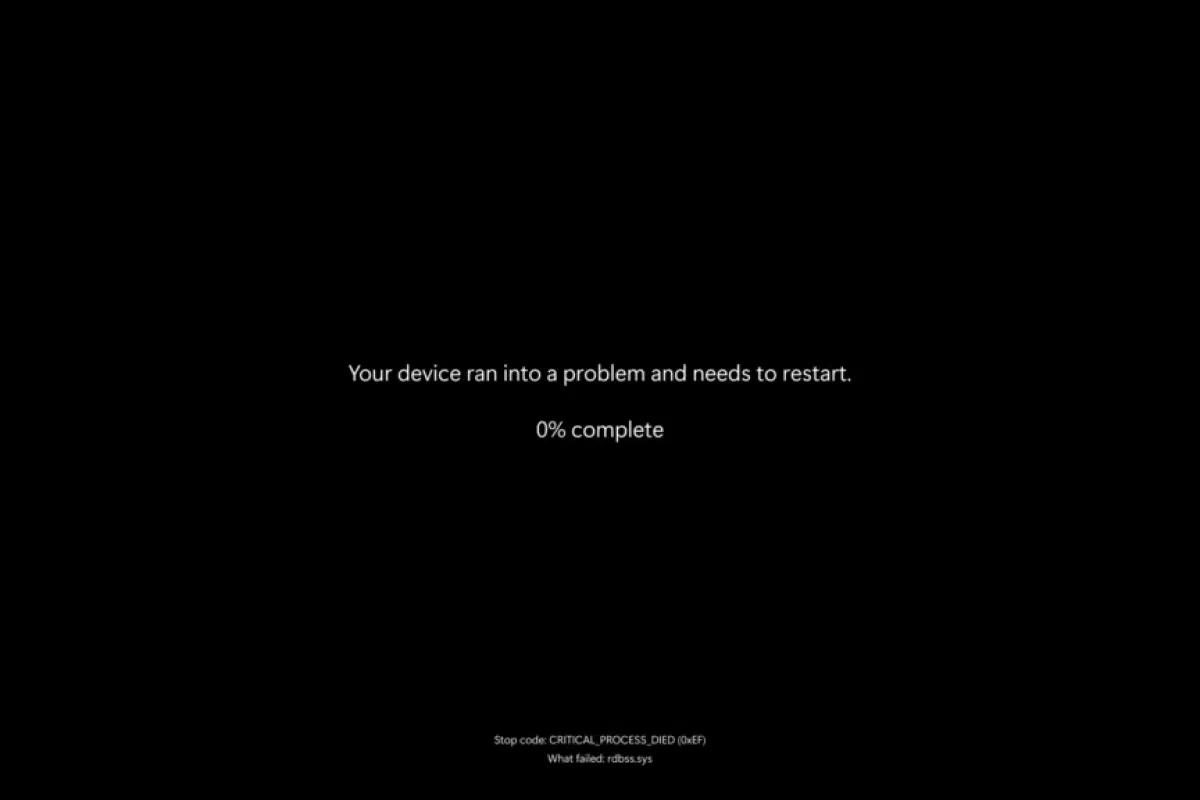
Pastikan PC anda memaparkan skrin hitam selepas memasukkan kata laluan pada Windows Ia adalah salah satu perkara yang boleh merosakkan pagi anda. Komputer seolah-olah dihidupkan, anda mendengar kipas, anda juga melihat skrin log masuk… tetapi sebaik sahaja anda log masuk, semuanya menjadi gelap, kadangkala hanya dengan kursor tetikus dan sedikit lagi. Jangan risau, ia adalah masalah yang sangat biasa dalam Windows 10 dan Windows 11, dan melainkan terdapat kerosakan fizikal yang serius, ia biasanya boleh dibaiki di rumah.
Kegagalan ini mungkin disebabkan oleh Ralat perisian, pemacu grafik yang rosak, perkhidmatan yang ranap semasa permulaan, perisian hasad, tetapan pendaftaran yang diubah atau masalah perkakasan seperti kabel yang rosak. Dalam panduan ini, anda akan menemui gambaran keseluruhan yang sangat komprehensif tentang semua punca biasa dan pelbagai kaedah pembaikan: daripada pintasan papan kekunci hingga diagnostik lanjutan dengan alat seperti SFC, DISM, Pemulihan Sistem atau utiliti Microsoft seperti ProcDump dan Process Monitor.
Punca biasa skrin hitam selepas memasukkan kata laluan dalam Windows
Sebelum anda mula bermain-main dengan perkara yang tidak terkawal, adalah lebih baik untuk menjelaskan perkara ini. Apakah yang boleh menyebabkan anda hanya melihat skrin hitam selepas memasukkan kata laluan anda?Terdapat beberapa penyebab biasa yang diulangi berulang kali.
Salah satu sebab yang paling kerap berlaku ialah pemacu paparan (GPU) yang rosak, ketinggalan zaman atau tidak serasiJika pemacu kad grafik anda (bersepadu atau khusus) gagal berfungsi sebaik sahaja Windows memuatkan desktop, sistem secara teknikalnya akan kekal dihidupkan, tetapi tidak dapat melukis antara muka pada skrin.
Ia juga sangat biasa bagi masalah ini berpunca daripada aplikasi atau perkhidmatan yang bermula secara automatik apabila anda log masuk ke WindowsProgram yang dibangunkan dengan kurang baik, antivirus pihak ketiga yang berkonflik, perisian pengoptimuman yang agresif atau aplikasi pemulihan data boleh tergendala semasa memuatkan profil dan menyekat Explorer.exe atau sistem itu sendiri.
Kita tidak boleh melupakan ralat dalam profil pengguna atau dalam Windows itu sendiriFail sistem yang rosak, kekunci pendaftaran yang diubah atau kemas kini yang gagal boleh menghalang desktop daripada dimuatkan dengan betul.
Akhirnya, terdapat punca fizikal semata-mata: Kabel video yang longgar atau rosak, monitor dengan input yang salah, kad grafik yang rosak, modul RAM yang tidak stabil atau cakera keras yang rosakDalam kes ini, walaupun semua perisian sempurna, isyarat tidak akan sampai ke skrin atau peranti menjadi tidak stabil sebaik sahaja ia dimulakan.

Periksa sama ada ia kegagalan skrin, masalah isyarat atau isu Windows itu sendiri
Langkah pertama ialah menentukan sama ada ralat itu ada pada Windows atau dalam sistem itu sendiri. keluaran videoDengan cara ini anda mengelakkan kerumitan yang tidak perlu dengan tetapan apabila masalahnya, secara literal, adalah kabel yang longgar.
Mulakan dengan mencuba Pintasan papan kekunci asas untuk melihat sama ada sistem bertindak balas.
- Akhbar Ctrl + Alt + PadamJika anda melihat skrin biru dengan pilihan seperti Kunci, Tukar pengguna atau Pengurus Tugas, ini bermakna Windows masih berjalan dan sistem sedang bertindak balas, jadi masalahnya terletak pada desktop, Explorer.exe atau pemacu. Dari skrin itu, cuba buka Pengurus Tugas. Jika ia terbuka (walaupun anda masih melihat skrin hitam, kadangkala tetingkap berada "di belakang"), itu adalah petanda yang sangat baik: anda boleh cuba memulakan semula Windows Explorer dan proses utama lain tanpa memulakan semula komputer anda.
- Akhbar Windows + Ctrl + Shift + BArahan ini memaksa pemacu grafik dimulakan semula tanpa memulakan semula keseluruhan sistem. Ia biasanya disertai dengan bunyi bip kecil atau skrin berkelip-kelip; jika desktop kembali selepas itu, masalahnya jelas terletak pada pemacu GPU.
Jika semuanya masih hitam, sudah tiba masanya untuk menolak ralat sambungan. Pastikan kabel video (HDMI, DisplayPort, DVI, VGA) disambungkan dengan betul Cuba kedua-dua PC dan monitor. Cabut plag dan pasangkannya semula, bersihkan port habuk dengan lembut, dan jika boleh, cuba kabel lain yang berfungsi.
Satu lagi langkah mudah ialah menukar skrin: Cuba PC dengan monitor lain atau TV.Jika ia berfungsi pada skrin yang lain, maka masalahnya jelas terletak pada monitor asal anda (tetapan input yang salah, resolusi yang tidak serasi atau kegagalan fizikal).
Langkah Pertama Pantas: Pintasan Papan Kekunci dan Mula Semula Paksa
Sebelum beralih kepada perkara yang lebih teknikal, ada baiknya anda mencuba beberapa perkara. Petua pantas yang, jika anda bernasib baik, akan mengeluarkan anda daripada masalah dalam beberapa saat.
- Cuba satu sesi kunci dan buka kunci dengan Tingkap + LJika komputer separuh beku atau dalam keadaan hibernasi yang pelik, kadangkala hanya dengan kembali ke skrin kunci dan log masuk semula akan memuatkan desktop dengan betul.
- Jika skrin hitam muncul selepas bangun daripada tidur, cuba ketik Bar ruang atau EnterIni adalah kekunci yang biasanya mengaktifkan semula skrin apabila sistem berada dalam mod tidur. Bukan sesuatu yang luar biasa untuk tersilap menganggap mod penjimatan kuasa sebagai sistem macet, terutamanya pada komputer riba.
- Dia kembali kepada Ctrl + Alt + PadamJika anda dapat melihat skrin pilihan, klik ikon kuasa di sudut kanan bawah dan pilih But semulaKadangkala, selepas kemas kini atau kegagalan tertentu, mulakan semula yang bersih sudah memadai.
- Apabila tiada satu pun daripadanya bertindak balas, tekan dan tahan butang kuasa PC antara 10 dan 15 saat Untuk memaksa penutupan sepenuhnya, tunggu beberapa saat dan hidupkannya semula. "Penutupan keras" ini boleh menyelesaikan ranap perkakasan atau perisian tegar sementara.

But ke mod selamat untuk mengasingkan masalah
Jika skrin hitam muncul setiap kali anda cuba log masuk seperti biasa, sangat disyorkan untuk mencuba Mod selamat WindowsDalam mod ini, sistem bermula dengan pengawal dan perkhidmatan minimum yang penting.
Untuk mengakses mod selamat apabila anda tidak dapat melihat desktop dengan betul, anda boleh memanfaatkannya Pembaikan automatik tingkapMatikan komputer dengan menekan butang kuasa, hidupkannya, dan sebaik sahaja Windows mula dimuatkan, matikannya sekali lagi. Ulangi proses ini beberapa kali sehingga sistem mengesan masalah but dan memaparkan skrin. Pembaikan automatik.
Pada skrin itu, pilih Pilihan lanjutan dan kemudian pergi ke Penyelesaian masalah > Pilihan lanjutan > Tetapan permulaanKlik pada But semula Dan apabila senarai pilihan muncul, pilih pilihan untuk Mod selamat dengan rangkaian (biasanya dengan kekunci 5).
Jika Windows berjaya boot dalam mod selamat, itu mengesahkan bahawa Kesalahannya terletak pada beberapa pemacu atau program yang hanya dimuatkan dalam mod biasa.seperti pemacu GPU tertentu, aplikasi permulaan, perisian keselamatan pihak ketiga, dsb.
Sebaik sahaja dalam mod selamat, anda boleh nyahpasang program yang mencurigakan (terutamanya yang berjalan semasa permulaan), bersihkan perisian hasad dengan Windows Defender, lumpuhkan perkhidmatan atau semak apa yang telah berubah baru-baru ini pada sistem.
Mulakan semula atau lancarkan Explorer.exe secara manual
Salah satu situasi yang paling lazim ialah situasi skrin hitam dengan hanya kursor tetikus yang kelihatanDalam banyak kes, ia bermaksud bahawa Explorer.exe belum bermula atau telah ranap semasa memuatkankerana proses inilah yang menarik desktop, bar tugas dan penjelajah fail.
Akhbar Ctrl + Shift + Esc untuk membuka secara langsung Pengurus TugasWalaupun anda melihat skrin hitam, pengurus biasanya akan tetap terbuka. Jika ia tidak muncul, cuba ini dahulu. Ctrl + Alt + Padam dan pilih Pengurus Tugas dari sana.
Dalam Pengurus Tugas, jika anda hanya melihat tetingkap kecil, klik pada Butiran lanjut Untuk melihat semua proses, lihat dalam tab. Proses atau dalam tab Butiran entri yang dipanggil Penjelajah Windows o explorer.exe.
Jika ia ada dalam senarai, pilihnya dan tekan butang. But semulaJika tiada butang, anda boleh klik kanan pada proses tersebut dan pilih Selesaikan tugasan dan kemudian mulakan yang baru.
Untuk melancarkan semula penjelajah, pergi ke Fail > Jalankan tugasan baharu, menulis explorer.exe dan tekan Enter. Jika masalahnya hanyalah pembekuan sementara, Desktop sepatutnya muncul serta-mertaJika ia hilang lagi atau gagal muncul, mungkin ada kerosakan yang lebih dalam.

Baiki fail sistem dengan SFC dan DISM
Jika anda mengesyaki bahawa sistem telah merosakkan fail (contohnya, selepas gangguan bekalan elektrik, kemas kini yang terganggu atau perisian hasad), adalah dinasihatkan untuk menjalankan Alat pembaikan Windows SFC dan DISM.
Daripada Pengurus Tugas itu sendiri, dalam Fail > Jalankan tugasan baharu, menulis cmd dan tandakan kotak bagi Cipta tugasan ini dengan keistimewaan pentadbiranTekan Enter untuk membuka tetingkap konsol dengan keistimewaan pentadbir.
Dalam tingkap itu laksanakan arahan:
sfc /scannow
Pemeriksa Fail Sistem akan menganalisis semua komponen Windows yang penting dan Ia akan menggantikan secara automatik mana-mana yang rosak atau hilang.Ia mungkin mengambil sedikit masa; biarkan ia selesai sepenuhnya.
Setelah selesai, disyorkan untuk mengukuhkan pembaikan dengan DISM, yang menyemak dan memulihkan imej Windows. Jalankan arahan berikut dalam konsol yang sama:
DISM /Online /Cleanup-Image /RestoreHealth
Proses ini juga mengambil masa, tetapi ia sangat berkesan apabila punca masalahnya adalah komponen sistem rosak pada tahap yang dalamSetelah selesai, mulakan semula PC anda dan periksa sama ada desktop kini dimuatkan seperti biasa.
Semak kekunci Shell dan Winlogon dalam Pendaftaran
Jika melancarkan Explorer.exe secara manual tidak memulihkan desktop anda, konfigurasi Cangkang lalai dalam Pendaftaran Windows telah diubah suaiSesetengah program, perisian hasad atau tetapan "lanjutan" mengubah kekunci ini dan menyebabkan sistem but dengan shell yang salah.
Buka Editor Pendaftaran daripada Pengurus Tugas, dalam Fail > Jalankan tugasan baharu, penulisan suntingan semula dan tandakan kotak untuk membuka dengan keistimewaan pentadbiran.
Navigasi ke laluan seterusnya:
HKEY_LOCAL_MACHINE\SOFTWARE\Microsoft\Windows NT\CurrentVersion\Winlogon
Di panel kanan, cari nilai Cangkang dan klik dua kali padanya. Pastikan bahawa dalam Maklumat nilai muncul tepat explorer.exeJika medan kosong atau program pelik lain muncul, tukarkannya kepada explorer.exe.
Jika anda melihat fail boleh laku lain yang mencurigakan, adalah dinasihatkan untuk cari nama mereka di Internet dan jalankan imbasan antivirus.Ini mungkin perisian hasad yang telah menggantikan shell Windows. Dalam kes itu, gunakan Windows Defender atau penyelesaian keselamatan yang dipercayai untuk membersihkan sistem anda.
Ambil peluang ini untuk turut menyemak semula Kebenaran kunci Winlogon (Klik kanan > Kebenaran) dan bandingkannya, jika boleh, dengan komputer lain yang sihat atau dengan dokumentasi rasmi Microsoft. Kebenaran yang salah boleh menghalang Windows daripada memuatkan proses log masuk dengan betul.
But bersih: mencari aplikasi pihak ketiga yang bermasalah
Apabila semuanya berfungsi dengan baik dalam mod selamat, tetapi skrin hitam muncul selepas memasukkan kata laluan semasa permulaan biasa, kemungkinan besar puncanya ialah beberapa program atau perkhidmatan pihak ketiga yang bermula dengan Windows dan mengunci sistem.
Untuk mengenal pastinya, anda boleh melakukan permulaan yang bersihDari mod selamat atau dari sesi kerja, buka msconfig (Konfigurasi sistem) dengan menaip arahan tersebut dalam Run (Windows + R).
Pada tab Perkhidmatan, tandakan kotak itu Sembunyikan semua perkhidmatan Microsoft dan kemudian klik pada Lumpuhkan semuaIni hanya akan membiarkan perkhidmatan sistem berjalan dan melumpuhkan perkhidmatan pihak ketiga.
Kemudian, pada tab Mula, tekan terus Buka Pengurus TugasDari situ, ia melumpuhkan semua elemen permulaan dengan mengklik kanan pada setiap satu dan memilih Lumpuhkan.
Mulakan semula komputer anda seperti biasa. Jika anda kini boleh log masuk tanpa melihat skrin hitam, anda tahu masalahnya adalah dengan... sebarang perkhidmatan atau aplikasi yang bermula secara automatikKita perlu mengaktifkan semula elemen sedikit demi sedikit (separuh pertama, kemudian kecilkannya) sehingga kita menemui pelakunya.
Kemas kini, gulung balik atau pasang semula pemacu grafik
Kad grafik merupakan satu lagi suspek utama. Pemacu video yang rosak atau ketinggalan zaman boleh menyebabkan anda skrin hitam betul-betul apabila Windows bertukar daripada skrin log masuk ke desktop.
Dalam mod selamat (atau jika anda berjaya log masuk), klik kanan butang Mula dan buka Pengurus PerantiKembangkan bahagian tersebut Penyesuai paparan dan cari GPU anda (contohnya, NVIDIA GeForce, AMD Radeon atau Intel UHD).
Klik dua kali pada peranti untuk membukanya Hartanah dan pergi ke tab PengawalJika anda baru-baru ini mengemas kini pemacu dan masalah bermula selepas itu, cuba pilihan tersebut Kembali kepada pemandu sebelumnyaSahkan dan biarkan Windows memulihkan versi sebelumnya.
Jika anda tidak dapat membalikkannya, atau tiada versi sebelumnya, cuba nyahpasang pemacuDari tetingkap sifat yang sama, klik pada Nyahpasang perantiAnda juga boleh memilih pilihan untuk mengalih keluar perisian pemacu jika anda ingin bermula dari awal.
Selepas menyahpasang, mulakan semula komputer anda. Windows akan cuba memuatkan pemacu generik asas, yang sekurang-kurangnya membenarkan anda mengakses desktop. Dari situ anda akan dapat Pasang versi pemacu terkini dengan memuat turunnya terus dari laman web pengilang (NVIDIA, AMD atau Intel) atau, jika anda lebih suka, menggunakan Windows Update.
Dalam sistem yang mana kestabilan lebih penting daripada prestasi, ia bukanlah idea yang buruk. elakkan versi beta pemacu dan kekalkan dengan pemacu yang diperakui WHQL atau yang disyorkan oleh pengilang peralatan (OEM).

Diagnostik lanjutan dengan peristiwa, lambakan dan alat Sysinternals
Apabila masalah itu berterusan dan tidak dapat dikesan menggunakan kaedah asas, seseorang boleh melangkah lebih jauh dan menggunakan alat diagnostik lanjutan seperti Pemapar Peristiwa, Pelaporan Ralat Windows, ProcDump atau Pemantau Proses (ProcMon).
Titik permulaan yang baik adalah untuk memeriksa sama ada proses explorer.exe dan userinit.exe sama ada berjalan atau gagal Apabila skrin hitam muncul. Daripada Pengurus Tugas, pada tab ButiranCari kedua-dua proses. Jika ia kelihatan aktif, tetapi skrin berwarna hitam, adalah disyorkan untuk mengambil tangkapan skrin. pembuangan proses untuk menganalisisnya.
Untuk melakukan ini, anda boleh menggunakan ProcDumputiliti percuma daripada Microsoft SysinternalsMuat turun dan ekstrak ke folder mudah, contohnya C:\Tools\Kemudian buka konsol pentadbir, navigasi ke folder itu dan jalankan:
procdump -ma explorer.exe explorer.dmp
procdump -ma userinit.exe userinit.dmp
Fail .dmp ini boleh dianalisis dengan alatan seperti WinDbg atau dihantar ke sokongan teknikal untuk siasatan lanjut. Mengapakah sumber disekat atau digunakan secara tidak normal?.
Jika anda mengesyaki bahawa proses ditutup secara tidak dijangka atau menjadi tidak responsif, Pemerhati Acara Ia akan memberi anda petunjuk. Buka eventvwr.msc dan pergi ke Log Windows > AplikasiCari acara dengan ID Peristiwa 1000 berkaitan dengan explorer.exe atau userinit.exe semasa tempoh skrin hitam berlaku.
Untuk menangkap lambakan secara automatik apabila aplikasi ranap, anda boleh mendayakannya Pelaporan Ralat Windows (WER)Dalam Editor Pendaftaran, pergi ke:
HKEY_LOCAL_MACHINE\SOFTWARE\Microsoft\Windows\Windows Error Reporting
Cipta (jika ia tidak wujud) dan konfigurasikan nilai-nilai ini:
- Kiraan Dump (REG_DWORD) = 10
- Jenis Dump (REG_DWORD) = 2
- Folder Dump (REG_EXPAND_SZ) = C:\dumps
Selepas memulakan semula dan menghasilkan semula masalah, perkara berikut akan dijana: lambakan memori aplikasi yang berhenti bertindak balas dalam folder yang ditentukan. Sekali lagi, anda boleh menganalisisnya atau berkongsinya dengan juruteknik khusus.
Jika masalahnya ialah explorer.exe atau userinit.exe keluar dengan kod ralat selain daripada sifar, Process Monitor (ProcMon) akan membenarkan anda merekodkan semua proses tersebut dari awalAnda boleh mengkonfigurasi log but, but semula, menghasilkan semula kegagalan dan kemudian menapis log untuk entri yang berkaitan dengan proses tersebut dan kod keluarnya.
Semak BIOS/UEFI, susunan but dan perkakasan
Apabila perisian tersebut kelihatan berfungsi dengan baik, anda perlu mencari dan melihat pada perkakasan dan konfigurasi peringkat rendah (BIOS atau UEFI). Perisian tegar yang lapuk atau salah konfigurasi boleh menyebabkan ketidakstabilan sejurus selepas log masuk.
Matikan komputer, hidupkannya, dan tekan kekunci berulang kali untuk memasukkan BIOS/UEFI (biasanya F2, Padam, Esc atau F10, bergantung pada pengilang). Dalam menu, cari pilihan seperti Muatkan lalai o Lalai yang dioptimumkan untuk memulihkan nilai lalai yang disyorkan.
Ambil peluang ini untuk menyemak semula keutamaan butPastikan cakera keras atau SSD tempat Windows dipasang dikonfigurasikan sebagai peranti but pertama dan bukan, sebagai contoh, pemacu USB kosong atau pemacu lama.
Dalam sistem dengan kestabilan terma atau masalah bekalan kuasa, adalah juga idea yang baik untuk melihat Suhu CPU dan voltan asas daripada BIOS. Overclocking yang agresif, voltan yang dilaraskan dengan salah atau penyejukan yang lemah boleh menyebabkan ranap sistem sebaik sahaja sistem mula berfungsi lebih keras selepas permulaan.
Jika anda mengesyaki RAM atau kad grafik, anda boleh cuba Mulakan dengan perkakasan minimum yang mungkin: satu modul RAM, tiada kad bunyi tambahan, tiada peranti PCIe tambahan… Jika skrin hitam hilang dengan konfigurasi minimum ini, masukkan semula komponen satu persatu sehingga anda mengenal pasti puncanya.
Jangan lupa untuk menyemak sokongan daripada pengilang komputer atau papan induk andaBanyak OEM menawarkan kemas kini BIOS, firmware cipset dan pemacu yang disahkan khusus untuk model anda, yang membetulkan pepijat yang berkaitan dengan pengurusan kuasa, GPU bersepadu atau permulaan peranti.
Walaupun skrin hitam sejurus selepas memasukkan kata laluan anda dalam Windows mungkin kelihatan seperti bencana, dalam praktiknya ia biasanya disebabkan oleh Pemacu grafik yang berkonflik, aplikasi permulaan yang bermasalah, ralat dalam Explorer.exe atau fail sistem yang rosakSemua ini boleh didiagnosis dan diperbetulkan dengan sedikit kesabaran menggunakan alatan yang ditawarkan oleh sistem itu sendiri: pintasan papan kekunci, Mod Selamat, SFC dan DISM, Pemulihan Sistem, tweak pendaftaran Winlogon, but bersih, pemeriksaan kabel dan monitor, dan akhirnya, memeriksa BIOS dan perkakasan. Mengemas kini sandaran dan menyelenggara pemacu dan kemas kini dengan ketara mengurangkan kemungkinan tersekat merenung skrin hitam sekali lagi, tertanya-tanya apa yang salah.

Editor khusus dalam isu teknologi dan internet dengan lebih daripada sepuluh tahun pengalaman dalam media digital yang berbeza. Saya telah bekerja sebagai editor dan pencipta kandungan untuk e-dagang, komunikasi, pemasaran dalam talian dan syarikat pengiklanan. Saya juga telah menulis di laman web ekonomi, kewangan dan sektor lain. Kerja saya juga minat saya. Sekarang, melalui artikel saya dalam Tecnobits, saya cuba meneroka semua berita dan peluang baharu yang dunia teknologi tawarkan kepada kita setiap hari untuk memperbaiki kehidupan kita.