- Swapfile.sys berfungsi bersama-sama dengan pagefile.sys dan hiberfil.sys untuk memori Windows dan hibernasi.
- Saiznya berbeza-beza bergantung pada beban dan ruang; turun naik selepas dimulakan semula adalah perkara biasa.
- Memadam atau mengalihkan memerlukan pelarasan memori maya; tidak disyorkan atas sebab kestabilan dan prestasi.
- Untuk mengosongkan ruang, mulakan dengan melumpuhkan hibernasi dan memastikan sistem anda dikemas kini.
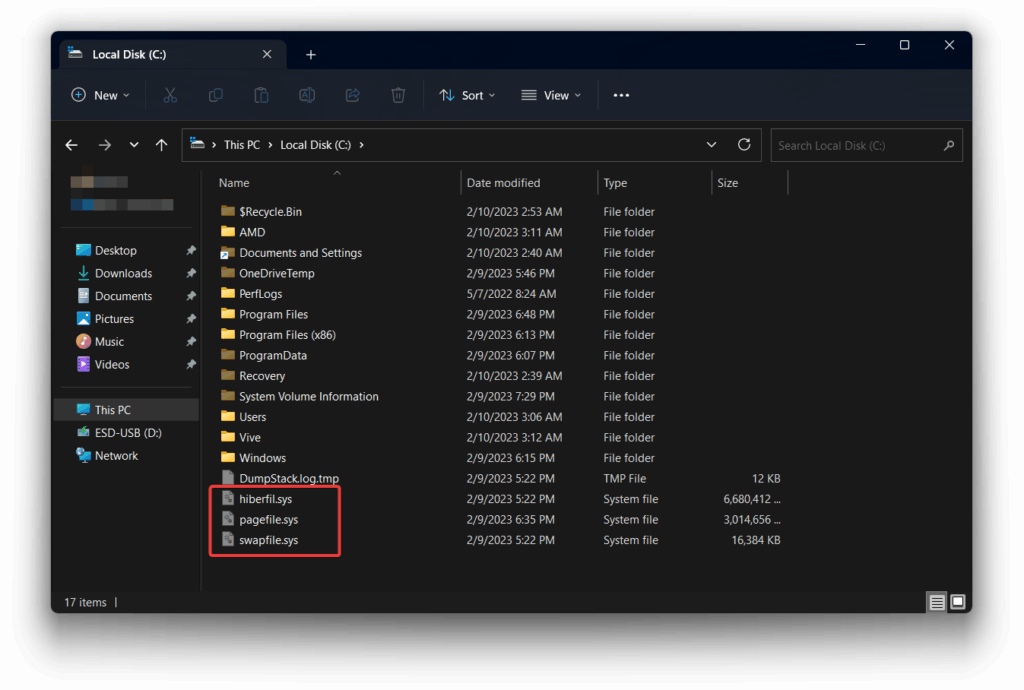
Ramai pengguna tidak menyedari tentang kegunaan, malah kewujudan, fail swapfile.sys pada WindowsFail ini berkongsi tumpuan dengan pagefile.sys dan hiberfil.sys, dan bersama-sama ia adalah sebahagian daripada pengurusan memori dan fungsi seperti hibernasi dalam Windows. Walaupun ia biasanya tersembunyi, kehadiran dan saiznya boleh menjejaskan ruang pemacu anda, terutamanya jika anda menggunakan SSD berkapasiti rendah.
Di sini kami menerangkan dengan tepat apa itu swapfile.sys dan cara melihatnya. Kami juga meliputi masa dan cara untuk memadam atau mengalihkannya (dengan beberapa nuansa), dan hubungannya dengan apl UWP dan komponen sistem lain.
Apakah swapfile.sys dan bagaimana ia berbeza daripada pagefile.sys dan hiberfil.sys?
Secara umumnya, swapfile.sys ialah fail swap yang digunakan oleh Windows untuk menyokong RAMIa berfungsi bersama-sama dengan fail halaman.sys (fail penomboran) dan hiberfil.sys (fail hibernasi). Walaupun hiberfil.sys menyimpan keadaan sistem semasa hibernasi, pagefile.sys memanjangkan memori apabila RAM tidak mencukupi dan swapfile.sys terutamanya dikhaskan untuk Pengurusan latar belakang aplikasi UWP (yang anda pasang dari Gedung Microsoft), berfungsi sebagai sejenis cache khusus untuk mereka. Walaupun anda mempunyai memori yang mencukupi, Windows 10 dan 11 masih boleh menggunakan swapfile.sys.
Satu perincian penting: pagefile.sys dan swapfile.sys dipautkanAnda tidak boleh memadam satu dan membiarkan yang lain utuh menggunakan kaedah konvensional; pengurusan diselaraskan melalui konfigurasi memori maya. Oleh itu, Anda tidak boleh menghantarnya ke Tong Kitar Semula menggunakan sama ada Padam atau Shift+Padam.kerana ia adalah fail sistem yang dilindungi.
Jika anda tidak melihatnya dalam C:, ini kerana Windows menyembunyikannya secara lalai. Untuk menunjukkan kepada mereka, lakukan ini:
- Buka Explorer dan pergi ke Lihat.
- Pilih Pilihan.
- Klik pada Lihat.
- Di sana, pilih "Tunjukkan fail, folder dan pemacu tersembunyi"dan nyahtanda"Sembunyikan fail sistem operasi yang dilindungi (Disyorkan)".
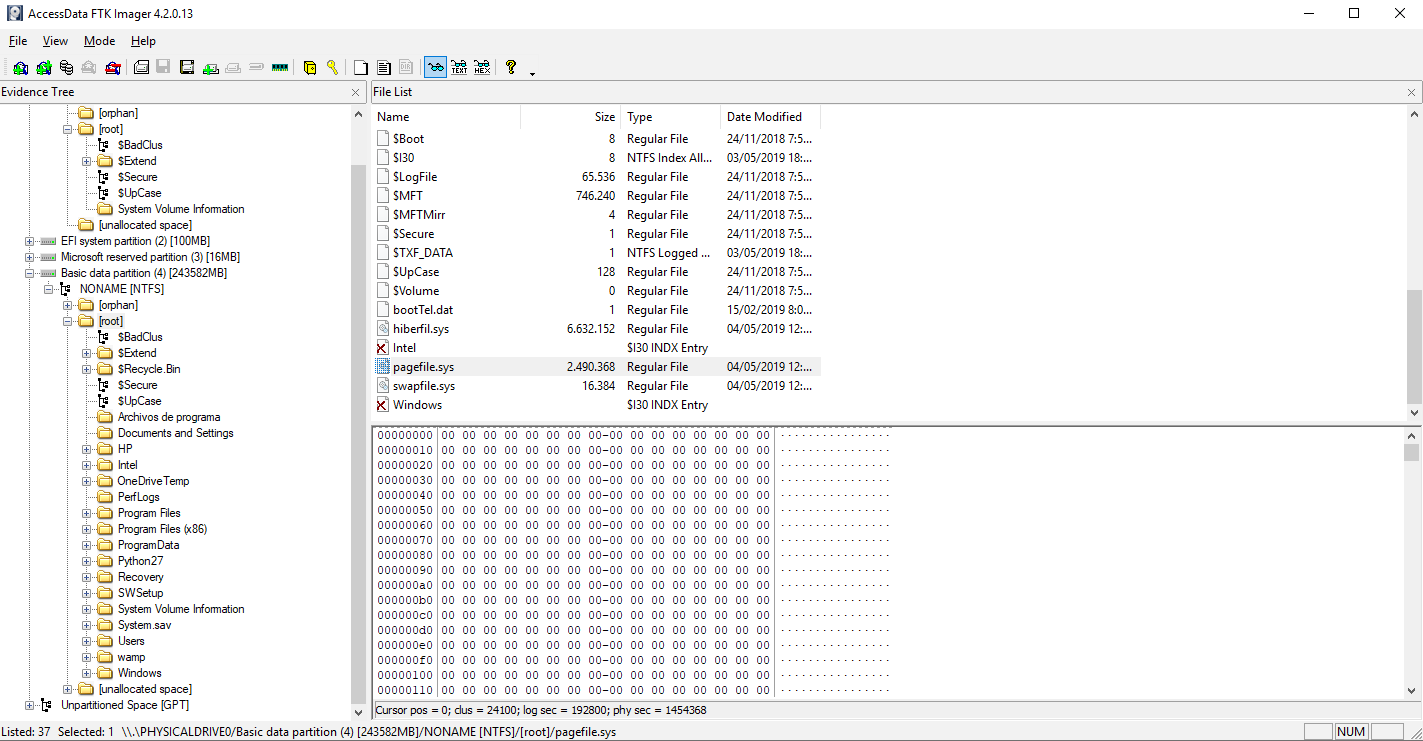
Setelah ini selesai, pagefile.sys, hiberfil.sys dan swapfile.sys akan muncul dalam akar pemacu sistem.
Adakah normal saiznya berubah selepas dimulakan semula?
Jawapan ringkasnya ialah Ya, biasalah.Windows melaraskan saiz memori maya dan ruang swap secara dinamik berdasarkan beban, sejarah penggunaan RAM terkini, ruang tersedia dan dasar dalaman.
Di samping itu, perlu diingat bahawa "Tutup" dalam Windows 10/11 menggunakan lalai mula/berhenti hibrid yang tidak selalu memuat turun sepenuhnya keadaan sistem. Jika anda mahu perubahan memori maya digunakan 100% dan untuk saiz ditetapkan semula dengan betul, pilih Mulakan semula bukannya Matikan.
Dalam alat seperti Saiz Pokok Anda akan melihat turun naik itu: Mereka tidak menunjukkan kesilapan.Ia bukan sekadar pengurusan pintar ruang sistem pengendalian. Selagi anda tidak mengalami ranap sistem atau mesej memori rendah, jangan risau jika saiznya berubah-ubah antara sesi.
Bolehkah saya memadam swapfile.sys? Kebaikan dan keburukan
Ia mungkin, tetapi Ia bukan perkara yang paling dinasihatkan untuk dilakukan.Sebab utamanya ialah swapfile.sys biasanya tidak mengambil banyak ruang. Pada komputer moden, mengalih keluarnya juga melibatkan pelarasan tetapan memori maya, yang boleh menyebabkan ketidakstabilan, ranap sistem yang tidak dijangka atau masalah dengan apl UWPTerutama jika anda mempunyai 16 GB RAM atau kurang. Dalam sesetengah kes, penjimatan ruang adalah sederhana dan risiko operasi lebih besar.
Setelah mengatakan itu, jika anda pasti anda tidak menggunakan aplikasi UWP Atau jika anda perlu segera memerah setiap storan terakhir daripada SSD kecil, terdapat cara untuk lumpuhkan fail swapKami menunjukkan kepada anda pilihan yang tersedia, dengan amarannya, supaya anda boleh menilai sama ada pilihan tersebut berbaloi dalam situasi anda.
Bagaimana untuk memadam swapfile.sys dengan melumpuhkan memori maya (kaedah standard)
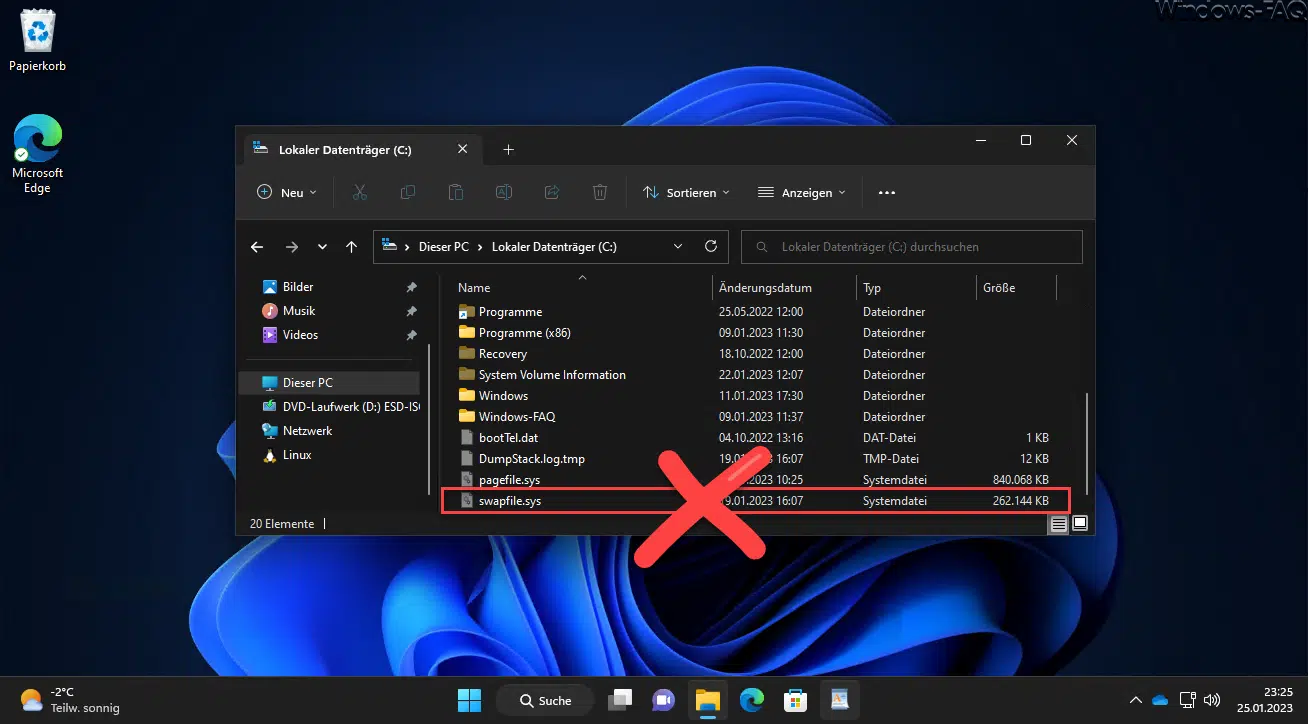
Ini adalah kaedah "rasmi", kerana Windows tidak membenarkan pemadaman manual. swapfile.sys. Idea ini adalah untuk melumpuhkan memori maya, yang dalam amalan alih keluar pagefile.sys dan swapfile.sysIa tidak disyorkan untuk komputer dengan RAM terhad.
- Buka Explorer, klik kanan pada Pasukan ini dan tekan Hartanah.
- Masukkan Tetapan sistem lanjutan.
- Pada tab LanjutanDalam Prestasi, tekan Konfigurasi.
- Sekali lagi di Lanjutan, cari Memori maya dan tekan Perubahan.
- Nyahtanda “Urus saiz fail paging secara automatik untuk semua pemacu"
- Pilih unit sistem anda dan tandakan Tiada fail paging.
- Akhbar Tetapkan dan mengesahkan amaran.
- Memohon dengan Terima sehingga kita keluar dari setiap tingkap.
Untuk penindasan menjadi berkesan, Mulakan semula komputer Daripada pilihan Mulakan semula (bukan Matikan). Selepas permulaan, anda harus menyemaknya pagefile.sys dan swapfile.sys Mereka telah hilang dari akar C: jika anda telah melumpuhkan paging pada semua pemacu.
Penyahaktifan lanjutan melalui Pendaftaran (prosedur berisiko)
Pilihan khusus lain melibatkan mengetik Pendaftaran untuk Lumpuhkan swapfile.sys tanpa melumpuhkan memori maya sepenuhnyaKaedah ini dikhaskan untuk pengguna yang tahu apa yang mereka lakukan, kerana mengubah suai Pejabat Pendaftaran boleh menyebabkan masalah jika kesilapan dilakukan.
Amaran pentingAnda memerlukan keistimewaan pentadbir, dan adalah idea yang baik untuk menciptanya terlebih dahulu. titik pemulihan.
- Akhbar Tetingkap + R, menulis suntingan semula dan tekan Enter.
- Navigasi ke:
HKEY_LOCAL_MACHINE\SYSTEM\CurrentControlSet\Control\Session Manager\Memory Management - Cipta yang baharu Nilai DWORD (32 bit) dipanggil SwapfileControl.
- Buka dan sediakannya Nilai data = 0.
- Mulakan semula Komputer dan semak sama ada swapfile.sys telah hilang.
Jika anda lebih suka mengautomasikannya dengan PowerShell atau Terminal (sebagai pentadbir):
New-ItemProperty -Path "HKLM:\SYSTEM\CurrentControlSet\Control\Session Manager\Memory Management" -Name SwapfileControl -Value 0 -PropertyType DWORD -ForceUntuk kembali, padamkan nilai SwapfileControl pada kekunci yang sama dan mulakan semula. Perlu diingat Walaupun ini biasanya berfungsi, Ia bukan selalu penyelesaian yang ideal. jika anda bergantung pada apl daripada Microsoft Store.
Bolehkah swapfile.sys dialihkan ke pemacu lain?
Di sini kita perlu halus dengan nuansa. arahan mklink tidak menggerakkan swapfile.sysIa mencipta pautan simbolik, tetapi fail sebenar kekal di tempatnya. Oleh itu, Menggunakan pautan tidak akan berfungsi untuk memindahkannya ke partition lain.
Apa yang anda boleh lakukan ialah konfigurasi semula memori mayaDalam banyak senario, apabila mengalihkan pagefile.sys ke pemacu lain dari tetingkap Memori Maya yang sama, swapfile.sys mengiringi kepada perubahan itu. Walau bagaimanapun, sesetengah pengguna melaporkannya swapfile.sys boleh kekal pada pemacu sistem dalam versi atau konfigurasi tertentu. Walau apa pun, prosedur rasmi untuk mencubanya adalah ini:
- Akses Tetapan sistem lanjutan > Prestasi > Konfigurasi > Lanjutan > Memori maya.
- Nyahtanda “Urus secara automatik…"
- Pilih pemacu sistem (C :) dan semak Tiada fail paging > Tetapkan.
- Pilih pemacu destinasi (contohnya, D:) dan pilih Saiz yang diuruskan sistem > Tetapkan.
- Sahkan dengan Terima y mulakan semula.
Berhati-hati untuk prestasiJika anda mengalihkan fail ini ke cakera yang lebih perlahan (HDD), anda mungkin perasan kelembapanterutamanya apabila membuka atau menyambung semula Apl UWPPotensi peningkatan dalam jangka hayat SSD boleh dipertikaikan berbanding dengan kesan prestasi; pertimbangkan dengan teliti peningkatan itu.
Lebih banyak ruang cakera: hibernasi dan penyelenggaraan
Jika matlamat anda adalah ruang kosong Tanpa menjejaskan kestabilan, terdapat cara yang lebih selamat untuk melakukan ini daripada bermain-main dengan memori maya. Sebagai contoh, anda boleh lumpuhkan hibernasiIni mengalih keluar hiberfil.sys dan membebaskan beberapa GB pada banyak komputer:
powercfg -h offDi samping itu, adalah dinasihatkan untuk anda melakukan sesuatu yang tertentu penyelenggaraan berkala Disyorkan oleh Microsoft untuk meningkatkan kestabilan sistem keseluruhan dan mengurangkan tingkah laku ruang cakera yang luar biasa:
- Imbas dengan Windows Defender (termasuk pengimbasan luar talian) untuk menolak perisian hasad yang memanipulasi fail sistem.
- Ia dimulakan semula dengan kerap Daripada pilihan Mulakan Semula, sistem menutup proses dan menggunakan perubahan yang belum selesai.
- Pasang kemas kini daripada Kemas Kini Windows untuk mendapatkan pembetulan dan penambahbaikan.
- Jika anda melihat konflik, melumpuhkan sementara perisian antivirus pihak ketiga untuk menyemak sama ada mereka mengganggu dan membiarkan Defender melindungi anda semasa anda menguji.
- Membaiki komponen dengan DISM y CFS daripada konsol istimewa:
DISM.exe /Online /Cleanup-Image /RestoreHealth
sfc /scannow
Jika semuanya berjalan lancar selepas ini, Anda akan mengelakkan langkah yang lebih drastik dengan memori maya dan anda akan terus memulihkan ruang tanpa risiko yang tidak perlu.
Soalan Lazim dan senario biasa
- Bolehkah saya memadam swapfile.sys "secara manual" daripada Explorer? Tidak. Ia dilindungi oleh sistem. Windows tidak akan membenarkan anda mengalih keluarnya secara langsung. Anda perlu melalui tetapan memori maya atau gunakan kaedah Pendaftaran jika anda memahami risikonya.
- Adakah wajib mempunyai fail swap jika saya tidak menggunakan aplikasi UWP? Tidak semestinya, tetapi Windows boleh memanfaatkannya walaupun anda tidak menggunakan UWP. Jika anda melumpuhkannya, uji aplikasi anda dengan teliti selepas dimulakan semula untuk memastikan tiada kesan sampingan.
- Adakah patut mengalihkan pagefile/sys dan swapfile.sys ke HDD untuk "melindungi" SSD? Buktinya bercampur-campur: mengalihkannya ke pemacu yang lebih perlahan mengurangkan prestasi, terutamanya dalam UWP. Pemakaian SSD moden secara amnya dikawal dengan baik; melainkan anda sangat kekurangan ruang atau mempunyai sebab yang sangat spesifik, menyimpannya pada SSD biasanya merupakan pilihan terbaik.
- Apakah yang perlu saya lakukan jika saya mengalami ranap sistem selepas menggunakan memori maya? Dayakan semula pengurusan automatik dalam Memori Maya, mulakan semula dan uji. Jika masalah berterusan, jalankan DISM dan SFC, semak pemacu dan pastikan tiada perisian keselamatan yang mengganggu.
- Bagaimanakah saya boleh melihat dengan cepat jika sistem menggunakannya? Beyond Explorer, Pemantau Sumber dan Pengurus Tugas memberi anda petunjuk tentang komitmen terhadap ingatan dan penggunaan memori maya. Hakikat bahawa fail itu wujud dan menduduki saiz tertentu tidak membayangkan penggunaan berterusan; Windows menguruskannya secara dinamik.
Jika anda cuba memahami mengapa, selepas dimulakan semula, ruang kosong anda meroket dan "fail halaman" berubah menjadi fail swap kecilAnda sudah mempunyai kunci: Windows mengira semula keperluannya dan melaraskan saiz memori maya. Antara menunjukkan atau menyembunyikan fail ini, memutuskan sama ada untuk melumpuhkannya, mengalihkannya atau menjimatkan ruang dengan berhibernasi, perkara yang wajar untuk dilakukan ialah hanya cukup untuk bermainMulakan dengan melumpuhkan hibernasi jika anda perlu mengosongkan gigabait, memastikan sistem anda dikemas kini dan bersih, dan hanya laraskan pagefile.sys dan swapfile.sys jika anda tahu dengan tepat apa yang anda lakukan dan menerima kemungkinan kesan terhadap kestabilan atau prestasi.

Editor khusus dalam isu teknologi dan internet dengan lebih daripada sepuluh tahun pengalaman dalam media digital yang berbeza. Saya telah bekerja sebagai editor dan pencipta kandungan untuk e-dagang, komunikasi, pemasaran dalam talian dan syarikat pengiklanan. Saya juga telah menulis di laman web ekonomi, kewangan dan sektor lain. Kerja saya juga minat saya. Sekarang, melalui artikel saya dalam Tecnobits, saya cuba meneroka semua berita dan peluang baharu yang dunia teknologi tawarkan kepada kita setiap hari untuk memperbaiki kehidupan kita.