- Kebanyakan masalah mengakses folder kongsi adalah disebabkan oleh tetapan rangkaian, kebenaran atau perkhidmatan yang dilumpuhkan.
- Ralat yang paling biasa termasuk penguncian dasar keselamatan, kebenaran tidak mencukupi atau ketidakserasian protokol.
- Mendayakan ciri tertentu dan mengurus kebenaran dengan betul biasanya menyelesaikan kebanyakan isu.
Menghadapi masalah mengakses folder kongsi dalam Windows adalah pening kepala. lebih biasa daripada yang kelihatan, walaupun bagi mereka yang telah menggunakan sistem pengendalian selama bertahun-tahun. Sama ada pada rangkaian rumah atau perniagaan, ralat ini tiba-tiba boleh muncul dan menyekat akses anda kepada dokumen, foto, pencetak dan semua jenis fail berharga yang disimpan pada komputer lain. Kekecewaan adalah perkara biasa: mesej ralat kabur, laluan tidak boleh diakses dan perasaan tersesat antara tetapan dan kebenaran yang tidak sesuai bersama.
Dalam panduan ini kita pecahkan semua punca biasa dan penyelesaiannya, daripada yang paling asas kepada pilihan lanjutan. Matlamatnya adalah untuk memastikan bahawa, tanpa mengira tahap kemahiran anda, anda boleh mengakses folder kongsi yang degil itu. Kami telah menyusun dan menyusun semula semua pengetahuan yang tersedia daripada sumber yang paling berwibawa, rasmi dan praktikal, supaya anda tidak terlepas apa-apa yang penting.
Mengapa saya mendapat ralat "Folder kongsi tidak boleh diakses"?

Mesej ini boleh disebabkan oleh banyak sebab, daripada pemutusan rangkaian mudah kepada dasar keselamatan, ralat konfigurasi sistem, atau perubahan terkini dalam kemas kini Windows. Di bawah ini kami menyemak sebab biasa:
- Kebenaran folder tidak mencukupi: Pengguna semasa tidak mempunyai hak membaca, menulis atau melaksanakan folder kongsi.
- Perkhidmatan yang diperlukan dilumpuhkan: Sesetengah perkhidmatan perkongsian fail mungkin dijeda atau dilumpuhkan.
- Ketidakserasian protokol (SMB 1.0/CIFS): Versi Windows terkini telah melumpuhkan protokol lama atas sebab keselamatan, menghalang akses kepada komputer atau cakera lama.
- Dasar keselamatan organisasi: Sekatan untuk tetamu atau pengguna yang tidak disahkan yang menyekat akses secara lalai.
- Masalah rangkaian: Daripada kabel terputus kepada alamat IP pendua atau konflik dengan tetapan tembok api.
Semakan awal sebelum pergi ke butiran
Sebelum anda masuk ke tetapan lanjutan, Ia bernilai menyemak beberapa perkara asas yang biasanya berada di sebalik kebanyakan kegagalan:
- Adakah kedua-dua peranti (penghantar dan penerima) disambungkan ke rangkaian tempatan yang sama?
- Adakah komputer yang anda cuba akses dihidupkan dan adakah bahagiannya boleh dilihat?
- Adakah anda melihat folder kongsi daripada peranti lain atau adakah ia hanya gagal pada satu?
- Adakah anda melihat sebarang mesej ralat tertentu, seperti kehilangan kebenaran atau laluan tidak ditemui?
Penyelesaian umum untuk mengakses folder kongsi dalam Windows

Jika akses gagal daripada File Explorer, cuba akses melalui command prompt. Banyak kali, ini mendedahkan sama ada ralat berada dalam lapisan grafik atau dalam komunikasi rangkaian sebenar.
Akses folder kongsi dengan gesaan arahan
- Klik kanan pada butang mula dan pilih "Terminal" atau "Prompt Perintah".
- Taip arahan berikut (melaraskan nama kepada kes anda):
net use Z: \\NOMBRE_SERVIDOR\NOMBRE_RECURSO - Jika ia berfungsi, masalah biasanya dengan tetapan penyemak imbas anda atau bukti kelayakan yang disimpan.
Dayakan SMB 1.0 jika anda mempunyai komputer atau cakera lama
SMB 1.0/CIFS ialah protokol yang lebih lama tetapi masih diperlukan untuk mengakses beberapa sumber lama, seperti pemacu NAS lama atau pencetak rangkaian asas. Jika akses kepada folder pada sistem Windows lain berfungsi tetapi komputer lama gagal, ini biasanya puncanya. Anda boleh mengetahui lebih lanjut tentang keserasian dan konfigurasi di Alat berguna untuk mendayakan SMB 1.0 dalam Windows.
- Buka Panel kawalan.
- Pergi ke Program > Program dan ciri > Hidupkan atau matikan ciri Windows.
- Cari pilihan Keserasian dengan protokol perkongsian fail SMB 1.0/CIFS dan jenama Klien PKS 1.0/CIFS.
- Klik OK dan mulakan semula komputer anda.
Hidupkan penemuan rangkaian dan perkongsian fail dan pencetak
- Buka Panel kawalan.
- Pilih Rangkaian dan Internet > Pusat rangkaian dan perkongsian > Tetapan perkongsian lanjutan.
- Jenama Dayakan penemuan rangkaian y Dayakan perkongsian fail dan pencetak untuk profil rangkaian "Persendirian".
- Simpan perubahan.
Langkah ini penting supaya komputer lain dapat melihat dan mengakses folder kongsi anda.
Konfigurasikan perkhidmatan rangkaian yang diperlukan dalam mod automatik
Sesetengah perkhidmatan mesti dijalankan untuk peranti lain untuk mengesan komputer anda pada rangkaian:
- Akhbar Mula, mencari Perkhidmatan dan masukkan aplikasi.
- Cari perkhidmatan berikut dan tukarkannya kepada jenis permulaan Automatik:
- Hos pembekal penemuan fungsi
- Penerbitan sumber pengesanan fungsi
- Pengesanan SSDP
- Peranti hos UPnP
- Mulakan semula komputer anda selepas menggunakan perubahan.
Menguruskan kebenaran perkongsian folder
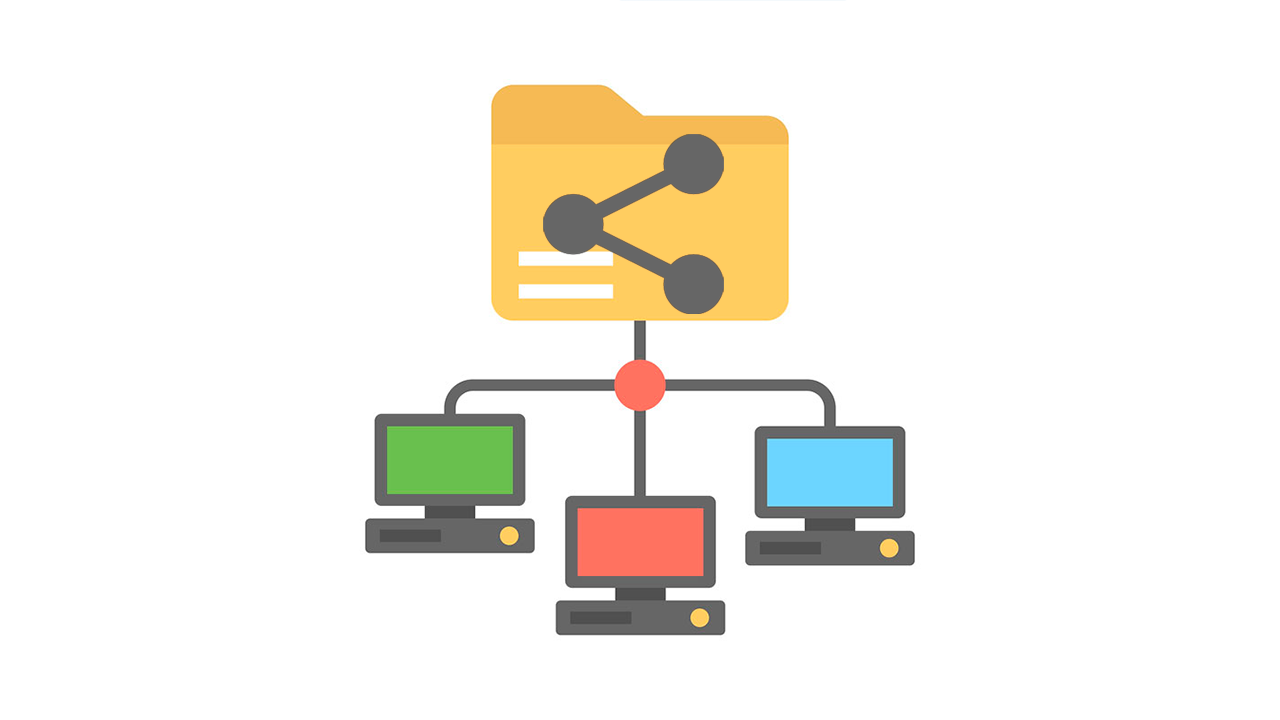
Berikan kebenaran kepada semua pengguna (Kawalan Penuh)
- Klik kanan pada folder untuk berkongsi dan pilih Hartanah.
- Pergi ke tab Kongsi dan tekan Perkongsian lanjutan.
- Klik pada Permitpilih Semua dan aktifkan Benarkan untuk Kawalan penuh. Terima kotak dialog.
Pastikan kebenaran keselamatan NTFS
- Pada tab Keselamatanakhbar Sunting.
- Klik pada Tambahjenis Semuaakhbar Semak Nama dan menerima.
- Pilih Benarkan untuk Kawalan penuh dan menerima perubahan tersebut.
Prosedur ini memastikan bahawa mana-mana pengguna yang disambungkan ke rangkaian mempunyai akses penuh. Walau bagaimanapun, jika anda menggunakan maklumat sensitif, adalah idea yang baik untuk menetapkan kebenaran hanya untuk mereka yang benar-benar memerlukan akses.
Kesilapan Biasa: Sebab dan Penyelesaian Terperinci
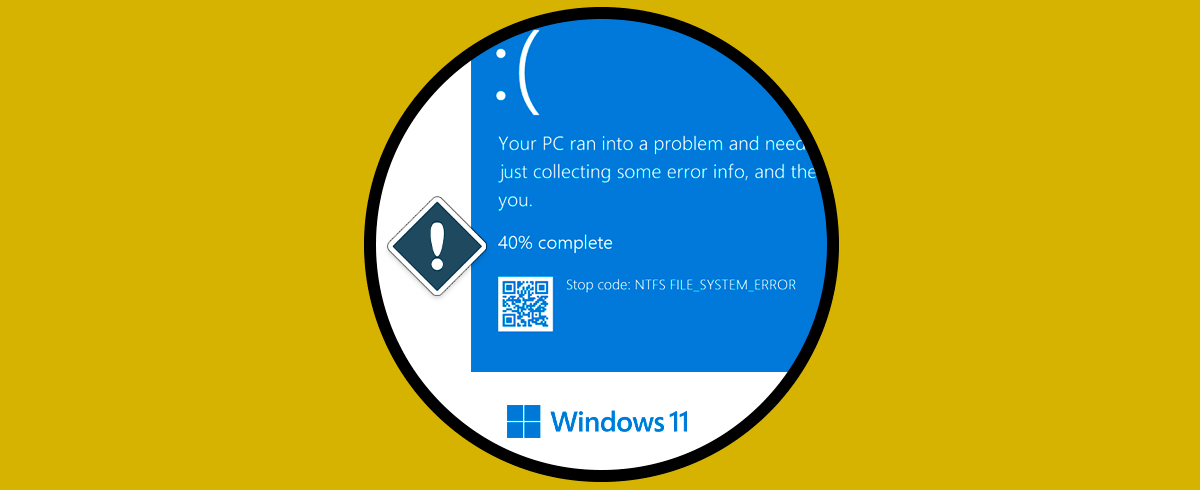
Anda tidak mempunyai kebenaran untuk mengakses folder atau sumber
Jika anda menerima mesej yang menunjukkan kekurangan kebenaran, melaraskan kedua-dua perkongsian NTFS dan kebenaran keselamatan, seperti yang telah kami jelaskan di bahagian sebelumnya.
Akses disekat oleh dasar tetamu yang tidak disahkan
Windows mungkin menafikan akses apabila anda cuba menyambung sebagai tetamu atau daripada peranti yang tidak mempunyai nama pengguna dan kata laluan berdaftar. Dalam persekitaran perusahaan, atau selepas kemas kini tertentu, kunci ini dikuatkuasakan atas sebab keselamatan. Untuk lebih memahami cara menyelesaikan masalah ini, kami mengesyorkan anda berunding Panduan ini tentang kebenaran dan akses pada folder kongsi.
Untuk membenarkan akses tetamu buat sementara waktu, terdapat dua kaedah:
Kaedah 1: Editor Pendaftaran
- Buka suntingan semula (Editor Pendaftaran) dari menu mula.
- Navigasi ke:
HKEY_LOCAL_MACHINE\SOFTWARE\Policies\Microsoft\Windows\LanmanWorkstation - Mencipta nilai DWORD (32-bit) baharu bernama BenarkanPengesahanTetamuTidak Selamat, dengan berani 1.
Kaedah 2: Editor Dasar Kumpulan Tempatan
- Buka gpedit.msc daripada menu mula.
- Navigasi ke Konfigurasi peralatan > Templat pentadbiran > Grid > Stesen Kerja Lanman.
- Aktifkan pilihan Dayakan log masuk tetamu yang tidak selamat.
Mata! Mendayakan akses tetamu dalam persekitaran terbuka atau tidak dipercayai boleh mendedahkan rangkaian anda kepada risiko. Hanya bertindak pada rangkaian yang dipercayai atau jika ia adalah langkah sementara.
Ralat: Kod 0x80004005 (Ralat tidak ditentukan)
Ralat ini biasanya berkaitan dengan konfigurasi rangkaian danLebih khusus lagi, dengan masalah alamat IP atau konflik rangkaian.
- Konfigurasikan alamat IP penyesuai rangkaian secara manual:
- Buka Pusat rangkaian dan perkongsian dan pilih Tukar tetapan penyesuai.
- Klik dua kali pada penyesuai anda, pilih Hartanah dan masuk Protokol Internet versi 4 (TCP/IPv4).
- Jenama Gunakan alamat IP berikut dan masukkan IP, subnet mask, gateway dan pelayan DNS mengikut rangkaian anda.
- Terima dan tutup semua tingkap.
Ralat Sistem 53: Laluan rangkaian tidak ditemui
Ralat ini muncul apabila pasukan gagal mencari destinasi, tetapi pada masa yang sama ia dapat menyambung melalui telnet ke port 445 pelayan. Ia biasanya disebabkan oleh perkhidmatan NetBIOS melalui TCP/IP dihentikan atau salah konfigurasi.
- Buka Perkhidmatan daripada menu mula.
- Mencari Aplikasi pembantu NetBIOS melalui TCP/IP dan pastikan ia berada dalam Automatik dan beroperasi.
- Dari Pusat rangkaian dan perkongsian, masukkan tetapan penyesuai rangkaian, klik dua kali pada Ethernet dan kemudian pergi ke Hartanah.
- Klik dua kali pada Protokol Internet versi 4 (TCP/IPv4), kemudian dalam Lanjutan.
- Pada tab MENANG, jenama Dayakan NetBIOS melalui TCP/IP dan menerima semua kotak dialog.
Cadangan tambahan

- Lumpuhkan antivirus atau firewall anda buat sementara waktu untuk menolak bahawa mereka menyekat akses.
- Semak menunggu kemas kini Windows yang mungkin mengganggu komunikasi rangkaian.
- Dalam suasana profesional, Semak sama ada terdapat GPO atau dasar korporat yang mengehadkan keterlihatan sumber yang dikongsi.
- Mulakan semula kedua-dua peralatan pemancar dan penerimaan selepas perubahan besar.
Untuk menyelesaikan masalah akses folder kongsi, Kuncinya adalah untuk mengesahkan konfigurasi rangkaian, mengaktifkan perkhidmatan dan protokol yang diperlukan, dan melaraskan kebenaran perkongsian dan keselamatan dengan betul. Dengan mengikuti langkah-langkah ini dengan teratur, kebanyakan insiden dapat diselesaikan dengan jayanya dan tanpa komplikasi teknikal yang besar.

Saya seorang peminat teknologi yang telah menjadikan minat "geek"nya sebagai satu profesion. Saya telah menghabiskan lebih daripada 10 tahun hidup saya menggunakan teknologi canggih dan bermain-main dengan semua jenis program kerana rasa ingin tahu yang tulen. Sekarang saya mempunyai pakar dalam teknologi komputer dan permainan video. Ini kerana selama lebih daripada 5 tahun saya telah menulis untuk pelbagai laman web mengenai teknologi dan permainan video, mencipta artikel yang bertujuan untuk memberi anda maklumat yang anda perlukan dalam bahasa yang boleh difahami oleh semua orang.
Jika anda mempunyai sebarang soalan, pengetahuan saya merangkumi semua perkara yang berkaitan dengan sistem pengendalian Windows serta Android untuk telefon mudah alih. Dan komitmen saya adalah kepada anda, saya sentiasa bersedia untuk meluangkan masa beberapa minit dan membantu anda menyelesaikan sebarang soalan yang mungkin anda ada dalam dunia internet ini.