
Jika anda telah lama menggunakan komputer Windows 10 anda, pemacu storan utama anda mungkin kehabisan ruang. Untuk membantu, anda mungkin telah memasang cakera keras lain dan ingin menyimpan semua fail dan aplikasi baharu anda di sana. Tetapi anda mungkin tertanya-tanya bagaimana untuk menukar tempat fail disimpan dalam Windows 10, soalan yang akan kami jawab dalam entri ini.
Komputer Windows 10 dikonfigurasikan secara lalai untuk menyimpan fail baharu ke pemacu tempat sistem pengendalian dipasang. Sememangnya, unit ini sedikit demi sedikit mengisi sehingga memerlukan satu lagi untuk memberi sokongan. Setelah pemacu keras sekunder dipasang, kami perlu mengkonfigurasi segala-galanya supaya fail dan aplikasi baharu disimpan padanya. Mari lihat bagaimana untuk melakukannya.
Bagaimana untuk menukar tempat fail disimpan dalam Windows 10
Mereka yang masih menggunakan komputer Windows 10 perlu membuat beberapa keputusan yang sukar. Di satu pihak, Sokongan Microsoft untuk Windows 2025 berakhir pada Oktober 10, jadi kita mesti memutuskan sama ada untuk menukar sistem pengendalian atau meneruskan sendiri. Sebaliknya, selepas beberapa tahun menggunakan komputer yang sama, ia mungkin memerlukan perubahan pada tahap perkakasan, yang pastinya termasuk unit simpanan yang lebih besar.
Nah, apabila kami menambah cakera keras baharu pada komputer kami, adalah perlu untuk mengkonfigurasi segala-galanya agar kehadirannya berkuat kuasa. Jika kita mahu unit utama berehat, kita mesti pastikan fail baharu disimpan ke pemacu storan baharu. Dengan kata lain, anda perlu tahu cara menukar tempat fail disimpan dalam Windows 10, satu proses yang agak mudah.
Seperti yang telah kami katakan, komputer secara lalai menyimpan fail, data dan program pada unit storan utama. Sistem pengendalian juga dipasang pada ini, serta semua program yang kami jalankan pada komputer. Oleh itu, Anda mesti mengkonfigurasi tetapan storan untuk menetapkan pemacu sekunder yang baru dipasang sebagai destinasi storan baharu.
Tukar tempat fail disimpan dalam Windows 10 daripada Tetapan
Mari lihat dahulu cara menukar tempat fail disimpan dalam Windows 10 daripada panel Tetapan Sistem. Dengan kaedah ini anda boleh menetapkan destinasi storan baharu untuk semua fail baharu yang ingin anda simpan. Ia akan sama seperti lalai, tetapi pada pemacu storan yang berbeza.
Kelebihan pilihan ini ialah anda mengkonfigurasi semuanya sekaligus: penyimpanan fail, pemasangan program, muat turun. Dengan beberapa klik, anda menetapkan semula lokasi storan daripada pemacu utama (C:) kepada mana-mana pemacu lain yang telah anda pasang. Mari lihat langkah-langkahnya:
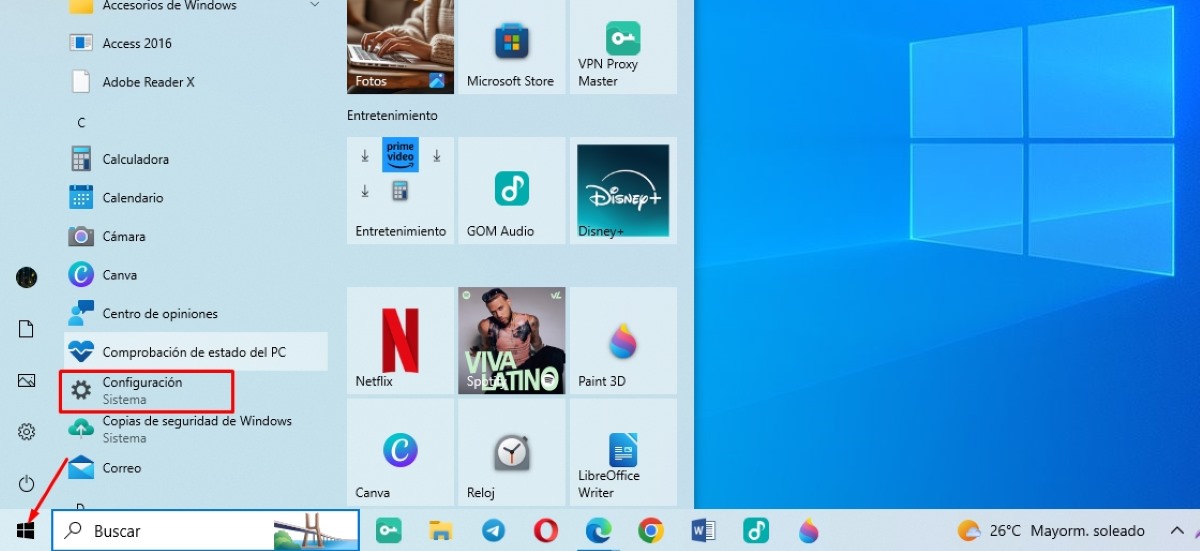
- tekan butang permulaan pada Bar Tugas dan pergi ke Konfigurasi

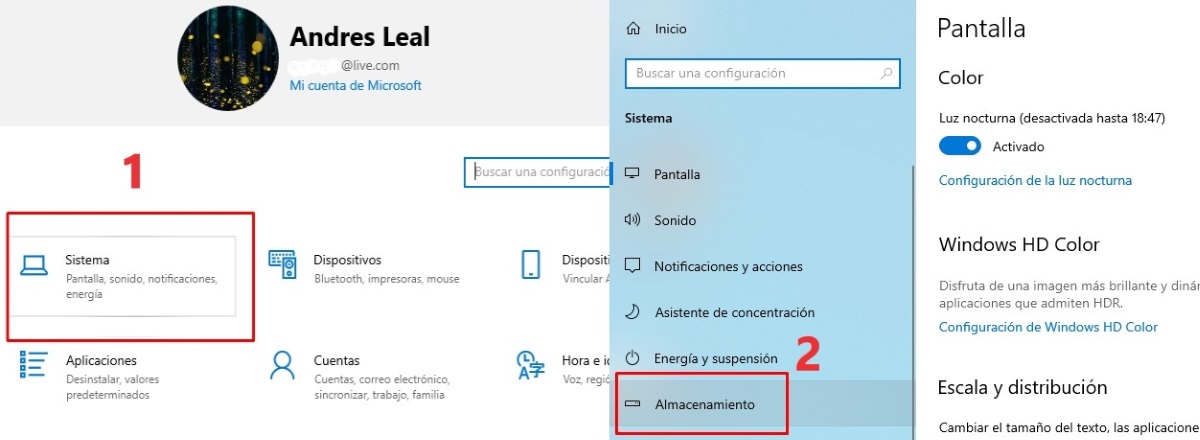
- Sekarang klik pada Sistem dan kemudian masuk penyimpanan.

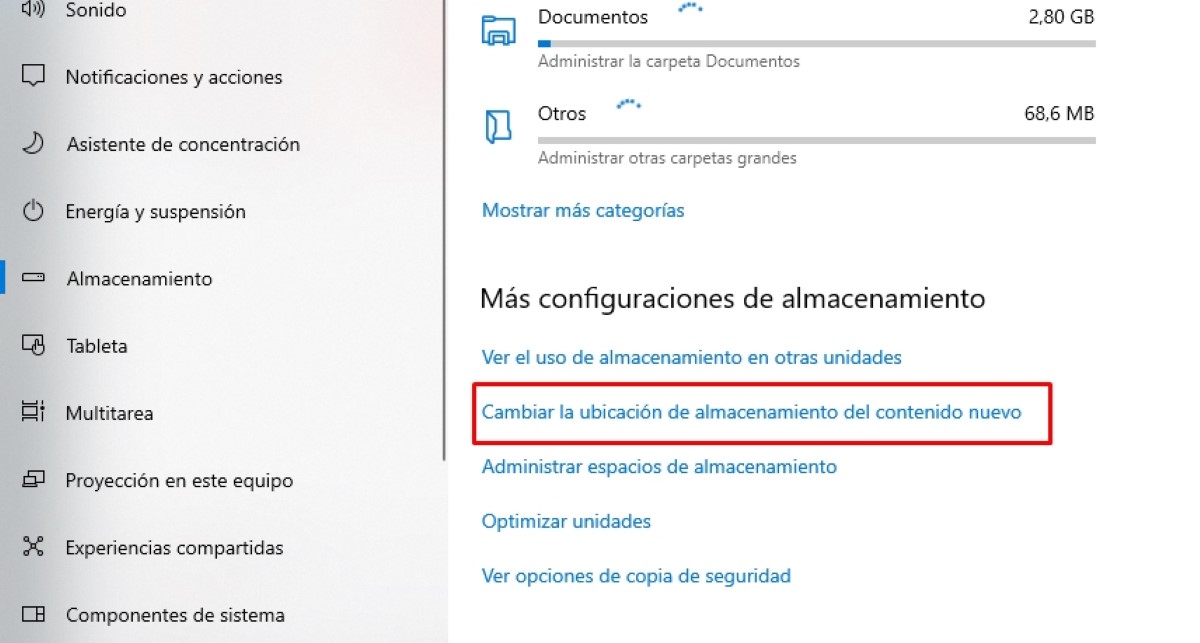
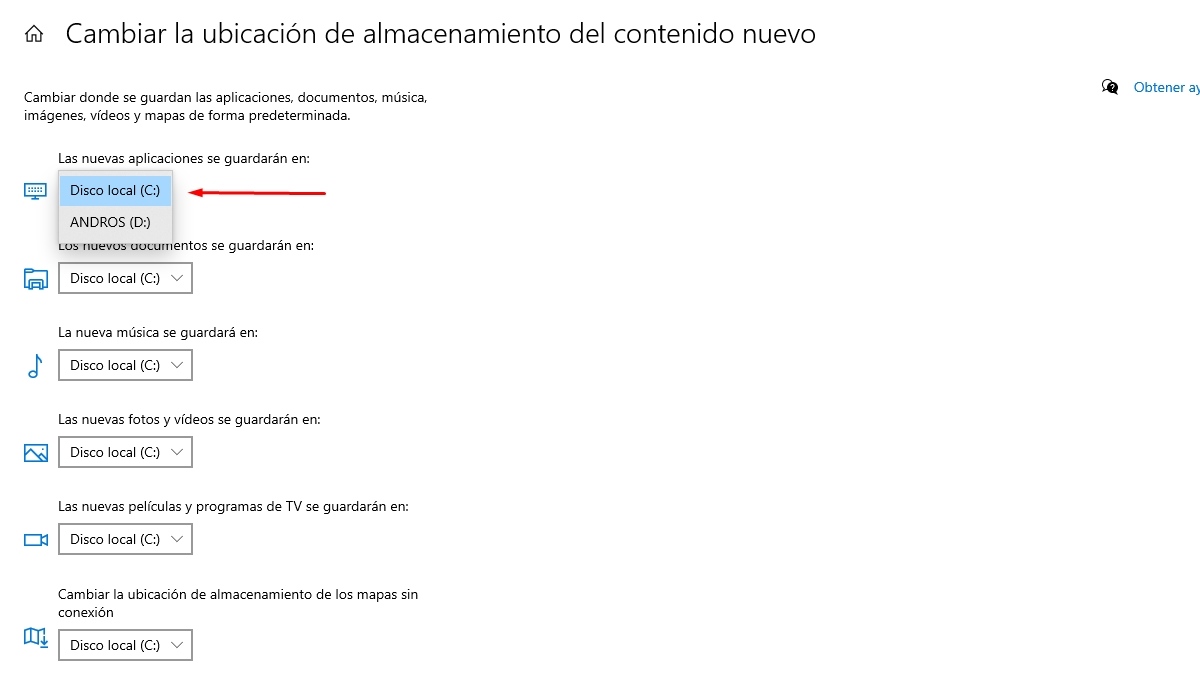
- Dalam bahagian Storan, tatal ke bawah sehingga anda melihat 'Tukar lokasi penyimpanan untuk kandungan baru'. Pilih pilihan itu.

- Di sini anda akan melihat tetingkap dengan pilihan untuk menukar tempat fail disimpan dalam Windows 10. Secara lalai, anda melihat cakera tempatan (C :), dan tab di mana pilihan storan lain yang tersedia muncul. Jika anda mempunyai cakera sekunder yang dipasang, anda akan melihatnya sebagai Cakera setempat (D:).

- Akhir sekali, pilih destinasi storan baharu dan klik Memohon agar perubahan itu berkuatkuasa. Anda harus melakukan perkara yang sama dengan tab lain sekiranya anda mahu semua fail baharu disimpan di tempat lain mulai sekarang.
Daripada Properties setiap folder
Terdapat satu lagi cara untuk menukar tempat fail disimpan dalam Windows 10, dan ia adalah daripada sifat setiap folder. Seperti yang anda ketahui, sistem pengendalian ini secara automatik mengklasifikasikan fail dan mengumpulkannya berdasarkan asal dan formatnya. Contohnya, folder Muat Turun mengandungi semua fail yang anda muat turun dari Internet dan folder Muzik mengandungi semua fail audio. Baiklah, kita boleh mengambil setiap folder dan menetapkan sifatnya untuk menghantarnya ke lokasi lain. Mari lihat bagaimana.
- Buka File Explorer dan cari folder yang anda mahu alihkan.
- Klik kanan pada folder dan pilih pilihan hartanah pada akhir menu terapung.
- Dalam menu Properties, pilih tab Lokasi Kemudian klik pada pilihan Bergerak.
- Seterusnya, tetingkap terbuka di mana anda mesti memilih destinasi untuk folder yang dipilih. Anda boleh memilih unit simpanan (D:) yang telah anda pasang.
- Kemudian klik pada Memohon dan sahkan dengan menjawab ya kepada soalan 'Adakah anda mahu memindahkan semua fail dari lokasi lama ke lokasi baharu?'
- sedia. Folder bersama-sama dengan semua fail di dalamnya akan bertukar ke lokasi yang dipilih.
Jika anda ingin menukar tempat fail disimpan dalam Windows 10 dalam pelbagai folder, anda mesti mengulangi proses di atas satu persatu. Ia adalah cara terbaik untuk mengosongkan ruang storan pemacu utama dan meringankan beban kerja anda.
Menukar tempat fail disimpan dalam Windows 10 adalah mungkin
Anda boleh menggunakan salah satu daripada dua prosedur di atas untuk menukar tempat fail disimpan dalam Windows 10. Kedua-duanya membenarkan anda pilih pemacu storan baharu sebagai destinasi untuk fail, data dan program. Oleh itu, pemacu utama akan menggunakan sumbernya untuk pengendalian sistem pengendalian, dan pemacu lain akan berfungsi untuk menyimpan dan susun fail anda.
Satu lagi kelebihan menukar tempat fail disimpan dalam Windows 10 mempunyai kaitan dengan keselamatan fail anda. Jika pemacu utama rosak dan anda perlu memformatkannya, fail yang disimpan pada pemacu kedua akan kekal selamat. Dengan cara ini, anda boleh melakukan pemasangan semula bersih sistem pengendalian anda tanpa meletakkan dokumen, imej, video atau data penting lain pada risiko.
Walau apa pun, menambah pemacu storan baharu pada komputer Windows 10 anda pasti memberi anda sedikit kelegaan. ya memang, Jangan lupa untuk menetapkan pemacu ini sebagai destinasi baharu untuk fail dan aplikasi yang ingin anda miliki pada komputer anda. Dan seperti yang telah kita lihat, anda boleh melakukannya dari Konfigurasi Sistem atau melalui sifat setiap folder secara berasingan.

Sejak saya masih muda, saya sangat ingin tahu tentang segala-galanya yang berkaitan dengan kemajuan saintifik dan teknologi, terutamanya yang menjadikan kehidupan kita lebih mudah dan lebih menghiburkan. Saya suka mengikuti perkembangan terkini dengan berita dan trend terkini, serta berkongsi pengalaman, pendapat dan nasihat saya tentang peralatan dan gajet yang saya gunakan. Ini membawa saya menjadi penulis web lebih kurang lima tahun yang lalu, tertumpu terutamanya pada peranti Android dan sistem pengendalian Windows. Saya telah belajar untuk menerangkan dengan perkataan mudah apa yang rumit supaya pembaca saya dapat memahaminya dengan mudah.