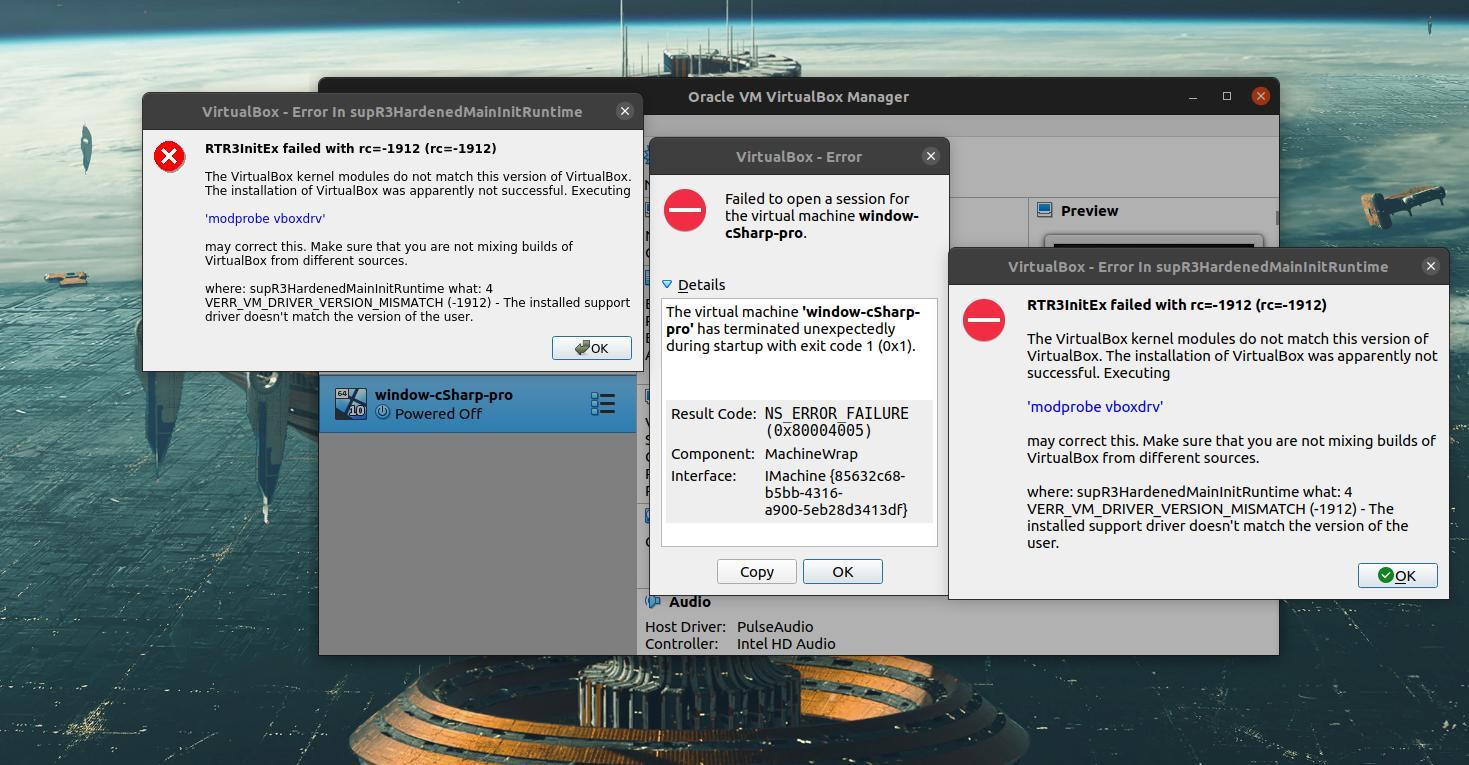
- Ralat VERR_VM_DRIVER_VERSION_MISMATCH timbul disebabkan oleh konflik versi antara VirtualBox dan modul kernelnya.
- Penyelesaian terbaik melibatkan pembersihan sisa pemasangan sebelumnya dan pemasangan semula hanya dari sumber rasmi.
- Setiap pengedaran memerlukan langkah terperinci untuk memastikan versi dan modul sepadan dengan tepat.

El ralat VERR_VM_DRIVER_VERSION_MISMATCH Ini adalah salah satu masalah yang paling berbelit dan mengecewakan yang boleh dihadapi oleh pengguna mesin maya dalam persekitaran Linux (dan sistem lain). Apabila anda cuba memulakan mesin maya dan melihat mesej ini, ia biasanya disebabkan oleh konflik versi antara pemacu kernel. Kotak Maya dan aplikasi yang dipasang itu sendiri, atau anda menggunakan pakej yang tidak serasi antara satu sama lain. Walaupun ia mungkin kelihatan seperti sakit kepala yang mudah pada mulanya, memahami puncanya dan mengetahui cara menyelesaikannya akan menjimatkan banyak jam putus asa.
En este artículo, encontrarás una guía completa, actualizada y detallada untuk memahami perkara yang menyebabkan ralat VERR_VM_DRIVER_VERSION_MISMATCH dalam VirtualBox, langkah yang perlu diambil bergantung pada pengedaran anda dan cadangan yang perlu diingat untuk mengelakkannya daripada berulang.
Apakah maksud ralat VERR_VM_DRIVER_VERSION_MISMATCH?
El mensaje VERR_VM_DRIVER_VERSION_MISMATCH (juga dikenal pasti dengan kod -1912) menunjukkan bahawa terdapat a Ketidakserasian antara modul kernel yang digunakan oleh VirtualBox dan versi aplikasi yang telah anda pasangDia kernel Ia "berfikir" ia menjalankan versi VirtualBox yang berbeza daripada yang sebenarnya anda miliki. Ini mungkin disebabkan oleh:
- Actualizaciones incompletas o fallidas de VirtualBox.
- Tinggalan versi lama yang belum dikeluarkan daripada sistem.
- Pemasangan serentak pakej dari sumber yang berbeza (repositori rasmi, PPA atau pakej manual).
- Perbezaan antara modul kernel dan binari selepas kemas kini kernel Linux itu sendiri, tanpa menyusun semula modul VirtualBox.
Ralat boleh berlaku pada beberapa pengedaran (Ubuntu, Debian, Arch, openSUSE, dll.), dan langkah khusus untuk menyelesaikannya berbeza sedikit antara satu sama lain. Walau apa pun, matlamatnya adalah Hapuskan sebarang ketidakkonsistenan versi dan pastikan kedua-dua VirtualBox dan modulnya sepadan..
Punca biasa konflik versi antara modul VirtualBox
Dalam forum dan komuniti Linux, pengguna berpengalaman telah mengenal pasti punca yang paling biasa berlaku VERR_VM_DRIVER_VERSION_MISMATCHMengiktiraf mereka adalah kunci untuk menyelesaikan masalah pada akarnya dan menghalangnya daripada berulang. Ini adalah yang utama:
- Menggunakan sumber pemasangan yang berbeza: Memasang VirtualBox daripada PPA, repositori luaran atau dengan memuat turun pakej secara manual boleh menyebabkan modul kernel tidak sepadan dengan versi aplikasi.
- Kemas kini kernel LinuxSelepas mengemas kini kernel, modul VirtualBox (seperti virtualbox-dkms atau virtualbox-kmp) mesti dikompilasi semula untuk versi baharu. Jika ini tidak berlaku dengan betul, konflik versi akan berlaku serta-merta.
- Pakej yatim dan tinggalan versi lama: Pakej yang tidak dinyahpasang dengan betul (contohnya, versi lama virtualbox-dkms atau virtualbox-kmp-preempt) boleh tersekat dan menyebabkan ralat.
- Perbezaan seni bina: Memasang versi 32-bit VirtualBox pada sistem 64-bit boleh menyebabkan ini dan ralat lain.
- Masalah dengan sambungan pek atau pemacu yang telah disusun sebelumnya: Sambungan pek mestilah sepadan dengan versi VirtualBox yang dipasang.
Cara membetulkan ralat VERR_VM_DRIVER_VERSION_MISMATCH berdasarkan pengedaran anda
Mari kita lihat penyelesaian terbaik, disusun dan disahkan dalam forum, untuk ralat VERR_VM_DRIVER_VERSION_MISMATCH bagi setiap pengedaran Linux utama. Ingat bahawa sebelum anda menyentuh apa-apa, Adalah disyorkan untuk membuat sandaran mesin maya andaDi bawah ialah foto supaya anda boleh mengenal pasti ralat yang dipaparkan pada skrin dengan mudah:
Panduan untuk pengguna Ubuntu dan Debian
1. Nyahpasang sepenuhnya VirtualBox dan mana-mana yang tinggal ejecutando:
sudo apt autoremove --purge virtualbox*Ini akan mengalih keluar kedua-dua VirtualBox dan kebergantungan yatim piatu yang terkumpul antara versi.
2. Semak bahawa tiada versi sebelumnya dipasang:
dpkg -l 'virtualbox*' | grep ^iTiada garis sepatutnya muncul. Jika mereka melakukannya, ulangi proses nyahpasang.
3. Alih keluar sebarang PPA atau repositori VirtualBox tidak rasmi untuk mengelakkan konflik fon. Contohnya:
mkdir ~/apt-tmp && sudo mv /etc/apt/sources.list.d/* ~/apt-tmpKemudian, semak /etc/apt/sources.list untuk meninggalkan hanya repo rasmi.
4. Actualiza la lista de paquetes:
sudo apt update5. Semak versi VirtualBox yang tersedia terus dari repositori:
apt-cache madison virtualbox | grep -iv sourcesDengan cara ini anda akan mengetahui versi terkini yang tersedia untuk dipasang.
6. Pasang versi khusus yang anda mahu (disyorkan untuk mengelakkan pemasangan yang tidak menentu):
sudo apt install virtualbox=VERSIÓN_SELECCIONADAAnda boleh menggantikan SELECTED_VERSION dengan yang anda lihat pada langkah sebelumnya, sebagai contoh:
sudo apt install virtualbox=5.1.38-dfsg-0ubuntu1.16.04.17. Sahkan bahawa versi yang dipasang adalah betul:
dpkg -l virtualbox* | grep ^iSelain itu, daripada menu “Bantuan -> Perihal VirtualBox” anda boleh menyemak versi daripada antara muka grafik.
8. Sebagai langkah berjaga-jaga, Sentiasa pasang pek sambungan yang sepadan dengan versi anda:
wget
sudo vboxmanage extpack install
Sahkan bahawa versi itu sepadan dengan versi dalam VirtualBox.
9. Por último, reinicia el sistema dan cuba mulakan mesin maya anda sekali lagi.
Pada pengedaran dan derivatif Arch Linux (Manjaro, EndeavourOS…)
Masyarakat telah mengenal pasti dua langkah asas dan berkesan:
- Nyahpasang VirtualBox dan kebergantungan yatim piatu de la siguiente forma:
sudo pacman -Rsn $(pacman -Qdtq)Ini membersihkan modul dan pakej yang tinggal.
- Pasang semula VirtualBox dan modul (biasanya dengan DKMS):
sudo pacman -S virtualbox virtualbox-host-dkmsSelepas, Mulakan semula komputer untuk modul kernel baharu dimuatkan dengan betul. Ramai pengguna forum Arch mendakwa but semula ini adalah penting. Jika kernel anda kerap dikemas kini, pastikan modul DKMS berjaya disusun selepas setiap kemas kini.
Jika masalah berterusan, anda boleh mencuba semula pemasangan dengan melancarkan semula versi (menggunakan pakej dalam /var/cache/pacman/pkg), walaupun langkah di atas biasanya akan menyelesaikan konflik.
Penyelesaian universal dan petua tambahan untuk mengelakkan ralat VERR_VM_DRIVER_VERSION_MISMATCH
Di luar langkah khusus setiap pengedaran, terdapat cadangan am utama untuk bekerja dengan VirtualBox tanpa sebarang masalah:
- Elakkan mencampurkan sumber pemasanganSentiasa utamakan repositori rasmi dan elakkan memasang binari yang dimuat turun secara manual jika anda tidak mengetahui kesannya.
- Selepas mengemas kini kernel Linux, pastikan anda menyusun semula modul VirtualBox. Anda boleh melakukan ini pada Ubuntu/Debian dengan
sudo /sbin/vboxconfigatau dengan DKMS pada distro lain. - Jika anda menggunakan pek sambunganSemak sama ada versi itu sepadan dengan versi VirtualBox dengan tepat. Kemas kini selepas setiap perubahan versi.
- Bersihkan bungkusan anak yatim dengan kerap selepas nyahpasang yang besar, untuk mengelakkan pembaziran yang bermasalah.
- Jika ragu-ragu, nyahpasang VirtualBox sepenuhnya, bersihkan PPA/repositori, dan pasang semula hanya daripada sumber rasmi yang serasi dengan sistem anda..
- Dalam forum teknikal dan senarai mel Adalah disyorkan untuk sentiasa mengutamakan pemasangan bersih berbanding tampalan atau percubaan untuk "memperbaiki" pemasangan yang rosak.
- But semula komputer anda selepas perubahan besar, terutamanya selepas memasang atau mengalih keluar modul kernel.
Recomendaciones finales y buenas prácticas
Untuk mengelakkan sakit kepala dengan VirtualBox, ikuti petua ini: Jangan campurkan sumber pemasangan, pastikan sistem anda bersih daripada serpihan lama, sahkan versi dan but semula selepas perubahan mendalam.. Kebanyakan masalah diselesaikan dengan pengurusan yang berhati-hati dan proaktif. Jika anda menghadapi masalah itu lagi, VERR_VM_DRIVER_VERSION_MISMATCHIngat bahawa anda mempunyai panduan yang boleh dipercayai yang boleh membantu anda menyelesaikan dan mengekalkan persekitaran maya yang stabil dengan cepat.

Editor khusus dalam isu teknologi dan internet dengan lebih daripada sepuluh tahun pengalaman dalam media digital yang berbeza. Saya telah bekerja sebagai editor dan pencipta kandungan untuk e-dagang, komunikasi, pemasaran dalam talian dan syarikat pengiklanan. Saya juga telah menulis di laman web ekonomi, kewangan dan sektor lain. Kerja saya juga minat saya. Sekarang, melalui artikel saya dalam Tecnobits, saya cuba meneroka semua berita dan peluang baharu yang dunia teknologi tawarkan kepada kita setiap hari untuk memperbaiki kehidupan kita.