- Il-ħin jintwera ħdejn il-kalendarju fir-rokna t'isfel tal-lemin
- Tista' tiftaħ iċ-ċentru tan-notifiki mit-taskbar jew bil-buttuna tal-Windows + N
- Huwa possibbli li timmodifika l-veduta biex tagħti aktar prominenza lin-notifiki jew lill-arloġġ
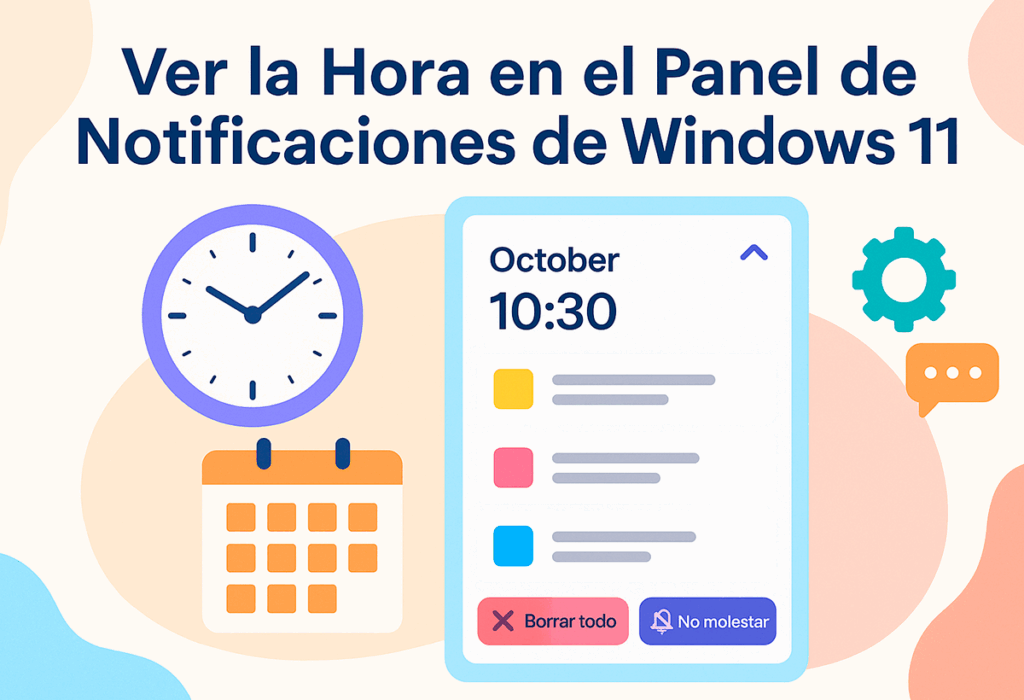
Il-Windows 11 introduċa Mod ġdid kif timmaniġġja n-notifiki u l-elementi assoċjati bħall-kalendarju jew l-arloġġ. Din is-sistema għandha l-għan li toffri esperjenza aktar organizzata u viżwalment nadifa, iżda xi kultant tista' tħawwad lill-utenti li kienu mdorrijin biċ-Ċentru ta' Azzjoni l-antik tal-Windows 10.
Jekk kont qed taħseb kif tara l-ħin fil-pannell tan-notifiki tal-Windows 11, jew Kif tikkonfigura din it-taqsima viżwali biex turi l-informazzjoni rilevanti kollha (inkluż il-ħin, il-kalendarju, u n-notifiki), nispjegaw kollox fid-dettall f'dan l-artiklu.
Fejn nista' nsib il-ħin u kif naċċessa ċ-ċentru tan-notifiki?
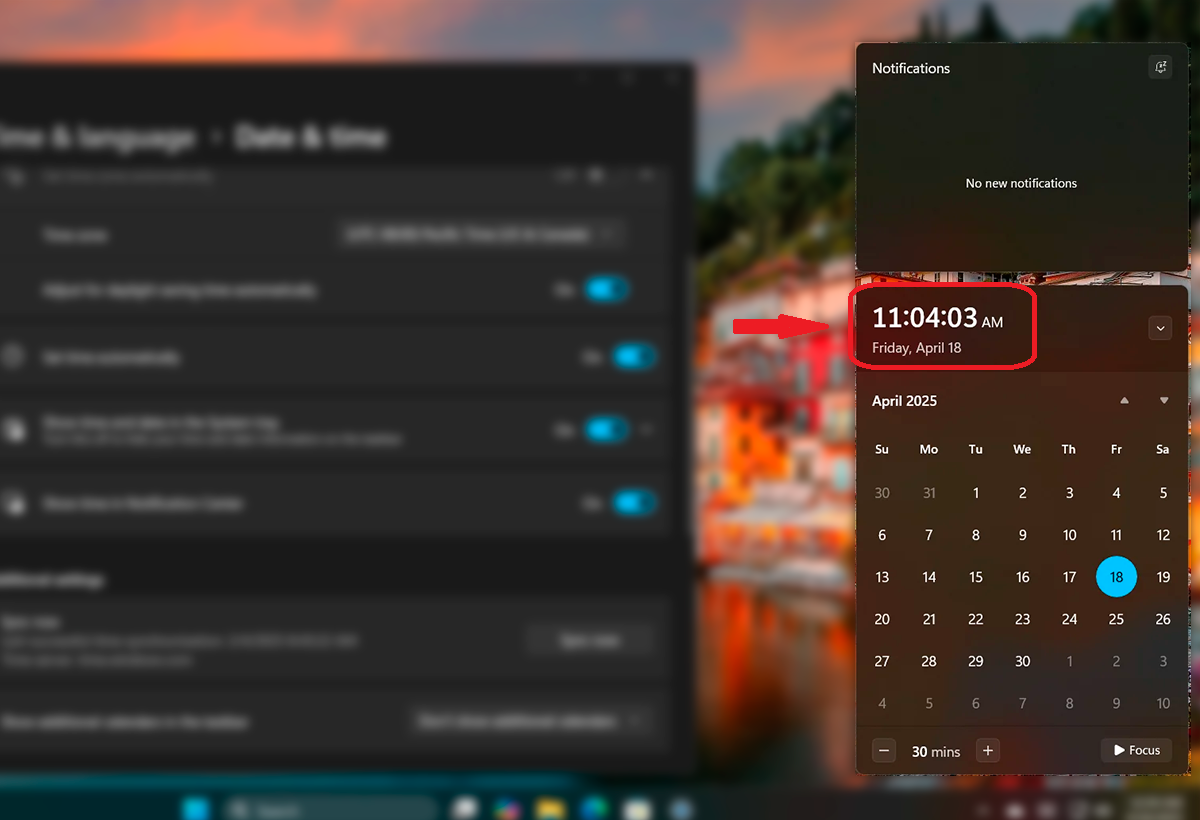
Fil-Windows 11, iċ-ċentru tal-ħin u tan-notifiki jaqsmu l-ispazju.. Issibhom it-tnejn fil-qiegħ tal-lemin tat-taskbar. Meta tikklikkja fuq dan il-grupp (fejn jidhru l-ħin u l-kalendarju), tinfetaħ tieqa li tiżżerżaq fejn tista' tara:
- Il-ħin attwali akkumpanjat mill-kalendarju, li jista' jiġi kkollassat biex jagħmel aktar spazju għan-notifiki.
- Notifiki riċenti mill-apps tiegħek, magħżula u miġbura skont l-app.
- Aċċess rapidu għall-immaniġġjar tan-notifiki, bħall-buttuna “Ħassar Kollox” jew il-modalità “Tfixkilx”.
Tista' wkoll taċċessa malajr iċ-ċentru tan-notifiki billi tuża s-shortcut tat-tastiera Twieqi + N.
Ladarba tiftaħ iċ-ċentru tan-notifiki, se tara żewġ żoni distinti: il-kalendarju bil-ħin fil-parti ta’ fuq u n-notifiki kollha taħt miġbura skont l-applikazzjoni. Jekk trid tiffoka fuq il-ħin biex tiċċekkja l-kalendarju jew tara d-dettalji, Tista' timminimizza n-notifiki billi tagħfas il-vleġġa ż-żgħira que aparece arriba a la derecha.
Dan jippermetti estendi l-veduta tal-kalendarju u uri l-ħin direttament mingħajr ma n-notifiki jieħdu wisq spazju. Din l-għażla hija utli ħafna jekk tkun f'laqgħa jew trid tara d-dati malajr mingħajr distrazzjonijiet.
Ippersonalizza liema notifiki jidhru u kif jintwerew
Il-Windows 11 joffri varjetà wiesgħa ta' settings li jippermettulek tippersonalizza n-notifiki skont il-bżonnijiet tiegħek. Mill-app ta' Konfigurazzjoni, tista' taċċessa dawn is-settings kollha:
- Stampa Twieqi + I biex tiftaħ is-Settings.
- Mur fuq Sistema > Notificaciones.
Minn dan il-menù tista':
- Ixgħel jew itfi n-notifiki kollha b'swiċċ wieħed.
- Iddeċiedi jekk tridx uri n-notifiki fuq l-iskrin tal-illokkjar.
- Doqq jew itfi l-ħoss assoċjat għal kull notifika.
- Jekk tarax jew le s-sejħiet u n-notifiki VoIP waqt li l-apparat ikun imsakkar.
Barra minn hekk, tista' tikkonfigura individwalment kull applikazzjoni biex tiddeċiedi jekk tridx li turi:
- Banners pop-up en la parte inferior derecha.
- Notifiki fil-pannell (iċ-ċentru tan-notifiki li jidher meta tagħfas l-arloġġ).
- Ħoss assoċjat ma' kull messaġġ.
Inti mħasseb min-notifiki? Attiva l-modalità Do Not Disturb
Il-Windows 11 jinkludi mod imsejjaħ Tfixkilx o Assistent tal-konċentrazzjoni. Din il-karatteristika tippermettilek li titfi n-notifiki f'ċerti ħinijiet sabiex ma jinterferixxux max-xogħol jew mal-mistrieħ tiegħek.
Tista' tattivah manwalment miċ-ċentru tan-notifiki jew twaqqaf regoli awtomatiċi biex tattivah, pereżempju:
- Waqt preżentazzjoni jew mirroring tal-iskrin.
- Meta tilgħab fil-modalità full screen.
- F'ħin speċifiku (por ejemplo, de 22:00 a 7:00).
Tista' wkoll tillimitaha biex tippermetti biss notifiki ta' prijorità. jew saħansitra timblokka kollox ħlief l-allarmi.
Għaliex il-ħin ma jintweriex fiċ-ċentru tan-notifiki?
Jekk ma tarax il-ħin meta tiftaħ iċ-ċentru tan-notifiki, jista' jkun għal diversi raġunijiet:
- Il-kalendarju huwa minimizzat. Ikklikkja l-vleġġa biex tespandiha.
- Inti fil-modalità Do Not Disturb, u l-interfaċċja viżwali tinbidel xi ftit.
- Żbalji viżwali jew settings tad-dwana li jaħbu elementi.
En algunos casos, simplemente erġa' ibda l-Windows Explorer jew is-sistema operattiva jista' jirritorna l-imġiba mistennija.
Għażliet oħra ta' personalizzazzjoni utli

Il-Windows 11 jippermetti ħafna aktar aġġustamenti granulari, bħal:
- Aħbi kontenut sensittiv fuq l-iskrin tal-illokkjar, utli fuq kompjuters kondiviżi.
- Itfi notifiki speċifiċi jekk tkun fil-modalità okkupata o jugando.
- Neħħi l-badges tal-ikoni mit-taskbar, bħan-numru ta' notifiki pendenti.
Dan kollu huwa kkonfigurat mit-taqsima tan-notifiki fit-taqsima tas-sistema tas-Settings.
Il-ġestjoni tal-ħin, il-kalendarju, u n-notifiki fil-Windows 11 hija biċċa xogħol ħafna aktar effiċjenti milli tidher. Bi ftit aġġustamenti sempliċi, tista' tippersonalizza l-esperjenza sabiex tara kollox importanti f'daqqa t'għajn, jew jekk tippreferi, taħbih sakemm ikun utli għalik. Barra minn hekk, il-livell ta' personalizzazzjoni offrut jippermettilek li tiskotja jew tipprijoritizza dak li hu tassew importanti, u saħansitra timmaniġġja t-telefon Android tiegħek miċ-ċentru tan-notifiki tas-sistema stess.


Jien dilettant tat-teknoloġija li bidlet l-interessi "geek" tiegħu fi professjoni. Għamilt aktar minn 10 snin minn ħajti nuża teknoloġija avvanzata u nagħmel tbagħbis ma’ kull tip ta’ programmi għal kurżità pura. Issa speċjajtejt fit-teknoloġija tal-kompjuter u l-logħob tal-kompjuter. Dan għaliex ilni aktar minn 5 snin naħdem nikteb għal diversi websajts dwar teknoloġija u video games, noħloq artikli li jfittxu li jagħtuk l-informazzjoni li għandek bżonn b’lingwa li tinftiehem minn kulħadd.
Jekk għandek xi mistoqsijiet, l-għarfien tiegħi jvarja minn dak kollu relatat mas-sistema operattiva Windows kif ukoll Android għat-telefowns ċellulari. U l-impenn tiegħi huwa għalik, jien dejjem lest li nqatta' ftit minuti u ngħinek issolvi kwalunkwe mistoqsija li jista' jkollok f'din id-dinja tal-internet.