- Sintomi ċari: adapters li jisparixxu, għażliet Wi-Fi/BT neqsin, u twissijiet f'Device Manager.
- Kawżi komuni: sewwieqa instabbli, servizzi diżattivati, u kunflitti tal-enerġija wara aġġornamenti.
- Soluzzjonijiet effettivi: installa mill-ġdid u skopri l-ħardwer, irrisettja n-netwerk, aġġusta l-enerġija, u ġestixxi l-aġġornamenti.
- Sewwieqa OEM/Intel: Uża verżjonijiet stabbli u imblokka aġġornamenti problematiċi biex tevita problemi rikorrenti.

F'daqqa waħda, il-WiFi u l- BluetoothMhux biss li ma tarax in-netwerks jew l-ikona blu tal-ispiker; xi kultant l-adapters jisparixxu mis-sistema bħallikieku ma jeżistux, u dan jikkomplika kwalunkwe tentattiv ta' konnessjoni mill-ġdid. X'għandek tagħmel meta l-Windows 11 ma jiskoprix il-WiFi jew il-Bluetooth?
Din il-problema timmanifesta ruħha b'modi simili ħafna: l-għażla tal-Wi-Fi ma tidhirx fis-Settings, l-ikoni ma jidhrux fit-taskbar, u f'Device Manager, l-adapter tan-netwerk jista' jkollu trijangolu isfar jew ma jkunx elenkat. Affarijiet bħal iddiżinstalla d-drajvers, uża l-kmandi fis-CMD, mexxi t-troubleshooter, irrisettja n-netwerk, jew saħansitra itfi u aqla’ l-kompjuter għal 10-30 minutaJista' jaħdem temporanjament, imma l-problema terġa' lura. X'għandi nagħmel?
Sintomi komuni meta Windows 11 ma jiskoprix WiFi jew Bluetooth
L-ewwel ħaġa li ġeneralment tiġbed l-għajn hija li Is-swiċċ tal-Wi-Fi jisparixxi mis-Settings (Netwerk u Internet) u l-ikona tan-netwerk ma tidhirx fiż-żona tan-notifika. Dawk li jesperjenzaw dan jirrappurtaw li xi kultant il-konnessjoni Wi-Fi taqta’ l-ewwel, u sekondi wara, il-konnessjoni Bluetooth tfalli wkoll.
Fil-Maniġer tal-Apparat, l-adapter mingħajr fili jista' juri simbolu ta' twissija jew jisparixxi għalkollox. Meta ma jkunx elenkat, huwa kruċjali li tmur View > Show hidden devices biex tiċċekkja jekk il-Windows ħbejtux bħala apparat skonnettjat jew difettuż. Imbagħad, meta tiftaħ il-Properties, iċċekkja jekk ġiex irrappurtat li għandu xi problemi. kwalunkwe messaġġ speċifiku jew kodiċi ta' żball.
Sintomu tipiku ieħor: wara li tneħħi d-diżinstallazzjoni tad-drajver u terġa' tibda s-sistema, il-Windows Update jiskopri aġġornament, jinstallah, u inizjalment kollox jerġa' lura għan-normal. Madankollu, wara ġurnata jew diversi restarts, l-adapter jerġa' jisparixxi. Dan ġara, pereżempju, b'kards bħall- Intel Wireless-AC 9462fejn anke l-Bluetooth jerġa' jidher biss jekk l-apparat jiġi diżinstallat, aġġornament reċenti tal-Windows jiġi rriversjat, u jitwettaq għeluq komplet billi l-kompjuter jiġi skonnettjat għal ftit żmien.
Xi utenti f'daqqa waħda jsibu li l-Wi-Fi u l-Bluetooth ma għadhomx jaħdmu meta jaslu d-dar, anke jekk kollox kien qed jaħdem sew fl-iskola jew fix-xogħol ftit sigħat qabel. F'dawn il-każijiet, huwa importanti li jiġi determinat jekk il-problema hijiex relatata mal-ambjent (netwerk jew interferenza) jew mas-sistema nnifisha: meta ma jkunx hemm adapters, il-ħtija kważi dejjem tkun tal-Windows jew tad-drivers tiegħu. kontrolluri.
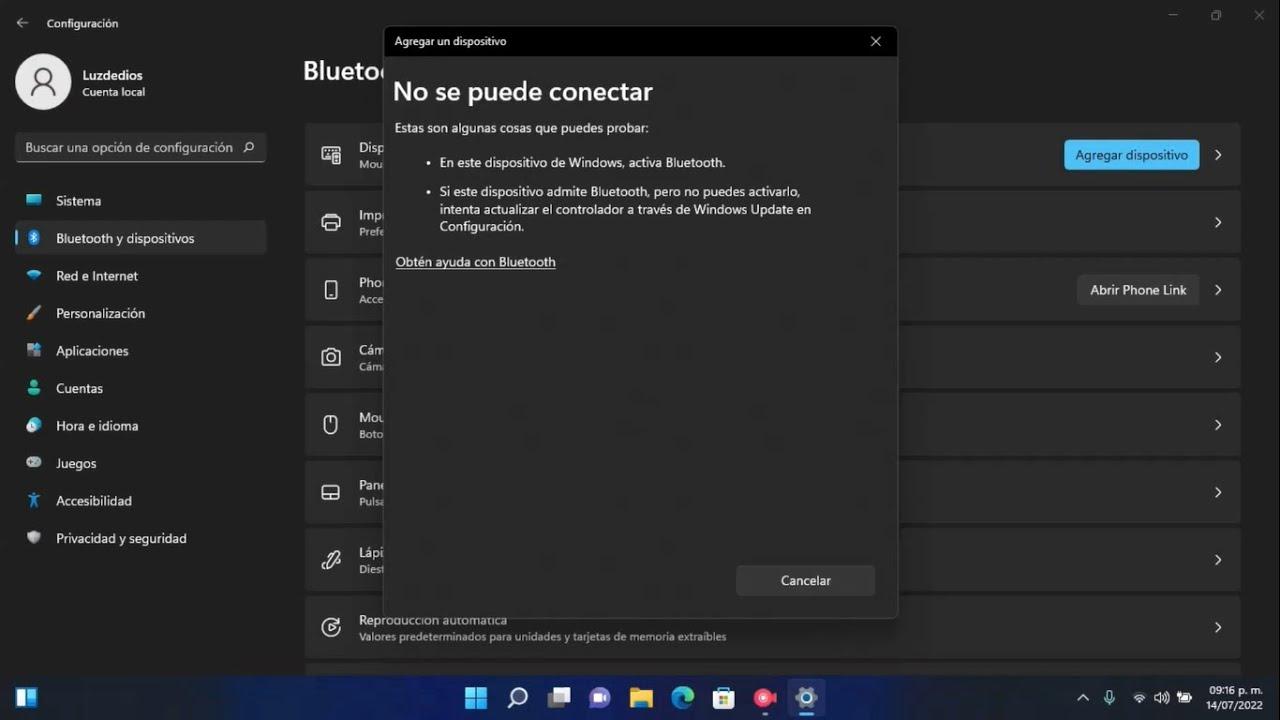
L-iktar kawżi komuni
Il-kawża ewlenija ġeneralment tkun sewwieq instabbli, skadut, jew inkompatibbli wara aġġornament. Il-Windows 11 21H2 kellu każijiet fejn, wara li rċieva irqajja jew sewwieqa permezz tal-Windows Update, l-adapter sar inviżibbli. Dan jaqbel ma' xenarji fejn il-Wi-Fi jirritorna biss għal żmien qasir u l-Bluetooth jieħu aktar żmien jew ikun assenti kompletament, speċjalment bil-ħardwer Intel. Pakketti OEM personalizzati.
Hemm ukoll kunflitti tal-enerġija: jekk is-sistema "titfi" l-apparat biex tiffranka l-enerġija, dan jista' jibqa' fi stat stramb. Għalhekk, xi kultant taħdem telf ta' enerġija (titfih, skonnettja l-ċarġer, u tistenna 10-30 minuta): billi jnixxi l-elettriku residwu, il-modulu jerġa' jibda mill-ġdid, iżda s-serħan ikun... temporanju jekk is-sewwieq ikompli jfalli.
Kawża komuni oħra hija aġġornament tal-Windows jew tas-sewwieq li jintroduċi rigresjonijiet. Wara li jiddiżinstallaw l-aħħar aġġornament u jerġgħu jinstallaw l-apparat, ħafna nies jirrappurtaw li kollox jaħdem mill-ġdid sakemm is-sistema terġa' tapplika l-istess garża problematika. Huwa kruċjali li dawn jiġu mmonitorjati. aġġornamenti.
Fl-aħħar nett, is-servizzi tas-sistema diżattivati (WLAN AutoConfig għall-Wi-Fi, Bluetooth Compatibility Service għall-BT) u s-settings avvanzati tal-enerġija jistgħu jaffettwaw l-istabbiltà tal-adapter. Jekk dawn is-servizzi ma jibdewx, in-netwerk u l-istack Bluetooth jistgħu jsiru orfni, u l-apparat jista' lanqas biss jikkonnettja. jidher.
Verifiki rapidi
Qabel ma tidħol fid-dettall, iċċekkja li l-modalità tal-ajruplan tkun mitfija u li m'hemm l-ebda buttuna tal-funzjoni jew swiċċ fiżiku tar-radju mingħajr fili li jimblokka s-sinjal. Għalkemm tinstema' bażiku, a shortcut tat-tastiera mgħafas ħażin jista' jikkawża biża'.
Iftaħ Settings > Network & Internet: jekk is-swiċċ tal-Wi-Fi ma jidhirx, mhijiex problema ta' netwerk estern; il-Windows sempliċement mhux qed jiskopri l-adapter. Din id-distinzjoni tgħin biex tnaqqas is-soluzzjoni tal-problemi. kontrolluri u servizzi.
Jekk ġej minn ambjent differenti (pereżempju, ħadem fil-klassi imma mhux id-dar), ipprova wkoll mobbli Ipprova ħaddem in-netwerk fil-modalità tal-punt tal-aċċess biex teskludi kwalunkwe problema bir-router tiegħek. Imma jekk l-adapter mhux elenkat, it-test tan-netwerk estern mhux se jbiddel xejn: il-problema hija fl-apparat tiegħek.
Agħmel għeluq sħiħ: agħlaq il-Windows, aqla’ l-ċarġer, u stenna mill-inqas 10 minuti. Fuq il-laptops, dan il-"mistrieħ" jista’ jġiegħel il-modulu mingħajr fili jerġa’ jibda jaħdem. Jekk il-Wi-Fi u l-Bluetooth jerġgħu jidhru wara, tkun taf li l-provvista tal-enerġija hija fattur u teħtieġ aġġustament. l-enerġija u x-xufiera għal soluzzjoni stabbli.
Iċċekkja l-Maniġer tal-Apparat u l-kodiċijiet tal-iżball
Ikklikkja bil-lemin fuq il-buttuna Start u agħżel Device Manager. Mur għal Network adapters and Bluetooth. Jekk ma tara xejn, mur fil-bar tal-menù ta' fuq, menu View, u agħżel Show hidden devices. Sib l-adapter tiegħek (pereżempju, "Intel Wireless-AC 9462" għall-Wi-Fi u l-adapter Bluetooth korrispondenti tiegħu) u iftaħ is-settings tiegħu. Proprjetajiet.
Fit-tab Ġenerali, taħt Status tal-Apparat, innota kwalunkwe messaġġ jew kodiċi ta' żball li jidher. Ħafna utenti jaraw trijangolu isfar li jindika problemi fl-istartjar tal-apparat; jekk tkun taf dan id-dettall, tista' tiddeċiedi bejn li terġa' tinstalla, tirrevoka d-drajver, jew terġa' tibda. servizzi.
Iċċekkja wkoll it-tab Dettalji u agħżel “ID tal-Hardware”: b'dik is-sekwenza, u f'każ li l-manifattur ma joffrix download bin-numru tas-serje, tista' tidentifika s-sewwieq korrett aktar tard permezz tal-bejjiegħ taċ-ċippa, peress li l-identifikatur PCI/USB huwa inekwivoku.
Erġa' installa u skopri l-ħardwer tan-netwerk minn Device Manager
Metodu sempliċi li rrestawra l-Wi-Fi u l-Bluetooth għal ħafna jinvolvi li jiddiżinstallaw l-apparat u jġiegħlu lil Windows ifittex bidliet fil-hardware. Huwa sempliċi u ma jeħtieġ l-ebda għodda esterna, iżda jrid isir b' ordni.
- Iftaħ il-Maniġer tal-Apparat.
- Sib l-adapter tal-Wi-Fi jew tal-Bluetooth fil-kategorija tiegħu.
- Ikklikkja bil-lemin u agħżel “Uninstall device” (immarka “Delete driver software” jekk tidher).
- Fil-bar ta' fuq, mur fuq "Azzjoni".
- Agħżel “Skennja għal bidliet fil-ħardwer” biex il-Windows jerġa’ jinstalla apparat.
Wara dik it-tfittxija, l-adapter għandu jerġa' jidher u jgħabbi sewwieq. Fuq ħafna apparati, dan isolvi l-problema immedjatament, għalkemm jekk is-sewwieq installat mill-ġdid huwa l-istess wieħed li kien difettuż, is-soluzzjoni tista' tkun ta' żmien qasir. Jekk il-Wi-Fi biss jerġa' lura u l-Bluetooth jibqa' assenti, irrepeti l-proċess bl-apparat Bluetooth jew installa s-sewwieq tiegħu separatament. kontrollur u ċċekkja l- kompatibilità tal-headphones tiegħek ma' LE Audio Bluetooth.
Jekk l-apparat tiegħek jirritorna b'sewwieq ġeneriku, ikkunsidra li tinstalla dak mill-manifattur taċ-ċippa (Intel, Realtek, eċċ.) jew dak mill-manifattur tal-kompjuter, jekk disponibbli. Il-pakkett OEM spiss jinkludi settings tal-enerġija u tar-radju li s-sewwieq ġeneriku ma jkollux. ikkunsidra.
Aġġorna, irrestawra, jew erġa' installa d-drajvers
Jekk il-problema bdiet wara aġġornament, ipprova "Roll Back Driver" fit-tab Driver. Jekk dik l-għażla mhix disponibbli, ikollok bżonn tneħħi u terġa' tinstalla verżjoni preċedenti jew, alternattivament, taġġorna għall-aħħar verżjoni rilaxxata mill-bejjiegħ taċ-ċippa. B'kards bħall-Intel Wireless-AC 9462, huwa rakkomandabbli li... installa il-pakketti Wi-Fi u Bluetooth separatament.
Ħafna OEMs jippubblikaw is-sewwieqa tagħhom stess, iżda xi kultant il-websajts tagħhom ma jirrispondux għan-numri tas-serje jew lanqas biss jelenkaw il-mudell. Ġara li meta ddaħħal numru tas-serje (bħal AR020000592590), il-paġna ma tagħti l-ebda riżultat. F'dawk il-każijiet, tista' tmur direttament għand Intel jew il-bejjiegħ taċ-ċippa biex tniżżel is-sewwieq "nadif". Uża "Fittex il-kompjuter tiegħi għal sewwieqa" u installa l- INF manwalment.
Jekk is-sistema tinsisti li terġa' tinstalla l-istess sewwieq problematiku permezz tal-Windows Update, neħħi l-marka mill-kaxxa għal "Inkludi sewwieqa bl-aġġornamenti" jew uża l-għodda "Uri jew aħbi aġġornamenti" ta' Microsoft biex timblokkaha temporanjament. sewwieq inkwetat.
Punt ieħor addizzjonali: Fit-tab Properties > Power Management tal-adapter, iddiżattiva "Ħalli l-kompjuter jitfi dan l-apparat biex jiffranka l-enerġija." Setting aggressiv jista' jikkawża ħsara wara li tidħol fil-modalità sleep jew wara diversi restarts, kif deskritt minn dawk li jsibu li l-Wi-Fi u l-Bluetooth jibqgħu ħajjin wara 2-3 restarts u mbagħad jaqgħu.
Irrisettjar tan-Netwerk
Il-Windows 11 jinkludi karatteristika li tħassar u terġa' tinstalla l-adapters tan-netwerk kollha, kif ukoll tirrisettja l-komponenti tat-TCP/IP, Winsock, u tal-politika. Jekk it-tentattivi tiegħek ma jkunux irnexxew, irrisettjar tan-netwerk spiss inaddaf il-konfigurazzjonijiet korrotti f'daqqa u jħalli l-istack "tajjeb daqs ġdid", li jista' jirrestawra l-viżibilità għan-netwerk. adapter.
Mur f'Settings > Network & Internet > Advanced network settings > Network reset. Wara li tikkonferma, il-kompjuter jerġa' jibda. Żomm il-passwords tal-Wi-Fi tiegħek fil-qrib, għax ikollok bżonn terġa' tgħaqqadhom; u, jekk tuża VPN, erġa' installa s-softwer tagħha wara, u rrevedi s-settings tal-aċċess remot tiegħek. Desktop Remot tal-Chromegħax ir-restawr ineħħi wkoll mini u filtri.
Issolvi l-problemi tal-konnessjoni tal-internet
It-troubleshooter tal-Windows xi kultant jipprovdi indikazzjonijiet siewja (servizzi mwaqqfa, sewwieqa korrotti, eċċ.). Mur f'Settings > System > Troubleshoot > Other troubleshooters u ħaddem "Internet Connections" u "Network Adapter." Mhux dejjem jirranġa l-problema, iżda meta jiskopri dipendenza mkissra, jista' jerġa' jattivaha. iddokumentah.
Jekk il-wizard jissuġġerixxi li tirrisettja l-adapters jew li terġa' tinstalla d-drivers, aċċetta l-proċess u erġa' ibda. Għalkemm jista' jinstema' ta' rutina, dan l-approċċ awtomatizza diversi passi li jieħdu ħafna ħin u jnaqqas il-marġni ta' żball. żball.
Aġġornamenti tal-Windows: Installa, Issospendi, jew Iddiżinstalla
Iċċekkja għal aġġornamenti f'Settings > Windows Update. Microsoft ta' spiss tirranġa kwistjonijiet ta' kompatibilità li jaffettwaw il-Wi-Fi/Bluetooth. Aġġornament kumulattiv jista' jipprovdi d-drajver korrett jew soluzzjoni ta' sottosistema li tirrestawra l-istabbiltà. tagħmir.
Jekk il-problema bdiet wara aġġornament, iddiżinstalla l-aħħar garża: Settings > Windows Update > Storja tal-aġġornamenti > Iddiżinstalla l-aġġornamenti. F'xi każijiet, dan huwa l-uniku mod biex tirrestawra l-Wi-Fi u l-Bluetooth, speċjalment meta kkombinat ma' għeluq sħiħ billi skonnettja l-apparat għal 10-30 minuta. Biex tevita li l-garża problematika terġa' tidher immedjatament, waqqaf l-aġġornamenti għal ftit jiem jew imblokka dak il-pakkett speċifiku. Din l-istrateġija tat lil ħafna utenti n-"nifs" meħtieġ biex jistabbilizzaw is-sistema tagħhom b'sewwieq. funzjonali.
Is-settings tal-enerġija u tas-servizz
Fil-Control Panel > Power Options > Change plan settings > Change advanced settings, issettja “Wireless adapter settings” għal “Maximum performance” kemm għall-enerġija AC kif ukoll għall-enerġija tal-batterija. Din il-bidla żgħira tipprevjeni li s-sistema titfi r-radju b'mod aggressiv u tgħin lill-adapter jevita li... jisparixxi wara sospensjoni.
Iċċekkja s-servizzi: Agħfas Windows + R, ittajpja services.msc, u sib “WLAN AutoConfig” (Wi-Fi) u “Bluetooth Support Service.” Kun żgur li huma ssettjati għal Awtomatiku u qed jaħdmu. Jekk xi wieħed minnhom ikun waqaf, ibdah; jekk ikun issettjat għal Manwal, ibiddlu għal Awtomatiku. Servizz ewlieni mwaqqaf jista’ jipprevjeni l-interfaċċja milli taħdem. jidher fil-Settings.
Iddiżattiva l-istartjar veloċi (Għażliet tal-Enerġija > Agħżel x'jagħmlu l-buttuni tal-enerġija > Ibdel is-settings li bħalissa mhumiex disponibbli > neħħi l-marka minn "Ixgħel l-istartjar veloċi"). Bl-istartjar veloċi attivat, sewwieq instabbli jista' jżomm stat korrott bejn iċ-ċikli tal-istartjar; id-diżattivazzjoni tiegħu tirriżulta fi proċess tal-istartjar aktar nadif u żżid il-probabbiltà li l-adapter jiġi rkuprat. anzjani.
Meta l-manifattur ma joffrix sewwieqa u alternattivi (Banghó, eċċ.)
Jekk il-websajt tal-manifattur tal-apparat ma tirritornax riżultati skont in-numru tas-serje jew il-mudell, m'intix żvantaġġat. Minn Device Manager > Properties > Details > Hardware IDs, ikkopja l-identifikatur u fittixha fuq il-websajt tal-bejjiegħ taċ-ċippa (Intel, Realtek, Qualcomm). Ma' Intel, pereżempju, tista' tuża l-Intel Driver & Support Assistant jew tniżżel manwalment il-pakketti Wi-Fi u Bluetooth. L-installazzjoni tal-fajl INF korrett direttament fuq l-apparat ġeneralment hija l-aħjar soluzzjoni. kura mirakoluża.
Għażla oħra: fittex il-mudell eżatt tal-adapter (eż., “Intel Wireless-AC 9462 Windows 11 driver”) fuq il-websajt tal-Intel u agħżel il-verżjoni rakkomandata għall-bini tal-Windows 11 tiegħek. Evita verżjonijiet antiki ħafna jew beta. Jekk l-OEM jeħtieġ driver apposta, ipprova s-sewwieq tal-bejjiegħ l-ewwel; jekk jaħdem b'mod stabbli, tista' żżommu anke jekk ma jkollux il-logo tal-Intel. manifattur mill-laptop.
Għalkemm dawn il-passi jistgħu jidhru numerużi, fil-prattika jiffurmaw triq ċara: ikkonferma s-sintomi, installa mill-ġdid u skopri l-ħardwer, assigura s-servizzi, iffissa d-drivers stabbli, u mmonitorja l-Windows Update. B'dan l-approċċ, anke xenarji diffiċli bħall-kwistjoni tal-Intel Wireless-AC 9462 fuq il-Windows 11 21H2 ġew solvuti mingħajr ma nirrikorru għall- servizz tekniku.


Editur speċjalizzat fi kwistjonijiet ta’ teknoloġija u internet b’aktar minn għaxar snin esperjenza f’midja diġitali differenti. Ħdimt bħala editur u kreatur tal-kontenut għal kumpaniji tal-kummerċ elettroniku, komunikazzjoni, marketing online u reklamar. Ktibt ukoll fuq websajts tal-ekonomija, il-finanzi u setturi oħra. Ix-xogħol tiegħi huwa wkoll il-passjoni tiegħi. Issa, permezz tal-artikoli tiegħi fi Tecnobits, Nipprova nesplora l-aħbarijiet u l-opportunitajiet ġodda kollha li d-dinja tat-teknoloġija toffrilna kuljum biex intejbu ħajjitna.