- Il-Windows jista' jaqleb awtomatikament l-apparat awdjo meta jiskopri apparati USB, HDMI, jew Bluetooth ġodda, u dan jikkawża qtugħ mhux mistenni u bidliet fl-output.
- Il-problema mhux dejjem tissolva billi jiġu diżattivati l-apparati: xi wħud jerġgħu jattivaw lilhom infushom meta jerġgħu jibdew jew jerġgħu jikkonnettjaw, minħabba kif il-Windows jimmaniġġja l-ħardwer tal-ħoss.
- Soluzzjoni avvanzata tgħaqqad l-Event Viewer, it-Task Scheduler, u s-SoundVolumeView biex dejjem tisforza l-istess apparat awdjo awtomatiku.
- Qabel ma tapplika metodi kumplessi, huwa rakkomandabbli li tiċċekkja bir-reqqa s-settings tal-ħoss, id-Device Manager, u d-drivers għas-sound card u l-monitors HDMI.
Jekk kull darba li tqabbad headphones USB, monitor HDMI, jew speaker Bluetooth... Il-Windows awtomatikament jibdel l-apparat tal-ħoss tiegħek. U ieqaf iċċempel fejn trid; m'intix l-uniku wieħed li jiġrilu dan. Huwa wieħed minn dawk il-problemi tedjanti li ma jkissrux is-sistema, imma jista' jġennek sa tmiem il-ġurnata.
F'dan l-artiklu se nħarsu, bil-kalma u b'dettall konsiderevoli, X'jikkawża li l-Windows jibdel l-apparat awdjo awtomatiku?Se nesploraw il-limitazzjonijiet tas-sistema nnifisha u x'tista' tagħmel biex timblokka dan l-imġieba kemm jista' jkun. Se tara kollox minn aġġustamenti sempliċi għal metodu avvanzat li juża l-Event Viewer, it-Task Scheduler, u utilità esterna biex dejjem jisforza l-output tal-ħoss preferut tiegħek. Ejja nagħtu ħarsa lejn kollox dwar... Il-Windows jibdel l-apparat tal-ħoss waħdu: kif tevita dan b'mod permanenti.
Għaliex il-Windows jibdel biss l-apparat tal-ħoss?
L-ewwel ħaġa hi li tifhem x'qed jiġri: meta tqabbad apparat ġdid (bħal Headphones USB, monitors b'awdjo HDMI, jew kelliema BluetoothIl-Windows 10 u l-Windows 11 tipikament jassumu li trid tużah bħala l-output awdjo primarju tiegħek. Għalhekk, hekk kif jiskopri l-ħardwer il-ġdid, jimmarkah bħala l-apparat tal-plejbek awtomatiku u jieħu post il-karta tal-ħoss integrata, l-ispikers, jew il-headphones tas-soltu tiegħek.
Dan l-imġieba ssir speċjalment tedjanti jekk tuża settings tal-awdjo kemxejn avvanzatibħal mixers virtwali (eż., Voicemeeter), interfaces USB, diversi sound cards, jew monitors b'output awdjo li qatt ma tuża, iżda li s-sistema tinsisti li tattiva.
F'ħafna każijiet, is-sintomu dejjem ikun l-istess: kont qed tuża l-ispikers jew il-headphones tiegħek imqabbda mas-sound card integrata mingħajr problemi u, f'daqqa waħda, meta twaħħal apparat USB jew tixgħel monitor HDMI, Il-Windows jaqleb l-output għall-apparat il-ġdid u tieqaf tisma' xejn minn fejn kont qed tisma'.
Biex tkompli fuq kollox, hemm apparati awdjo li jidhru li "jerġgħu jqumu" lilhom infushom: anke jekk tiddiżattivahom mill- Maniġer tal-Apparat jew mill-Panel tal-ĦossJirrestawraw wara li terġa' tibda, taġġorna d-drajvers, jew terġa' tikkonnettja l-kejbil. Dan spiss jidher bl-awdjo HDMI minn xi monitors jew graphics cards.
Xenarju tipiku: Voicemeeter, sound cards integrati, u USB
Wieħed mill-eżempji l-aktar ċari huwa esperjenzat minn dawk li jużaw Voicemeeter jew mixers awdjo virtwali oħraF'dawn il-konfigurazzjonijiet, l-utent ġeneralment jissettja l-apparat virtwali Voicemeeter bħala l-apparat tal-plejbek awtomatiku, li mbagħad jidderieġi l-ħoss lejn l-output fiżiku mixtieq (speakers, headphones, interface, eċċ.).
Il-problema tinqala' hekk kif jiġi konness apparat ġdid li l-Windows ma jkunx għaraf qabel: pereżempju, headphones USB, interface esterna ġdida, jew monitor b'awdjo integrat permezz ta' HDMIF'dak il-mument, is-sistema tinterpreta dak l-apparat bħala d-destinazzjoni ewlenija l-ġdida għall-awdjo u tassenjah bħala d-default, u b'hekk tkisser il-katina kollha kkonfigurata bil-Voicemeeter.
Jekk tuża dawn it-tipi ta' għodod, tkun taf dan malli Windows Waqqaf l-użu tal-apparat tal-plejbek tal-VoicemeeterIr-rottaġġ intern ma jibqax jagħmel sens: l-apps jieqfu jdoqqu, it-taħlitiet jisparixxu, u x-xeni tal-istriming jibqgħu siekta sakemm terġa' taġġusta kollox.
Il-frustrazzjoni tipika hija li tfittex soluzzjonijiet fuq forums u appoġġ uffiċjali u tiltaqa' ma' tweġibiet ġeneriċi jew awtomatizzati li ma jindirizzawx il-qalba tal-problema: mhux li ma jinstema' xejn, iżda li s-sistema tbiddel l-apparat tal-ħruġ waħedha mingħajr ma titlob permess.
Twissija minn qabel: soluzzjonijiet avvanzati u riskji
Qabel ma nidħlu f'metodi aktar aggressivi, ejjew inkunu ċari: tmiss ċerti partijiet tas-sistema tal-Windows (Event Viewer, Task Scheduler, għodod esterni biex jisforzaw l-apparati, eċċ.) mhuwiex rakkomandat għal kulħadd.
L-idea hi li noffrulek għażliet sabiex il-Windows ma jkunx jista' jibdel l-apparat default tiegħek kull meta jħoss li jrid, iżda jekk m'għandekx esperjenza bil-konfigurazzjoni interna tas-sistemaL-aktar ħaġa għaqlija li tista' tagħmel hi li żżomm mal-metodi bażiċi u ma tidħolx fil-ħolqien ta' kompiti awtomatizzati jew tilgħab bl-identifikaturi tal-apparati mingħajr ma tkun taf verament x'qed tagħmel.
Konfigurazzjoni ħażina tat-Task Scheduler jew għodda ta' parti terza użata ħażin tista' tikkawża imġieba stramba, iffriżar tal-awdjo, jew żbalji diffiċli biex jiġu traċċatiMhuwiex l-aktar approċċ komuni, iżda huwa possibbli. Għalhekk, jekk m'intix komdu b'dan il-livell ta' aġġustamenti, l-aħjar li tiffoka fuq is-settings tal-ħoss u l-Maniġer tal-Apparat.
Madankollu, jekk int xi ftit komdu bil-Windows u m'intix intimidat mill-Event Viewer jew mit-Task Scheduler, issib... Metodu pjuttost effettiv biex iżżomm l-apparat tal-output tiegħek fiss. anke meta jgħaqqdu oħrajn ġodda.
Reviżjoni bażika: settings tal-ħoss u apparati default
L-ewwel pass loġiku huwa li tiżgura li s-settings tal-awdjo tal-Windows tiegħek huma bejn wieħed u ieħor f'posthom. Filwaqt li dan mhux dejjem jipprevjeni lis-sistema milli tibdel l-apparati meta tiskopri wieħed ġdid, Iva, jgħin biex jimminimizza xi kunflitti issa identifika liema apparati fil-fatt għandek attivi.
Fil-Windows 10, tista' tiftaħ malajr it-tieqa tal-apparati klassiċi tal-ħoss billi tagħfas Windows + R u ittajpja "mmsys.cpl"Se tinfetaħ il-kaxxa tad-djalogu familjari tal-Ħoss, bit-tabs tagħha Daqq, Reġistrazzjoni, Ħsejjes, u Komunikazzjonijiet.
Fit-tab Daqq, se tara lista tal-apparati kollha rikonoxxuti tal-output tal-awdjo: kelliema tal-motherboard, headphones USB, outputs HDMI, interfaces esterni, eċċ. Hawnhekk tista' agħżel liema apparat trid li jkun id-default (ikklikkja bil-lemin > Issettja bħala apparat awtomatiku) u ddeċiedi wkoll l-apparat ta' komunikazzjoni awtomatiku, f'każ li trid tissepara l-awdjo ġenerali u s-sejħiet.
Hija idea tajba li tagħmel tindif viżwali: iċċekkja jekk hemmx apparati li qatt ma tuża (pereżempju, l-awdjo tal-monitor HDMI) u għall-inqas immarkahom bħala diżattivati minn din it-tieqa sabiex ma jkunux daqshekk disponibbli faċilment għas-sistema. Nota: dan mhux dejjem jipprevjenihom milli jerġgħu jidhru, iżda jgħin biex iżżomm kont ta' dak li għandek tkun qed tuża.
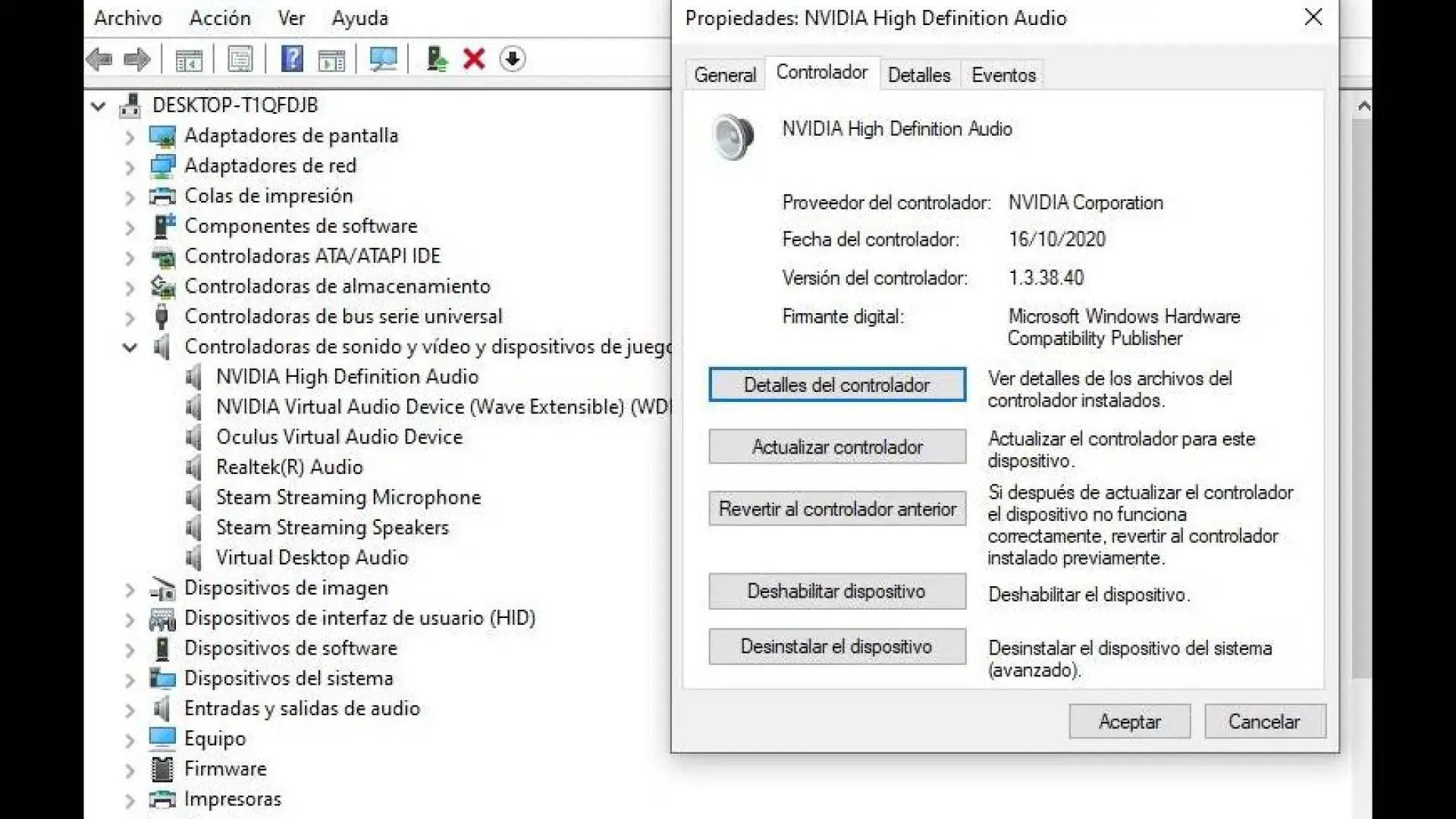
B'mod parallel, tista' tiċċekkja l- Maniġer tal-Apparat (Ikklikkja bil-lemin fuq Start > Device Manager). Ġewwa, oqgħod attent b'mod partikolari għas-sezzjonijiet "Audio inputs and outputs", "Sound, video and game controllers", "Bluetooth", u, jekk applikabbli, "Other devices" biex tiċċekkja għal hardware b'marki ta' esklamazzjoni jew entrati duplikati strambi.
Il-każ tal-monitor HDMI li jerġa' jixgħel lilu nnifsu
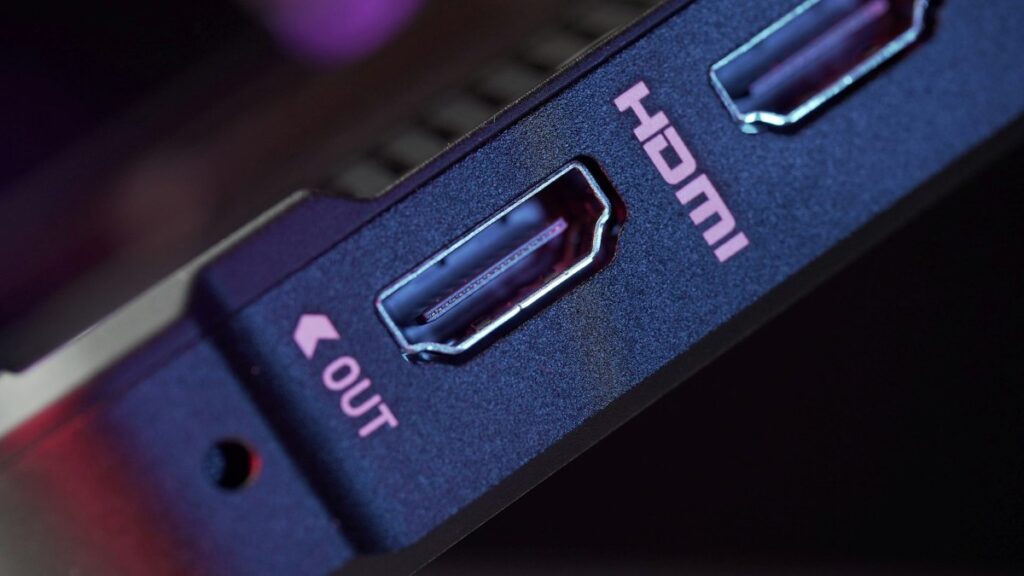
Waħda mill-aktar problemi komuni f'dawn il-kwistjonijiet hija l-famuża monitor bl-awdjo permezz tal-HDMIĦafna monitors moderni għandhom il-ħila li jirċievu l-awdjo flimkien mal-immaġni u joħorġuh permezz ta' minijack tal-headphones; dan iġiegħel lill-Windows jinduna bihom bħala apparat addizzjonali tal-ħruġ.
Il-problema: xi nies qatt ma jridu jużaw dak l-output. Madankollu, kull darba li l-iskrin jinxtegħel jew il-kejbil HDMI/DisplayPort jerġa' jiġi konness, Il-Windows jerġa' jattivah u saħansitra jagħżlu bħala l-apparat primarju.Anke jekk iddiżattivajtu fil-Sound Panel, jista' jerġa' jidher wara li terġa' tibda, taġġorna, jew tibdel is-sewwieq tal-grafika.
Id-diżattivazzjoni tiegħu fil-Maniġer tal-Apparat mhux dejjem taħdem fit-tul, għax is-sistema għandha t-tendenza li "terġa' tinstalla" l-apparat meta tiskoprih bħala hardware ġdid mill-ġdid, speċjalment jekk taġġorna d-drivers tal-karta grafika jew jekk il-monitor jimmaniġġja s-sinjal b'mod differenti meta jixgħel u jitfi.
Dan mhuwiex żball iżolat speċifiku għal marka waħda ta' PC: Jidher f'kompjuters tad-desktop kloni, laptops, torrijiet minn manifatturi magħrufa, u f'konfigurazzjonijiet b'kards grafiċi ddedikati.Hija aktar konsegwenza ta' kif il-Windows jimmaniġġja apparati awdjo reklamati permezz ta' HDMI jew DisplayPort.
Huwa għalhekk li ħafna nies jaslu għall-konklużjoni li għandhom bżonn mod kif "verament" tiddiżattiva dak l-apparat jew għall-inqas dejjem iġġiegħel ritorn għall-apparat preferut tiegħek meta s-sistema tipprova taqleb għalih.
Metodu avvanzat: dejjem iġġiegħel l-istess apparat bl-użu tat-Task Scheduler
Għal utenti avvanzati, hemm approċċ pjuttost inġenjuż li jippermetti il-ġlieda kontra l-Windows bl-użu tal-għodod interni tagħha stessL-idea hija sempliċi iżda qawwija: kull darba li s-sistema tiskopri bidla fl-apparat awdjo, tiġi attivata ħidma skedata li tirrisettja l-apparat preferut tiegħek bħala dak awtomatiku.
Dan il-metodu jgħaqqad tliet biċċiet ewlenin: l- Viżwatur tal-Avvenimenti tal-Windows (biex jinstabu l-konnessjonijiet tal-apparat), l- Skedatur tal-kompiti (biex tirreaġixxi awtomatikament) u utilità bla ħlas imsejħa Veduta tal-Volum tal-Ħoss, li jippermettilek tibdel l-apparat awdjo awtomatiku permezz tal-linja tal-kmand billi tuża l-identifikatur intern tiegħu.
Il-loġika hija kif ġej: meta l-Windows jirreġistra fis-sistema avvenimenti li jindikaw li ġie konness apparat awdjo ġdid, il-kompitu skedat jesegwixxi SoundVolumeView b'kmand tat-tip "/SetDefault" li jindika l- ID faċli biex tintuża mil-linja tal-kmand mill-karta tal-ħoss jew apparat preferut tiegħek. B'dan il-mod, anke jekk il-Windows jibdel l-outputs, is-sistema kważi istantanjament terġa' lura għall-apparat tiegħek bħala l-apparat awtomatiku.
Ta' min jenfasizza li dan il-metodu huwa ddisinjat għal dawk li jħossuhom komdi jinnavigaw bejn logs tal-avvenimenti, fajls XML tal-kompiti, u għodod ta' partijiet terzi. Mhijiex soluzzjoni b'żewġ klikksIżda huwa wieħed mill-ftit li jippermettilek tirbaħ il-battalja kontra Windows partikolarment stubborn.
Ipprepara l-Event Viewer biex jidentifika l-konnessjonijiet tal-apparat
Sabiex it-Task Scheduler ikun jaf meta jkun involut apparat ġdid, l-ewwel jeħtieġ li attiva l-logging xieraq fl-Event ViewerIl-Windows jiġbor l-avvenimenti tas-sewwieqa u tal-ħardwer f'kanali differenti, u wieħed minn dawk li jinteressana huwa dak relatat mal-eżekuzzjoni tas-sewwieqa fil-modalità tal-utent.
Iftaħ l-Event Viewer billi tittajpja "eventvwr.msc" fit-tieqa Run (Windows + R). Ladarba tkun ġewwa, innaviga fil-pannell tax-xellug billi ssegwi din it-triq: "Application and services logs" > "Microsoft" > "Windows" > "DriverFrameworks-UserMode".
Ġewwa dak il-folder se tara rekord ġeneralment imsejjaħ «Operattiv» jew «Operattiv»Skont il-lingwa u l-verżjoni tal-Windows, ikklikkja fuqha bil-lemin u agħżel l-għażla biex tattivaha. Skont il-pakkett tal-lingwa, tista' tissejjaħ "Ippermetti l-logging," "Attiva l-protokoll," jew xi ħaġa simili, iżda l-idea hija l-istess: li tibda tirreġistra avvenimenti li jseħħu meta timmaniġġja apparati fil-modalità tal-utent.
B'dik ir-reġistrazzjoni attiva, kull darba li jiġi konness apparat awdjo ġdid, Dan se jiġi rreġistrat fl-Event ViewerDan jippermetti lil kompitu skedat juża dak it-trigger bħala sinjal biex imexxi t-tiswija awtomatika.
Niżżel u installa SoundVolumeView
It-tieni biċċa tal-puzzle hija l-għodda esterna. SoundVolumeView hija utilità ħafifa ħafna minn NirSoft li tippermetti Elenka l-apparati kollha tal-ħoss, ara l-identifikaturi interni tiegħu u, l-aktar interessanti, ibdel l-apparat awtomatiku mil-linja tal-kmand.
Biex tagħmel l-affarijiet aktar faċli, l-aħjar li l-ewwel toħloq folder speċifiku fuq id-diska, pereżempju fl-għerq ta' C. Iftaħ File Explorer, mur f'"C:\" u oħloq folder bl-isem "Temp" (jekk ma jeżistix diġà). Mhuwiex obbligatorju li ssemmih b'dak il-mod, iżda ħafna eżempji jużaw dik it-triq għax hija sempliċi u faċli biex tiftakruha.
Imbagħad, daħħal il- paġna dwar l-għodod ta' NirSoft u niżżel l-għodda Veduta tal-Volum tal-Ħoss (Il-link tad-download ġeneralment ikun qrib il-qiegħ tal-paġna uffiċjali tal-utilità.) Ladarba tkun niżżilt il-fajl ikkompressat, estratt "SoundVolumeView.exe" u poġġih fil-folder "C:\Temp" li għadek kif ħloqt.
B'dan il-mod, ikollok ir-rotta sħiħa C:\Temp\SoundVolumeView.exeli se tuża aktar tard mit-Task Scheduler biex tinvoka l-għodda kull darba li jkollok bżonn tirrestawra l-apparat awdjo favorit tiegħek.
Jekk trid tivverifika li kollox qed jaħdem sew, sempliċement mexxi "SoundVolumeView.exe" minn dak il-post u kun żgur li t-tieqa tinfetaħ. lista ta' apparati input u output skoperti mis-sistema.
Ikseb l-identifikatur tal-apparat awdjo preferut tiegħek
Il-pass ewlieni biex is-sistema tkun taf liema apparat trid iżżomm bħala default huwa li tikseb il- ID faċli biex tintuża mil-linja tal-kmandHuwa tip ta' tikketta interna li SoundVolumeView juża biex jidentifika b'mod ċar il-ħardwer tal-awdjo.
Iftaħ "SoundVolumeView.exe" mill-folder C:\Temp. Se tara lista ta' apparati differenti u, fil-parti ta' fuq, kolonni bħal Isem, Tip u IndirizzIl-kolonna "Tip" tgħidlek jekk huwiex apparat awdjo, applikazzjoni, eċċ., u l-kolonna "Direzzjoni" hija importanti ħafna: "Render" tidentifika l-outputs awdjo (kelliema, headphones), filwaqt li "Capture" tidentifika l-inputs (mikrofoni, interfaces ta' reġistrazzjoni).
Fittex fil-lista għall-apparat tal-output li verament trid tuża l-ħin kollu: jista' jkun l-apparat Voicemeeter, il-karta tal-ħoss integrata, jew l-ispikers ewlenin tiegħekLadarba tkun lokalizzata, ikklikkja darbtejn fuqha biex tiftaħ il-proprjetajiet dettaljati tagħha.
F’dik it-tieqa tal-proprjetajiet, se tara diversi linji ta’ informazzjoni. Fittex dik li tirreferi għal "ID li Jintuża mil-Linja tal-Kmand" jew "ID li Jintuża mil-Linja tal-Kmand" (skont kif jidher fil-lingwa tiegħek). Ikkopja l-kontenut kollu tal-kaxxa assoċjata ma' dik it-tikketta, filwaqt li tirrispetta t-test eżattament kif jidher.
Dak l-ID huwa dak li se tuża fl-argumenti għal SoundVolumeView biex tgħidlu, "meta tattiva l-kompitu, issettja dan l-apparat bħala d-default." Dan huwa importanti. Timmodifikax jew taqtax. dak l-identifikatur, għaliex kwalunkwe bidla tista' tikkawża li l-ordni tieqaf taħdem.
Ikkonfigura l-kompitu fit-Task Scheduler
Ladarba jkollok l-ID faċli għall-utent tat-tagħmir favorit tiegħek, wasal iż-żmien li tgħallem lil Windows kif jirreaġixxi awtomatikament meta jiskopri apparat ġdidBiex tagħmel dan, ser tuża t-Task Scheduler, li jippermettilek tħaddem programmi speċifiċi meta jseħħu ċerti avvenimenti tas-sistema.
Iftaħ it-Task Scheduler billi tagħfas Windows + R u ttajpja «taskschd.msc»Fit-tieqa li tiftaħ, fuq il-pannell tal-lemin, issib l-għażla "Importa l-kompitu...". Dan il-metodu ġeneralment jiddependi fuq fajl XML ippreparat minn qabel (pereżempju, wieħed imsejjaħ SetDefaultDeviceOnConnection.xml) li jiddefinixxi t-trigger u l-azzjonijiet li għandhom jitwettqu.
L-għażla tal-fajl XML se tgħabbi kompitu ġdid fl-editur. Innaviga għat-tab "Azzjonijiet", fejn se tara l-entrati "Ibda programm" li se jaħdmu meta l-kundizzjoni tiġi ssodisfata (jiġifieri, meta l-avveniment tal-konnessjoni tal-apparat jiġi rreġistrat fil-Viżwatur tal-Eventi).
Kull waħda minn dawk l-azzjonijiet se ssejjaħ "SoundVolumeView.exe" b'argumenti li jinkludu xi ħaġa bħal /IssettjaDefault «id_tal-apparat»Dak li għandek bżonn tagħmel hu li teditja dawn l-azzjonijiet u tissostitwixxi t-test fil-kwotazzjonijiet bl-ID tal-linja tal-kmand faċli biex tużah li kkopjajt qabel minn SoundVolumeView.
Issejvja l-bidliet fil-kompitu. Minn dak il-mument 'il quddiem, kull meta jiġi attivat l-avveniment ikkonfigurat fl-XML (fil-prattika, meta Il-Windows jiskopri l-konnessjoni ta' ċertu tip ta' apparat), it-Task Scheduler se jħaddem SoundVolumeView biex jirrestawra t-tagħmir default tiegħek.
Kif tibdel l-apparati aktar tard mingħajr ma tkisser il-kompitu
F'xi punt, tista' tkun trid tibdel l-apparat "protett" għal xi ħaġa oħra: pereżempju, tieqaf tuża Voicemeeter u aqleb għal wieħed Interfaċċja USB bħala l-output ewlieniF'dak il-każ, m'għandekx bżonn tħassar dak kollu li għamilt, sempliċement aġġusta l-kompitu.
Iftaħ it-Task Scheduler mill-ġdid u, fil-librerija tat-taħditiet, sib it-taħdit li importajt u kkonfigurajt (pereżempju, IssettjaApparatPredefinitFuqKonnessjoni(jew l-isem mogħti lilu fl-XML). Agħfas darbtejn biex taċċessa l-proprjetajiet tiegħu.
Mur lura għat-tab "Azzjonijiet" u rrepeti l-proċess: editja kull azzjoni "Ibda programm" u ibdel l-ID li jidher fil-virgoletti wara l-parametru /IssettjaDefault bl-ID il-ġdid li jiffavorixxi l-linja tal-kmand tal-apparat li trid tissettja.
Biex tikseb din l-ID il-ġdida, sempliċement iftaħ SoundVolumeView, sib l-apparat mixtieq, iftaħ il-proprjetajiet tiegħu, u Ikkopja l-ID tiegħek li jista' jintuża fil-Linja tal-Kmand Eżatt bħalma għamilt fil-bidu. Huwa aġġustament relattivament malajr jekk diġà taf kif tinnaviga l-għodda.
B'dan il-mod, terġa' tuża l- infrastruttura u programmazzjoni tal-avvenimenti Dak kien diġà qed jaħdem, imma tbiddel l-"għan" finali tal-kompitu biex tadattah għall-konfigurazzjoni l-ġdida tal-ħoss tiegħek.
Limitazzjonijiet u mġiba attwali ta' din is-soluzzjoni
Għalkemm il-metodu tat-Task Scheduler b'SoundVolumeView huwa qawwi ħafna, Mhuwiex 100% perfettDawk li poġġewha fil-prattika osservaw li fil-biċċa l-kbira tal-każijiet taħdem tajjeb ħafna, iżda mhux dejjem tiskatta jew tirreġistra l-avveniment kif suppost.
Taħt kundizzjonijiet normali, il-kompitu jiġi eżegwit b'mod korrett madwar 95% tal-ħinrestawr tal-apparat awtomatiku ftit wara li l-Windows jibdlu. Madankollu, jista' jkun hemm drabi meta l-logs tal-avvenimenti ma jiġux iġġenerati jew salvati kif mistenni, u konsegwentement il-kompitu ma jaħdimx.
Jista' jiġri wkoll li jiġi attivat biss għal ċerti apparati jew tipi ta' konnessjoni, waqt li Bidliet oħra ma jindunawx bihom għat-trigger ikkonfigurat. Dan jiddependi ħafna fuq kif is-sistema nnifisha tirreġistra l-ġestjoni tas-sewwieq f'"DriverFrameworks-UserMode" u liema informazzjoni hija marbuta ma' kull avveniment.
Xi utenti kkummentaw li, kieku l-kompitu seta' jiġi konness direttament mal- djalogu tal-ħoss li jidher meta apparat ikun imqabbad (dik in-notifika pop-up tipika tal-Windows meta tqabbad il-headphones jew l-ispikers), is-soluzzjoni tkun saħansitra aktar affidabbli. Madankollu, dan it-tip ta' integrazzjoni aktar profonda mhijiex trivijali u, għalissa, tiddependi fuq l-Event Viewer.
Anke b'dawn il-limitazzjonijiet, hija għodda utli ħafna għal imminimizza l-bdil awtomatiku tal-apparat u jġiegħel lis-sistema tirrispetta, il-biċċa l-kbira tal-ħin, l-output awdjo preferut tiegħek.
Meta l-problema tkun kunflitt ta' apparati jew sewwieqa
Is-sors tal-problema mhux dejjem huwa biss l-imġieba awtomatika tal-Windows; xi kultant ikun hemm kunflitti bejn apparati awdjo u sewwieqa installati ħażin li jikkawżaw li s-sistema tmur ġenn meta tagħżel liema output tuża.
It-tekniċi tal-appoġġ tal-Microsoft ġeneralment jitolbuk, bħala l-ewwel pass, li tiftaħ it-tieqa tal-ħoss klassika (mmsys.cpl) u l-Maniġer tal-Apparat, u li taqsam screenshots tat-taqsimiet "Inputs u outputs tal-awdjo", "Bluetooth", "Kontrolluri tal-ħoss, vidjo u logħob" u "Apparati oħra".
B'dik l-informazzjoni tista' tara jekk għandekx Apparati duplikati, sewwieqa ġeneriċi mħallta ma' sewwieqa tal-manifatturĦardwer mhux rikonoxxut jew taħlitiet strambi ta' outputs HDMI, USB, u analogi. Huwa pjuttost komuni li, meta jiġu installati ċerti sewwieqa tal-kards tal-grafika jew tal-awdjo, is-sistema żżid apparati ġodda li fil-fatt m'għandekx bżonn.
F'dawn it-tipi ta' xenarji, huwa rakkomandabbli li tikkunsidra l-aġġornament, l-installazzjoni mill-ġdid, jew saħansitra iddiżinstalla kompletament xi sewwieqa problematiċi (li jippermetti lill-Windows jerġa' jinstalla d-drivers bażiċi) u jikkonfigura mill-ġdid l-outputs tal-awdjo mill-bidu. Filwaqt li dan mhux dejjem jirranġa l-imġiba tal-bdil awtomatiku, għall-inqas jelimina ftit mill-kaos u d-deċiżjonijiet żbaljati tas-sistema.
Jekk il-PC tiegħek huwa magna klonata mingħajr marka, jew ibrida b'komponenti mħallta, tinkwetax wisq: il-problema mhijiex esklussiva għal mudell speċifiku, hija aktar ta' karatteristika ġenerali tal-Windows innifsu li ġeneralment jiġi attivat minn kwalunkwe ħardwer li joffri output awdjo addizzjonali.
Prattiki tajbin meta titlob l-għajnuna u tiddijanjostika l-problema
Jekk xorta għad għandek problemi wara li aġġustajt is-settings, iċċekkjajt id-drivers, u ppruvajt soluzzjonijiet avvanzati, tista' tikkunsidra itlob l-għajnuna f'forums jew komunitajiet tekniċiSabiex ikunu jistgħu jgħinuk tassew, huwa importanti ħafna li tispjega s-sitwazzjoni tiegħek sew.
Meta tiddeskrivi l-problema tiegħek, ipprova inkludi id-dettalji rilevanti kollha tal-ħardwer involut: mudell tal-motherboard, mudell tal-sound card (jekk dedikata), jekk tuża interface esterna, x'tip ta' monitor HDMI Għandek kelliema USB, eċċ.? Iktar ma tkun preċiż (anke bin-numru tal-mudell), aħjar ikun.
Jgħin ukoll li tindika meta bdiet il-problema u jekk din tikkoinċidi ma' xi bidliet riċenti: pereżempju, Installazzjoni ta' sewwieqa ġodda, sostituzzjoni tal-monitor, aġġornament tal-Windows jew ħsara fit-tagħmir li setgħet affettwat xi komponent intern.
Jekk il-kunflitt jinvolvi hard drive, tastiera, maws, jew kwalunkwe apparat ieħor li jaġixxi b'mod erratiku, il-filosofija hija l-istess: Speċifika l-mudell, is-sintomi, u meta bdew u jekk kien hemm daqqiet, sħana żejda jew inċidenti fiżiċi oħra.
B'din l-informazzjoni dettaljata, dawk li jgħinuk ikunu jistgħu jiddeterminaw aħjar jekk il-każ tiegħek huwiex biss Tema tas-settings tal-Windows jew jekk ikun hemm ukoll problema fil-hardware, kejbils difettużi, portijiet USB difettużi, jew sewwieqa korrotti.
Is-sigriet biex tgħix bil-Windows u d-drawwa tiegħu li jibdel il-ħruġ tal-ħoss huwa li tgħaqqad drawwiet tajbin ta' konfigurazzjoni, kontroll raġonevoli fuq apparati attivi U, jekk meħtieġ, soluzzjonijiet avvanzati bbażati fuq avvenimenti u kompiti awtomatizzati. Jista' jkun li ma tiksibx suċċess ta' 100% f'kull xenarju, iżda bil-metodi li rajna, huwa possibbli li s-sistema tkun qrib ħafna li dejjem tobdi l-kmandi tiegħek, aktar milli d-deċiżjonijiet tagħha stess.


Passjonat mit-teknoloġija sa minn meta kien żgħir. Inħobb inkun aġġornat fis-settur u, fuq kollox, nikkomunikah. Huwa għalhekk li ilni għal ħafna snin issa ddedikat għall-komunikazzjoni fuq teknoloġija u websajts tal-logħob tal-vidjo. Tista' ssibni nikteb dwar Android, Windows, MacOS, iOS, Nintendo jew kwalunkwe suġġett ieħor relatat li jiġi f'moħħi.