- Il-ħsarat fil-clipboard ġeneralment ikunu dovuti għal kunflitti tas-softwer, żbalji f'applikazzjonijiet speċifiċi, jew fajls tas-sistema korrotti.
- Il-biċċa l-kbira tal-iżbalji ġeneralment jiġu riżolti billi terġa' tibda proċessi ewlenin, tnaddaf il-cache tal-clipboard, u żżomm il-Windows u l-programmi aġġornati.
- Meta l-affarijiet bażiċi ma jaħdmux, għodod bħal SFC, DISM, clean boot, jew System Restore jippermettulek issewwi l-Windows mingħajr ma terġa' tinstallah mill-bidu.

Il-clipboard tal-Windows hija waħda minn dawk l-invenzjonijiet inviżibbli li nużaw mijiet ta’ drabi kuljum mingħajr ma nindunaw. Il-kopjar u l-pejst ta’ test, stampi, fajls, jew saħansitra emojis sar tant naturali li nindunaw biss kemm hu importanti meta ma jaħdimx sew. Hawn x’tista’ tagħmel. meta l-clipboard tal-Windows jieqaf jaħdem mingħajr raġuni.
Ir-renju tal-kaos: ix-shortcuts ma jibqgħux jaħdmu, storja li ma taqbilx xejn... Ejja nagħtu ħarsa, pass pass. il-kawżi tas-soltu kollha u s-soluzzjonijiet prattiċi kollha biex tirranġa żbalji fil-clipboard fil-Windows 10 u l-Windows 11 mingħajr ma tmur ġenn (jew terġa' tinstalla s-sistema fl-ewwel opportunità).
Kawżi komuni ta' ħsarat fil-clipboard tal-Windows
Qabel ma tbiddel is-settings avvanzati, huwa utli li tifhem għaliex il-clipboard tal-Windows f'daqqa waħda jieqaf jaħdem jew iġib ruħu b'mod stramb (pereżempju, jiftaħ fit-taskbar minflok fil-kaxxa tat-test, jew juri dewmien meta jiġi aġġornat il-kontenut ikkupjat).
L-aktar raġunijiet komuni Dawn li ġejjin ġew skoperti fuq kompjuters li jħaddmu Windows 10 u Windows 11:
- Tastiera difettuża jew ċwievet imwaħħlinJekk iċ-ċavetta Ctrl, Windows, jew kwalunkwe ċavetta oħra involuta fis-shortcuts tkun bil-ħsara jew imwaħħla, is-shortcuts jistgħu jieqfu jirrispondu jew jattivaw b'mod erratiku. Huwa wkoll possibbli li programm ieħor jista' jinterċetta dawk iċ-ċwievet.
- Malware jew softwer mhux mixtieqĊerti viruses, Trojans, jew għodod ta’ oriġini dubjuża jistgħu jeħlu mal-clipboard, jaqraw dak li tikkopja, jew saħansitra jimblokkaw l-operazzjoni tiegħu. Skenn sħiħ b’softwer antivirus (bħal Microsoft Defender) huwa essenzjali jekk tissuspetta xi ħaġa mhux tas-soltu.
- Serratura interna tal-clipboardXi kultant il-clipboard "jeħel" fuq biċċa kontenut speċifika jew format stramb, u minn dak il-mument 'il quddiem Dak li tikkopja mhux salvat sew. jew ma jeħelx fejn suppost. Huwa għalhekk li t-tneħħija tal-cache tal-clipboard ġeneralment tkun salvataġġ.
- Fajls jew proċessi tal-Windows korrottiJekk partijiet tas-sistema jkunu korrotti (minħabba qtugħ tad-dawl, għeluq f'daqqa, diski difettużi, eċċ.), funzjonijiet bażiċi bħal kopja, pejst, storja, jew pannelli f'wiċċ l-ilma jistgħu jieqfu jaħdmu jew jaħdmu biss parzjalment.
- Kunflitti ma' shortcuts tat-tastiera u programmi ta' partijiet terziIl-maniġers tal-clipboard, is-shortcuts globali, l-għodod tal-produttività, jew il-makros avvanzati jistgħu jegħlbu l-kombinazzjonijiet taċ-ċwievet tal-Windows, u jipprevjenuhom milli jaħdmu bħas-soltu.
- Limitazzjonijiet tal-programm tad-destinazzjoniHemm apps jew websajts li imblokka l-irbit (pereżempju, xi oqsma tal-password) jew ma jappoġġjawx ċerti tipi ta' kontenut (immaġni f'edituri ta' test sempliċi, formati rikki żżejjed, eċċ.).
- Konsum eċċessiv ta' RAM u riżorsiIl-clipboard jaħżen kontenut ikkupjat fir-RAM; jekk applikazzjoni tkun qed tikkonsma ħafna memorja, tista' tikkawża problemi temporanji jew dewmien meta tikkopja u tippejstja.
Xi timijiet raw ukoll problemi speċifiċi ħafna, bħall- L-istorja tal-clipboard (Win + V) tgħabbi l-oġġett magħżul iżda ma tippejstjahx. sakemm Ctrl + V jiġi ppressat manwalment, jew sakemm pannell tal-emoji (Win + .) Dejjem jiftaħ fil-qiegħ nett u ma jdaħħal xejn fejn qed jinkiteb. Dan kollu jaqbel ma' blokki interni, proċessi mdendlin, jew kunflitti tas-softwer.
Verifiki inizjali biex jinstab is-sors tal-ħsara
Qabel ma tipprova ssewwi l-Windows jew tbagħbas ir-reġistru, ta' min tagħmel sensiela mgħaġġla ta' testijiet bażiċi biex identifika fejn tinsab verament il-problemafis-sistema, f'applikazzjoni speċifika, fuq it-tastiera, jew fuq il-clipboard innifsu.
Ipprova tikkopja/tippejstja f'diversi applikazzjonijiet differenti
L-ewwel ħaġa hi Iċċekkja jekk il-ħsara hijiex ġenerali jew taffettwax programm wieħed bissPereżempju, ipprova tikkopja u tippejstja:
- Fiha Block tan-Noti (test sempliċi).
- Fi proċessur tal-kliem bħal Kelma.
- F'brawżer tal-web.
- F'kaxxi tat-test fiċ-chats jew fil-klijenti tal-email.
Jekk ma tistax tippejstja fil-Word imma tista' fin-Notepad, Il-problema tinsab f'dik l-applikazzjoni speċifika.mhux mis-sistema jew mill-clipboard innifsu.
Iċċekkja jekk is-shortcuts jew il-funzjoni kollha qed ifallu
Ħafna drabi dak li jinkiser mhux il-clipboard, iżda l- shortcut tat-tastieraBiex tivverifika, ipprova uża l-menù tal-kuntest:
- Agħżel test jew fajl, ikklikkja bil-lemin, u agħżel "Kopja".
- Imkien ieħor, ikklikkja bil-lemin u agħżel "Pejst".
Hekk jaħdem, imma Ctrl + C u Ctrl + V ma jagħmlux danL-enfasi hija fuq it-tastiera, is-settings tas-shortcut, jew xi għodda li taqbad dawk il-kombinazzjonijiet; tista' wkoll tiċċekkja kif waħħal fil-Windows 11 jekk temmen li l-konfigurazzjoni tas-sistema tinfluwenza l-imġieba.
Ipprova metodi alternattivi ta' kopja u pejst
Il-Windows ilu jappoġġja għal snin sħaħ shortcuts oħra inqas magħrufa li jista’ joħroġok minn sitwazzjoni diffiċli:
- Ctrl + Daħħal biex tikkopja.
- Shift + Daħħal biex twaħħal.
Jekk dawn jaħdmu, imma Ctrl+C / Ctrl+V għadhom mejta, Kważi ċertament hija problema bit-tastiera fiżika, id-drivers, jew kunflitti ta' shortcuts.Jista’ jkun utli wkoll li tkun taf kif ikkopja l-output ta' kmand fis-CMD f'xenarji speċifiċi fejn taħdem bil-consoles.
Ipprova tastiera differenti
Biex teskludi kompletament ħsara fiżika, qabbad tastiera USB differenti (anke jekk ikun wieħed irħis) u rrepeti t-testijiet. Jekk kollox jaħdem sew bit-tastiera l-ġdida, imbagħad iċċekkja dan li ġej:
- Il-kundizzjoni fiżika tat-tastiera oriġinali (ċwievet mgħarrqa, ħmieġ, likwidi, eċċ.).
- Il- kontrolluri tat-tastiera fil-Maniġer tal-Apparat (aġġorna jew installa mill-ġdid).
Iċċekkja l-format ta' dak li qed tikkopja
Il-clipboard jappoġġja test sempliċi, test rikk, immaġni, u fajls, iżda Mhux l-applikazzjonijiet kollha jappoġġjaw dawk il-formati kollha.Trukk klassiku:
- Ikkopja l-kontenut "problematiku".
- Waħħalha fuq il- Block tan-Noti sabiex isir test sempliċi.
- Ikkopjaha mill-ġdid minn Notepad u waħħalha fejn ridt.
Jekk hekk jaħdem, il-problema mhix il-clipboard iżda l- il-format tal-kontenut u l-kompatibilità mal-programm fil-mira.
Soluzzjonijiet veloċi u komuni għal żbalji fil-clipboard
Jekk il-clipboard tal-Windows jieqaf jaħdem, imma nkunu sibna bejn wieħed u ieħor il-kobor tal-problema, wasal iż-żmien li mmorru għall- Soluzzjonijiet rapidi li jsolvu l-biċċa l-kbira tal-problemi b'kopja, pejst, storja tal-clipboard u panel tal-emoji.
Agħlaq u erġa' iftaħ l-applikazzjoni affettwata.
Meta l-iżball ikun b'mod ċar fi programm wieħed (Word, Excel, browser, editur…), l-aktar ħaġa sempliċi ġeneralment tkun:
- Issejvja kull ma għandek miftuħ f'dik l-applikazzjoni.
- Agħlaqha kompletament (mhux biex nimminimizza, imma biex nitlaq għalkollox).
- Erġa' iftaħha u ċċekkja jekk l-użu tal-kopja/pejst jew tal-istorja issa humiex qed jaħdmu sew.
F'xi każijiet, erġa' installa jew aġġorna L-applikazzjoni tikkoreġi l-inkompatibilitajiet interni li jkissru l-integrazzjoni tal-clipboard.
Aġġorna l-applikazzjoni u l-Windows ukoll.
Żviluppaturi u Microsoft Huma kontinwament jirranġaw kwistjonijiet ta' kompatibilità.Għalhekk, huwa rakkomandabbli:
- Aġġorna l-programm problematiku għall-aħħar verżjoni stabbli tiegħu.
- Kun żgur li Il-Windows huwa kompletament aġġornat:
Mogħdija fil-Windows 10/11: Settings > Aġġornament u Sigurtà / Aġġornament tal-Windows > Iċċekkja għal aġġornamentiĦafna drabi, garża kumulattiva sempliċi tirranġa dawk l-imġieba strambi tal-clipboard, l-istorja, jew il-pannell tal-emoji.
Erġa 'ibda l-PC
Jinstema' bħal klixe, imma erġa' ibda s-sistema jagħmilha hekk li:
- It-tbattil Memorja RAM sħiħ.
- Erġa' ibda l-proċessi kollha tal-Windows (inklużi explorer.exe u rdpclip.exe).
- Ħoll il-clipboard minn serraturi temporanji.
Jekk ma itfi l-kompjuter tiegħek għal jiem jew ġimgħat sħaħ, huwa pjuttost faċli għal Restart sempliċi se jirrestawra l-funzjoni tal-kopja u l-pejst għan-normal..
Irrisettja l-clipboard mil-linja tal-kmand
Jekk tissuspetta li l-kontenut salvat huwa korrott jew "mwaħħal", tista' vojta kompletament il-cache tal-clipboard b'kmand wieħed:
- Iftaħ il-“Command Prompt” bħala amministratur.
- Jikteb:
echo off | clipu agħfas Enter.
Dan iħassar l-istorja tal-clipboard u, f'ħafna każijiet, Il-funzjonijiet tal-kopja u l-pejst qed jaħdmu sew mill-ġdid.Jekk trid aktar dettalji dwar kif ħassar l-istorja tal-clipboardHemm gwidi speċifiċi li jespandu fuq dan il-metodu.
L-użu u l-konfigurazzjoni tal-istorja tal-clipboard
B'mod awtomatiku, il-Windows iżomm oġġett wieħed biss fuq il-clipboard. issalva diversi oġġetti u ara l-istorja Jeħtieġ li tattiva l-għażla korrispondenti:
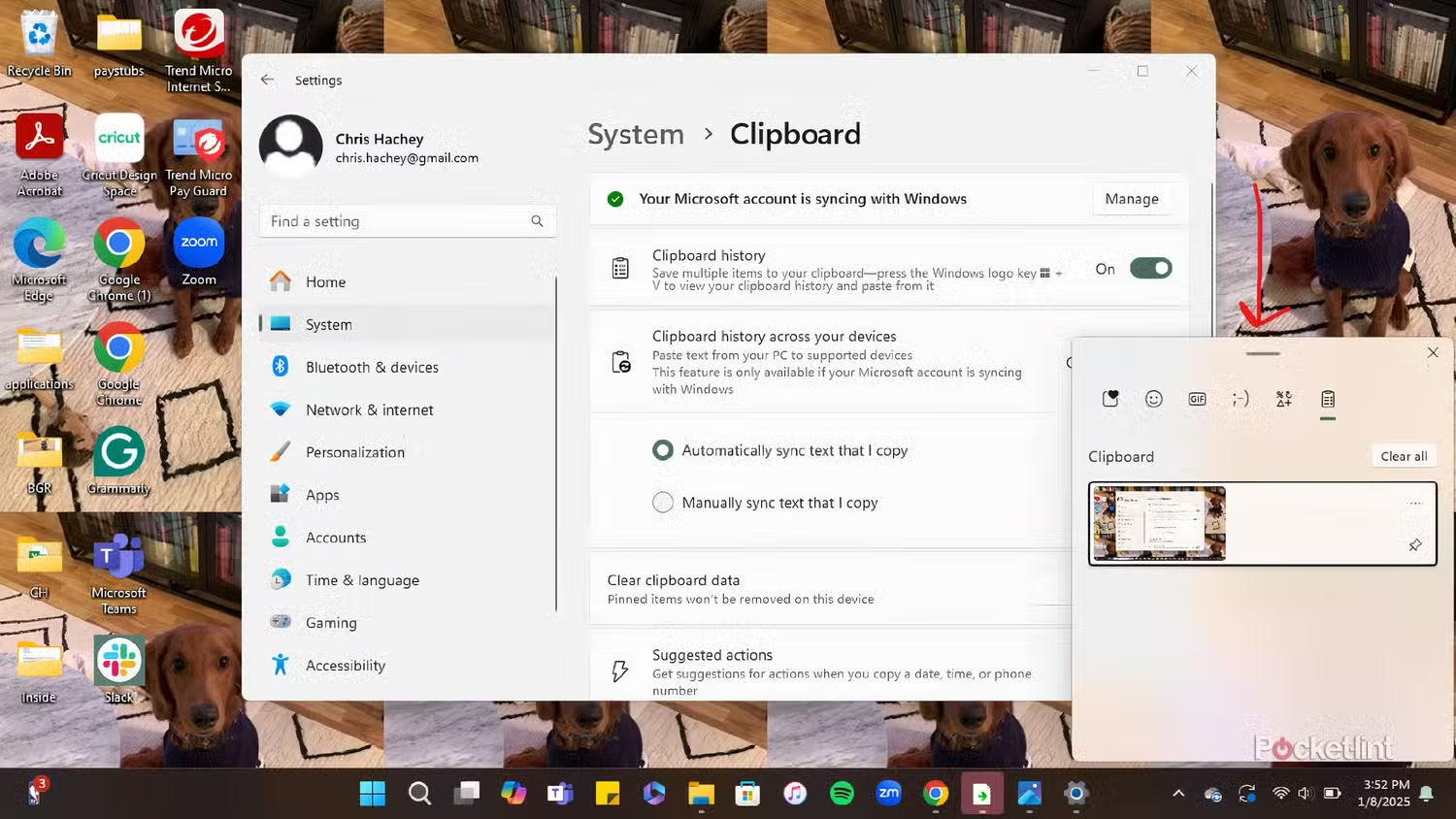
- Mur fuq Settings > Sistema > Klippbord.
- Immarka l-kaxxa "Storja tal-clipboard".
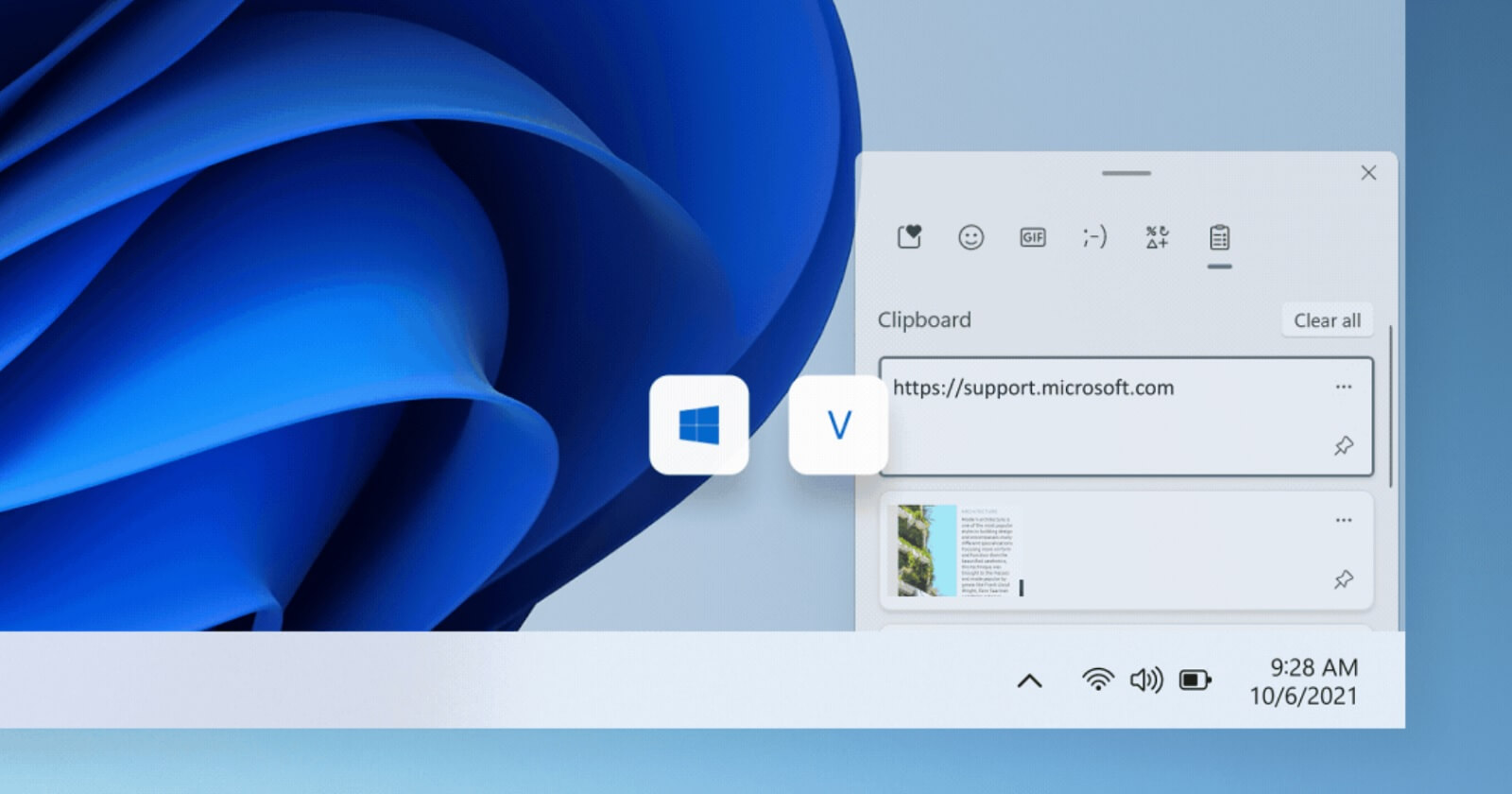
Ladarba jkun attiv, bi Irbaħ + V Se tara lista ta' oġġetti kkupjati minn meta xgħelt il-PC tiegħek, u tista' tagħżel kwalunkwe minnhom. Jekk tikklikkja fuq oġġett fl-istorja... Jitgħabbi imma ma jitwaħħalx awtomatikament. (Wara trid tagħfas Ctrl + V.) Qed nitkellmu dwar imġieba anormali li ġeneralment tkun marbuta ma' fajls tas-sistema korrotti jew interferenza minn softwer ta' partijiet terzi. Tista' wkoll titgħallem kif Iftaħ il-clipboard fil-Windows 11 jekk teħtieġ li tiċċekkja l-istatus tiegħu f'dik il-verżjoni.
Ipprova aqta’ minflok tikkopja
Jista’ jinstema’ stramb, imma hemm każijiet fejn Il-Kopja (Ctrl + C) tfalli u l-Aqta' (Ctrl + X) taħdemIl-mossa tkun:
- Agħżel it-test u agħfas Ctrl + X (dan jisparixxi mis-sors).
- Agħfas Ctrl + V biex tippejstjaha fejn trid.
- Erġa' waħħalha fil-post oriġinali jekk inti interessat li żżommha hemm ukoll.
Mhijiex is-soluzzjoni idealiImma jista' joħroġlok minn sitwazzjoni diffiċli waqt li tlesti kompitu urġenti.

Erġa' ibda l-proċessi ewlenin: explorer.exe u rdpclip.exe
Ħafna funzjonijiet ta' kopja u pejst fil-Windows jiddependu fuq proċessi tas-sistema li, jekk jiġġarraf, jagħmlu l-clipboard prattikament inutli. Iż-żewġ suspettati tas-soltu huma esploratur.exe y rdpclip.exe.
Erġa' ibda l-Windows Explorer (explorer.exe)
Il-proċess explorer.exe jimmaniġġja l- Id-desktop, it-taskbar u parti tajba mill-interfaċċjaMeta ssir korrotta jew tiffriża, il-kopja u l-pejst (u l-istorja nnifisha) jistgħu jibdew ifallu.
- Iftaħ il- Maniġer tal-Kompitu (Ctrl + Shift + Esc jew ikklikkja bil-lemin fuq Start).
- Mur fit-tab "Proċessi".
- Sib “Windows Explorer”.
- Ikklikkja bil-lemin > Erġa' ibda.
L-iskrin se jteptep għal ftit sekondi, id-desktop jerġa' jitgħabba, u spiss, Il-clipboard jerġa' jieħu l-ħajja mingħajr ma jkun hemm bżonn li terġa' tibda l-kompjuter kollu.
Erġa' ibda l-proċess tal-Clipboard tad-Desktop Remot (rdpclip.exe)
Il-proċess rdpclip.exe Jimmaniġġja l-funzjoni tal-kopja u l-pejst kemm lokalment kif ukoll fuq konnessjonijiet Remote Desktop. Meta jeħel, tista' tiltaqa' ma' żbalji bħal "Il-kontenut ma setax jiġi kkupjat fil-clipboard; qed jintuża minn applikazzjoni oħra.", jew sempliċement li xejn ma jiġi kkupjat bejn l-applikazzjonijiet jew is-sessjonijiet.
- Iftaħ it-Task Manager u mur fit-tab "Dettalji".
- Tfittex rdpclip.exe.
- Ikklikkja bil-lemin > Temm il-kompitu.
- Imbagħad, iftaħ File Explorer, mur f' Ċ:\Windows\System32, issib
rdpclip.exeu mexxih billi tikklikkja darbtejn.
Dan ġeneralment jikkoreġi l-kunflitti meta l-messaġġ iwissi li l-clipboard qed jintuża jew meta l-kopja u l-pejst jieqfu jaħdmu kemm lokalment kif ukoll mill-bogħod.
Interferenza minn programmi ta' partijiet terzi u ottimizzaturi tar-RAM
Fuq ħafna kompjuters il-problema mhix li l-Windows qed jagħmel xi ħaġa ħażina, iżda li Applikazzjonijiet oħra jfixklu bejnek u l-clipboard.
Applikazzjonijiet li jimmaniġġjaw ir-RAM
Programmi li jinbiegħu bħala “ottimizzaturi tar-RAM” jew prodotti tat-tindif aggressivi xi kultant Huma jvojtaw il-memorja eżatt fejn il-Windows jaħżen il-kontenut ikkupjatRiżultat: Tikkopja xi ħaġa, iżda l-clipboard jitbattal kważi istantanjament u l-pejst ifalli.
- Ipprova agħlaq kwalunkwe għodda ta' "RAM cleaning" jew "system accelerator".
- Jekk billi tagħmel hekk Il-kopja u l-pejst qed jaħdmu mill-ġdid.Diġà sibt il-ħati.
- Ikkonfigura dak il-programm sabiex ma jmissx il-clipboard, jew sempliċement iddiżinstallah.
Maniġers tal-clipboard u utilitajiet tal-produttività
Għodod li jestendu l-clipboard (b'storiji avvanzati, sinkronizzazzjoni bejn kompjuters, eċċ.) Jistgħu wkoll jikkawżaw:
- Kunflitti ma' Irbaħ + V jew bil-funzjoni tal-istorja nattiva.
- Dewmien fil-wiri ta' dak li għadek kif ikkopjajt.
- Blokki parzjali fejn l-ikklikkjar fuq l-istorja ma jagħmel xejn.
Jekk il-problema bdiet eżatt wara li installajt xi waħda minn dawn l-utilitajiet, Ipprova tneħħih temporanjament u żomm biss il-clipboard nattiv tal-Windows. Spiss, it-tneħħija ta' dak is-softwer issolvi l-problema immedjatament.
Soluzzjonijiet avvanzati meta l-affarijiet bażiċi mhumiex biżżejjed
Jekk diġà ppruvajt terġa' tibda, tnaddaf il-clipboard, tagħlaq l-applikazzjonijiet, terġa' tibda explorer.exe u rdpclip.exe, u l-problema tippersisti (pereżempju, l-istorja xorta ma tiġix pejstjata meta tikklikkjaha, jew il-kopja u l-pejst jirrifjutaw li jaħdmu fis-sistema kollha), wasal iż-żmien li tgħaddi għal pjan avvanzat.
Iċċekkjar tal-iżbalji tad-disk
Diska b'setturi ħżiena jew żbalji fis-sistema tal-fajls tista' partijiet korrotti tal-Windowsli jaffettwaw funzjonijiet bażiċi bħall-clipboard.
- Iftaħ il-File Explorer u mur fuq "Dan il-PC".
- Ikklikkja bil-lemin fuq is-sistema drive tiegħek (ġeneralment C:) > Proprjetajiet.
- Tab “Għodda” > taqsima “Verifika tal-iżbalji” > buttuna Skopri.
Segwi l-wizard u ħalli l-Windows jiskennja d-drajv. Jekk isib u jikkoreġi żbalji, tista' tkun kapaċi... L-imġiba stramba tal-clipboard se tiġi solvuta wkoll..
Skennjar u tiswija ta' fajls tas-sistema (SFC u DISM)
Meta tissuspetta li s-sistema hija bil-ħsara, hemm żewġ għodod ewlenin mibnija fil-Windows: CFS y DIŻAM.
- Iftaħ il-“Command Prompt” jew “Windows PowerShell” bħala amministratur.
- L-ewwel, mexxi:
sfc /scannow - Stenna sakemm jintemm u erġa' ibda jekk tintalab.
- Imbagħad, mexxi:
DISM /Online /Cleanup-Image /ScanHealthu ankeDISM /Online /Cleanup-Image /RestoreHealth.
Dawn l-għodod jiċċekkjaw u jsewwu l-komponenti interni tal-Windows. Jekk il-problema tal-istorja tal-clipboard jew tal-emoji panel tirriżulta minn fajls korrottiHawnhekk għandek ċans tajjeb li tirranġaha mingħajr ma terġa' tinstalla s-sistema kollha.
Ibbutjar nadif tal-Windows
Un bidu nadif Ibda l-Windows b'numru minimu ta' servizzi u programmi ta' partijiet terzi. Dan jgħin biex jiġi ddeterminat jekk il-problema toriġinax minn applikazzjoni li taħdem fl-isfond.
- Eżegwixxi mskonfigurazzjoni (mill-kaxxa tat-tiftix jew Win + R).
- Fit-tab “Servizzi”, immarka “Aħbi s-servizzi kollha ta’ Microsoft” u iddiżattiva l-bqija.
- Fit-tab "Windows Startup" (jew iftaħ it-Task Manager), iddiżattiva kwalunkwe oġġett tal-istartjar li mhux essenzjali.
- Erġa' ibda l-kompjuter tiegħek.
Jekk f'dan l-istat minimalista l-clipboard, l-istorja, u l-emojis jerġgħu jaħdmu, huwa ċar li xi programm ta' parti terza huwa responsabbliIrridu nerġgħu nattivaw is-servizzi gradwalment u nibdew proġetti ġodda sakemm insibu l-ħati.
Reviżjoni u possibilment tneħħija tal-aħħar aġġornament tal-Windows
Għalkemm l-aġġornamenti ġeneralment jirranġaw l-affarijiet, xi kultant Huma jintroduċu bugs ġoddaJekk il-problema tal-clipboard dehret eżatt wara aġġornament speċifiku, tista' tipprova tneħħih:
- Mur fuq Settings > Aġġornament u sigurtà > Ara l-istorja tal-aġġornament.
- Innota l-kodiċi (KBxxxxxxx) tal-aħħar aġġornament installat.
- Ikklikkja fuq Iddiżinstalla l-aġġornamenti.
- Fit-tieqa li tiftaħ, sib dik il-KB u neħħiha.
- Erġa' ibda u ċċekkja jekk Il-kopjar u l-pejst, l-istorja, u l-emojis qed jaħdmu normalment mill-ġdid..
Irrestawra s-sistema għal punt preċedenti
Jekk is-sitwazzjoni saret insostenibbli u taf li kollox kien sew ftit ġimgħat ilu, tista' tuża Restawr tas-Sistema biex terġa' lura għal stat preċedenti tal-Windows filwaqt li żżomm il-fajls personali tiegħek.
- Iftaħ il-Control Panel u ibdel il-veduta għal "Ikoni żgħar".
- Daħħal Sistema > “Settings avvanzati tas-sistema”.
- Fit-tab “Protezzjoni tas-Sistema”, agħfas il-buttuna "Irrestawra s-sistema".
- Agħżel punt ta' restawr fejn tiftakar li l-ikkupjar u l-pejst ħadmu tajjeb.
- Segwi l-wizard u ħalli l-proċess jintemm (jista' jieħu ftit ħin).
Meta tkun lest, iċċekkja jekk Il-clipboard, l-istorja (Win + V) u l-pannell tal-emoji (Win + .) issa qed iġibu ruħhom kif suppost..
Erġa' installa jew irrisettja l-Windows bħala l-aħħar għażla
Jekk wara dak kollu li ntqal hawn fuq Għad għandek clipboard imkisser.Il-ħsara interna fis-sistema Windows tiegħek x'aktarx hija serja. Qabel ma tarmi l-PC tiegħek mit-tieqa, xorta għandek l-għażliet li ġejjin:
- Uża l-għażliet ta' Irkupru biex tirrisettja l-Windows filwaqt li żżomm il-fajls tiegħek.
- Agħmel installazzjoni nadifa mill-bidu (wara li tagħmel backup tad-dejta tiegħek).
Mhuwiex ideali, ovvjament, iżda f'installazzjonijiet antiki ħafna jew dawk b'ħafna problemi akkumulati jista' jkun L-unika ħaġa li hija tassew effettiva fit-tul.
Clipboard nattiv vs. maniġers alternattivi tal-clipboard
Għalkemm idealment il- Il-clipboard tal-Windows jaħdem tajjeb waħduHemm drabi meta, anke wara li tissewwa, l-istorja tibqa' mhux affidabbli jew ma tkunx biżżejjed għall-fluss tax-xogħol tiegħek. F'dawk il-każijiet, l-użu ta' maniġer tal-clipboard alternattiv jista' jkun idea tajba.
Eżempji ta' maniġers esterni (biex iżżommhom fuq ir-radar tiegħek)
- L-istess: sors miftuħ u bla ħlas, ħafif ħafna u b'istorja estensiva, kriptaġġ u funzjonijiet ta' tiftix.
- ComfortClipboard Pro: verżjoni mħallsa, bl-editjar ta' testi kkupjati, kuluri għal kull framment u shortcuts apposta.
- Clipjump: orjentat lejn it-test, sempliċi iżda effettiv ħafna jekk taħdem prinċipalment bit-test u trid issalva storiji persistenti.
- ClipboardFusion: b'sinkronizzazzjoni bejn apparati (abbonament meħtieġ) u shortcuts avvanzati.
- RiċentiXAktar minn sempliċi clipboard, huwa launcher li jiġbor fi gruppi fajls, folders, websajts u kontenut ikkupjat reċenti.
Jekk tiddeċiedi li tuża waħda minn dawn, dejjem żomm f'moħħok li Iktar ma jkun hemm programmi li jinterferixxu mal-clipboard, iktar ikun probabbli li jseħħu kunflitti.Huwa rrakkomandat li ma tħallatx wisq soluzzjonijiet f'daqqa u dejjem tipprova l-ewwel bil-clipboard nattiv tal-Windows ikkonfigurat sew.
Jekk il-kopjar, l-impejstjar, l-istorja tal-clipboard, jew il-pannell tal-emoji tal-Windows f'daqqa waħda jibdew jaħdmu ħażin, ġeneralment ikun hemm xi ħaġa ħażina warajhom. falliment ta' applikazzjoni ta' darba, kunflitt ma' softwer ta' partijiet terzi, fajls tas-sistema korrotti, jew sempliċement wisq jiem mingħajr ma terġa' tibda taħdemWara ordni loġika—ipprova f'diversi apps, eskluża t-tastiera, uża l-menu tal-kuntest, erġa' ibda explorer.exe u rdpclip.exe, neħħi l-clipboard, iċċekkja għal aġġornamenti, wettaq clean boot, u, jekk meħtieġ, isewwi l-Windows b'SFC, DISM, jew System Restore—ir-riżultat tas-soltu huwa li Irrestawra l-funzjonalità sħiħa tal-clipboard mingħajr ma jkollok tifformattja l-kompjuter tiegħek u erġa' lura għall-ħajja fil-paċi bil-kmandi tajbin tas-Ctrl + C u Ctrl + V tiegħek.

Editur speċjalizzat fi kwistjonijiet ta’ teknoloġija u internet b’aktar minn għaxar snin esperjenza f’midja diġitali differenti. Ħdimt bħala editur u kreatur tal-kontenut għal kumpaniji tal-kummerċ elettroniku, komunikazzjoni, marketing online u reklamar. Ktibt ukoll fuq websajts tal-ekonomija, il-finanzi u setturi oħra. Ix-xogħol tiegħi huwa wkoll il-passjoni tiegħi. Issa, permezz tal-artikoli tiegħi fi Tecnobits, Nipprova nesplora l-aħbarijiet u l-opportunitajiet ġodda kollha li d-dinja tat-teknoloġija toffrilna kuljum biex intejbu ħajjitna.