- Il-kontroll tal-ikoni, is-servizzi, u s-settings bażiċi ġeneralment jirrestawra l-Bluetooth mingħajr ma tmiss xejn kritiku.
- L-aġġornament jew l-installazzjoni mill-ġdid tas-sewwieq uffiċjali tal-manifattur jirranġa l-biċċa l-kbira tal-problemi.
- Ir-resetjar tan-netwerk u l-użu ta' troubleshooters jgħinu f'każ ta' żbalji persistenti fil-konfigurazzjoni.
- L-ittestjar tal-adapter fuq PC ieħor u, fl-aħħar mill-aħħar, l-installazzjoni mill-ġdid tal-Windows jgħin biex jiġu esklużi ħsarat fil-hardware.

Immaġina li ġurnata waħda tmur biex tqabbad il-headphones, il-kontrollur jew il-mowbajl tiegħek u tiltaqa' ma' din is-sitwazzjoni: Il-Bluetooth huwa nieqes fil-WindowsMa tarax l-ikona, is-swiċċ mhux qed jidher, jew mhux elenkat fil-Maniġer tal-Apparati… Fil-fatt, dan huwa aktar komuni milli taħseb. Hija problema li jista' jkollha ħafna kawżi differenti.
L-aħbar it-tajba hija li, qabel ma tieħu l-kompjuter f'ħanut tat-tiswija, Hemm ħafna tricks u soluzzjonijiet li tista' tipprova waħdekF'din il-gwida ssib il-metodi kollha li ġeneralment huma rakkomandati fil-forums tal-Microsoft u fuq websajts speċjalizzati, spjegati pass pass u b'lingwaġġ ċar, sabiex tkun tista' tirkupra l-Bluetooth nieqes fuq il-PC Windows tiegħek.
Għaliex il-Bluetooth qed jisparixxi fil-Windows?
Il-fehim tar-raġunijiet għaliex il-Bluetooth jisparixxi fil-Windows huwa l-aħjar mod biex tibda ssib soluzzjoni. Dawn huma l-aktar komuni:
- EIl-Bluetooth sempliċement huwa mitfi jew moħbiIl-Windows jista' jaħbi l-ikona fiż-żona tan-notifika meta jkun hemm wisq oġġetti, jew għax xi ħadd ikun neħħa l-marka mill-kaxxa biex juri l-ikona fit-trej tas-sistema. F'dawn il-każijiet, il-karatteristika xorta teżisti, iżda x-shortcut jisparixxi.
- Is-sewwieqa tal-adapter BluetoothDawn huma inkompatibbli, korrotti, jew mhux installati sew. Dan jista' jiġri wara aġġornament għal Windows 10 jew 11, jew wara installazzjoni ta' aġġornament maġġuri tas-sistema.
- Is-servizz ta' appoġġ Bluetooth ġie diżattivat, qiegħed fil-modalità manwali, jew waqaf minħabba żball. Xi kultant jiġri. L-ikona tisparixxi u jkun qisu l-Bluetooth ma jeżistix, anke jekk il-ħardwer ikun tajjeb.
- Żbalji speċifiċi tas-sistema, Kunflitti tas-sewwieq tal-USBmalware li jagħmel ħsara lill-fajls tas-sistema jew saħansitra ħsara fiżika tal-adapter Bluetooth innifsu (kemm jekk integrat kif ukoll jekk dongle USB estern).
Iċċekkja jekk il-Bluetooth huwiex mixgħul u jista' jiġi skopert
Qabel ma nidħlu f'affarijiet aktar tekniċi, huwa rakkomandabbli ikkonferma l-bażiċiKun żgur li l-Bluetooth mhux sempliċement mitfi jew moħbi. Ħafna drabi, il-problema tinbet minn dan u tista' tiġi rranġata f'mument billi tiċċekkja ftit settings. Segwi dawn il-passi:
- Stampa Windows + I biex tiftaħ is-Settings Skont il-verżjoni tiegħek tal-Windows, mur fit-taqsima tal-Apparati jew direttament f'"Bluetooth & apparati". Għandek tara s-swiċċ tal-Bluetooth hemmhekk.
- Jekk is-swiċċ jidher fil- "Diżabilità"Ikklikkja biex tattivah. Meta l-Bluetooth ikun mixgħul, il-buttuna ġeneralment tkun enfasizzata u l-Windows jindika li hija "Mixgħula". Jekk diġà tara s-swiċċ u tista' tixgħlu, imma l-ikona ma tidhirx fit-trej tas-sistema, il-pass li jmiss huwa li tippermetti l-wiri tiegħu fiż-żona tan-notifika.
- Fl-istess tieqa tal-Bluetooth u apparati oħra, sib u iftaħ il- "Aktar għażliet tal-Bluetooth" (Normalment jidher bħala link fuq il-lemin jew fil-qiegħ). Tinfetaħ tieqa klassika b'diversi tabs; mur fit-tab "Għażliet".
- F’dik it-tab, fil-qiegħ, se tara t-taqsima tan-notifiki. Kun żgur li l-kaxxa hija mmarkata. "Uri l-ikona tal-Bluetooth fiż-żona tan-notifika"Ikklikkja "Applika" u mbagħad "OK" biex issalva l-bidliet, u erġa' ibda l-kompjuter tiegħek sabiex il-Windows jirrifreska t-trej tas-sistema.
Dettall wieħed li ta’ min jiftakar, speċjalment bil-laptops, huwa li Li żżomm il-Bluetooth mixgħul juża l-enerġija tal-batterijaL-istess bħal fil-każ tal-Wi-Fi, jekk m'intix qed tuża xi apparati mingħajr fili fil-mument, hija idea tajba li titfih biex testendi l-ħajja tal-batterija. Sempliċement għax ma tarax l-ikona ma jfissirx li hija mitfija, għalhekk iċċekkja din l-issettjar kull meta trid tiffranka ftit batterija.
Fittex l-ikona moħbija tal-Bluetooth fit-taskbar
It-taskbar tal-Windows faċilment timtela b'ikoni għal programmi, konnessjonijiet, u funzjonijiet tas-sistema. Meta jiġri dan, Il-Windows jaħbi xi ikoni f'pannell drop-down. għalhekk iż-żona tan-notifika ma tidhirx qisha siġra tal-Milied. In-notifika tal-Bluetooth ħafna drabi hija waħda mill-ewwel li tinħeba viżwalment, anke jekk tibqa' attiva.
Ħares lejn in-naħa tal-lemin tat-taskbar, ħdejn il-ħin. Se tara sinjal żgħir vleġġa 'l fuqIkklikkja fuq dik il-vleġġa: jinfetaħ panel bl-ikoni moħbija. L-ikona tal-Bluetooth tista’ tkun hemm, lesta biex tintuża; sempliċement ma kinitx viżibbli l-ħin kollu.
Jekk l-ikona tidher f'dak il-pannell, tista' Iddreggjaha bil-maws miż-żona tal-ikoni moħbija għall-parti viżibbli tat-trejB'dan il-mod dejjem ikollok fil-vista u tevita l-inkwiet li taħseb li sparixxa kull darba li l-Windows jiddeċiedi li jaħbih minħabba nuqqas ta' spazju.
Jekk lanqas biss fil- pannell moħbi Tara l-ikona, imma l-ewwel tkun ivverifikajt li l-Bluetooth huwa attivat fis-Settings. Il-problema probabbilment m'għadhiex waħda ta' viżibilità.iżda mis-servizz innifsu jew mis-sewwieq tal-apparat.
Iċċekkja u attiva s-servizz ta' appoġġ Bluetooth
Il-funzjonalità tal-Bluetooth fil-Windows tiddependi fuq servizz intern responsabbli għall-immaniġġjar ta' din il-konnettività. Jekk dan is-servizz jitwaqqaf jew jiġi kkonfigurat ħażin, is-sistema tista' tieqaf taħdem. juri xi traċċa ta' Bluetoothanke jekk il-ħardwer qed jaħdem sew.
Biex tivverifika dan, agħfas Agħfas Windows + R biex tiftaħ it-tieqa Run, jikteb servizzi.msc u agħfas Enter. Is-Services Manager se jinfetaħ, b'lista twila ta' servizzi tas-sistema.
Skrollja fil-lista sakemm issib entrata simili għal "Servizz ta' Appoġġ Tekniku għall-Utent tal-Bluetooth" (L-isem jista' jvarja xi ftit jew ikollu suffiss numeriku, imma tagħrfu bil-kelma Bluetooth.) Ikklikkja darbtejn biex tiftaħ il-proprjetajiet tiegħu.
Fit-tieqa tal-proprjetajiet, fittex il-qasam “Tip ta’ startup”. Jekk jidher bħala “Manwali” jew “Diżattivat”, ibdel il-valur għal "Awtomatiku" biex tiżgura li s-servizz dejjem jibda bil-Windows. Eżatt taħt, iċċekkja l-"Istatus tas-Servizz": jekk mhux qed jaħdem, ikklikkja l-buttuna "Ibda".
Meta tkun lest, agħfas Ikklikkja fuq “Applika” u mbagħad fuq “Aċċetta”Agħlaq is-Services Manager u ċċekkja jekk, wara ftit sekondi jew wara li terġa' tibda, l-ikona tal-Bluetooth terġax tidher u tistax tuża l-konnessjoni normalment.
Aġġorna, iddiżinstalla, u erġa' installa d-drivers tal-Bluetooth
Jekk, wara aġġornament tal-Windows jew mingħajr ebda raġuni apparenti, it-taqsima Bluetooth tkun sparixxiet minn Device Manager, il-problema probabbilment tkun fil- Sewwieq tal-adapter BluetoothJista' jkun skadut, inkompatibbli mal-verżjoni attwali tal-Windows, jew korrott. Hawn huma l-passi li għandek issegwi:
- Agħfas il-buttuna Start u fittex "Maniġer tal-Apparat" biex tiftaħha.
- Fil-lista ta' apparati, sib u espandi l-kategorija "Bluetooth".
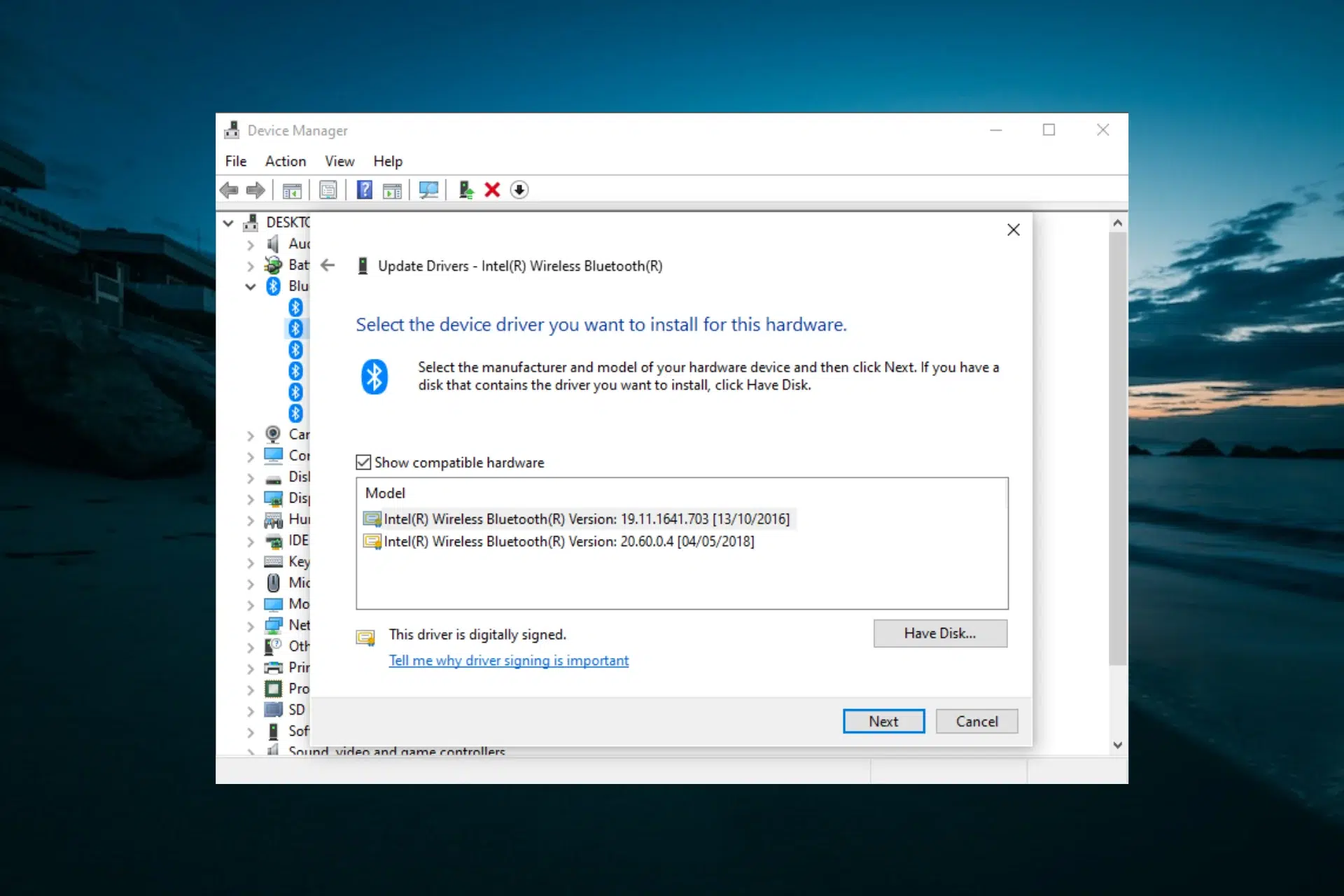
- Sib l-element fil-lista li jista' jkun adapter prinċipali (Normalment jinkludi l-kelma radju, adapter, jew l-isem tal-manifattur, bħal Intel jew Qualcomm.) Ikklikkja bil-lemin fuqu u agħżel "Aġġorna s-sewwieq".
- Fit-tieqa li tiftaħ, agħżel “Fittex awtomatikament għas-sewwieqa.” Imbagħad il-Windows se jfittex. Aġġornament tal-Windows U, jekk ikun hemm verżjoni aktar ġdida jew aktar adattata tas-sewwieq, dan se jniżżilha u jinstallaha.
- Ladarba tkun lest, agħlaq it-tieqa tal-wizard u Erġa' ibda l-kompjuter tiegħek jekk is-sistema titolbok tagħmel dan. biex jitlestew il-bidliet.
Jekk il-Windows ma jsib xejn ġdid jew il-problema tippersisti, il-pass li jmiss huwa Iddiżinstalla s-sewwieq attwali u ħalli s-sistema terġa' tinstallah.Mur lura għal Device Manager, ikklikkja bil-lemin fuq l-adapter Bluetooth u agħżel "Uninstall device".
Ikkonferma d-diżinstallazzjoni u, meta tkun lesta, Erġa' ibda l-kompjuter tiegħekF'ħafna każijiet, malli terġa' tibda s-sistema, il-Windows tiskopri l-adapter bħala hardware ġdid u tinstalla driver ġeneriku funzjonali, li ġeneralment ikun biżżejjed biex il-Bluetooth jerġa' jidher fis-sistema.
Jekk wara li terġa' tibda l-Windows ma jiġi installat xejn jew l-apparat xorta ma jiġix skopert bħala Bluetooth, ikollok bżonn tipproċedi għall-installazzjoni manwali mill-websajt tal-manifattur.
Niżżel is-sewwieq tal-Bluetooth mill-websajt tal-manifattur
Meta l-issolvi l-problemi awtomatikament ma jsolvix il-problema, l-aktar mod sikur biex tirrestawra l-Bluetooth huwa li tniżżel is-sewwieq speċifiku pprovdut mill-manifattur tal-apparat jew tal-adapter. Dan jiżgura li qed tuża s-sewwieq korrett. verżjoni korretta għall-mudell tal-kompjuter tiegħek u l-verżjoni tiegħek tal-Windows.
- L-ewwel, trid tkun taf eżattament liema ħardwer għandek. Agħfas Windows + R u ittajpja msinfo32Imbagħad agħfas Enter. Tinfetaħ l-utilità "Informazzjoni tas-Sistema", fejn tista' tara l-"Mudell tas-Sistema", il-manifattur, u informazzjoni ewlenija oħra dwar il-kompjuter tiegħek.
- Daħħal il- il-websajt uffiċjali tal-manifattur tal-PC tiegħekFuq il-websajt tagħhom, fittex is-sezzjoni tal-appoġġ jew tat-tniżżil, daħħal il-mudell tal-kompjuter tiegħek, u agħżel il-verżjoni tal-Windows li qed tuża.
- Fil-lista tas-sewwieqa disponibbli, sib is-sezzjoni għal Bluetooth jew Wireless/Bluetooth u niżżel l-aħħar sewwieq disponibbli. Il-manifattur ġeneralment jipprovdi fajl eżegwibbli (.exe) li jagħmel ix-xogħol kollu għalik.
- Jekk niżżilt fajl .exeSempliċement ikklikkja darbtejn fuqu u segwi l-istruzzjonijiet fil-wizard tal-installazzjoni. Meta tkun lest, erġa' ibda l-kompjuter tiegħek u ċċekkja jekk il-Bluetooth jerġax jidher fis-Settings u fit-tray tas-sistema.
F'xi każijiet, il-manifattur joffri l- Fajls tas-sewwieq separatament, f'folders bil-fajls .inf u .sysF'dak il-każ, l-installazzjoni ssir manwalment permezz tal-Maniġer tal-Apparat. Iftaħ il-Maniġer tal-Apparat, mur fit-taqsima tal-Bluetooth (jew "Apparati oħra" jekk mhux diġà rikonoxxut), u kklikkja bil-lemin fuq l-adapter.
Agħżel “Aġġorna d-drajver,” imma din id-darba agħżel “Fittex il-kompjuter tiegħi għas-softwer tad-drajver.” Ikklikkja “Fittex,” speċifika l-folder fejn estrajt jew salvajt il-fajls tad-drajver, u mbagħad ikklikkja Ikklikkja fuq “Aċċetta” u mbagħad fuq “Li jmiss”Il-Windows se juża l-fajl .inf biex jinstalla d-drajver xieraq.
Irrisettja s-sewwieqa u ssolvi l-iżbalji tas-sistema
Hemm drabi meta l-Bluetooth jieqaf jaħdem jew jisparixxi għal ftit kontrollur intermittenti jaħbatmingħajr xejn "imkisser" fl-isfond. Fuq laptop tax-xogħol, pereżempju, tista' ssib li s-swiċċ jisparixxi wara li tiddiżattiva l-Bluetooth, u anke Device Manager mhux se jħallik tneħħih sakemm ma jkollokx privileġġi ta' amministratur.
F'dawn is-sitwazzjonijiet, trick sempliċi li ħadem għal ħafna utenti huwa li tagħmel għeluq speċjali billi żżomm il-buttuna Shift magħfusa. Biex tipprovah, salva dak kollu li għandek miftuħ, ikklikkja fuq il-menu Start, imbagħad fuq l-ikona Start. Ibda/Għeluq, u agħżel “Itfi” waqt li żżomm il-buttuna Shift magħfusa.
Żomm il-buttuna Shift sakemm id-dwal tal-laptop jintfew għalkollox. Dan it-tip ta’ għeluq sfurzat iġiegħel lill-Windows jagħlaq. Vojta u rrisettja ċerti komponenti u sewwieqa Fl-istartjar li jmiss, kważi qisu qed tagħmel reboot aktar profond mis-soltu.
Meta terġa' tixgħel il-kompjuter tiegħek, mur fis-Settings u mbagħad fiċ-Ċentru tal-Azzjoni jew fiż-żona tan-notifika u ċċekkja jekk is-swiċċ u l-ikona tal-Bluetooth reġgħux dehru. F'ħafna każijiet, dan huwa biżżejjed. "tiżblokka" l-kontrollur u rrestawra l-awdjo għall-viżibilità tal-headphones jew tal-adapter.
Bluetooth nieqes fil-Windows: Soluzzjonijiet oħra
Jekk dan ta' hawn fuq falla, għad hemm soluzzjonijiet oħra li jistgħu jiġu ppruvati:
Uża s-soluzzjonijiet tal-problemi tal-Windows
Il-Windows jinkludi l-wizards awtomatiċi tiegħu stess biex jiddijanjostika u jirranġa problemi komuni. Mhumiex mirakolużi, imma qabel ma tibda tħawwad mas-settings sensittivi, hija idea tajba li tħalli l-wizard jagħmel xogħlu. Issolvi l-problemi tal-Bluetooth: wettaq kontroll inizjali.
Stampa Twieqi + I Biex tiftaħ is-Settings, fil-Windows 10, mur f'"Aġġornament u Sigurtà" u mbagħad "Issolvi l-Problemi." Fil-Windows 11, mur f'"Sistema" u mbagħad "Issolvi l-Problemi," fejn se tara s-sezzjoni "Għal dawk li jsolvu l-problemi oħra".
F'dik it-taqsima, sib l-entrata "Bluetooth" Imbagħad ikklikkja l-buttuna "Mexxi" ħdejha. Il-wizard se janalizza l-konfigurazzjoni, is-servizzi, u l-istatus tal-adapter għal żbalji komuni u japplika soluzzjonijiet awtomatiċi jekk jiskopri xi ħaġa mhux tas-soltu.
Fi tmiem il-proċess, iċċekkja jekk il-Bluetooth reġax deher. Jekk xorta ma jaħdimx, tista' tissupplimenta din id-dijanjosi b'soluzzjoni oħra tal-problemi tal-ħardwer. Iftaħ it-tieqa Run mill-ġdid billi tagħfas Win + R, u ittajpja msdt.exe -id Dijanjostika tal-Apparat u agħfas Enter.
Is-soluzzjoni tal-problemi tal-apparat tal-ħardwer tinfetaħ. Segwi l-passi tal-wizard biex jidentifikaw ħsarat fiżiċi jew ta' konfigurazzjoni f'apparati konnessiinkluż l-adapter Bluetooth. Il-Windows jgħidlek jekk jiskoprix problema fil-hardware jew jekk tipponta aktar lejn kunflitt ta' sewwieq jew konfigurazzjoni.
Iċċekkja s-sewwieqa tal-USB u apparati oħra relatati
F'ħafna kompjuters, speċjalment desktops u xi laptops, il-modulu Bluetooth huwa integrat fl-istess ċippa jew kontrollur li jimmaniġġja l- Portijiet USB jew xarabanks interni oħraMeta xi ħaġa tmur ħażin f'dawk il-kontrolluri, il-konnettività Bluetooth tista' tisparixxi bħala ħsara kollaterali.
Biex tivverifika dan, iftaħ il- Maniġer tal-ApparatSkrolla 'l isfel sat-taqsima "Universal Serial Bus (USB) Controllers" u ara jekk xi wieħed mill-oġġetti għandux trijangolu ta' twissija isfar.
Apparati b'dan is-simbolu jindikaw problema bis-sewwieq tagħhom. Ikklikkja bil-lemin fuq kull apparat bit-twissija u agħżel "Iddiżattiva l-apparat"Ikkonferma meta tintalab u stenna ftit sekondi biex il-Windows japplika l-bidla.
Wara dak il-ħin, ikklikkja bil-lemin fuq l-istess apparat mill-ġdid u agħżel “Ippermetti l-apparat”. Din l-operazzjoni ġġiegħel lill-Windows Erġa' għabbi l-kontrollur u erġa' ibda l-operazzjoni tal-bus USB.li xi kultant jikkawża li l-adapter Bluetooth assoċjat jerġa' jiġi skopert.
Ladarba dawn is-sewwieqa jkunu ġew reġgħu bdejtjati, erġa' iċċekkja jekk it-taqsima Bluetooth tidhirx f'Device Manager u jekk l-ikona jew is-swiċċ humiex disponibbli mill-ġdid f'Settings u fuq it-taskbar.
Irrisettja s-settings tan-netwerk fil-Windows
Minbarra l-immaniġġjar tal-konnessjonijiet Wi-Fi jew Ethernet, il-Windows jinkludi l-Bluetooth fi ħdanu is-settings tan-netwerk u l-adaptersGħalhekk, jekk ikun hemm konfigurazzjoni ħażina ġenerali tal-munzell tan-netwerk, dan jista' jaffettwa wkoll il-viżibilità u t-tħaddim tal-Bluetooth.
Miżura kemxejn aktar radikali, iżda utli ħafna meta xejn aktar ma jaħdem, hija li tuża l-għażla ta' "Restawr tan-netwerk"Agħfas Windows + I biex tiftaħ is-Settings u mur f’“Network & Internet”.
Fil-menù fuq ix-xellug, agħżel it-taqsima "Status". Hemmhekk se tara informazzjoni ġenerali dwar in-netwerk, konnessjonijiet attivi, u fil-qiegħ tal-paġna link imsejjaħ "Network Reset." Ikklikkja fuqu.
Fuq l-iskrin il-ġdid, il-Windows se javżak li din l-azzjoni se Neħħi u installa mill-ġdid l-adapters tan-netwerk kollhainklużi konnessjonijiet Wi-Fi, Ethernet, u Bluetooth. Agħfas il-buttuna "Irrisettja issa" u kkonferma meta tintalab.
Il-kompjuter jerġa' jibda awtomatikament. Wara li jerġa' jibda, il-Windows jerġa' joħloq il-konfigurazzjoni bażika tan-netwerk mill-bidu, li ħafna drabi ssolvi żbalji persistenti kkawżati minn settings korrotti jew skaduti. Wara li terġa' lura għad-desktop, iċċekkja fis-Settings jekk il-Bluetooth hux qed jaħdem. Jerġa' jidher bħala adapter tan-netwerk u bħala swiċċ tal-konnessjoni.
Agħmel skenn tal-antivirus u eskludi l-malware.
Mhijiex l-aktar kawża komuni, iżda ma jistax jiġi eskluż li virus jew malware seta' affettwa fajls tas-sistema jew settings interni li jaffettwaw il-Bluetooth. Għalhekk, jekk il-problema dehret f'daqqa u tissuspetta download reċenti, huwa rakkomandabbli li... wettaq skenn sħiħ tat-tagħmir.
Jekk tuża l-antivirus integrat ta' Microsoft, ittajpja "Sigurtà tal-Windows" Ittajpja "virus and threat protection" fil-kaxxa tat-tiftix tal-menù Start u iftaħha. Fit-tieqa prinċipali, mur "Virus and threat protection".
Ikklikkja "Skennja issa" u ħalli s-sistema tagħmel xogħolha. Il-ħin li jieħu dan jiddependi mid-daqs tad-diska tiegħek u l-ammont ta' dejta li għandek. Jekk l-antivirus jiskopri xi ħaġa relatata mas-sewwieqa jew mal-fajls tas-sistema, segwi l-istruzzjonijiet biex naddaf jew isewwi l-komponenti affettwati u mbagħad erġa' ibda l-kompjuter.
Ladarba tkun ħieles mit-theddid, ipprova s-soluzzjonijiet tas-sewwieq, tas-servizz, u tal-konfigurazzjoni mill-ġdid; xi kultant il-malware jikkawża ħerba, u sakemm ma tnaddafx l-affarijiet, il-bqija tat-tiswijiet mhux se jidħlu fis-seħħ kif suppost.
Ipprova l-adapter Bluetooth fuq apparat ieħor
Meta l-Bluetooth ikun dongle USB esternDejjem tistaqsi lilek innifsek jekk il-problema hijiex fil-Windows jew fl-adapter innifsu. Qabel ma tisforza ruħek bil-konfigurazzjonijiet, l-aħjar li tagħmel cross-test.
Skonnettja l-adapter Bluetooth mill-kompjuter tiegħek u qabbdu ma' PC ieħor, preferibbilment wieħed b'verżjoni simili tal-Windows. Stenna li s-sistema tinstalla d-drivers awtomatikament u ara jekk... Tidher l-ikona tal-Bluetooth u tista' tqabbad apparat.
Jekk jaħdem mingħajr problemi fuq it-tieni kompjuter, dan ifisser li l-ħardwer huwa tajjeb u l-problema fuq il-PC prinċipali tiegħek hija b'mod ċar mal-Windows (drivers, servizzi, settings, eċċ.). F'dak il-każ, soluzzjonijiet bħall-installazzjoni mill-ġdid tad-drivers, ir-reset tan-netwerk, jew saħansitra l-installazzjoni mill-ġdid tas-sistema operattiva jagħmlu aktar sens.
Jekk, min-naħa l-oħra, l-adapter Lanqas ma jaħdem fuq apparat ieħor.Jekk lanqas biss jiġi skopert fil-Maniġer tal-Apparat, kważi tista' tikkonferma li l-apparat Bluetooth tkisser fiżikament u s-soluzzjoni hija li tissostitwih b'wieħed ġdid.
Erġa' installa jew ifformattja l-Windows (l-aħħar għażla)
Meta tkun ippruvajt tixgħel il-Bluetooth, turi l-ikona, terġa' tibda s-servizzi, taġġorna jew terġa' tinstalla d-drivers, tirrisettja n-netwerk, u xejn ma jidher li jaħdem (u diġà eskludejt adapter imkisser), l-aktar kawża probabbli hija problema serja fl-installazzjoni tal-Windows.
Microsoft toffri diversi modi kif terġa' tinstalla s-sistema mingħajr ma titlef fajls personali, iżda meta niġu għal żbalji interni ħafna li jaffettwaw is-servizzi u d-drivers, l-għażla li ġeneralment tagħti l-aħjar riżultati hija a ifformattjar sħiħ u installazzjoni nadifaHuwa l-aktar mod effettiv biex tneħħi l-fdalijiet ta' konfigurazzjonijiet korrotti, sewwieqa qodma, u kunflitti akkumulati maż-żmien.
Madankollu, qabel ma tasal f'dan il-punt, huwa essenzjali li tagħmel backup tad-dokumenti, ir-ritratti, il-proġetti, u kwalunkwe dejta importanti oħra tiegħek fuq drajv estern jew fuq il-cloud. Wara dan, tista' twettaq installazzjoni nadifa billi tuża l-midja uffiċjali tal-installazzjoni tal-Windows (drive USB bootable) jew permezz tal-għażliet avvanzati ta' rkupru tas-sistema.
Għalkemm din il-miżura tista’ tidher drastika, meta kollox ikun falla ħafna drabi hija dik li fl-aħħar mill-aħħar taħdem. Dan jirrestawra l-Bluetooth u l-bqija tas-sistema għall-operazzjoni normali.Ladarba l-installazzjoni tkun lesta, ftakar li terġa' tinstalla d-drajvers uffiċjali tal-Bluetooth mill-websajt tal-manifattur biex tevita inkompatibbiltà.
Kif tistgħu taraw, meta l-Bluetooth jisparixxi fil-Windows, hemm firxa wiesgħa ta' soluzzjonijiet, mill-aktar verifiki sempliċi sal-aktar miżuri avvanzati. Nibdew billi nivverifikaw jekk l-ikona hijiex moħbija, u nattivaw is-servizz ta' appoġġ tal-Bluetooth, l-aġġornament jew l-installazzjoni mill-ġdid tad-drivers, l-użu ta' troubleshooters, ir-resetjar tan-netwerk, u l-iċċekkjar tal-hardware fuq kompjuter ieħorNormalment, għandek tkun tista' tirrestawra l-konnettività mingħajr fili mingħajr ma jkollok għalfejn tmur għand l-appoġġ tekniku, u f'każijiet estremi ħafna biss ikollok tikkunsidra li terġa' tinstalla s-sistema kompletament.

Editur speċjalizzat fi kwistjonijiet ta’ teknoloġija u internet b’aktar minn għaxar snin esperjenza f’midja diġitali differenti. Ħdimt bħala editur u kreatur tal-kontenut għal kumpaniji tal-kummerċ elettroniku, komunikazzjoni, marketing online u reklamar. Ktibt ukoll fuq websajts tal-ekonomija, il-finanzi u setturi oħra. Ix-xogħol tiegħi huwa wkoll il-passjoni tiegħi. Issa, permezz tal-artikoli tiegħi fi Tecnobits, Nipprova nesplora l-aħbarijiet u l-opportunitajiet ġodda kollha li d-dinja tat-teknoloġija toffrilna kuljum biex intejbu ħajjitna.