Kif tara l-ispeċifikazzjonijiet sħaħ tal-PC fuq Windows 10? Li tkun taf il-ħardwer u s-softwer tal-kompjuter personali tiegħek hija essenzjali biex tottimizza l-prestazzjoni tiegħu u tikseb tħaddim aħjar.
Jekk ħsibt cKif tara l-ispeċifikazzjonijiet sħaħ tal-PC tiegħek fil-Windows 10, hawn issib metodi sempliċi biex tkun taf id-dettalji tat-tagħmir tiegħek, mill-proċessur għal RAM u ħażna għal kull ħaġa oħra li trid tkun taf.
Għaliex huwa importanti li tkun taf l-ispeċifikazzjonijiet tal-PC tiegħek?
Li tkun taf il-karatteristiċi tal-kompjuter personali tiegħek jippermettilek:
- Comprobar compatibilidad bi programmi u logħob peress li kollox qed jinbidel kontinwament u trid tibqa’ aġġornat.
- Ottimizza l-prestazzjoni aġġustament tas-settings ibbażati fuq il-ħardwer, taf x'tista 'żżid u fejn timbotta jew preċiżament fejn ma titlobx lill-PC għal aktar milli jista' jagħtik.
- Aġġorna l-komponenti bħal RAM jew hard drive b'mod effiċjenti sabiex tkun tista 'tagħżel prestazzjoni aħjar.
- Diagnosticar problemas meta t-tagħmir ifalli jew jaħdem ħażin. Huwa importanti li tkun taf il-hardware tiegħek sabiex tkun taf x'jista' jiġri.
- Iċċekkja l-arkitettura tal-proċessur biex tinstalla l-verżjoni xierqa tal-programmi u s-sistemi operattivi.
- Evita sħana żejda monitoraġġ tal-użu tas-CPU u l-karta grafika fuq kompiti impenjattivi.
Issa li taf għaliex huwa importanti, ejja ngħaddu għall- cKif tara l-ispeċifikazzjonijiet kompluti tal-PC tiegħek fil-Windows 10 sabiex tkun tista' ssegwi l-istruzzjonijiet pass pass biex tikseb l-informazzjoni li għandek bżonn u li qed tfittex fuq il-PC tiegħek.
Metodi biex tara l-ispeċifikazzjonijiet sħaħ tal-PC tiegħek
Dak li kont qed tistenna, kif tara l-ispeċifikazzjonijiet kompluti tal-PC tiegħek fil-Windows 10. U hemm diversi modi biex tikseb informazzjoni dettaljata dwar il-kompjuter tiegħek. Hawn taħt nispjegaw l-aktar metodi effettivi:
- Desde la Configuración de Windows
Dan huwa l-aktar metodu mgħaġġel biex issir taf il-karatteristiċi bażiċi tas-sistema tiegħek:
- Iftaħ il-menù Start u kklikkja fuq "Settings".
- Agħżel "Sistema" u mbagħad "Dwarna".
- Fit-taqsima "Speċifikazzjonijiet tal-apparat", se tara l-isem tal-proċessur, RAM, u l-verżjoni tas-sistema operattiva.
- Tista 'tara wkoll jekk is-sistema tiegħek hijiex 32-bit jew 64-bit, li hija essenzjali għall-installazzjoni ta' ċerti programmi.
- Usando el Administrador de Tareas
Għażla oħra sempliċi hija li tivverifika r-riżorsi li qed jintużaw:
- Agħfas Ctrl + Shift + Esc biex tiftaħ it-Task Manager.
- Mur fit-tab "Prestazzjoni".
- Hawnhekk tista 'tiċċekkja d-dettalji tas-CPU, RAM, diski u karta grafika f'ħin reali.
- Tista' wkoll tara l-użu attwali tas-sistema biex tiskopri kwistjonijiet potenzjali ta' użu eċċessiv tar-riżorsi.
Mill-metodi kollha dwar kif tara l-ispeċifikazzjonijiet sħaħ tal-PC tiegħek fil-Windows 10, din tista 'tkun it-tieni l-eħfef għażla. Issa ejja mmorru ma dak li naħsbu li huwa l-aħjar.
- A través del Panel de Control
Għal speċifikazzjonijiet aktar dettaljati:
- Iftaħ il-menù Start u fittex għal "Control Panel".
- Agħżel "Sistema u sigurtà" u mbagħad "Sistema."
- Issib informazzjoni dwar il-verżjoni tal-Windows, il-proċessur, RAM installat u t-tip tas-sistema (32 jew 64 bit).
- Minn hawn tista' taċċessa settings avvanzati tas-sistema biex timmaniġġja l-prestazzjoni u l-memorja virtwali. Għalina, dan huwa wieħed mill-aħjar metodi li tista 'tuża biex twieġeb kif tara l-ispeċifikazzjonijiet sħaħ tal-PC tiegħek fil-Windows 10.
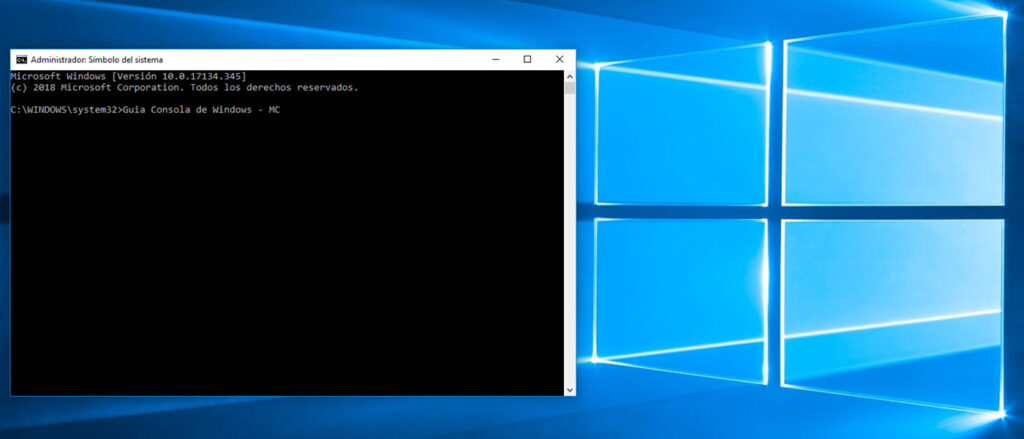
- L-użu tal-Prompt tal-Kmand (CMD)
Jekk tippreferi għażla aktar teknika:
- Agħfas Win + R, ittajpja cmd u agħfas Enter.
- Fit-tieqa li tidher, daħħal il-kmand systeminfo.
- Il-Windows se juri lista tad-dejta tas-sistema, inkluża l-verżjoni tas-sistema operattiva, l-arkitettura tal-proċessur, u aktar.
- Tista' tikkopja din l-informazzjoni biex iżżomm rekord dettaljat tat-tagħmir tiegħek.
- Bl-użu tal-Għodda Dijanjostika DirectX
Din l-għodda hija utli biex tkun taf id-dettalji tal-grafika u l-karta tal-ħoss:
- Agħfas Win + R, ittajpja dxdiag u agħfas Enter.
- Fit-tab "Sistema", se tara l-proċessur, RAM u verżjoni DirectX.
- Fit-tab "Display", se jintwerew id-dettalji tal-karta tal-grafika installata.
- Jekk għandek problemi bil-grafika fil-logħob jew fil-programmi, tista 'tidentifika inkompatibilitajiet hawn.
- Tuża l-applikazzjoni "Informazzjoni tas-Sistema".
Windows 10 għandu għodda avvanzata biex tara informazzjoni dettaljata:
- Agħfas Win + R, ittajpja msinfo32 u agħfas Enter.
- It-tieqa "Informazzjoni tas-Sistema" tinfetaħ.
- Hawnhekk issib dettalji dwar il-ħardwer, il-BIOS u l-komponenti tal-kompjuter tiegħek.
- Tista 'tara wkoll l-istatus tas-sistema u l-issettjar tal-boot.
- Con software de terceros
Jekk trid informazzjoni aktar dettaljata, hemm programmi speċjalizzati bħal:
- CPU-Z: Juri data dwar il-proċessur, RAM u motherboard.
- Speccy: Jipprovdi informazzjoni kompleta dwar ħardwer u sensuri tat-temperatura.
- Monitor tal-HW: ideali għall-monitoraġġ tal-istatus tal-ħardwer f'ħin reali.
- GPU-Z: Iffukat fuq karti grafiċi, li jipprovdu dettalji dwar il-prestazzjoni u l-kompatibilità tagħhom.
U dawn huma l-metodi kollha li għandek għad-dispożizzjoni tiegħek biex tkun taf cKif tara l-ispeċifikazzjonijiet sħaħ tal-PC tiegħek fil-Windows 10. Għandu jingħad li ma jvarjax ħafna meta mqabbel ma 'sistemi operattivi oħra, għalhekk anke jekk wasalt hawn tfittex sistema operattiva oħra, jista' jkun utli għalik. Fi kwalunkwe każ bħal fi Tecnobits Aħna qegħdin f'dan kollu, għamilna gwida tutorja personalizzata oħra għall-Windows 11. Huwa msejjaħ Kif tara l-ispeċifikazzjonijiet sħaħ tal-PC tiegħek fil-Windows 11.
X'għandek tagħmel bl-informazzjoni tal-PC tiegħek?
Issa li taf kif tara l-ispeċifikazzjonijiet sħaħ tal-PC tiegħek fil-Windows 10, ejja bl-informazzjoni li ssib. Ladarba jkollok aċċess għall-ispeċifikazzjonijiet tat-tagħmir tiegħek, tista' tieħu l-azzjonijiet li ġejjin:
- Aġġorna l-komponenti:Jekk issib li r-RAM tiegħek hija baxxa jew il-ħażna tiegħek hija mimlija, tista 'taġġorna l-hardware tiegħek.
- Ottimizza s-sistema: Aġġusta s-settings ibbażati fuq ir-riżorsi disponibbli biex ittejjeb il-prestazzjoni.
- Fittex għal sewwieqa aġġornati: Iċċekkja għal sewwieqa ġodda biex iżomm il-kompjuter tiegħek jaħdem bla xkiel.
- Evalwa l-kompatibilità ma 'softwer ġdid: Qabel ma tinstalla programmi impenjattivi, iċċekkja li l-PC tiegħek jissodisfa r-rekwiżiti minimi.
Issa li taf cKif tara l-ispeċifikazzjonijiet sħaħ tal-PC tiegħek fil-Windows 10, tista 'tanalizza l-prestazzjoni tat-tagħmir tiegħek u tagħmel titjib ibbażat fuq il-karatteristiċi tiegħu. B'dawn il-metodi, L-aċċess għall-informazzjoni tas-sistema tiegħek se jkun aktar faċli u aktar effiċjenti. Barra minn hekk, li tkun taf id-dettalji tal-ħardwer tiegħek se tippermettilek issolvi l-problemi, ittejjeb il-kompatibilità, u tottimizza l-użu tar-riżorsi tal-kompjuter tiegħek. Nittamaw li għoġbok u fuq kollox fhimt kif tara l-ispeċifikazzjonijiet sħaħ tal-PC tiegħek fil-Windows 10. Narawkom fl-artiklu li jmiss Tecnobits!

Passjonat mit-teknoloġija sa minn meta kien żgħir. Inħobb inkun aġġornat fis-settur u, fuq kollox, nikkomunikah. Huwa għalhekk li ilni għal ħafna snin issa ddedikat għall-komunikazzjoni fuq teknoloġija u websajts tal-logħob tal-vidjo. Tista' ssibni nikteb dwar Android, Windows, MacOS, iOS, Nintendo jew kwalunkwe suġġett ieħor relatat li jiġi f'moħħi.