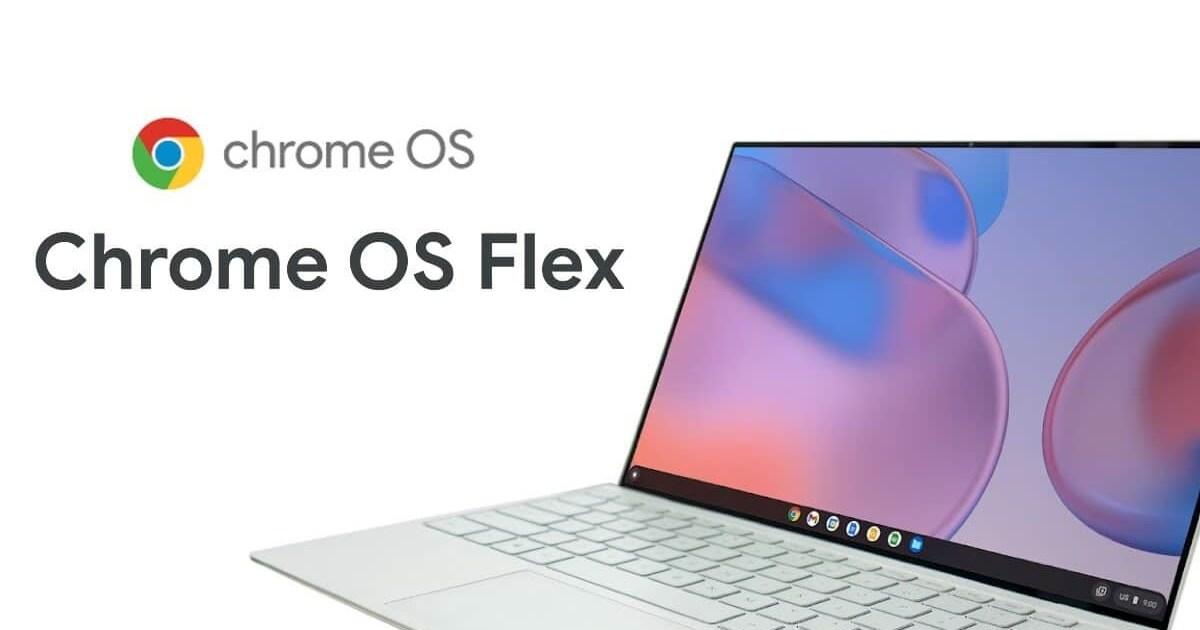
ChromeOS Flex jagħti l-ħajja ġdida lil kompjuters x86 qodma b'sistema ħafifa, sigura u bla ħlas.
Żewġ modi kif toħloq l-installatur: għodda uffiċjali jew tniżżil manwali b'dd.
Differenzi meta mqabbla ma' ChromeOS: l-ebda Play Store, apps tal-Android, jew ċippa tas-sigurtà.
Ipprova installa minn USB drive qabel ma tinstalla u agħmel backup tad-dejta tiegħek; l-installazzjoni se tifformattja d-drajv tiegħek.
¿Kif tinstalla ChromeOS Flex fl-2025? Jekk il-laptop jew il-kompjuter tad-desktop tiegħek qed isibha diffiċli biex jaħdem, hemm alternattiva li tista' terġa' tagħtih il-ħajja fi ftit minuti: ChromeOS FlexDin is-sistema ta' Google hija ddisinjata għal kompjuters eqdem jew inqas qawwija u hija installata minn USB drive fi proċess pjuttost sempliċi. M'għandekx bżonn tkun espert biex taħdem, iżda l-aħjar li ssegwi l-passi bir-reqqa biex tevita kwalunkwe problema ta' telf ta' dejta.
Hawn taħt issib gwida pass pass kompluta ħafna, ibbażata fuq informazzjoni diġà ppubblikata minn Google u midja speċjalizzata, kif ukoll esperjenzi ta' użu fid-dinja reali fuq apparati differenti. Se tara żewġ modi kif toħloq l-installatur. dak rakkomandat mal-Chromebook Recovery Tool u manwal ieħor għat-tniżżil tal-immaġni uffiċjali biex tiktebha fuq USB drive. Nirrevedu wkoll id-differenzi meta mqabbla ma' ChromeOS, ir-rekwiżiti tas-sistema, pariri u tricks tal-BIOS, u taqsima għal mistoqsijiet frekwenti.
X'inhu ChromeOS Flex u għaliex jiswa l-flus?
ChromeOS Flex huwa adattament uffiċjali tas-sistema operattiva ta' Google sabiex tkun tista' tinstallah b'xejn fuq kompjuters li mhumiex Chromebooks, kemm jekk huma PC tal-Windows jew Mac. Dan ifisser li tista' tirtira magni li ma jibqgħux jissodisfaw ir-rekwiżiti tas-sistemi oriġinali tagħhom u terġa' tużahom ma' ambjent ħafif u sigur b'aġġornamenti frekwenti.
Il-proġett oriġina wara l-akkwist ta' Neverware minn Google, il-kumpanija wara CloudReady. Għal snin sħaħ, dik l-inizjattiva ppermettiet lill-utenti jinstallaw varjant ta' Chromium OS fuq kompjuters standard. B'Flex, Google tikkonsolida dak ix-xogħol u toffrih uffiċjalment. jisfruttaw l-istess bażi ta' kodiċi ta' ChromeOS u ċ-ċiklu ta' aġġornament li diġà jgawdu l-Chromebooks.
Madankollu, hemm sfumaturi importanti. Apparati li mhumiex Chromebook m'għandhomx iċ-ċippa tas-sigurtà integrata ta' Google, u m'hemm l-ebda appoġġ għall-proċessuri ARM. Flex huwa mmirat lejn arkitetturi x86 (l-aktar Intel u AMD). F'termini ta' karatteristiċi, l-informazzjoni uffiċjali tindika li ma tinkludix apps tal-Google Play jew tal-Android, u ma tappoġġjax magni virtwali tal-Windows. Xi esperjenzi tal-utenti jirrappurtaw li ċerti karatteristiċi (bħall-ambjent tal-iżvilupp tal-Linux) jistgħu jaħdmu f'konfigurazzjonijiet speċifiċi, iżda Mhijiex xi ħaġa li Google jiggarantixxi. għal Flex.
Huwa interessanti wkoll għan-negozji: l-eliminazzjoni tal-liċenzji tas-sistema operattiva f'sistemi kbar tirriżulta fi tfaddil sinifikanti. Flex jiffaċilita l-ittestjar ta' qabel l-installazzjoni minn USB u jappoġġja l-iskjerament tan-netwerk għal ambjenti aktar professjonali. Fi kwalunkwe każ, L-idea hija sempliċi.sistema minimalista u ċċentrata fuq il-web li tibda malajr u timminimizza l-kompiti ta' manutenzjoni.
Rekwiżiti, kompatibilità u rakkomandazzjonijiet
Il-ħolqien tal-USB drive tal-installazzjoni jista' jsir minn kompjuter differenti minn dak li se jirċievi ChromeOS Flex; fil-fatt, din hija l-prattika tas-soltu. Tista' tipprepara l-installatur fuq ChromeOS, Windows, jew macOS jekk tuża l-browser Chrome u l-estensjoni tiegħu; jew tniżżel l-immaġni uffiċjali minn Google u tirrekordjaha manwalment. Fiż-żewġ każijiet, Uża flash drive USB ta' mill-inqas 8-16 GB (aħjar biex il-proċess jitħaffef).
Fis-sistema fil-mira, Flex jaħdem l-aħjar fuq konfigurazzjonijiet b'SSD u minimu ta' 4GB ta' RAM. Mhuwiex obbligatorju, iżda jagħmel differenza sinifikanti fil-prestazzjoni. Filwaqt li l-kompatibilità tal-hardware tjiebet konsiderevolment, hemm eċċezzjonijiet: ċerti adapters Wi-Fi/Bluetooth jew karti grafiċi eqdem jistgħu jeħtieġu ftit paċenzja. Iktar ma jkun standard il-ħardwer, inqas ikun hemm problemi. Se jkollok kontrolluri.
Hemm apparati popolari ħafna b'appoġġ uffiċjali estiż. Pereżempju, Surface Pro 3 tal-2014 għandu appoġġ għal ChromeOS Flex sal-2026, li juri dan. Google iżżomm il-kompatibilità fuq apparati eqdemFi kwalunkwe każ, l-aktar ħaġa prattika li tista' tagħmel hi li l-ewwel tipprova mill-USB fil-modalità "live", tiċċekkja l-konnettività, l-iskrin, l-irqad u l-periferali, u mbagħad tiddeċiedi jekk tinstallax.
Qabel ma tibda, ftakar: l-installazzjoni se tifformattja d-drajv prinċipali tal-kompjuter fil-mira. Agħmel backup ta' kull ħaġa importanti. Huwa ovvju, imma ta' min jirrepetih. l-aqwa vaċċin kontra l-biża’.
L-aktar metodu sempliċi u ggwidat huwa li tuża l-estensjoni uffiċjali ta' Google għall-browser Chrome. Jaħdem fuq ChromeOS, Windows, u macOS. Din hija r-rotta rakkomandata għal ħafna utenti.
Pass 1. Installa l-estensjoni
Fuq il-kompjuter li se tuża biex toħloq il-USB drive, iftaħ il-browser Chrome u mur fil-Chrome Web Store. Fittex għal "Chromebook Recovery Tool" u kklikkja "Żid ma' Chrome." Meta tintalab, ikkonferma b'"Żid estensjoni." Minn dak il-punt 'il quddiem, L-utilità se tidher bħala estensjoni. fil-brawżer tiegħek.
Pass 2. Ivverifika li l-estensjoni hija attivata
F'Chrome, mur fil-menu tal-estensjonijiet (ikona tal-biċċiet) u agħżel "Immaniġġja l-estensjonijiet." Kun żgur li s-swiċċ "Chromebook Recovery Tool" huwa attivat; se tara l-istess għażla f'"Dettalji." Imbagħad, fil-pannell tal-estensjonijiet, ikklikkja l-ikona tal-għodda biex tiftaħha. iftaħ it-tieqa pop-up mal-assistent.
Pass 3. Oħloq il-USB tal-installazzjoni
Iftaħ l-Għodda ta' Rkupru minn Chrome u kklikkja fuq Ibda.
Agħżel "Agħżel mudell mil-lista". Taħt il-manifattur, agħżel Google ChromeOS Flex.
Fil-qasam tal-prodott, hija timmarka “ChromeOS Flex” u tkompli.
Qabbad il-memorja USB meta tintalab u agħżilha mill-menù drop-down. Kun żgur li tagħżel l-unità t-tajba (se jitħassar).
Ikklikkja "Kompli" u mbagħad "Oħloq Issa." L-utilità se tniżżel u tipprepara l-midja. Matul il-proċess, jista' juri perċentwali mhux tas-soltu; dan huwa normali. Tinkwetax.
Meta tkun lest, se tara messaġġ li jikkonferma li l-midja hija lesta. Neħħi l-USB drive b'mod sigur.
B'dan, issa għandek l-installatur. Ftakar li l- Il-ħolqien tal-USB drive jista' jieħu diversi minuti skont il-konnessjoni tiegħek u l-veloċità tal-memorja.
Metodu alternattiv: Niżżel l-immaġni uffiċjali u rrekordjaha manwalment
Dan il-metodu huwa maħsub għal amministraturi jew utenti avvanzati li huma profiċjenti bil-linja tal-kmand u għodod ta' partijiet terzi. Ma jeħtieġx il-browser Chrome. Użah jekk tippreferi kontroll totali dwar il-kitba tal-mezz.
Niżżel l-aħħar immaġni tal-installazzjoni ta' ChromeOS Flex fuq il-kompjuter tiegħek.
Iftaħ il-fajl billi tuża l-għodda preferuta tiegħek.
Daħħal USB drive u neħħi kwalunkwe mezz ieħor li jista' jitneħħa biex tevita konfużjoni. Ivverifika l-apparat korrett.
Ikteb l-immaġni fuq il-USB drive. Jekk qed tuża Linux u l-utilità tal-kmand-line dd, iftaħ terminal u mexxi:sudo dd if=image_name.bin of=/dev/sdN bs=4M status=progress
Fejn isem_tal-immaġni.bin huwa l-fajl mhux kompressat u /dev/sdN Il-mogħdija tal-USB. Aġġusta dawn il-varjabbli biex jaqblu mal-bżonnijiet tiegħek. Jekk tuża għodda ta' parti terza, ikkonsulta d-dokumentazzjoni tagħha.
Ladarba l-proċess tal-kitba jkun lest, oħroġ id-drajv mingħajr periklu. Dan il-metodu huwa veloċi u sempliċi, iżda jeħtieġ attenzjoni żejda għaliex Żball fid-destinazzjoni dd jista' jħassar drajv ieħor.
Ibbutja minn USB, ittestja s-sistema, u iddeċiedi.
Qabbad il-USB drive mal-kompjuter fil-mira u ibbutja minnu. Skont il-manifattur, il-menu tal-ibbutjar jista' jiġi aċċessat billi tagħfas ċwievet bħal Esc, F12, F11, jew simili, jew billi tikkonfigurah fil-BIOS/UEFI. Jekk ma jidhirx immedjatament, Irrepeti t-tentattiv u fittex għal “Boot menu” jew “Boot order” fis-settings.
Meta tgħabbi l-installatur ta' ChromeOS Flex, tista' tagħżel bejn li tipprova s-sistema mingħajr ma tinstallaha jew li tmur direttament għall-installazzjoni. It-test live jippermettilek tiċċekkja l-Wi-Fi, il-Bluetooth, il-ħoss, il-wiri, il-modalità sleep/wake, u l-periferali. Żomm f'moħħok li, peress li jaħdem minn USB, il-prestazzjoni se tkun aktar baxxa għal dik ta' installazzjoni ta' diska.
Jekk tiddeċiedi li tibqa' fil-modalità "live" għal xi żmien, tista' tidħol bil-kont Google tiegħek, tissinkronizza l-bookmarks u l-estensjonijiet, u tieħu idea tal-fluss tax-xogħol. Ħafna mill-karatteristiċi ewlenin tal-ekosistema ta' Google qegħdin hemm, inkluż Navigazzjoni ċċentrata fuq Chrome u servizzi tal-cloud.
Tip: Jekk ma tistax issib għażla fil-BIOS jew fil-wizard innifsu, uża l-funzjoni tat-tiftix tal-interfaċċja jew erġa' ixgħel il-kompjuter tiegħek biex tirrifreska kwalunkwe għażla mwaħħla. Kultant, ċiklu tal-enerġija jsolvi l-problema. sitwazzjonijiet li jidhru inspjegabbli.
Installazzjoni finali u twissijiet dwar id-dejta
Ladarba tkun ċert li kollox qed jaħdem kif mistenni, erġa' lura għall-wizard u agħżel "Installa ChromeOS Flex." Il-proċess huwa veloċi u sempliċi: agħżel id-destinazzjoni u kkonferma. Żomm f'moħħok li L-unità prinċipali tal-kompjuter se titħassar.Jekk teħtieġ xi ħaġa minn dak id-diska, agħmel kopja l-ewwel.
Waqt l-installazzjoni, il-wizard se jniżżel il-fajls meħtieġa, jikteb is-sistema, u jerġa' jibda l-kompjuter tiegħek. Mal-ewwel boot, ikkonfigura l-lingwa tiegħek, il-metodu tal-input tat-tastiera, qabbad mal-internet, u idħol bil-kont Google tiegħek. Fi ftit minuti biss, tkun fuq id-desktop tiegħek, b'esperjenza simili ħafna għal dik ta' Chromebook, iffukata fuq il-browser u l-apps progressivi tal-web. Biżżejjed biss biex taħdem mingħajr distrazzjonijiet.
Eżempji tad-dinja reali: Surface Pro 3 u Intel Compute Stick
Każ interessanti huwa dak ta' Microsoft Surface Pro 3 tal-2014 (Core i5 tar-4 ġenerazzjoni, 8 GB ta' RAM, u 256 GB ta' ħażna). Bil-ChromeOS Flex installat, kollox jaħdem bla difetti: Wi-Fi, Bluetooth, sleep u resume, tastieri fiżiċi u touch, u l-proporzjon tal-aspett tal-iskrin jaqbel sew. Il-prestazzjoni tirrispondi malajr u t-tagħbija tas-sistema hija mgħaġġlaGħal tim b'għaxar snin ta' storja, hija t-tieni żgħożija tiegħu.
Eżempju ieħor utli: Intel Compute Stick bi proċessur M3-6Y30, 4 GB ta' RAM, u 64 GB ta' ħażna. Fuq dan il-mini-PC, li m'għadux jissodisfa r-rekwiżiti tal-Windows 11, Flex jittrasforma l-apparat f'ċentru ideali għat-TV jew għal kompiti bażiċi ta' kuljum. Ma jilgħabx 4K f'60 Hz, iżda L-użu tas-softwer tan-navigazzjoni u tal-uffiċċju huwa bla xkiel.B'4 GB ta' RAM, il-limitu huwa notevoli, għalkemm is-sistema hija ottimizzata biex taħdem ħafif.
Fi djar b'ħafna persuni, kull utent jista' jidħol bil-kont Google tiegħu stess u jżomm spazju separat; il-profili tat-tfal huma ġestiti tajjeb bil-kontrolli tal-ġenituri ta' Family Link. Fuq magni kompatibbli, is-sensazzjoni ġenerali hija waħda ta' sistema miżmuma tajjeb u prevedibbli, b' aġġornamenti li jaslu fl-isfond u mingħajr l-uġigħ ta’ ras tas-softwer antivirus tradizzjonali.
Varjazzjonijiet speċifiċi għall-pjattaforma għall-ħolqien u l-ibbutjar tal-USB
Skont is-sistema li tuża biex tipprepara l-installatur jew tikkonfigura s-settings tal-istartjar, il-mogħdijiet u l-menus jistgħu jvarjaw xi ftit. Ir-referenza li ġejja tiġbor fil-qosor azzjonijiet tipiċi biex tgħinek tevita li tintilef fost l-ismijiet differenti tal-konfigurazzjoni. Ikkunsidraha bħala gwida rapida.
Pjattaforma
Azzjoni jew rotta tipika
Gradi
Twieqi
Settings > Aġġornament u Sigurtà > Irkupru (boot avvanzat) jew iċ-ċavetta tal-menu tal-boot (F12/F11/Esc)
Jekk xi ħaġa tmur ħażin meta toħloq il-USB drive, ibda mill-ġdid is-servizz tal-utilità jew erġa' qabbad il-memorja.
Niżżel l-immaġni u ssejvjaha billi tuża dd jew għodda ekwivalenti.
Ikkonferma d-destinazzjoni tal-apparat biex tevita li tikteb fuq diska oħra. Kawtela estrema ma' dd.
Kif tinstalla ChromeOS Flex fl-2025: Issolvi l-problemi u FAQs+
Jekk il-kompjuter ma jibbutjax mill-USB drive, iċċekkja l-ordni tal-ibbutjar fis-settings tal-BIOS/UEFI tiegħek u pprova portijiet oħra. Kultant ikun ta' għajnuna li terġa' toħloq il-USB drive billi tuża flash drive differenti jew minn kompjuter ieħor. USB drive difettuż huwa aktar komuni milli jidher.
L-installatur ma jiskoprix il-USBSkonnettja l-midja l-oħra, ibdel il-portijiet, erġa' pprepara d-drajv, u ċċekkja l-permessi tal-għodda.
Jibqa' mwaħħal f'perċentwal stramb.L-Għodda ta' Rkupru tista' turi numri mhux intuwittivi; jekk jogħġbok stenna ftit minuti żejda qabel ma taborta.
L-ebda Wi-Fi wara li tibdaIpprova adapter USB differenti jew qabbad temporanjament permezz tal-Ethernet biex taġġorna. Iċċekkja wkoll il-kompatibilità taċ-ċippa mingħajr fili.
Ma narax l-għażla tal-istartjarUża ċ-ċavetta tal-menu tal-ibbutjar tal-manifattur (Esc/F12/F11) jew attiva l-ibbutjar mill-USB fil-BIOS/UEFI.
Mistoqsijiet malajr:
Nista' ninstallah fuq kwalunkwe kompjuter? Ġeneralment iva, jekk il-hardware huwa x86 u jissodisfa ċerti rekwiżiti minimi, iżda l-esperjenza tvarja skont id-drivers u l-apparati.
Huwa riversibbli? Tista' terġa' lura għas-sistema preċedenti tiegħek billi terġa' tinstallaha mill-installatur tagħha stess jew minn backup. Salva d-dejta tiegħek qabel ma tinstalla Flex.
X'nagħmel jekk l-installazzjoni tiġi interrotta? Erġa' ibda l-proċess, erġa' oħloq il-USB drive, u jekk possibbli, uża memory stick jew port differenti.
Għandi bżonn kont tal-Google? Huwa rakkomandat ħafna li tissinkronizza u tuża l-funzjonijiet kollha; mingħajr kont, xi karatteristiċi jitilfu t-tifsira tagħhom.
Trademarks: Google, ChromeOS, u logos relatati huma proprjetà ta' Google LLC. L-ismijiet l-oħra kollha tal-kumpaniji u l-prodotti msemmija jappartjenu lis-sidien rispettivi tagħhom.
L-għażla ta' ChromeOS Flex fuq magna eqdem, f'ħafna każijiet, hija s-shortcut perfetta biex tibqa' produttiv: installazzjoni ggwidata minn USB drive, żewġ metodi għall-ħolqien tal-midja tal-installazzjoni, bażi Linux li wirt in-natura ħafifa ta' Chrome, u esperjenza tal-web raffinata li tnaqqas il-manutenzjoni u l-uġigħ ta' ras. Sakemm tieħu prekawzjonijiet bil-backups u tikkonferma l-kompatibilità bażika, Il-bidla għal Flex hija veloċi, nadifa, u kosteffettiva.Għal aktar informazzjoni, jekk jogħġbok ara l-websajt tagħhom. websajt uffiċjaliIssa taf kollox dwar Kif tinstalla ChromeOS Flex fl-2025.
Passjonat mit-teknoloġija sa minn meta kien żgħir. Inħobb inkun aġġornat fis-settur u, fuq kollox, nikkomunikah. Huwa għalhekk li ilni għal ħafna snin issa ddedikat għall-komunikazzjoni fuq teknoloġija u websajts tal-logħob tal-vidjo. Tista' ssibni nikteb dwar Android, Windows, MacOS, iOS, Nintendo jew kwalunkwe suġġett ieħor relatat li jiġi f'moħħi.