- Iddiżattiva d-DRR u ssettja l-frekwenza fil-Windows biex tevita aġġustamenti awtomatiċi.
- Ikkonfigura wkoll is-settings tal-Hz fuq il-pannelli NVIDIA, AMD, u Intel biex iżżomm il-konsistenza.
- Iċċekkja l-kejbils, il-portijiet, u l-OSD tal-monitor; konnessjoni limitata tikkawża bidliet fil-frekwenza.
- Jekk tippersisti, iddijanjostika b'boot nadif u eskludi apps konfliġġenti jew ħsara fil-hardware.

¿Kif twaqqaf lill-Windows milli jibdel ir-rata ta' aġġornament tal-monitor tiegħek? Jekk tinnota li r-rata ta' aġġornament tal-monitor tiegħek tinbidel waħedha fil-Windows, tinkwetax: tista' tiġi rranġata. Ħafna laptops u PCs moderni għandhom karatteristiċi li jaġġustaw l-iskrin awtomatikament biex jiffrankaw l-enerġija jew għall-kompatibilità. Anke hekk, Huwa possibbli li tissettja l-frekwenza tal-aġġornament li trid u evita dawk il-bidliet mhux mixtieqa bi ftit aġġustamenti magħmula sew.
F'din il-gwida ssib dak kollu li għandek bżonn biex tħalli l-monitor tiegħek waħdu, kemm jekk qed tfittex Illokkjaha għal 60 Hz biex tiffranka l-ħajja tal-batterija. jew żommha fuq 120/144 Hz għal logħob bla xkiel. Ġbarna passi għas-soluzzjoni tal-problemi tal-Windows, dashboards ta' NVIDIA, AMD, u Intel, tricks għall-kejbils, metodu dijanjostiku ta' boot nadif, u anke każ reali ta' laptop tal-logħob li jaqleb għal 144 Hz waħdu.
X'inhi r-rata ta' aġġornament u għaliex xi kultant tinbidel waħedha?
Ir-rata ta' aġġornament hija n-numru ta' drabi kull sekonda li l-iskrin jerġa' jpinġi lilu nnifsu, u titkejjel f'hertz (Hz). Fi kliem ieħor, skrin ta' 60Hz jirrifreska l-immaġni tiegħu 60 darba kull sekonda. Dan mhux l-istess bħal frejms kull sekonda (fps)L-Hz huma mill-pannell u l-fps ġejjin mis-sors tal-vidjo (il-logħba, app jew is-sistema).
Biex nagħtik idea, iċ-ċinema tradizzjonali tibgħat 24 frejm kull sekonda, iżda kull frejm jista' jintwera darbtejn jew tliet darbiet minn shutter, li jirriżulta f'rati ta' aġġornament ta' 48 jew 72 Hz. Fil-monitors u l-pannelli LCD moderni, il-loġika hija differenti: għalkemm il-pixels ma "jteptipux" kif kienu jagħmlu qabel, Ir-rata ta' aġġornament xorta tiddetermina kemm tipperċepixxi l-immaġni bħala bla xkiel.speċjalment meta ċċaqlaq it-twieqi, iċċaqlaq il-maws, jew tilgħab logħob.
Fl-użu ta' kuljum, 60 Hz ġeneralment ikun biżżejjed għal applikazzjonijiet tal-uffiċċju, browsing, u vidjow. Madankollu, jekk tilgħab logħob b'ritmu mgħaġġel, Iż-żieda għal 120/144 Hz (jew ogħla) tnaqqas iċ-ċajpir tal-movimentInaqqas id-dewmien perċepit fl-input u jiffaċilita l-iscrolljar. Sadanittant, it-tnaqqis tar-rata ta' aġġornament jista' jestendi l-ħajja tal-batterija fil-laptops għaliex il-pannell jikkonsma inqas enerġija meta jiġi aġġornat inqas ta' spiss.
Għaliex ir-rata ta' aġġornament tinbidel waħedha? Il-Windows 11 għandu karatteristika msejħa Dynamic Refresh Rate (DRR) li tadatta r-rata ta' aġġornament għall-użu biex tibbilanċja l-prestazzjoni u l-ħajja tal-batterija. Barra minn hekk, xi sewwieqa, utilitajiet tal-manifattur, jew profili tal-enerġija Jistgħu jisfurzaw bidliet meta tikkonnettja/tiskonnettja l-ċarġer jew meta tiftaħ ċerti apps. Is-sigriet hu li tiddiżattiva s-settings rilevanti u tissettja r-rata mixtieqa manwalment..
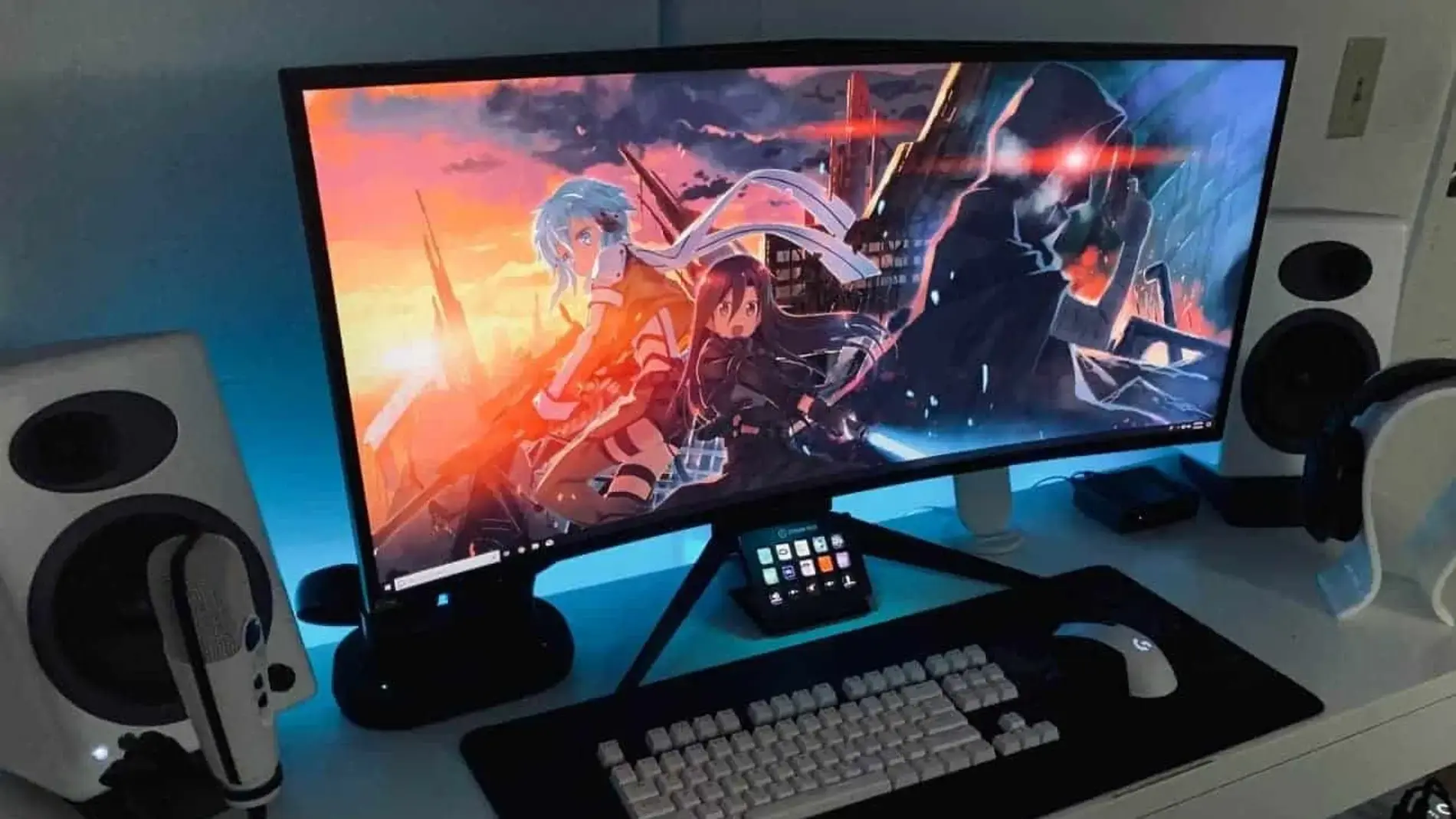
Vantaġġi tal-aġġustament xieraq tar-rata ta' aġġornament
Għal-logħob, l-aġġornament għal 120/144 Hz (jew ogħla) jista' jagħmel differenza sinifikanti. Se tinnota inqas tiċrit tal-iskrin u prestazzjoni aktar bla xkiel, speċjalment jekk tuża wkoll sinkronizzazzjoni adattiva meta disponibbli. Tnaqqis fit-tċajpir tal-moviment u rispons imtejjeb huma l-punti ewlenin li l-plejers kompetittivi qed ifittxu.
F'kompiti bħall-iscrolljar minn dokumenti twal jew il-kitba bl-idejn b'pinna diġitali, frekwenza ogħla tipprovdi wkoll fluwenza. Il-puplesija tħossha aktar naturali u t-tensjoni tal-għajnejn titnaqqas billi tevita ġbid żgħir jew mikro-flickers waqt użu fit-tul.
Jekk il-ħajja tal-batterija hija l-prijorità tiegħek fuq laptop, it-tnaqqis tal-veloċità tal-arloġġ jgħin direttament. Mhijiex maġija, imma It-tnaqqis tal-Hz inaqqas il-konsum tal-enerġija tal-pannell.li ġeneralment huwa wieħed mill-komponenti li l-aktar jikkonsma l-batterija. Fi ġranet twal 'il bogħod mid-dar, dan huwa notevoli.
Iddiżattiva jew ikkontrolla r-Rata Dinamika ta' Riffriskar (DRR) fil-Windows 11
Il-Windows 11 jinkludi għażla li taġġusta awtomatikament ir-rata ta' aġġornament skont l-attività tiegħek. Hija tajba għall-bilanċ, imma jekk qed tfittex konsistenza, żgur għandek tipprovaha. It-triq hija sempliċi, u l-kompatibbiltà tiddependi fuq il-ħardwer. u s-sewwieqa installati.
Kif taċċessa s-swiċċ DRR fil-Windows 11: Iftaħ Start u mur Settings > Sistema > Display > Wiri avvanzat. Jekk it-tagħmir tiegħek jappoġġjah, se tara swiċċ tar-Rata ta' Riffriskar DinamikaIddiżattivah sabiex is-sistema ma tibqax taffettwa r-rata ta' aġġornament.
Żomm f'moħħok li mhux il-monitors u l-GPUs kollha jappoġġjaw id-DRR mill-Windows; is-setting mhux se jidher fuq xi kompjuters. Fi kwalunkwe każ, Tista' tissettja l-frekwenza fissa fl-istess taqsima tal-Wiri Avvanzat.li huwa eżattament dak li rridu biex nipprevjenu bidliet awtomatiċi.
Kif tissettja l-Hz manwalment mis-Settings tal-Windows
Il-Windows jippermettilek li tissettja b'mod preċiż ir-rata ta' aġġornament mingħajr ma titlaq mis-sistema. Jekk tuża diversi monitors, l-ewwel agħżel id-displej li trid taġġusta. Imbagħad, agħżel il-frekwenza mill-menù dropdown “Aġġornament Frekwenza”. f'Settings > Sistema > Wiri > Wiri avvanzat.
Jekk taħdem b'aktar minn skrin wieħed, agħżel il-monitor korrett taħt "Agħżel l-iskrin." Dan jipprevjenik milli tagħżel dak ħażin aċċidentalment. Il-lista ta' frekwenzi disponibbli tiddependi fuq il-pannell u r-riżoluzzjoni attivaXi kultant, riżoluzzjoni aktar baxxa tippermetti Hz ogħla.
Għadek ma tarax ir-rata ta' aġġornament li għandek bżonn? Aġġorna jew erġa' installa d-drajver tal-grafika tiegħek (NVIDIA/AMD/Intel). Kultant, wara aġġornament maġġuri tal-Windows, il-modi tal-wiri jintilfu sakemm terġa' tinstalla d-drajvers. Sewwieq nadif u aġġornat ġeneralment jirrestawra l-għażliet avvanzati li jappoġġja l-monitor tiegħek.
Tista' wkoll tuża r-rotta klassika: Control Panel > Dehra u Personalizzazzjoni > Wiri > Aġġusta r-riżoluzzjoni > Settings Avvanzati > tab Monitor. F'dik il-kaxxa se tara wkoll menu drop-down biex tissettja l-frekwenza. u applika l-bidliet. Huwa l-mod "antik" fil-Windows.
Uża l-pannell tal-GPU: NVIDIA, AMD, u Intel
Fuq PCs b'GPUs dedikati jew integrati, il-pannelli tal-kontroll tal-manifattur joffru kontroll dirett fuq ir-riżoluzzjoni u r-rata ta' aġġornament. Għal NVIDIA, ikklikkja bil-lemin fuq id-desktop u iftaħ il-Panel tal-Kontroll NVIDIA. Taħt Display > Change resolution, agħżel il-modalità preferuta tiegħek u Aġġusta l-“Frekwenza tal-Aġġornament” għall-valur mixtieq (eż., 144 Hz jew 60 Hz).
Fl-AMD, mur fis-Settings tal-AMD Radeon (Adrenalin). Taħt Display, issib il-menù dropdown għal Hz. Agħżel il-monitor korrett u ssettja l-frekwenza li trid iżżomm. Fit-timijiet ma AMD iGPU u NVIDIA GPUIċċekkja ż-żewġ pannelli biex tara jekk l-outputs humiex qed jiġu mgħoddija b'mod ibridu.
Għal Intel, iftaħ iċ-Ċentru tal-Kmand tal-Grafika Intel (jew is-Settings tal-Grafika Intel f'verżjonijiet preċedenti). Fit-taqsima tal-Wiri ssib agħżel ir-rata ta' aġġornament xierqa għall-pannellDan huwa utli f'ultrabooks bi grafika integrata li tibdel il-profili meta l-ċarġer ikun skonnettjat.
Evita bidliet awtomatiċi: kejbils, portijiet, u l-OSD tal-monitor
Jista’ jidher dettall żgħir, iżda l-kejbil huwa importanti. Jekk trid 144Hz f’1080p jew 1440p, kun żgur li l-kejbil HDMI tiegħek huwa 2.0 (jew ogħla) jew uża DisplayPort li jappoġġjah. Kejbil antik jista' "jillimita" l-bidliet fil-frekwenza u l-forza Meta jinstabu modi inkompatibbli, ipprova kejbil jew port differenti kemm fuq il-GPU kif ukoll fuq il-monitor.
Iċċekkja wkoll il-menu tal-wiri fuq l-iskrin (OSD) tal-monitor. Xi wħud jinkludu funzjonijiet ta' "aġġustament awtomatiku" jew profili tal-fabbrika li jbiddlu r-rata ta' aġġornament jew l-iskalar. Ir-resetjar għas-settings tal-fabbrika mill-OSD ġeneralment ineħħi ħsarat rari u jerġa' lura għall-imġieba normali tal-pannell.
Jekk għandek monitor ieħor disponibbli, agħmel it-test inkroċjat: qabbad it-tieni monitor u ara jekk il-problema hijiex riprodotta. Dan it-test rapidu jgħidlek jekk il-problema hijiex fil-pannell, fil-kejbil, jew fil-PC.Bl-istess mod, ittestja l-iskrin problematiku fuq apparat ieħor jekk possibbli.
Programmi konfliġġenti: skopri min qed idoqq l-Hz
Hemm utilitajiet li jimmaniġġjaw it-twieqi, l-overclocking, jew l-overlays li jistgħu jinterferixxu mat-telemetrija tal-iskrin. Għodod bħal DisplayFusion jew MSI Afterburner, biex insemmu eżempji, Jistgħu jisfurzaw profili jew jattivaw ottimizzazzjonijiet li jbiddlu l-frekwenza. Agħlaq jew iddiżattiva temporanjament dawn l-apps biex tara jekk il-bdil awtomatiku jieqafx.
Jekk tissuspetta li servizz ta' parti terza huwa warajh, boot nadif tal-Windows huwa imprezzabbli għad-dijanjosi. B'boot nadif, il-Windows jibda bl-essenzjali. u jippermettilek tiżola s-servizz jew il-programm li qed jikkawża l-problema.
Kif tagħmel clean boot fil-Windows (metodu dijanjostiku)
L-ewwelnett, dan ma jħassarx id-dejta tiegħek jew ma jneħħix programmi; jipprevjenihom biss milli jitgħabbew mal-istartjar. L-idea hi li tiddiżattiva s-servizzi u l-oġġetti tal-istartjar li mhumiex tal-Microsoft, u mbagħad... Erġa' attivah f'lottijiet sakemm issib il-ħati.Agħmel hekk:
- Agħfas Win + R, ittajpja msconfig u kkonferma b'Enter biex tiftaħ is-Settings tas-Sistema.
- Fit-tab Servizzi, immarka l-kaxxa għal Aħbi s-servizzi kollha ta' Microsoft u mbagħad ikklikkja fuq Iddiżattiva kollox.
- Mur fit-tab Home u iftaħ il- Maniġer tal-ħidma; jiddiżattiva l-oġġetti tal-istartjar.
- Agħlaq it-Task Manager, ikklikkja OK fl-msconfig u ibda mill-ġdid il-kompjuter tipprova.
Jekk il-frekwenza tieqaf tinbidel waħedha waqt clean boot, int fit-triq it-tajba. Erġa' attiva l-gruppi tas-servizz u ibdahom gradwalment sakemm issib il-ħati. Huwa proċess metodiku iżda effettiv ħafna biex tfittex kunflitti persistenti.
Nota ta' sigurtà: Clean boot hija teknika dijanjostika rakkomandata ħafna. Segwi l-passi bir-reqqa u fl-ordni. Jekk xi ħaġa ma tidhirx sew, tista' treġġa' lura l-bidliet billi terġa' lura għal "Bidu Normali" fl-msconfig meta tkun lest.
Il-każ reali: laptop tal-logħob li "jirritorna" għal 144 Hz meta jkun imdaħħal fil-plagg
Immaġina laptop ASUS ROG Zephyrus ta' 14-il pulzier b'panel FHD ta' 144Hz, CPU AMD Ryzen 7, 16GB ta' RAM, u GPU NVIDIA RTX 3060. Wara li jaħdem tajjeb għal xi żmien, l-utent jara strixxa sewda fil-qiegħ li tidher meta l-ċarġer ikun imdaħħal jew meta l-batterija tkun baxxa. Is-“soluzzjoni” temporanja hija li tisforza 60 HzImma kull darba li nneħħi/nqabbadha, l-iskrin jerġa' lura għal 144 Hz u l-bar jerġa' jidher.
Barra minn hekk, fuq xi startups il-bar tar-rata ta' aġġornament tgħatti l-logo tal-ASUS, u maż-żmien, tista' tidher bar griża oħra fil-parti ta' fuq, jew il-frejms jistgħu jonqsu meta l-enerġija tkun imqabbda. Il-mistoqsija loġika hija: kif nista' nissakkar ir-rata ta' aġġornament għal 60Hz mingħajr ma s-sistema tbiddilha? Hemm diversi lievi li għandhom jiġu ċċekkjati biex jitwaqqaf l-imġieba:
- Iddiżattiva d-DRR fil-Windows 11 u Fiss 60 Hz fuq Wiri Avvanzat bil-laptop imdaħħal u wkoll fuq l-enerġija tal-batterija.
- Mur fil-pannell tal-NVIDIA/AMD u Qawwa ta' 60Hz għal dak il-monitor fil-profil awtomatiku.
- Iċċekkja s-softwer tal-manifattur (pereżempju, Kaxxa tal-Armerija tal-ASUS) f'każ li xi profil ta' "Savings" jew "Performance" jimmodifika l-modalità tal-iskrin meta tinbidel il-provvista tal-enerġija.
- Aġġorna jew installa mill-ġdid is-sewwieqa tal-GPU u taċ-chipset; Iċċekkja l-kejbils/adapters jekk qed tuża monitor estern.
Jekk il-problema tippersisti wara li tissettja 60 Hz kullimkien u tkompli "tixgħel" għal 144 Hz meta tkun imdaħħla, hemm żewġ għażliet: jew xi ħaġa qed tisforza l-bidla (profil OEM jew softwer ta' parti terza) jew hemm problema fiżika mal-pannell/bord. F'dak il-punt, l-aktar ħaġa sensibbli li tista' tagħmel hija li tikkuntattja l-appoġġ tal-ASUS.speċjalment jekk jibdew jidhru vireg jew artefatti fil-bidu.
Iġġiegħel frekwenza speċifika mis-sewwieq
Għażla oħra utli hija li tisforza l-frekwenza fis-sewwieq tal-grafika. F'NVIDIA jew AMD, tista' tattiva modalità "illokkjata" f'60 Hz fejn applikabbli. Iftaħ il-pannell tal-GPU, mur fit-taqsima tal-Wiri u agħżel 60 Hz bħala modalità attiva. Applika u vverifika li ma terġax lura meta terġa' tikkonnettja l-ċarġer.
Żomm f'moħħok li l-użu ta' 60 Hz fuq panel ta' 144 Hz mhux se jagħmillek ħsara, iżda jista' jħossok inqas bla xkiel meta ċċaqlaq il-cursor jew tilgħab logħob. Huwa skambju: konsistenza u ħajja tal-batterija bi skambju għal intoppi.Agħżel il-prijorità li l-aktar taqbel għal kull xenarju.
Kejbils, portijiet u kompatibilità: dettalji żgħar li jagħmlu differenza
Għal 144Hz jew ogħla f'1080p/1440p, l-HDMI għandu jkun 2.0 jew ogħla, u DisplayPort għandu jkun ukoll tal-istandard. Jekk is-sistema tiskopri li l-konnessjoni mhix biżżejjed, Jista' jbaxxi l-Hz jew jibdel il-modi awtomatikament.Ipprova port differenti, ittestja kejbil ieħor iċċertifikat, u evita adapters dubjużi.
Jekk tuża a Hub jew dock USB-C ThunderboltIċċekkja l-ispeċifikazzjonijiet: mhux id-docks kollha jappoġġjaw 144 Hz bir-riżoluzzjoni li għandek bżonn. Qabbad direttament mal-output tal-GPU meta tista' biex jiġu esklużi l-limitazzjonijiet tal-hub.
Jekk qed tuża hub jew dock USB-C, iċċekkja l-ispeċifikazzjonijiet: mhux id-docks kollha jappoġġjaw 144Hz bir-riżoluzzjoni li għandek bżonn. Qabbad direttament mal-output tal-GPU meta tista' biex jiġu esklużi l-limitazzjonijiet tal-hub.
Il-“battalja” ta’ 59 vs 60 Hz u l-famuż 59,94
Jekk tagħżel 60 Hz u l-Windows awtomatikament jissettja 59 Hz, tinkwetax. Ħafna displays jirrappurtaw 59,94 Hz bħala r-rata ta' aġġornament attwali tagħhom, u s-sistema toffri żewġ tikketti (59 u 60) għall-kompatibilità. Dan huwa mġiba mistennija: fil-prattika ż-żewġ għażliet jattivaw l-istess modalità U m'għandekx bżonn tagħmel xi ħaġa oħra.
Irrisettja l-monitor mill-OSD tiegħu u ċċekkja l-kulur
Xi monitors jaħżnu profili interni li jikkoinċidu ma' dawk tas-sistema jew tal-GPU. Aċċessa l-menu OSD tal-monitor u fittex "Irrisettja kollox" jew "Settings tal-fabbrika." Ir-ritorn għall-istat inizjali jneħħi l-profili korrotti U, inċidentalment, jista' jsolvi l-problemi tal-ispazju tal-kulur jekk tuża l-għażla "uża s-settings tal-kulur NVIDIA".
Jidentifika utilitajiet invażivi u profili OEM
L-apps li jikkontrollaw it-twieqi, l-overlays, l-użu tar-riżorsi, jew il-modi tal-logħob huma tajbin, iżda xi kultant ikunu ambizzjużi żżejjed. Iċċekkja jekk għandekx utilitajiet bħal DisplayFusion, MSI Afterburner jew simili li jibdlu l-imġieba tal-iskrin, jew jekk is-softwer tal-manifattur japplika profili meta jaqleb mill-batterija għall-enerġija tal-mejns.
Iddiżattiva dawk l-utilitajiet għal ftit żmien, erġa' ibda, u ċċekkja jekk il-frekwenza tieqafx tinbidel waħedha. Ladarba tkun identifikajt il-ħati, aġġusta l-profil jew neħħi l-komponent li qed iħassar is-settings tiegħek.Aħjar titlef ftit żejjed milli tbati bidliet kostanti fl-Hz.
Meta titlob l-għajnuna mingħand l-appoġġ jew il-komunità
Jekk diġà ppruvajt Windows, drivers, kejbils, OSD u dijanjostika ta' boot nadif, u l-monitor ikompli jinbidel waħdu jew jidhru vireg/artefatti, Wasal iż-żmien li nivvalutaw ħsara possibbli fil-hardwareGħal-laptops, il-manifattur (ASUS, Dell, eċċ.) jista' jipprovdi firmware jew tiswija.
Minbarra l-appoġġ uffiċjali, hemm komunitajiet ta' dilettanti tal-PC fejn jaqsmu konfigurazzjonijiet, isolvu mistoqsijiet dwar l-assemblaġġ, u jgħinu bi problemi tekniċi. Ipparteċipa f'forums u subreddits speċjalizzati Dan ipoġġik f'kuntatt ma' nies li jistgħu jkunu diġà solvew il-problema eżatta tiegħek bl-istess mudell tiegħek.
Nota finali dwar il-ħajja tal-batterija: jekk il-batterija tiegħek hija baxxa, it-tnaqqis tal-Hz għal 60 jista' jagħtik dawk il-ftit minuti żejda li għandek bżonn biex tgħaddi l-ġurnata. Meta tasal id-dar u tqabbdu, tista' tirrestawra 120/144 Hz għall-logħob. u tgawdi fluwidità totali.
Biex tipprevjeni lil Windows milli jibdel ir-rata ta' aġġornament waħdu, trid tiddiżattiva d-DRR meta ma tridx, tissettja r-rata f'Advanced Display, tikkonferma l-istess għażla fil-pannell tal-kontroll tal-GPU tiegħek, u telimina kwalunkwe interferenza (kejbils, OSD, utilitajiet, profili tal-enerġija). B'dawn is-settings, il-monitor tiegħek se jibqa' fil-Hz li tagħżel. U l-esperjenza tiegħek se tkun aktar stabbli, bla xkiel, u mingħajr sorpriżi.


Passjonat mit-teknoloġija sa minn meta kien żgħir. Inħobb inkun aġġornat fis-settur u, fuq kollox, nikkomunikah. Huwa għalhekk li ilni għal ħafna snin issa ddedikat għall-komunikazzjoni fuq teknoloġija u websajts tal-logħob tal-vidjo. Tista' ssibni nikteb dwar Android, Windows, MacOS, iOS, Nintendo jew kwalunkwe suġġett ieħor relatat li jiġi f'moħħi.