
¿L-iskrin teptip meta nqabbad USB fil-Windows? F'dan l-artikolu gwida inti titgħallem kif tiffissa faċilment l-iskrin teptip tiegħek f'ħinijiet differenti.. Tgħallem għaliex jiġri u kif issolviha b'passi prattiċi u attwali kif dejjem nagħmlu Tecnobits.
Il-konnessjoni ta 'apparat USB għandha tkun kwistjoni sempliċi, iżda fuq il-Windows, speċjalment verżjonijiet bħal 11, xi utenti jinnutaw li l-monitor tagħhom jibda jitpejjep b'mod skomdu. Dan l-inkonvenjent Jista 'jkun ħafif jew jinterferixxi serjament mal-użu tat-tagħmir., u għalkemm mhix problema serja, taffettwa biżżejjed nies biex ifittxu tweġibiet. X'jikkawżaha? Hija problema ta' hardware jew sistema operattiva?
Se nesploraw ir-raġunijiet wara din l-imġieba, minn kunflitti tas-sewwieq għal settings tal-enerġija, u aħna niggwidawk b'soluzzjonijiet prattiċi biex twaqqaf l-iskrin tiegħek milli jitteptip. Dan kollu b’informazzjoni aġġornata, iddisinjata għal kull utent. Ejja mmorru bis-soluzzjonijiet għall-problema tiegħek ta 'l-iskrin teptip meta nqabbad USB fil-Windows.
Għaliex l-iskrin teptip meta tikkonnettja USB?
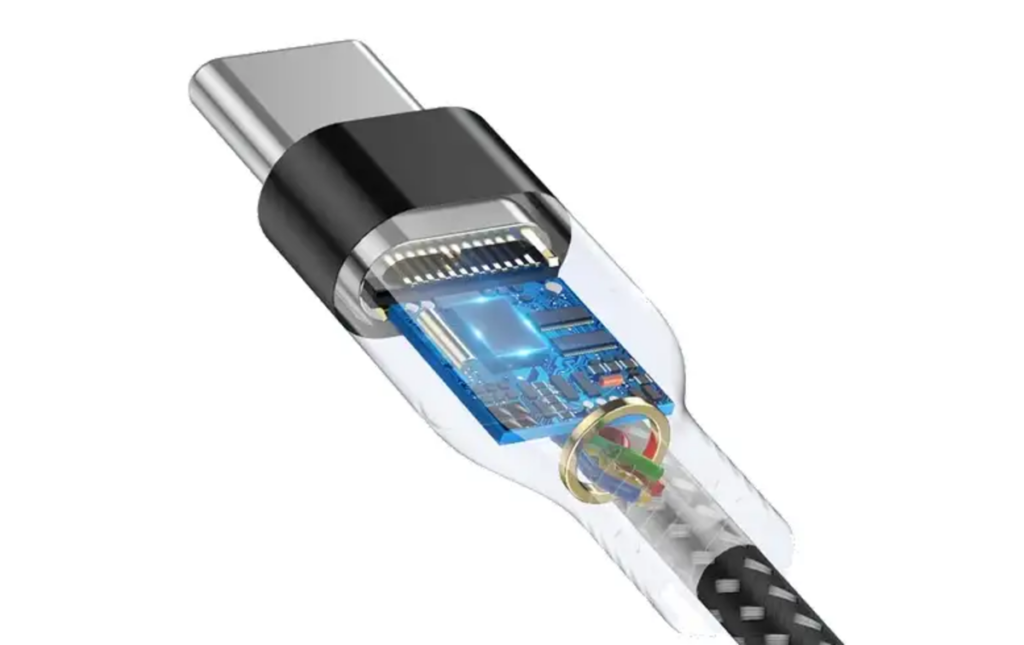
Jista 'jkollu diversi kawżi, u l-fehim tagħhom huwa l-ewwel pass biex issolviha. L-apparati USB jinteraġixxu mas-sistema permezz ta 'portijiet u kontrolluri, u kwalunkwe nuqqas ta' qbil jista 'jiġi rifless fuq l-iskrin. Dawn huma l-aktar raġunijiet komuni:
- Sewwieqa tal-grafika skaduti: Is-softwer li jmexxi l-wiri jista’ jonqos milli jiskopri apparat ġdid.
- Interferenza elettrika: Port USB difettuż jew kejbil f'kundizzjoni ħażina jista 'jaffettwa l-monitor.
- Issettjar tal-enerġija: Il-Windows jaġġusta l-konsum tal-enerġija u dan kultant jikkawża t-teptip.
- Frekwenza tal-aġġornament: Il-konnessjoni ta' USB tista' tbiddel temporanjament il-ħin tal-monitor.
- Ħsara fil-ħardwer: Mill-port għall-karta tal-grafika, xi komponent jista 'jiġi bil-ħsara.
L-identifikazzjoni tas-sors tal-problema tgħinek tapplika s-soluzzjoni t-tajba mingħajr ma tmur madwar ċrieki. L-iskrin teptip meta ndaħħal USB fil-Windows? Allura issa nafu li l-problema tista 'tiġi minn sorsi differenti u se nsolvuha.
Huwa possibbli li tevita li l-iskrin jitlaq?
Iva, din il-problema tista 'tiġi ffissata f'ħafna każijiet. M'għandekx bżonn tkun espert tat-teknoloġija biex tipprova s-soluzzjonijiet li nippreżentaw. Aħna nuruk kif tindirizzaha pass pass b'metodi sempliċi u effettivi. Qabel ma ngħaddu fis-soluzzjoni jew soluzzjonijiet possibbli għall-iskrin teptip meta nqabbad USB fil-Windows Inħalluk din il-gwida l-oħra għal hawn dwar Kif tikkalibra l-iskrin fil-Windows 11 pass pass.
L-iskrin teptip meta nqabbad USB fil-Windows: soluzzjonijiet
Skont il-kawża, hemm modi differenti biex tistabbilizza l-iskrin tiegħek. Hawn huma l-aktar għażliet utli għall-Windows illum.
- Aġġorna s-sewwieqa tal-grafika tiegħek
Is-sewwieqa huma essenzjali għall-funzjonament tajjeb tal-monitor; jekk huma skaduti, jistgħu jikkawżaw problemi meta jgħaqqdu l-apparati.
- Agħfas Win + X u agħżel Device Manager.
- Sib Display Adapters, ikklikkja bil-lemin fuq il-karta grafika tiegħek, u agħżel Aġġorna Sewwieq.
- Agħżel li tiċċekkja għal aġġornamenti onlajn jew tniżżel l-aħħar verżjoni mill-websajt tal-manifattur (NVIDIA, AMD, jew Intel).
- Ibda mill-ġdid il-kompjuter tiegħek wara li tinstallah.
Dan jiżgura li s-sistema timmaniġġja l-konnessjonijiet USB b'mod korrett mingħajr ma taffettwa l-wiri. Mis-soluzzjonijiet kollha għat-teptip tal-iskrin meta nqabbad USB fil-Windows, dan huwa ġeneralment l-aktar effiċjenti.
- Ipprova port jew kejbil USB ieħor
Xi drabi l-problema hija bil-ħardwer estern.
- Qabbad it-tagħmir ma 'port ieħor fuq il-kompjuter.
- Uża kejbil differenti biex teskludi ħsara lil dak attwali.
- Jekk it-teptip tisparixxi, il-port jew il-kejbil kien il-ħati.
Huma soluzzjonijiet ta 'malajr li ma jeħtiġux aġġustamenti kkumplikati.
- Aġġusta s-settings tal-enerġija
Windows jista 'jissospendi l-portijiet USB biex jiffranka l-enerġija, li xi drabi tikkawża kunflitti.
- Iftaħ Control Panel (fittxu panel fil-menu Start).
- Mur fil-Ħardwer u Ħoss > Għażliet tal-Enerġija > Ibdel is-settings tal-pjan.
- Ikklikkja Ibdel is-settings avvanzati tal-enerġija.
- Sib Settings USB u tiddiżattiva l-għażla ta 'Sospensjoni selettiva.
- Issejvja l-bidliet u erġa' pprova qabbad il-USB.
Dan l-issettjar jipprevjeni lis-sistema milli taqta 'l-enerġija bla mistenni.
- Ibdel il-frekwenza tal-aġġornament
Nuqqas ta' qbil fir-rata ta' aġġornament tal-monitor jista' jikkawża stuttering.
- Ikklikkja bil-lemin fuq id-desktop u agħżel Display Settings.
- Mur għall-issettjar tal-wiri avvanzat.
- Agħżel frekwenza differenti (per eżempju, 60 Hz sa 75 Hz, jekk disponibbli).
- Jekk jogħġbok ikkonferma u qabbad il-USB biex tara jekk titjiebx.
L-aġġustament ta 'dan il-parametru normalment jistabbilizza l-immaġni.
- Iċċekkja l-ħardwer tal-kompjuter
Jekk il-passi ta 'hawn fuq ma jaħdmux, il-problema tista' tkun fiżika.
- Spezzjona l-portijiet USB għal trab jew ħsara viżibbli.
- Qabbad il-monitor ma' kompjuter ieħor biex teskludi ħsarat fil-wiri.
Jekk qed tuża karta grafika esterna, kun żgur li hija konnessa sew. Jista 'jkun meħtieġ tekniku jekk tissuspetta apparat bil-ħsara. Eżatt bħall-ewwel soluzzjoni, nirrakkomandaw ħafna li jekk trid tirranġa l-kwistjoni "L-iskrin teptip meta nqabbad USB" fil-Windows, tagħti ħarsa lejn dan.
Prekawzjonijiet meta tikkonnettja apparat USB
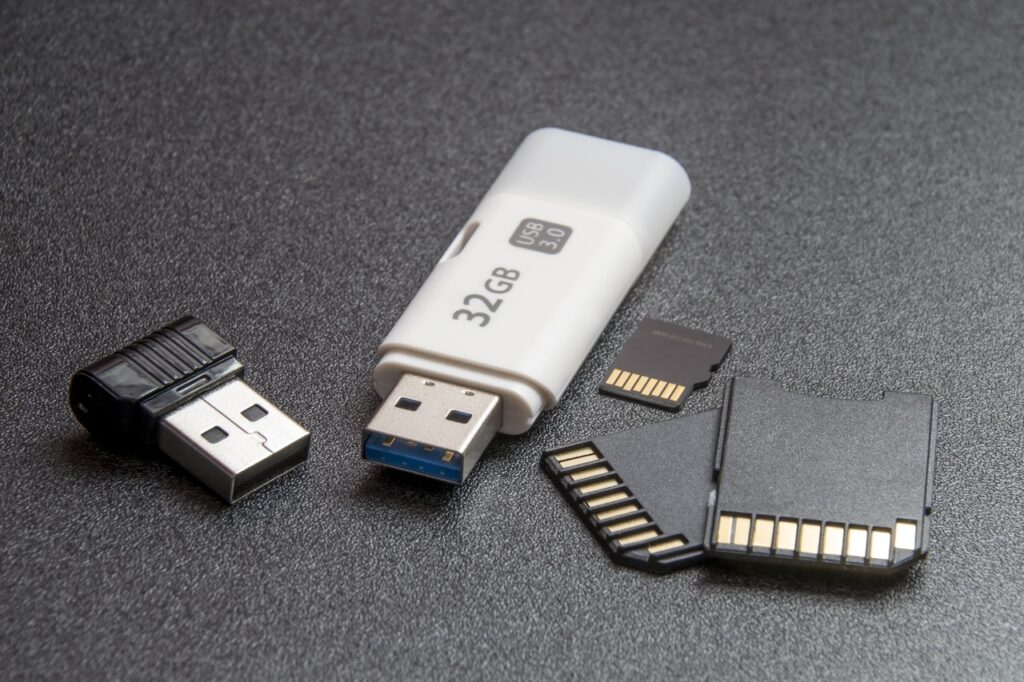
Diġà taf is-soluzzjonijiet għat-teptip tal-iskrin meta tikkonnettja USB fil-Windows, iżda nirrakkomandaw li żżomm f'moħħok dawn il-pariri biex tevita din u problemi oħra:
- Uża apparat affidabbli, kejbils jew memorja ta 'kwalità dubjuża jista' jikkawża problemi.
- M'għandekx tagħbija żejda portijiet; il-konnessjoni ta 'wisq apparat f'daqqa tista' tikkawża interferenza.
- Żomm is-sistema tiegħek nadifa, peress li t-trab fuq il-konnetturi jaffettwa l-prestazzjoni.
- Evita skonnessjonijiet f'daqqa; trid tneħħi l-USBs mingħajr periklu billi tuża l-għażla tas-sistema.
X'għandek tagħmel jekk it-teptip jippersisti
Jekk l-iskrin ikompli teptip wara li pprova l-metodi bażiċi, hemm soluzzjonijiet addizzjonali:
- Mexxi s-soluzzjoni tal-problemi: Mur f'Settings > Sistema > Issolvi l-problemi > Risolvi l-problemi oħra u uża l-issolvi l-problemi tal-ħardwer.
- Aġġorna l-Windows: F'Settings > Aġġornament tal-Windows, iċċekkja għal garżi li jiffissaw kwistjonijiet ta 'kompatibilità.
- Irrestawra s-sistema: Jekk il-problema bdiet wara bidla riċenti, uża System Restore mill-Control Panel.
- Irrevedi l-viżwalizzatur tal-avvenimenti: Iċċekkja għal USB jew żbalji relatati mal-grafika f'Win + X > Event Viewer.
Dawn l-għażliet huma ta 'salvataġġ meta soluzzjonijiet sempliċi ma jkunux biżżejjed. U ma 'dan kollu inti probabilment se tikseb is-soluzzjoni għall-problema tat-teptip ta' l-iskrin meta nqabbad USB fil-Windows.
Għodod utli għall-2025

Qabel ma nispiċċaw dan l-artikolu gwida dwar "l-iskrin teptip meta nqabbad USB fil-Windows" ser nagħtuk xi wħud minn dawn l-applikazzjonijiet li jistgħu jagħmlu l-kompitu aktar faċli, u żomm f'moħħok li dawn l-għodod huma ottimizzati għal Twieqi u tiffranka l-ħin fid-dijanjostika, oqgħod attent:
- Booster tas-Sewwieq: se taġġorna s-sewwieqa awtomatikament bi klikk waħda.
- Monitor tal-HW: se juri l-istatus tal-komponenti biex jiskopri fallimenti fiżiċi.
- USBDeview: se tiskennja l-apparat USB konness u l-problemi tagħhom.
Issolvi t-teptip tal-iskrin meta tikkonnettja USB fil-Windows Huwa aktar faċli milli jidher bil-passi t-tajbin. Għandek dak kollu li għandek bżonn biex tirrestawra l-istabbiltà għall-monitor tiegħek b'aġġornamenti kostanti. Li tkun taf dawn id-dettalji tagħtik perspettiva usa' dwar il-problema. Applika dawn is-soluzzjonijiet u gawdi t-tagħmir tiegħek mingħajr interruzzjonijiet. Nittamaw li dan l-artiklu kien ta’ għajnuna għalik u titlaq Tecnobits bis-soluzzjoni għall-problema ta 'l-iskrin teptip meta nqabbad USB fil-Windows, iżda fuq kollox, b'aktar informazzjoni biex issolvi kull tip ta' problemi.

Passjonat mit-teknoloġija sa minn meta kien żgħir. Inħobb inkun aġġornat fis-settur u, fuq kollox, nikkomunikah. Huwa għalhekk li ilni għal ħafna snin issa ddedikat għall-komunikazzjoni fuq teknoloġija u websajts tal-logħob tal-vidjo. Tista' ssibni nikteb dwar Android, Windows, MacOS, iOS, Nintendo jew kwalunkwe suġġett ieħor relatat li jiġi f'moħħi.