- Attiva u personalizza Snap Windows f'Sistema > Multitasking biex tippermetti layouts snap.
- Uża layouts, shortcuts, jew drag biex tpoġġi erba' apps f'layout ta' 2x2 li jista' jiġi ridefinit b'mod dinamiku.
- Ittejjeb il-fluss tax-xogħol b'shortcuts (Win+Arrows, Win+Z, Win+Tab) u desktops virtwali biex tissepara kuntesti.
Il-multitasking sar komuni meta tuża kompjuter, u fil-Windows 11 huwa aktar faċli minn qatt qabel grazzi għad-disinji aġġustabbli. Jekk trid tara erba' twieqi f'daqqa (Pereżempju, browser, dokument, spreadsheet, u chat), is-sistema toffri diversi modi kif tagħmel dan malajr, b'mod effiċjenti, u mingħajr ma titħabat bil-maws. Din il-gwida tispjega kif. Aqsam l-iskrin f'erba' fil-Windows 11.
F'din il-gwida ssib dak kollu li għandek bżonn: x'inhu split screen u għaliex jiswa, kif tippermetti t-twieqi snapping, shortcuts tat-tastiera, il-passi eżatti biex taqsam l-iskrin tiegħek f'erba' partijiet, tekniki aktar avvanzati (inkluż l-użu ta' PowerToys), u taqsima għas-soluzzjoni tal-problemi. L-għan huwa li ngħinuk twaqqaf l-ispazju tax-xogħol ideali tiegħek bl-inqas frizzjoni possibbli u fi ftit minuti.
X'inhu split screen u x'vantaġġi għandu?
L-iskrin maqsum hija l-funzjoni li tippermettilek taqsam l-ispazju tal-monitor f'żoni fejn tista' tpoġġi applikazzjonijiet differenti, kemm jekk f'żewġ, tliet jew erba' slots. L-aktar benefiċċju ovvju huwa ż-żieda fil-produttività: tevita li tibdel bejn it-twieqi kontinwament u jkollok kollox fil-vista.
Minbarra ż-żieda fl-effiċjenza, hemm vantaġġi ċari oħra: approċċ aħjar billi tikkonċentra l-informazzjoni rilevanti fuq l-istess livell, tqabbil immedjat bejn dokumenti jew stampi u fluss tax-xogħol aktar bla xkiel meta tkaxkar u twaqqa' kontenut bejn l-apps.
Jgħin ukoll biex jiġu organizzati proġetti kumplessi: Tista' tiddedika kull kwadrant għal parti mix-xogħol tiegħek (pereżempju, referenzi, kitba, dejta u komunikazzjoni), li jnaqqas id-distrazzjonijiet u jiffrankalek il-ħin.
Jekk tuża diversi monitors jew monitor ultrawide, il-karatteristika ssir saħansitra aktar utli: Tista' tirreplika l-aġġustament fuq kull skrin u mmultiplika l-ispazju disponibbli għall-kompiti tiegħek mingħajr kumplikazzjonijiet.
Attiva u kkonfigura t-twieqi snapping fil-Windows 11
Qabel ma tibda taqsam l-iskrin f'erba' biċċiet, kun żgur li l-karatteristika tat-twieqi tal-Windows 11 hija attivata. Is-settings jinsabu fil-pannell tal-Multitasking. u jiġi attivat f'sekondi.
- Iftaħ Settings ma Win + IMur fis-Sistema u agħżel Multitarea.
- Ixgħel is-swiċċ Waħħal it-twieqi (Snap windows). Imbagħad, espandi l-għażliet tagħha u immarka l-kaxxi disponibbli taħt din it-taqsima biex tieħu vantaġġ mill-għajnuna kollha tas-sistema meta tkun qed taġġusta.
B'dawn il-kaxxi mmarkati, il-Windows se jurik suġġerimenti, uċuħ tad-docking, u previews, kif ukoll jagħmilha aktar faċli biex taġġusta meta tkaxkar tieqa. Huwa l-pedament biex Snap jaħdem bla xkiel. u jippermettilek tibni grilji ta' 2, 3, jew 4 twieqi mingħajr sforz.
Kif taqsam l-iskrin f'erba' partijiet fil-Windows 11: metodi pass pass
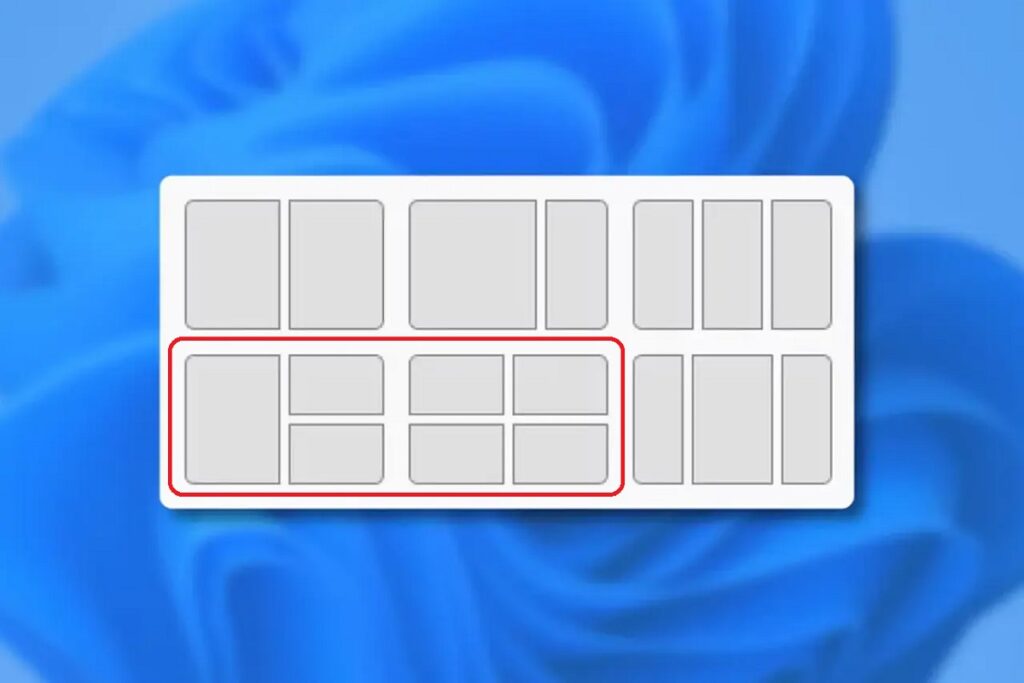
Il-Windows 11 jinkorpora l- disinji tajbinDawn jidhru meta tgħaddi l-maws fuq il-buttuna tal-massimizzazzjoni ta' kwalunkwe tieqa. Minn hemm tista' tagħżel il-mudell b'erba' żoni u timla kull spazju b'app miftuħa.
Hawn taħt hawn tliet modi kif tikseb l-istess riżultat (erba’ twieqi fl-istess ħin) u agħżel dak li jħossu l-aktar naturali għalik. Ipprova kull metodu ftit drabi. U tara li malajr issib dik li l-aktar taqbel miegħek.
Metodu 1: Aġġusta l-layouts mill-buttuna tal-massimizzazzjoni
- Poġġi l-maws fuq il-buttuna tal-massimizzazzjoni tat-tieqa li trid tippożizzjona. Mingħajr ma tikklikkjaIl-menù tad-disinn se jinfetaħ.
- Agħżel id-disinn b'erba' kwadranti u kklikkja fuq l-ispazju fejn trid tpoġġi dik it-tieqa. L-app se tiġi integrata f'dik it-taqsima. awtomatikament.
- Il-Windows se jurik il-lakuni li fadal u jissuġġerixxi twieqi miftuħa oħra biex timlihom. Agħżel wieħed għal kull kwadrant sakemm id-disinn 2x2 ikun komplut.
Metodu 2: Shortcuts tat-tastiera għall-kwadranti
- B'tieqa magħżula, agħfas Win + Flecha izquierda o Irbaħ + Vleġġa tal-Lemin biex jankrah man-nofs korrispondenti.
- Mingħajr ma tħalli t-tieqa (jew ladarba tkun imwaħħla sew), uża Irbaħ + Vleġġa 'l fuq o Win + Down Arrow biex iċċaqlaqha għall-kantuniera ta' fuq jew ta' isfel ta' dik in-nofs. B'dan il-mod tpoġġih f'kwart tal-iskrin.
- Irrepeti l-kombinazzjoni mal-applikazzjonijiet l-oħra sakemm ikollok erba' twieqi, waħda f'kull rokna. Dan il-metodu huwa estremament veloċi. meta tidra s-shortcuts.
Metodu 3: iddreggja sal-kantunieri
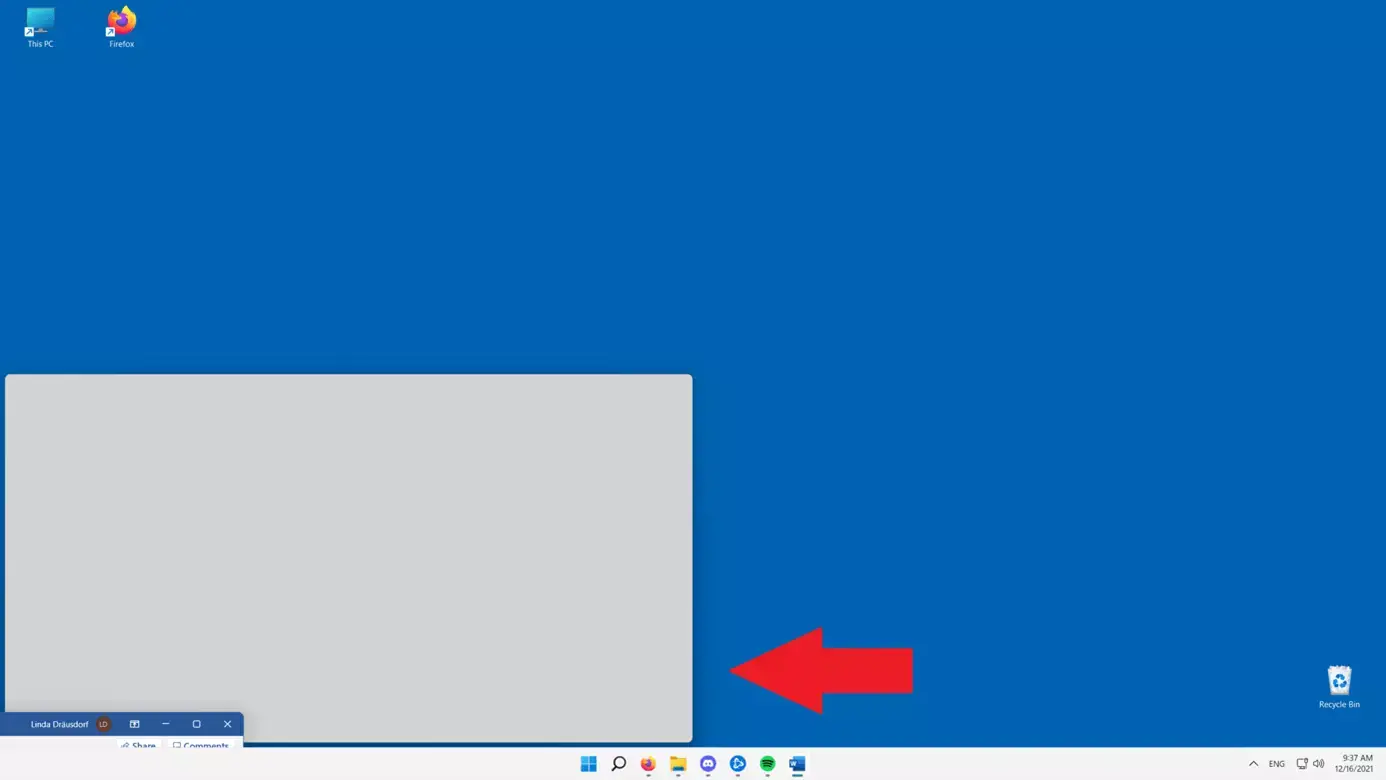
- Ikklikkja fuq il-bar tat-titlu ta' tieqa u ġbidha lejn rokna tal-iskrin sakemm tara s-siluwett tad-docking. Mal-ħruġ, se jibqa' fiss f'dak il-kwadrant..
- Irrepeti mat-twieqi l-oħra biex tlesti l-erba' kantunieri kollha. Huwa viżwali ħafna u jaħdem tajjeb ħafna bil-maws. jew trackpad.
Ftakar li tista' tbiddel id-daqs tal-proporzjon tal-kwadrant: poġġi l-cursor fuq it-truf li jisseparaw it-twieqi sakemm tara l-indikatur tal-aġġustament u ġbidha. Il-bqija tat-twieqi se jiġu adattati biex iżomm id-disinn.

Modi oħra kif torganizza t-twieqi fil-Windows 11
Lil hinn mid-disinn 2x2, Windows 11 joffri disinni għal żewġ u tliet applikazzjonijiet, u jippermettilek ukoll li timmodifika l-wisa' ta' kull kolonna jew ringiela. Esplora l-varjazzjonijiet disponibbli Meta tpoġġi l-maws fuq il-buttuna tal-massimizzazzjoni, tara sitt għażliet bażiċi li jkopru l-biċċa l-kbira tax-xenarji.
Tista' wkoll tiftaħ is-selettur tal-layout b' Win + Z u tinnavigah bil-vleġeġ tat-tastiera biex tagħżel il-mudell mixtieq u l-pożizzjoni speċifika. Jekk tippreferi t-tastiera milli l-maws, huwa l-aktar mod dirett.
Meta disinn ikun għaddej, kull slot se titolbok tagħżel applikazzjoni minn dawk miftuħa. Agħżel dik li taqbel l-aħjar f'kull sezzjoni u, jekk teħtieġ li tmexxi xi ħaġa, dragha fid-disinn jew erġa' uża l-menu Snap.
Jekk id-disinji predefiniti ma jkunux biżżejjed, hemm aktar għażliet: PowerToys (FancyZones) jippermettilek toħloq grids apposta b'daqsijiet u żoni li jaqdu l-bżonnijiet tiegħek, ideali għal skrins kbar jew ultra-wiesgħin; ara kif dividir pantalla biex tara alternattivi u eżempji prattiċi.
Oħloq skrin sħiħ, nofs skrin, u kwart ta' skrin fil-Windows 11
Hemm drabi meta trid tiddedika l-iskrin kollu għal app waħda u mbagħad terġa' lura għal tqassim maqsum. Aqleb bejn skrin sħiħ u layouts es muy sencillo.
- Skrin sħiħ: Ikklikkja l-ikona tal-massimizzazzjoni fit-tieqa biex tespandiha. Biex tirrestawra d-disinn maqsum, erġa' lura għall-użu ta' Snap (menu jew shortcuts).
- Nofs l-iskrin: poġġi l-massimu fuq il-buttuna, agħżel waħda mill-pożizzjonijiet tax-xellug jew tal-lemin, u agħżel l-app fuq in-naħa opposta. Ideali biex tqabbel żewġ elementi.
- Kwart tal-iskrin: juri d-disinji, agħżel il-mudell ta' erbgħa u kklikkja fuq wieħed mill-kantunieri. Irrepeti biex tlesti l-erba' pożizzjonijiet kollha mal-bqija tat-twieqi.
Shortcuts essenzjali tat-tastiera
Il-memorizzazzjoni ta' ftit kombinazzjonijiet tiffranka għexieren ta' klikks. Dawn huma s-shortcuts li se tuża l-aktar. bi skrin maqsum.
- Irbaħ + Vleġġa tax-Xellug/Lemin: jankra t-tieqa kurrenti man-nofs tax-xellug/tal-lemin.
- Irbaħ + Vleġġa 'l fuq: jimmassimizza t-tieqa jew iċċaqlaqha għall-kwadrant ta' fuq f'nofs.
- Win + Down Arrow: jirrestawra jew jimminimizza; flimkien max-xellug/lemin jibgħat għal kwadrant aktar baxx.
- Win + ZJiftaħ is-selettur tal-layout fil-Windows 11.
- Win + Tab: juri t-Task View bit-twieqi u d-desktops kollha.
- Irbaħ + Ibda: jimminimizza t-twieqi kollha ħlief dik attiva biex ineħħi l-veduta.
- Win + Ctrl + D: joħloq desktop virtwali ġdid biex jissepara l-kuntesti tax-xogħol.
- Win + Ctrl + Vleġġa tax-Xellug/Lemin: jaqleb bejn desktops virtwali.
Pariri prattiċi għal użu komdu ta' split screen
Bażi teknika tajba hija notevoli. Jekk tista' tuża monitor akbar jew wieħed b'riżoluzzjoni ogħlaSe tikseb spazju użabbli u kumdità viżwali meta taħdem b'erba' twieqi.
Tgħallem is-shortcuts ftit ftit u pprattika bid-disinji predefiniti. Sib il-mudell favorit tiegħek Se jġiegħlek ittir meta torganizza apps għall-kitba, ir-riċerka, jew l-analiżi tad-dejta.
Jekk teħtieġ aktar kontroll milli joffri l-Windows 11, ikkunsidra għażliet ta' partijiet terzi. Hemm utilitajiet b'xejn u bi ħlas disponibbli li jespandu l-aġġustament tat-tieqa, għalkemm għal ħafna utenti Snap u PowerToys se jkunu aktar minn biżżejjed.
Fis-Settings, fil-Multitasking, ippersonalizza l-imġiba tas-setting (kampjuni, suġġerimenti, tibdil tad-daqs tal-grupp, eċċ.). Li jkollokha eżatt kif tixtieqha tevita l-frizzjoni. en el día a día.
U nota dwar il-ħardwer: aktar RAM u SSD jgħinu biex jinfetħu u jinbidlu l-applikazzjonijiet mingħajr ma tistenna. Żomm il-Windows aġġornat u wettaq kompiti bażiċi ta' manutenzjoni sabiex kollox jimxi bla xkiel.
Rakkomandazzjonijiet addizzjonali u l-aħjar prattiki
Jekk m'għandekx disinn ta' grilja, ipprova PowerToys u oħloq iż-żoni tiegħek stess. FancyZones jipprovdi livell ta’ kontroll li jaqbel tajjeb ħafna ma' monitors ultrawide u flussi tax-xogħol kumplessi.
Meta sezzjoni ssir żgħira wisq, biddel id-daqs tas-separatur u aġġusta l-prijorità tal-ispazju. Il-Windows iżomm it-tqassim waqt li jqassam mill-ġdid il-wisa'/għoli sabiex xejn ma jikkoinċidi.
Ftakar li tista' tidduplika dan l-approċċ fuq diversi monitors: kull skrin bil-2×2 tiegħu stess. Xogħol f'żoni separati Dan jgħinek tevita li tħallat kuntesti u tibqa' ffukat.
Jekk l-għażliet nattivi ma jkunux biżżejjed, hemm maniġers tat-twieqi ta' partijiet terzi b'karatteristiċi avvanzati (xi wħud b'xejn, oħrajn bi ħlas). Apprezzahom biss jekk verament għandek bżonnhomgħax il-Windows 11 diġà jkopri ħafna każijiet.
Li timmasterizza d-disinji tal-qagħda hija kwistjoni ta' żewġ jew tliet tentattivi u ftit prattika b'shortcuts. Meta tinternalizza l-ġesti u l-kombinazzjonijietLi taqsam l-iskrin f'erba' partijiet fil-Windows 11 isir naturali daqs li tiftaħ tab ġdida tal-browser.

Editur speċjalizzat fi kwistjonijiet ta’ teknoloġija u internet b’aktar minn għaxar snin esperjenza f’midja diġitali differenti. Ħdimt bħala editur u kreatur tal-kontenut għal kumpaniji tal-kummerċ elettroniku, komunikazzjoni, marketing online u reklamar. Ktibt ukoll fuq websajts tal-ekonomija, il-finanzi u setturi oħra. Ix-xogħol tiegħi huwa wkoll il-passjoni tiegħi. Issa, permezz tal-artikoli tiegħi fi Tecnobits, Nipprova nesplora l-aħbarijiet u l-opportunitajiet ġodda kollha li d-dinja tat-teknoloġija toffrilna kuljum biex intejbu ħajjitna.