
Taqsam il-kompjuter tiegħek ma' membri tal-familja jew ko-ħaddiema? Jew taħdem fi spazju komuni u tixtieq aktar privatezza? Tkun xi tkun ir-raġuni, li tkun taf kif tissakkar l-iskrin tal-kompjuter tiegħek hija utli ħafna u tagħmel dan huwa aktar faċli milli jidher. Wara naraw modi differenti biex jintlaħaq dan, kemm fuq Windows u Mac.
L-għażla li tissakkar l-iskrin tal-kompjuter ma tħallix lil partijiet terzi li ma jafux il-password tiegħek milli jidħlu fil-kompjuter tiegħek. Dan l-iskrin juri biss informazzjoni bħall-ħin, id-data u, fil-każ ta' kompjuters Windows, immaġni. Hemm diversi modi kif tissakkar l-iskrin tal-kompjuter tiegħek: dak tradizzjonali, permezz ta 'kmandi tat-tastiera, b'funzjonijiet konfigurati qabel, eċċ.
Għaliex huwa meħtieġ li tissakkar l-iskrin tal-kompjuter?

Ir-raġuni ewlenija għaliex huwa meħtieġ li tissakkar l-iskrin tal-kompjuter tiegħek hija għaliex is-sigurtà tal-utent. Meta nħallu l-PC miftuħ, kulħadd jista’ jsnoop fuqu u jikseb informazzjoni siewja li nixtiequ nżommu għalina nfusna biss. Barra minn hekk, billi nibblukkawha aħna nipprevjenu lil xi ħadd ieħor milli jkun jista' jesegwixxi azzjonijiet f'isimna għal skopijiet malizzjużi.
U ovvjament, illokkja l-iskrin tal-kompjuter ukoll inaqqas ir-riskju li d-dejta tiegħek tiġi mibdula, imħassra jew użata ħażin. U aħjar minn kollox, il-proċedura hija sempliċi ħafna, sabiex ma jkollokx għalfejn taħli ħafna mill-ħin tiegħek timblokka l-PC tiegħek.
Podemos decir que Billi tissakkar l-iskrin tal-kompjuter nikbru:
- Seguridad.
- Privacidad.
- Protección de datos.
Modi kif tissakkar l-iskrin tal-kompjuter

Fortunatament, m'hemm l-ebda mod uniku kif tissakkar l-iskrin tal-kompjuter tiegħek. Allura Jekk ma tħossokx komdu ma 'wieħed, inti tista' dejjem tipprova ieħor.. Nibdew bl-aktar modi faċli u intuwittivi u mbagħad naraw għażliet oħra interessanti ħafna għall-kompjuters Windows u Mac Sussegwentement, ejja naraw kif tissakkar l-iskrin ta 'PC bi:
- Il-metodu tradizzjonali.
- Shortcuts tat-tastiera.
- L-iskrin tal-lock dinamiku.
- El botón de encendido.
- Il-moviment tal-pointer.
El método tradicional
Il-mod tradizzjonali jew l-aktar magħruf biex jissakkar l-iskrin tal-kompjuter huwa permezz tad-DarFi Twieqi: Iftaħ il-menu Start billi tikklikkja l-logo tal-Windows, tektek l-ikona tal-għeluq (f'xi każijiet l-ikona tal-utent), u agħżel Lock. Lest. B'dan il-mod l-iskrin tal-PC Windows tiegħek se jkun imsakkar.
En el caso de los ordenadores con sistema operativo macOS, trid tagħżel l-ikona tat-tuffieħ fir-rokna ta 'fuq tax-xellug tal-iskrin u tagħżel Lock Screen fil-menu li tiftaħ. Kif tistgħu taraw, fuq iż-żewġ tipi ta 'kompjuters l-azzjoni li tissakkar l-iskrin hija faċli ħafna.
Atajos con el teclado

Issa, hemm metodu saħansitra aktar sempliċi li bih tista 'tissakkar l-iskrin tal-kompjuter. Dan jinkiseb permezz tal-kombinazzjoni ta 'xi ċwievet jew, x'inhu l-istess, atajos del teclado. Per eżempju, tista 'tagħfas iċ-ċwievet Ctrl + Alt + Del (jew Ħassar) y hacer clic en Blokk. U biex tagħmilha aktar faċli, tista 'tuża l-kombinazzjoni li ġejja:
- Fil-Windows 10 jew 11, agħfas it-tasti fl-istess ħin Twieqi + L.
- Fuq macOS, il-kombinazzjoni hija Kontroll + Kmand + Q.
Bl-użu tal-iskrin tal-lock dinamiku
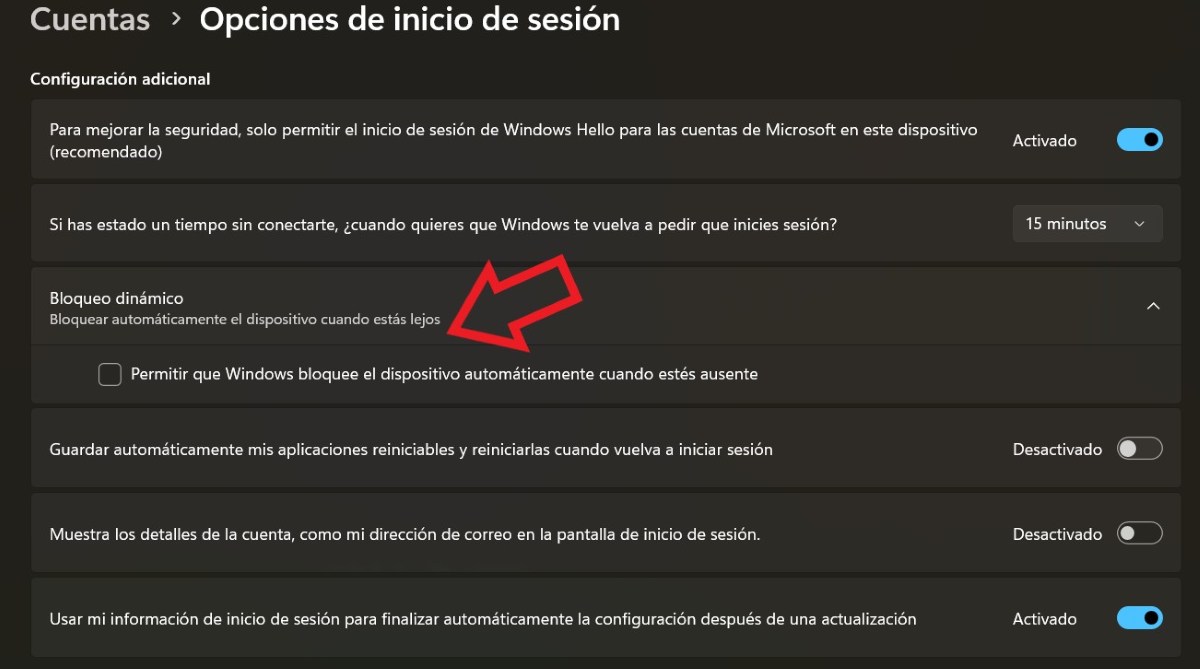
La skrin tal-lock dinamiku Jippermetti lill-kompjuter jiskopri l-Bluetooth tal-mobile u, meta jkun 'il bogħod biżżejjed biex jiskonnettja, l-iskrin tal-illokkjar tal-kompjuter jiġi attivat awtomatikament. Issa, kif tattiva din l-għażla fuq il-PC Windows tiegħek? Biex tagħmel dan, segwi l-passi hawn taħt:
- Iftaħ Start - Settings.
- Issa agħżel it-taqsima tal-Kontijiet.
- Fuq in-naħa tal-lemin tal-iskrin, sib l-entrata tal-Għażliet tal-Login u kklikkja fuqha.
- Imbagħad, taħt Settings Addizzjonali, tektek il-vleġġa tal-għażla Dynamic Lock.
- Attiva l-għażla "Ħalli Windows tissakkar awtomatikament it-tagħmir tiegħek meta tkun 'il bogħod".
- Attiva l-Bluetooth fuq il-PC tiegħek u l-mowbajl tiegħek għall-għażla li taħdem u dak hu.
Min-naħa l-oħra, għalkemm huwa veru li din il-funzjoni mhix integrata mill-fabbrika fil-kompjuters Mac, tista 'tikseb dan billi tniżżel app. Para macOS, puedes usar Near Lock, li jippermettilek tagħmel l-istess bħal fil-Windows. Fil-fatt, mhux biss huwa possibbli li tikkonnettja l-kompjuter mal-mowbajl, iżda wkoll mal-Apple Watch, li jista 'jkollok dejjem fuq.
Usar el botón de encendido
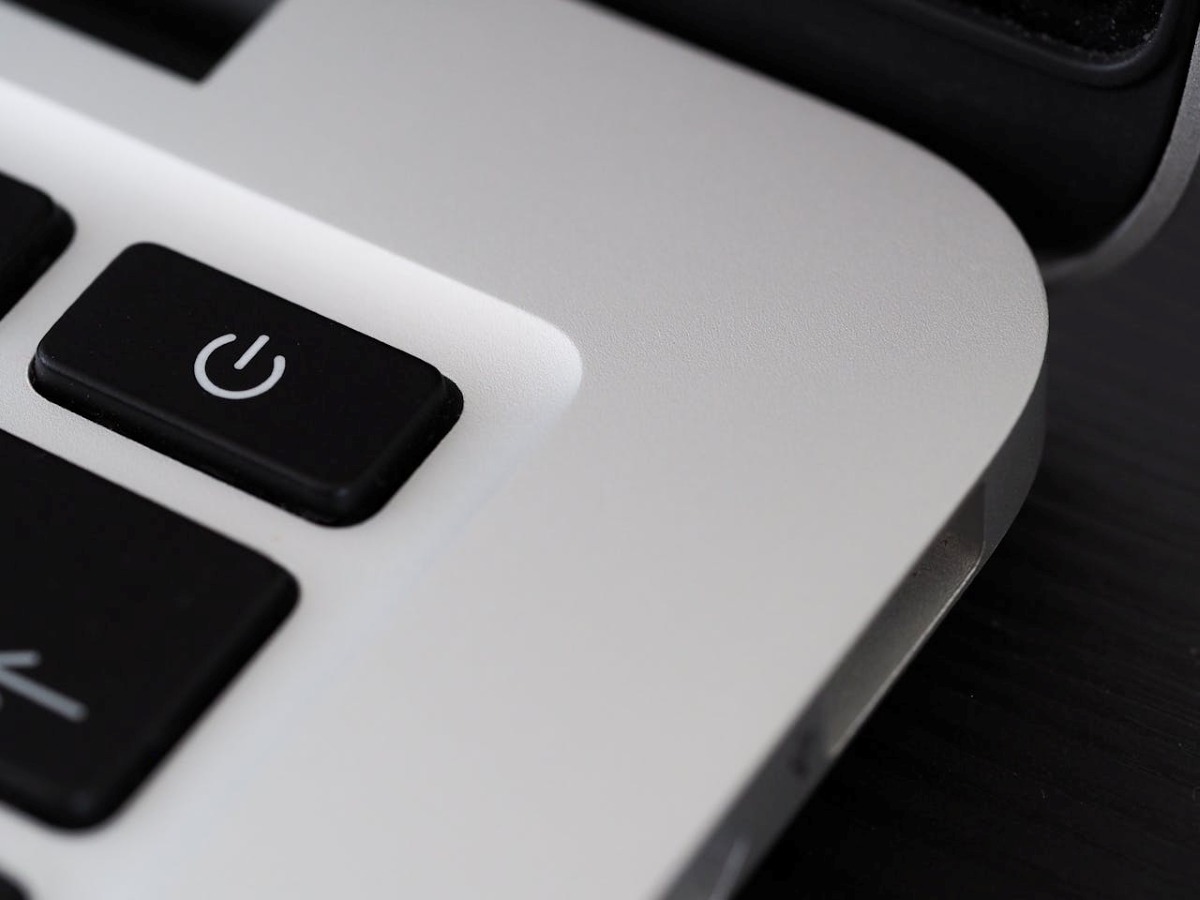
Mod ieħor biex tissakkar l-iskrin tal-kompjuter huwa issettjar tal-buttuna tal-qawwa. X'se tikseb b'dan? Meta tagħfasha, l-iskrin ikun imsakkar u trid tidħol il-password biex tidħol. Tista' tagħmel dan billi ssegwi dawn il-passi:
- Miftuħ Ibda – Konfigurazzjoni.
- Agħżel Sistema.
- Ikklikkja fuq Energía y batería.
- Ahora, elige Kontrolli tal-għatu u tal-buttuna tal-qawwa.
- Fl-għażliet Meta tagħfas il-buttuna tal-qawwa, il-PC tiegħi... tagħżel "Iberna."
- Lest. Dan il-mod, meta tmiss il-buttuna, il-kompjuter mhux biss imur jorqod, iżda jkollok ukoll tagħfasha mill-ġdid u ddaħħal il-PIN tiegħek biex tidħol fis-sessjoni tiegħek.
Għall-kompjuters Mac, l-illokkjar tal-iskrin tiegħek bil-buttuna tal-qawwa huwa aktar faċli milli fuq il-Windows. Fil-fatt, fl-aktar mudelli riċenti, fi tmiss jew poġġi subgħajk fuq is-sensor Touch ID, l-iskrin jissakkar awtomatikament. U, għal dawk mingħajr Touch ID, it-tastieri Mac għandhom ċavetta speċjali bil-funzjoni Lock.
Nimxu l-pointer
Fl-aħħarnett, il-kompjuters Mac għandhom għażla interessanti ħafna biex jissakkru l-iskrin. ma biss mexxi l-mouse pointer għal waħda mill-erba' kantunieri tal-iskrin titwettaq azzjoni default, bħall-qfil tal-PC. Biex tattiva din il-karatteristika, segwi dawn il-passi:
- Fuq il-Mac tiegħek, agħżel Menu – Settings tas-Sistema.
- Tektek l-għażla "Desktop u Dock" fil-sidebar.
- Issa, ikklikkja fuq "Rankijiet Attivi".
- Agħżel l-għażla "Lock Screen".
- Fl-aħħarnett, agħżel OK u dan huwa, inti tista 'timxi l-pointer għall-kantuniera magħżula u l-iskrin se jissakkar.

Minn età żgħira, kont affaxxinat minn kull ma hu xjentifiku u teknoloġiku, speċjalment dawk l-avvanzi li jagħmlu ħajjitna aktar faċli u pjaċevoli. Inħobb nibqa' aġġornat dwar l-aħħar aħbarijiet u xejriet, u naqsam l-esperjenzi, l-opinjonijiet u l-pariri tiegħi dwar l-apparati u l-gadgets li nuża. Dan wassalni biex insir kittieb tal-web ftit aktar minn ħames snin ilu, fejn iffokajt primarjament fuq apparati Android u sistemi operattivi Windows. Tgħallimt nispjega kunċetti kumplessi f'termini sempliċi sabiex il-qarrejja tiegħi jkunu jistgħu jifhmuhom faċilment.