Tuża aktar minn desktop wieħed fuq il-kompjuter tiegħek? Tixtieq tpoġġi wallpapers differenti fuq kull desktop biex ikollok indikazzjoni viżwali immedjata ta' f'liema ambjent tinsab? F'din il-kariga, se nispjegaw kif tagħmel dan fuq Windows 10, Windows 11, u verżjonijiet aktar ġodda ta' macOS.
Issettja wallpapers differenti fuq kull desktop tal-Windows 10
Minn meta l-Windows 10 introduċa t-Task View, sar ħafna aktar faċli li toħloq u tuża desktops differenti. Madankollu, mhux dejjem ikun possibbli li jiġu ssettjati wallpapers differenti fuq kull desktop fil-Windows 10. Din il-karatteristika hija disponibbli biss b'mod nattiv f'verżjonijiet aktar ġodda tas-sistema operattiva.. Kif tkun taf jekk tistax tagħmel dan fuq il-kompjuter tiegħek bil-Windows 10?
Para empezar, tienes que oħloq desktop ġdid. Dan isir billi tikklikkja l-ikona Task View fit-Taskbar, jew billi tagħfas iċ-ċwievet Windows + Tab. Imbagħad, ikklikkja fuq Nuevo escritorio biex toħloq waħda ġdida. Ftakar li tista' toħloq kemm tista' toħloq desktops skont il-kapaċità tal-kompjuter tiegħek.
Imbagħad, agħmel ikklikkja bil-lemin fuq it-thumbnail tad-desktop li l-isfond tiegħu trid tbiddel. Jekk l-għażla ' tidher fil-menù tal-kuntestElegir fondo', tfisser li tista' tagħmel dan mingħajr ma tirrikorri għal applikazzjonijiet ta' partijiet terzi. Ikklikkja fuq dik l-għażla u tiġi dirett lejn l-għażliet ta' konfigurazzjoni tad-Desktop. Agħżel immaġni biex tassenjaha bħala l-isfond tad-desktop tiegħek u daqshekk. Xi ngħidu jekk l-għażla li tbiddel l-isfond ma tidhirx fil-menu tal-kuntest? Hemm soluzzjonijiet oħra.
Fuq Windows 10, uża app bħal SylphyHorn
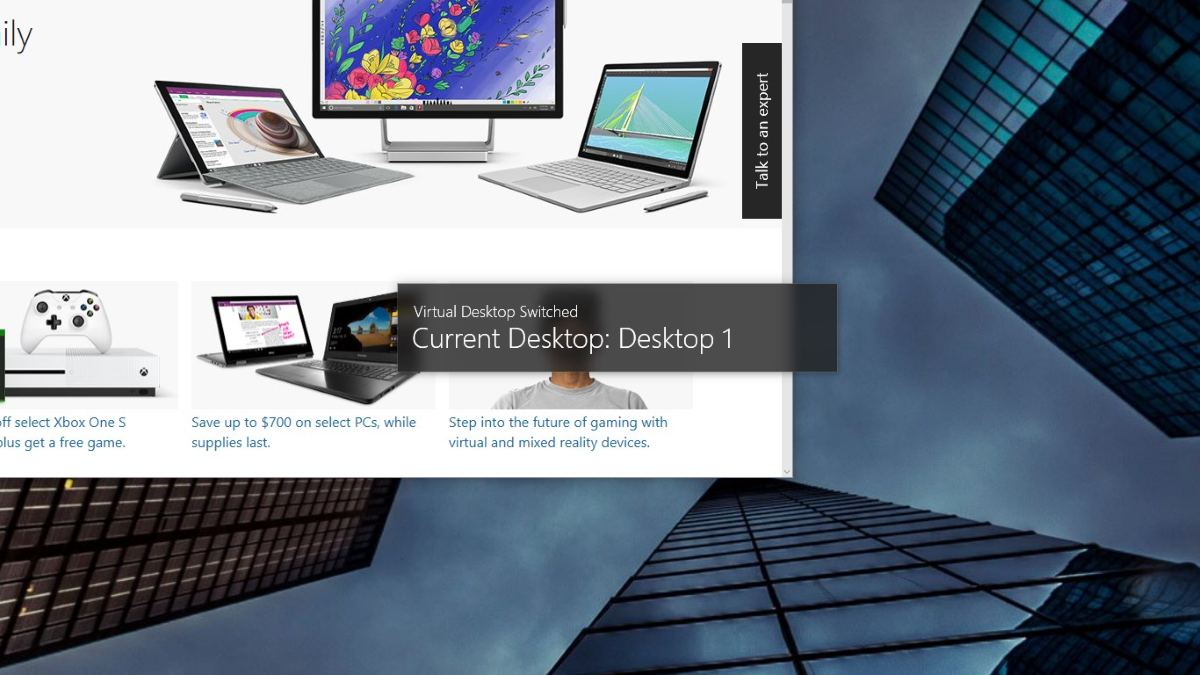
Jekk l-issettjar ta' wallpapers differenti fuq kull desktop mhux possibbli b'mod nattiv fil-verżjoni tiegħek tal-Windows 10, tista' tuża l-app SylphyHorn. Esta app está disponible en la Microsoft Store, u jintuża biex jimmaniġġja u jtejjeb id-desktops fil-Windows 10.
Qabel ma tħaddem l-applikazzjoni, l-ewwel trid ipprepara l-wallpapers li trid tuża fuq id-desktops tiegħek. Biex tagħmel dan, oħloq folder ġdid, agħtih l-isem li trid, u ssejvja l-immaġini li se tuża bħala sfondi fih. Semmi wkoll kull immaġni bin-numru tad-desktop fejn qed tippjana li tużaha (1, 2, 3, eċċ.).
Issa iftaħ l-app SylphyHorn. Mhux se jiftaħ b'tieqa sħiħa fuq l-iskrin, iżda se jaħdem fl-isfond. Issa fittex l-ikona tagħha fl-ikoni moħbija fuq in-naħa tal-lemin tat-taskbar. Ikklikkja fuqha bil-lemin u agħżel l-għażla Setting biex tibda tissettja l-app.
Finalmente, elige la opción Background en la ventana de Setting y immarka l-kaxxa Ibdel l-isfond għal kull desktop. B'dan il-mod tattiva l-għażla li tpoġġi wallpapers differenti fuq kull desktop. Imbagħad, ittajpja l-indirizz tal-fowlder fejn għandek il-fondi fil-qasam tat-test. U dak hu, tkun assenjajt immaġni differenti lil kull desktop fil-Windows 10.
Kif tissettja wallpapers differenti għal kull desktop fil-Windows 11
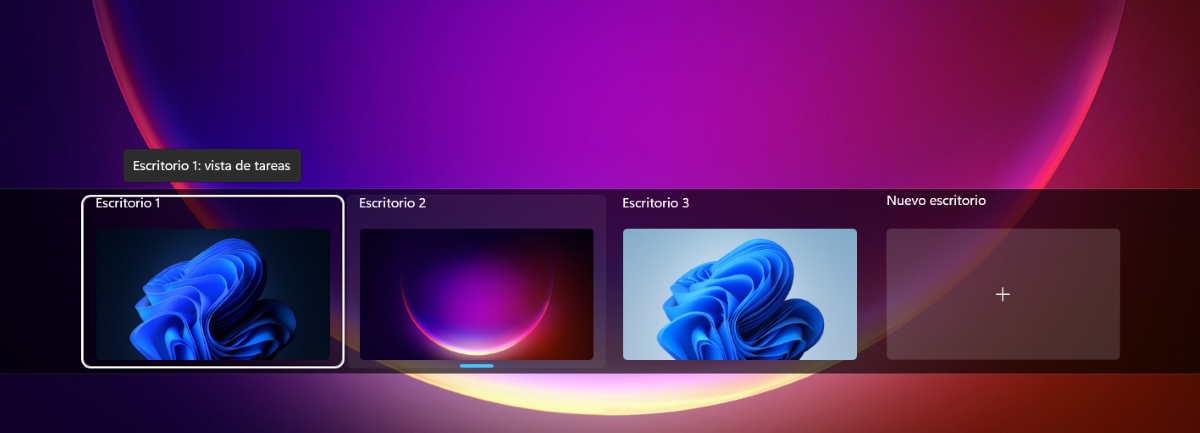
Ġestjoni tad-desktop fi Windows 11 Huwa ħafna aktar sempliċi u intuwittiv milli kien fil-Windows 10. F'din is-sistema operattiva, huwa faċli ħafna li tissettja wallpapers differenti fuq kull desktop, peress li l-funzjoni biex tagħmel dan hija integrata b'mod nattiv. Imma l-ewwel, ejja nirrevedu fil-qosor Kif toħloq desktop fil-Windows 11:
- Agħfas il-kombinazzjoni taċ-ċwievet Twieqi + Tab biex tiftaħ il-veduta tad-desktop.
- Fuq ir-ribbon tat-thumbnail, ikklikkja s-simbolu + biex toħloq desktop ġdid.
- Jekk trid toħloq it-tielet waħda, sempliċement irrepeti l-proċess.
Kif tistgħu taraw, id-desktops li għadhom kif inħolqu jżommu l-istess tema u wallpaper bħad-desktop prinċipali. Dan jista' jikkawża konfużjoni meta taqleb bejn id-desktops, għax kollha jidhru l-istess. Mod wieħed kif tiddistingwihom huwa li tagħtihom isem differenti., iżda viżwalment xorta se jidhru bħall-istess ambjent.
Għalhekk, huwa utli li tkun taf kif tpoġġi wallpapers differenti fuq kull desktop biex tiddistingwihom malajr sempliċement billi tħares lejhom. Il-proċedura hija pjuttost sempliċi, kif tistgħu taraw hawn taħt:
- Pulsa las teclas Twieqi + Tab biex tiftaħ il-veduta tad-desktop.
- Ahora, haz ikklikkja bil-lemin fuq id-desktop li trid tbiddel il-wallpaper tiegħu.
- Fil-menù tal-kuntest li jidher, agħżel 'Elegir fondo'. Dan se jieħdok għat-taqsima 'Sfond' fis-Settings tal-Personalizzazzjoni.
- En este punto, solo tienes que elegir una imagen de fondo minn fost dawk użati reċentement, jew ikklikkja Fittex Ritratti biex tagħżel waħda mill-arkivji tiegħek. Lest.
Biex tikkonferma li rnexxielek tpoġġi wallpapers differenti fuq kull desktop, agħfas iċ-ċwievet Twieqi + Tab u ħares lejn it-thumbnails. Se ssib li kull desktop għandu wallpaper differenti, li jagħmilha faċli li tiddistingwihom malajr b'daqqa t'għajn.
Ippersonalizza l-ispazji virtwali tiegħek fuq macOS

Mill-banda l-oħra, fuq il-kompjuters Apple huwa wkoll possibbli li tissettja wallpapers differenti fuq kull desktop. Dawn l-ambjenti jissejħu "Spazji" fil-macOS., u joffru l-istess vantaġġi bħad-desktops fil-Windows. Biex tassenja wallpaper differenti, agħmel dan li ġej:
- Mur fuq Configuración del Sistema jew Preferenzi tas-Sistema mill-menù Apple.
- Fil-ġenb tal-menu, skrollja 'l isfel u agħżel "Wallpaper"
- Ahora busca la opción Uri fl-Ispazji kollha u diżattivah sabiex is-sistema tippermettilek tassenja sfond differenti lil kull spazju.
- Il-pass li jmiss huwa faċli: daħħal spazju, mur lura għal Settings-Wallpaper u ssettja l-wallpaper li trid. Agħmel l-istess ma' kull Spazju u se tara sfond differenti f'kull wieħed.
Como consejo, Kun żgur li tinsab fiżikament fl-Ispazju korrett qabel ma tagħżel wallpaper ġdid. Ftakar li kwalunkwe tibdil fil-personalizzazzjoni li tagħmel se japplika biss għall-ispazju li tinsab fih bħalissa.
Bħala konklużjoni, issa taf il-proċedura biex tissettja wallpapers differenti fuq kull desktop, kemm fuq Windows kif ukoll fuq macOS. Dan it-tweak sempliċi ta' personalizzazzjoni jista' jgħinek Ittejjeb il-produttività tiegħek jekk taħdem, tistudja jew tagħmel attivitajiet oħra waqt li tiċċaqlaq minn skrivanija għal oħra. Agħżel biss l-isfond li tippreferi għal kull spazju u qatt ma terġa' tkun konfuż dwar id-desktop tiegħek.

Minn età żgħira, kont affaxxinat minn kull ma hu xjentifiku u teknoloġiku, speċjalment dawk l-avvanzi li jagħmlu ħajjitna aktar faċli u pjaċevoli. Inħobb nibqa' aġġornat dwar l-aħħar aħbarijiet u xejriet, u naqsam l-esperjenzi, l-opinjonijiet u l-pariri tiegħi dwar l-apparati u l-gadgets li nuża. Dan wassalni biex insir kittieb tal-web ftit aktar minn ħames snin ilu, fejn iffokajt primarjament fuq apparati Android u sistemi operattivi Windows. Tgħallimt nispjega kunċetti kumplessi f'termini sempliċi sabiex il-qarrejja tiegħi jkunu jistgħu jifhmuhom faċilment.