- Il-biċċa l-kbira tal-problemi ta' rikonoxximent tal-USB jistgħu jiġu solvuti jekk il-kawżi jiġu identifikati b'mod korrett.
- L-aġġornament tas-sewwieqa, il-verifika tas-settings tal-enerġija, u l-ittestjar ta' portijiet oħra huma passi ewlenin.
- It-tneħħija u l-manutenzjoni xierqa jipprevjenu żbalji futuri bil-periferali u d-drajvs tal-USB.
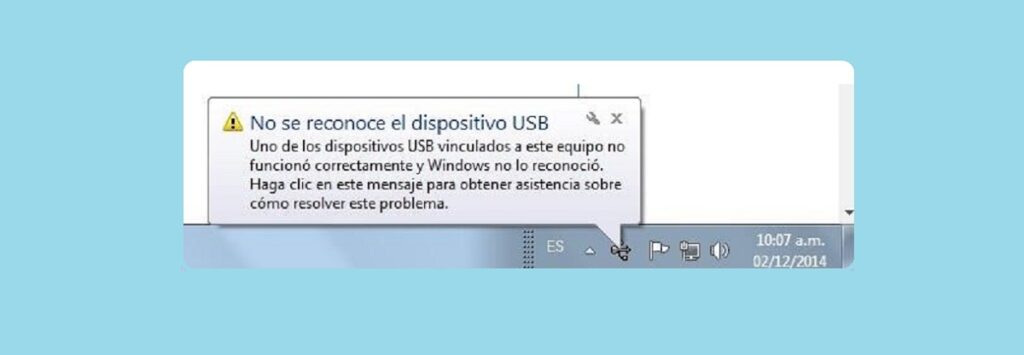
Jista' jkun li ltqajt ma' dik il-problema tedjanti Il-messaġġ “Apparat mhux rikonoxxut” meta tipprova tqabbad USB, printer, jew kwalunkwe aċċessorju ieħor mal-kompjuter tiegħek. Għalkemm tedjanti, dan it-tip ta’ problema hija aktar komuni milli taħseb, u hemm soluzzjonijiet sempliċi biex tirrimedjaha.
F'dan l-artiklu, se nanalizzaw kollha causas y soluciones għal apparati mhux rikonoxxuti fil-Windows. Noffru wkoll xi suġġerimenti biex dan in-nuqqas ma jerġax iseħħ fil-futur.
Għaliex l-apparat jew il-periferali USB tiegħi mhux rikonoxxut?
Hemm diversi raġunijiet għaliex il-Windows jista' juri l-messaġġ "apparat mhux rikonoxxut". Li tkun taf ir-raġunijiet komuni jgħinek tidentifika aħjar l-għerq tal-problema u tapplika s-soluzzjoni xierqa. Dawn huma l-kawżi l-aktar komuni:
- Problemi bil-port tal-USB: Il-portijiet jistgħu jintlibsu jew isiru bil-ħsara bl-użu, u dan jipprevjeni konnessjoni fiżika xierqa.
- Ħsara fil-kejbil jew fl-apparat innifsu: Jekk il-USB, il-hard drive, jew l-aċċessorju jkun intlaqat, ikun ġarrab ħsara, jew sempliċement falla, jista' ma jiġix rikonoxxut minn xi apparat.
- Sewwieqa korrotti jew skaduti: Is-sewwieqa jimmaniġġjaw il-komunikazzjoni bejn il-Windows u l-apparati. Jekk ikunu bil-ħsara jew isiru skaduti, l-iżbalji huma garantiti.
- Konfigurazzjonijiet żbaljati tal-enerġija: Il-Windows jista' jiġi kkonfigurat biex jiffranka l-enerġija billi jitfi l-portijiet USB, u b'hekk il-periferali jisparixxi.
- Żbalji interni tal-Windows: Xi kultant aġġornament pendenti jew installazzjoni difettuża ta' komponenti tas-sistema jistgħu jikkawżaw dan il-kunflitt.
- Problemi fil-BIOS/UEFI: Jekk il-firmware tal-motherboard ma jkunx aġġornat, jistgħu jseħħu inkompatibilità ma' apparati aktar ġodda.
Żbalji komuni u messaġġi komuni
Fost l-aktar messaġġi u żbalji komuni meta tikkonnettja USB, drajv estern, printer, jew kwalunkwe aċċessorju ieħor, jispikkaw dawn li ġejjin:
- Dispositivo USB no reconocido
- It-talba għad-deskrizzjoni tal-apparat falliet
- Kodiċi ta' żball 43 fil-Maniġer tal-Apparat
- L-apparat mhux muri fil-File Explorer
- L-apparat ma jistax jiġi aċċessat
L-ewwel passi malajr biex tiskopri l-problema
Qabel ma nibdew soluzzjonijiet tekniċi għall-problema ta' "apparat mhux rikonoxxut", hija idea tajba li nivverifikaw xi aspetti bażiċi li jistgħu jiffrankawna ħafna ħin:
- Reinicia el ordenador: Reboot sempliċi jsolvi żbalji temporanji u jillibera r-riżorsi mblukkati.
- Ittestja l-port USB b'apparat ieħor: Jekk dak il-port jaħdem ma' aċċessorji oħra, il-problema hija fl-apparat. Jekk lanqas ma jagħraf apparati oħra, il-ħsara hija tal-kompjuter.
- Cambia de puerto USB: Huwa possibbli li port wieħed ikun bil-ħsara waqt li oħrajn ikunu qed jaħdmu sew.
- Iċċekkja l-apparat fuq PC ieħor: Jekk ma jinstabx fuq kompjuter ieħor lanqas, probabbilment ikun difettuż.
- Desconecta otros dispositivos USB: Xi kultant tagħbija żejda fil-port jew kunflitt bejn l-apparati jistgħu jikkawżaw il-ħsara.

Soluzzjonijiet dettaljati għal kull każ
Jekk wara dawn il-passi l-problema tippersisti, aħna nuruk l-aktar soluzzjonijiet effettivi skont il-kawża:
Actualiza Windows y los controladores
Għandi l-Windows u l-affarijiet kollha controladores actualizados huwa essenzjali. Il-problemi ta' rikonoxximent ħafna drabi jiġu rranġati billi jiġu installati aġġornamenti pendenti. Segwi dawn il-passi:
- Miftuħ Konfigurazzjoni fil-menù tal-bidu.
- Aċċess Actualización y seguridad.
- Agħżel Aġġornament tal-Windows y pulsa en Buscar actualizaciones.
Għal aġġorna s-sewwieqa tal-USB:
- Stampa Windows + R y escribe devmgmt.msc para abrir el Administrador de dispositivos.
- Despliega el apartado Controladores de bus serie universal u sib l-apparat USB tiegħek (jista' jkollu ikona ta' twissija).
- Haz clic derecho y selecciona Actualizar software de controlador.
- Elige la opción de Buscar automáticamente software de controlador actualizado.
Jekk l-aġġornament awtomatiku ma jsolvix il-problema, ipprova iddiżinstalla s-sewwieq u erġa' ibda l-kompjuter biex il-Windows jerġa' jinstallah.
Erġa' installa jew issewwi d-drajvers manwalment
Xi kultant is-sewwieq jiġi korrott u jeħtieġ reinstalación completa jew agħżel dik it-tajba manwalment:
- Minn Device Manager, agħżel tiegħek dispositivo USB u ikklikkja dritt fuq Desinstalar dispositivo.
- Erġa' ibda l-kompjuter tiegħek sabiex il-Windows ikun jista' jerġa' jinstalla d-drajver awtomatiku.
- Jekk ma tkunx solvuta, mill-istess menu ipprova l-għażla Aġġorna s-sewwieq > Buscar software de controlador en el equipo u mbagħad Jippermettilek tagħżel minn lista ta' sewwieqa disponibbli.
- Agħżel il- Concentrador USB genérico u agħfas Wara.
Ibdel is-settings tal-USB Root Hub
Il-Windows spiss jitfi l-apparati USB biex jiffranka l-enerġija, u dan jista' jikkawża li jisparixxu sakemm il-PC jerġa' jinbeda. Imbagħad niltaqgħu mal-messaġġ tant mistenni "apparat mhux rikonoxxut". Iddiżattiva din l-għażla biex tevita interruzzjonijiet:
- Iftaħ il-Maniġer tal-Apparat u mur fuq Controladores de bus serie universal.
- Haz doble clic en Concentrador raíz USB.
- Fuq it-tab Administración de energía, desmarca la casilla Permitir que la computadora apague este dispositivo para ahorrar energía.
- Irrepeti l-proċess għall-USB root hubs kollha u erġa' ibda l-kompjuter tiegħek.
Iddiżattiva l-Istartjar Mgħaġġel tal-Windows
Il-karatteristika Quick Start tista' tikkawża kunflitti ma' apparati esterni wara li terġa' tibda u tintefa. Iddiżattivah billi ssegwi dawn il-passi:
- Iftaħ il- pannell tal-kontroll y ve a Hardware y sonido > Opciones de energía.
- Agħżel Elegir lo que hace el botón de encendido u mbagħad Cambiar la configuración actualmente no disponible.
- Desmarca la opción Activar inicio rápido y guarda los cambios.
Jiskennja l-ħardwer għal bidliet u jħaddem is-soluzzjoni tal-problemi
Wara li tagħmel bidliet riċenti fil-hardware jew fis-software, jew jekk qabbadt apparat ġdid, Huwa utli li tiċċekkja għal bidliet manwalment jew tħaddem is-soluzzjoni tal-problemi integrata tal-Windows:
- Qabbad il-USB problematiku.
- Iftaħ il- Maniġer tal-Apparat, haz clic en Acción > Buscar cambios de hardware.
- Tista' wkoll tniedi l-Hardware Troubleshooter billi tittajpja msdt.exe -id DeviceDiagnostic fil-kaxxa Mexxi (Windows + R).
- Segwi l-istruzzjonijiet fuq l-iskrin biex tapplika l-korrezzjonijiet issuġġeriti.
Iddiżattiva s-sospensjoni selettiva tal-USB
Is-sospensjoni selettiva hija karatteristika li tissospendi l-portijiet USB biex tiffranka l-enerġija, iżda tista' tikkawża skonnessjonijiet każwali u l-messaġġ "apparat mhux rikonoxxut". Biex tevita dan, tista' tagħmel dan:
- Iftaħ il- pannell tal-kontroll > Opciones de energía.
- Ikklikkja fuq Cambiar configuración del plan tal-profil tal-enerġija attiva tiegħek.
- Aċċess Cambiar configuración avanzada de energía.
- Expande Configuración USB u mbagħad Configuración de suspensión selectiva USB.
- Kun żgur li qiegħed ġewwa Diżattivat kemm 'fuq batterija' kif ukoll 'ipplaggjat'.
- Aplica los cambios y reinicia el sistema.
Aġġorna l-BIOS/UEFI tal-kompjuter tiegħek
La BIOS o UEFI fuq il-motherboard tiegħek timmaniġġja kompatibilità ta' livell baxx ma' apparati esterni. Jekk il-PC tiegħek huwa relattivament antik jew qatt ma aġġornajt il-BIOS, Jista' jkun hemm inkompatibilità ma' apparati moderni jew problemi fil-ġestjoni tal-enerġija.
- Mur fuq il-websajt uffiċjali tal-manifattur tal-motherboard/marka tal-laptop tiegħek.
- Sib it-taqsima tal-appoġġ u niżżel l-aġġornament tal-BIOS kompatibbli.
- Segwi l-passi uffiċjali tal-manifattur biex taġġorna l-BIOS. Agħmel dan b'kawtela kbira (riskju li l-PC tiegħek ma jibqax jista' jintuża jekk il-proċess jiġi interrott).
Nota: Agħmel backup tad-dejta tiegħek qabel ma taġġorna l-BIOS.
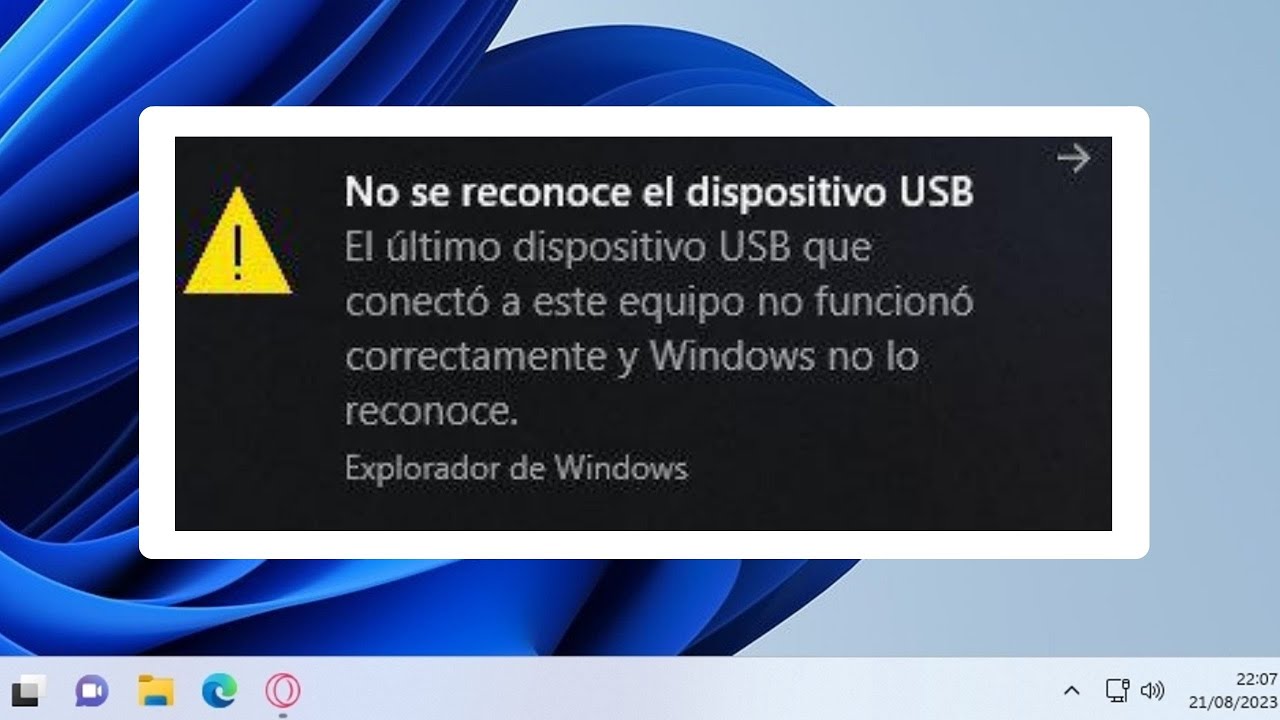
Soluzzjonijiet speċifiċi skont l-iżball muri
Meta l-messaġġ ikun aktar espliċitu, dan jippermettilek tirfina s-soluzzjoni:
Apparat USB Mhux Magħruf (It-Talba għad-Deskrittur tal-Apparat Falliet)
- Skennja għal bidliet fil-hardware kif indikat.
- Utiliza el solucionador de problemas.
- Jiddiżattiva s-sospensjoni selettiva tal-USB.
- Aġġorna l-BIOS jekk l-ebda waħda minn ta' hawn fuq ma taħdem.
Kodiċi ta' żball 43 fil-Maniġer tal-Apparat
- Aġġorna jew installa mill-ġdid id-drajvers tal-USB.
- Skonnettja l-apparati kollha u qabbad biss dak li qed jikkawża l-problema.
- Ipprova PC ieħor biex teskludi ħsara fiżika.
Kif tevita li jerġa' jiġri
It-twettiq ta' ċerti drawwiet jista' jnaqqas il-probabbiltà li l-iżball mhux rikonoxxut tal-apparat jerġa' jidher:
- Dejjem uża l-funzjoni ta' tkeċċija sikura qabel ma tneħħi USB jew hard drive estern. Dan jipprevjeni ħsara loġika lill-apparat u lis-sistema tal-fajls.
- Tisforzax il-konnessjonijiet jew tneħħix apparati f'daqqa. Ġbid sempliċi jista' jagħmel ħsara lill-brilli jew jikkawża skonnessjonijiet interni.
- Aġġorna regolarment il-Windows u d-drivers kollha biex tinżamm kompatibilità ottimali.
- Iċċekkja l-istatus tal-portijiet u l-kejbils: Tużax kejbils jew hubs USB bil-ħsara jew ta' kwalità baxxa.
Xi ngħidu jekk ma jistax jiġi rranġat?
Jekk ippruvajt il-metodi kollha u t-tagħmir tiegħek xorta mhux qed jaħdem, hemm żewġ possibbiltajiet:
- Jekk il- apparat jaħdem fuq PC ieħor, il-problema tinsab fis-sistema tiegħek. Jista' jkun meħtieġ format jew restawr tal-Windows biex jiġu solvuti l-kunflitti interni.
- Si mhux rikonoxxut fuq l-ebda kompjuter, probabbilment huwa bil-ħsara fiżikament. F'dawn il-każijiet, servizzi professjonali ta' rkupru huma għażla, speċjalment jekk il-hard drives jew il-memory cards fihom fajls ta' valur.
Filwaqt li l-iżbalji mhux rikonoxxuti fl-apparat huma frustranti, ħafna minnhom jistgħu jiġu solvuti billi jiġu segwiti l-passi xierqa. Żomm is-sistema tiegħek aġġornata, żomm il-portijiet u l-kejbils aġġornati, u toqgħodx lura milli tfittex għodod dijanjostiċi jew appoġġ tekniku jekk il-problema tippersisti. Issa għandek l-informazzjoni u l-passi kollha disponibbli biex issolvi kważi kull problema ta' rikonoxximent ta' apparat fil-Windows.

Editur speċjalizzat fi kwistjonijiet ta’ teknoloġija u internet b’aktar minn għaxar snin esperjenza f’midja diġitali differenti. Ħdimt bħala editur u kreatur tal-kontenut għal kumpaniji tal-kummerċ elettroniku, komunikazzjoni, marketing online u reklamar. Ktibt ukoll fuq websajts tal-ekonomija, il-finanzi u setturi oħra. Ix-xogħol tiegħi huwa wkoll il-passjoni tiegħi. Issa, permezz tal-artikoli tiegħi fi Tecnobits, Nipprova nesplora l-aħbarijiet u l-opportunitajiet ġodda kollha li d-dinja tat-teknoloġija toffrilna kuljum biex intejbu ħajjitna.