- စကားဝှက်ရိုက်ထည့်ပြီးနောက် အနက်ရောင်မျက်နှာပြင်ပေါ်လာခြင်းသည် များသောအားဖြင့် ဂရပ်ဖစ်ဒရိုက်ဘာများ၊ Explorer.exe သို့မဟုတ် ဝင်ရောက်သည့်အခါ ဖွင့်သည့်အပလီကေးရှင်းများတွင် အမှားများကြောင့်ဖြစ်သည်။
- Keyboard shortcuts များ၊ safe mode၊ clean boot နှင့် SFC နှင့် DISM ဖြင့် repair လုပ်ခြင်းတို့သည် Windows ကို ပြန်တင်စရာမလိုဘဲ ကိစ္စအများစုကို ဖြေရှင်းနိုင်စေပါသည်။
- registry (Shell key)၊ display drivers များနှင့် BIOS/UEFI setting များကို စစ်ဆေးခြင်းသည် ဖြစ်ပေါ်နေသော ပြဿနာများကို ဖြေရှင်းရန် ကူညီပေးသည်။
- တခြားဘာမှအလုပ်မလုပ်ဘူးဆိုရင် သင့်ဒေတာကို backup လုပ်ထားပါ၊ ဟာ့ဒ်ဝဲကိုစစ်ဆေးပါ၊ ပြီးတော့ system restore ဒါမှမဟုတ် professional support ကိုစဉ်းစားသင့်ပါတယ်။
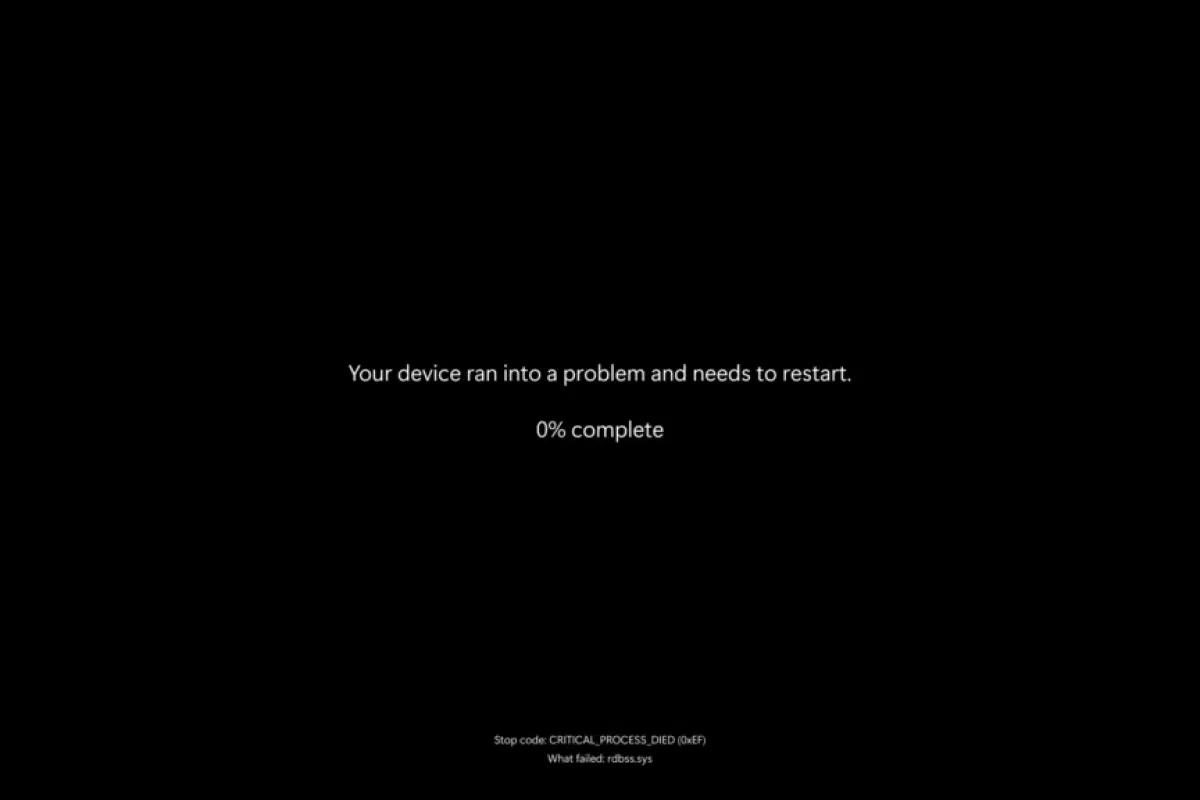
သင့် PC ကို ပြသပေးပါ စကားဝှက်ထည့်ပြီးနောက် မျက်နှာပြင်မည်းမည်းပေါ်လာခြင်း ဝင်းဒိုးစ်မှာ ဒါက သင့်ရဲ့မနက်ခင်းကို ဖျက်ဆီးပစ်နိုင်တဲ့ အရာတွေထဲက တစ်ခုပါ။ ကွန်ပျူတာက ပွင့်နေပုံရတယ်၊ ပန်ကာသံကို ကြားရတယ်၊ login screen ကိုတောင် မြင်ရတယ်… ဒါပေမယ့် login ဝင်လိုက်တာနဲ့ အရာအားလုံး မှောင်မိုက်သွားပြီး တစ်ခါတလေ mouse cursor နဲ့ ဘာမှမဆိုင်ဘဲ ဖြစ်သွားတတ်ပါတယ်။ စိတ်မပူပါနဲ့၊ Windows 10 နဲ့ Windows 11 မှာ ဒါက အဖြစ်များတဲ့ ပြဿနာတစ်ခုဖြစ်ပြီး ရုပ်ပိုင်းဆိုင်ရာ ပြင်းထန်တဲ့ ပျက်စီးမှုမရှိရင် အိမ်မှာပဲ ပြင်လို့ရပါတယ်။
ဒီပျက်ကွက်မှုဟာ အောက်ပါတို့ကြောင့် ဖြစ်နိုင်တယ် ဆော့ဖ်ဝဲလ် အမှားများ၊ ချို့ယွင်းနေသော ဂရပ်ဖစ် ဒရိုက်ဘာများ၊ စတင်ချိန်တွင် ပျက်စီးသွားသော ဝန်ဆောင်မှုများ၊ malware၊ ပြောင်းလဲထားသော registry setting များ သို့မဟုတ် hardware ပြဿနာများပင် ချို့ယွင်းနေတဲ့ ကေဘယ်လ်တွေလိုမျိုးပေါ့။ ဒီလမ်းညွှန်မှာ အဖြစ်များတဲ့ အကြောင်းရင်းအားလုံးနဲ့ ပြုပြင်နည်းတွေရဲ့ ကောင်းမွန်တဲ့ လက်နက်တိုက်တစ်ခုကို သင်တွေ့လိမ့်မယ်- ကီးဘုတ်အတိုကောက်တွေကနေ SFC၊ DISM၊ System Restore ဒါမှမဟုတ် ProcDump နဲ့ Process Monitor လိုမျိုး ကိရိယာတွေနဲ့ အဆင့်မြင့် ရောဂါရှာဖွေရေးတွေအထိ။
Windows မှာ password ရိုက်ထည့်ပြီးနောက် black screen ဖြစ်ရတဲ့ အဖြစ်များတဲ့ အကြောင်းရင်းများ
ကိစ္စတွေကို ကျပန်းဆန်ဆန် စမလုပ်ခင်မှာ ဒီအချက်ကို ရှင်းရှင်းလင်းလင်း သိထားဖို့ ကောင်းပါတယ်။ စကားဝှက်ထည့်ပြီးနောက်မှာမှ အနက်ရောင်မျက်နှာပြင်ကို မြင်ရတာ ဘာကြောင့်ဖြစ်နိုင်တာလဲ။အကြိမ်ကြိမ်ပြန်ဖြစ်တတ်တဲ့ ပုံမှန်အပြစ်ရှိသူ အများအပြားရှိပါတယ်။
အဖြစ်အများဆုံး အကြောင်းရင်းတစ်ခုကတော့ ပျက်စီးနေသော၊ ခေတ်မမီတော့သော သို့မဟုတ် သဟဇာတမဖြစ်သော display (GPU) driverWindows က desktop ကို load လုပ်နေချိန်မှာပဲ သင့်ရဲ့ graphics card driver (integrated ဒါမှမဟုတ် dedicated) က ချို့ယွင်းသွားရင် system က ပါဝါဖွင့်ထားပေမယ့် screen ပေါ်မှာ interface ကို ဆွဲလို့မရပါဘူး။
ပြဿနာဟာ အလွန်အဖြစ်များပါတယ်- Windows ထဲသို့ ဝင်ရောက်သောအခါ အလိုအလျောက် စတင်သည့် အပလီကေးရှင်းများ သို့မဟုတ် ဝန်ဆောင်မှုများညံ့ဖျင်းစွာ တီထွင်ထားသော ပရိုဂရမ်၊ ပဋိပက္ခဖြစ်နေသော third-party antivirus၊ ရန်လိုသော optimization software သို့မဟုတ် data recovery application တစ်ခုသည် ပရိုဖိုင်ကို load လုပ်နေစဉ် hang ဖြစ်ပြီး Explorer.exe သို့မဟုတ် system ကိုယ်တိုင်ကို block လုပ်နိုင်သည်။
ကျွန်တော်တို့ မေ့ပစ်လို့မရတဲ့ အသုံးပြုသူပရိုဖိုင် သို့မဟုတ် Windows ကိုယ်တိုင်တွင် အမှားများပျက်စီးနေသော system files များ၊ ပြောင်းလဲထားသော registry keys သို့မဟုတ် update မအောင်မြင်ခြင်းကြောင့် desktop သည် မှန်ကန်စွာ load လုပ်၍မရပါ။
နောက်ဆုံးအနေနဲ့ ရုပ်ပိုင်းဆိုင်ရာ အကြောင်းရင်းတွေ ရှိပါတယ်- လျော့ရဲနေသော သို့မဟုတ် ပျက်စီးနေသော ဗီဒီယိုကြိုးများ၊ မှားယွင်းသော အဝင်ပါသည့် မော်နီတာများ၊ ချို့ယွင်းနေသော ဂရပ်ဖစ်ကတ်များ၊ မတည်ငြိမ်သော RAM မော်ဂျူးများ သို့မဟုတ် ပျက်စီးနေသော ဟာ့ဒ်ဒရိုက်များဤကိစ္စများတွင် ဆော့ဖ်ဝဲအားလုံး ပြီးပြည့်စုံနေသော်လည်း၊ အချက်ပြမှုသည် မျက်နှာပြင်သို့ ဘယ်သောအခါမှ မရောက်ရှိပါ သို့မဟုတ် စက်စတင်ဖွင့်သည်နှင့် မတည်မငြိမ်ဖြစ်လာပါသည်။

မျက်နှာပြင်ချို့ယွင်းချက်၊ အချက်ပြမှုပြဿနာ သို့မဟုတ် Windows ပြဿနာကိုယ်တိုင်ရှိမရှိ စစ်ဆေးပါ။
ပထမခြေလှမ်းကတော့ အမှားဟာ Windows မှာလား၊ system မှာလားဆိုတာ ဆုံးဖြတ်ဖို့ပါ။ ဗီဒီယိုထွက်ရှိမှုဤနည်းအားဖြင့် ပြဿနာသည် ကြိုးလျော့နေသည့်အခါ ဆက်တင်များနှင့်ပတ်သက်သည့် မလိုအပ်သော အခက်အခဲများကို ရှောင်ရှားနိုင်ပါသည်။
စမ်းသုံးကြည့်ခြင်းဖြင့် စတင်ပါ စနစ် တုံ့ပြန်နေခြင်း ရှိမရှိ ကြည့်ရှုရန် အခြေခံ ကီးဘုတ် အတိုကောက်များ.
- သတင်းစာ Ctrl + Alt + ဖျက်ရန်Lock၊ Switch user သို့မဟုတ် Task Manager ကဲ့သို့သော ရွေးချယ်စရာများပါသည့် အပြာရောင် မျက်နှာပြင်ကို သင်တွေ့ရှိပါက Windows သည် ဆက်လက်လည်ပတ်နေဆဲဖြစ်ပြီး စနစ်က တုံ့ပြန်နေကြောင်း ဆိုလိုသောကြောင့် ပြဿနာသည် desktop၊ Explorer.exe သို့မဟုတ် drivers များတွင် ရှိနေပါသည်။ ထိုမျက်နှာပြင်မှ Task Manager ကို ဖွင့်ကြည့်ပါ။ ၎င်းပွင့်လာပါက (သင်သည် အနက်ရောင် မျက်နှာပြင်ကို မြင်နေရဆဲဖြစ်သော်လည်း တစ်ခါတစ်ရံတွင် ဝင်းဒိုးသည် "နောက်ကွယ်တွင် ရှိနေသည်")၊ ၎င်းသည် အလွန်ကောင်းမွန်သော လက္ခဏာတစ်ခုဖြစ်သည်- သင့်ကွန်ပျူတာကို ပြန်လည်စတင်ခြင်းမရှိဘဲ Windows Explorer နှင့် အခြား key process များကို ပြန်လည်စတင်ကြည့်နိုင်သည်။
- သတင်းစာ ဝင်းဒိုး + Ctrl + Shift + Bဒီ command က system တစ်ခုလုံးကို restart မလုပ်ဘဲ graphics driver ကို restart လုပ်ခိုင်းပါတယ်။ ဒီ command က graphics driver ကို restart လုပ်တဲ့အခါ beep လေး ဒါမှမဟုတ် screen လေး လင်းလက်သွားတတ်ပါတယ်။ desktop ပြန်တက်လာရင် GPU driver မှာ ပြဿနာရှိနေတယ်ဆိုတာ ရှင်းနေပါတယ်။
အရာအားလုံး မည်းနေသေးရင် ချိတ်ဆက်မှုအမှားတွေကို ဖယ်ထုတ်ဖို့ အချိန်ရောက်ပါပြီ။ စစ်ဆေးပါ ဗီဒီယိုကြိုးများ (HDMI၊ DisplayPort၊ DVI၊ VGA) ကို ကောင်းမွန်စွာ ချိတ်ဆက်ထားသည် PC နဲ့ မော်နီတာ နှစ်ခုလုံးကို စမ်းကြည့်ပါ။ ပလပ်ဖြုတ်ပြီး ပြန်တပ်ပါ၊ ဖုန်တွေပါတဲ့ port တွေကို ညင်သာစွာ သန့်ရှင်းရေးလုပ်ပါ၊ ဖြစ်နိုင်ရင် တခြားအလုပ်လုပ်တဲ့ ကြိုးကို စမ်းကြည့်ပါ။
နောက်ထပ်ရိုးရှင်းတဲ့ခြေလှမ်းတစ်ခုကတော့ မျက်နှာပြင်ကိုပြောင်းလဲဖို့ပါပဲ။ PC ကို တခြား မော်နီတာ ဒါမှမဟုတ် တီဗီနဲ့ စမ်းကြည့်ပါ။အခြားမျက်နှာပြင်တွင် အလုပ်လုပ်ပါက ပြဿနာသည် သင်၏ မူရင်းမော်နီတာတွင် ရှိသည်မှာ ထင်ရှားပါသည် (မှားယွင်းသော ထည့်သွင်းမှုဆက်တင်များ၊ သဟဇာတမဖြစ်သော ရုပ်ထွက်အရည်အသွေး သို့မဟုတ် ရုပ်ပိုင်းဆိုင်ရာ ချို့ယွင်းမှု)။
ပထမအဆင့်များ- ကီးဘုတ်အတိုကောက်များနှင့် အတင်းအကျပ်ပြန်လည်စတင်မှုများ
နည်းပညာပိုင်းဆိုင်ရာ အရာတွေအကြောင်း မပြောခင်မှာ အနည်းငယ် စမ်းကြည့်သင့်ပါတယ်။ ကံကောင်းရင် စက္ကန့်ပိုင်းအတွင်း ဒုက္ခကနေ လွတ်မြောက်စေမယ့် မြန်ဆန်တဲ့ လှည့်ကွက်များ.
- စမ်းကြည့်ပါ သော့ခတ်ခြင်းနှင့် လော့ခ်ဖွင့်ခြင်း session နှင့်အတူ ဝင်းဒိုး + Lကွန်ပျူတာက တစ်ဝက်တစ်ပျက် အေးခဲနေတယ်ဆိုရင် ဒါမှမဟုတ် ထူးဆန်းတဲ့ hibernation အခြေအနေမှာ ရှိနေရင် တစ်ခါတစ်ရံမှာ lock screen ကို ပြန်သွားပြီး login ပြန်ဝင်လိုက်ရုံနဲ့ desktop က ကောင်းကောင်း load လုပ်နိုင်စေပါတယ်။
- အိပ်စက်ခြင်းမှ နိုးထပြီးနောက် အနက်ရောင်မျက်နှာပြင် ပေါ်လာပါက နှိပ်ကြည့်ပါ Space bar သို့မဟုတ် Enterဒါတွေက စနစ်က အိပ်စက်ခြင်းမုဒ်မှာရှိနေတဲ့အခါ မျက်နှာပြင်ကို ပြန်လည်အသက်သွင်းပေးတဲ့ ခလုတ်တွေပါ။ အထူးသဖြင့် လက်တော့ပ်တွေမှာ ပါဝါချွေတာတဲ့မုဒ်ကို စနစ်ရပ်တန့်ခြင်းနဲ့ မှားယွင်းတတ်တဲ့ ခလုတ်တွေပါ။
- သူက ထပ်ပြီး အားကိုးတကြီးနဲ့ Ctrl + Alt + ဖျက်ရန်options မျက်နှာပြင်ကို မြင်နိုင်ရင် အောက်ညာဘက်ထောင့်က power icon ကို နှိပ်ပြီး select လုပ်ပါ။ ပြန်လည်စတင်ပါတစ်ခါတစ်ရံတွင် အပ်ဒိတ်တစ်ခု သို့မဟုတ် သတ်မှတ်ထားသော ပျက်ကွက်မှုတစ်ခုပြီးနောက်တွင် သန့်ရှင်းသော ပြန်လည်စတင်မှုသည် လုံလောက်ပါသည်။
- အဲဒါတွေထဲက ဘာမှ တုံ့ပြန်မှုမရှိရင် PC ရဲ့ ပါဝါခလုတ်ကို ဖိထားပါ ၁၀ စက္ကန့်နှင့် ၁၅ စက္ကန့် လုံးဝပိတ်ရန် အတင်းအကျပ်လုပ်ရန် စက္ကန့်အနည်းငယ်စောင့်ပြီး ပြန်ဖွင့်ပါ။ ဤ "hard shutdown" သည် ယာယီ hardware သို့မဟုတ် firmware crash များကို ဖြေရှင်းပေးနိုင်ပါသည်။

ပြဿနာကို ဖြေရှင်းရန် safe mode သို့ boot လုပ်ပါ
ပုံမှန်အတိုင်း login ဝင်တိုင်း black screen ပေါ်လာရင် စမ်းကြည့်ဖို့ အထူးအကြံပြုလိုပါတယ် ဝင်းဒိုး ဘေးကင်းရေးမုဒ်ဤမုဒ်တွင် စနစ်သည် အနည်းဆုံး မရှိမဖြစ်လိုအပ်သော ထိန်းချုပ်ကိရိယာများနှင့် ဝန်ဆောင်မှုများဖြင့် စတင်သည်။
desktop ကို ကောင်းကောင်းမမြင်ရတဲ့အခါ safe mode ကိုဝင်ဖို့အတွက် အောက်ပါနည်းလမ်းတွေကို အသုံးချနိုင်ပါတယ်။ ဝင်းဒိုး အလိုအလျောက် ပြုပြင်ခြင်းပါဝါခလုတ်ကို ဖိထားပြီး ကွန်ပျူတာကို ပိတ်ပါ၊ Windows စတင်ဖွင့်သည်နှင့် ပြန်ပိတ်ပါ။ စနစ်က boot ပြဿနာတစ်ခုကို သိရှိပြီး မျက်နှာပြင်ပေါ်လာသည်အထိ ဤလုပ်ငန်းစဉ်ကို အကြိမ်အနည်းငယ် ပြန်လုပ်ပါ။ အလိုအလျောက်ပြုပြင်ခြင်း.
အဲဒီ မျက်နှာပြင်မှာ ရွေးလိုက်ပါ အဆင့်မြင့် ရွေးချယ်စရာများ ပြီးမှ သွားပါ ပြဿနာရှာဖွေဖြေရှင်းခြင်း > အဆင့်မြင့်ရွေးချယ်မှုများ > စတင်မှုဆက်တင်များနှိပ်ပါ ပြန်လည်စတင်ပါ ရွေးချယ်စရာစာရင်းပေါ်လာသောအခါ၊ ရွေးချယ်ရန်ရွေးချယ်မှုကို ရွေးချယ်ပါ ကွန်ရက်ချိတ်ဆက်မှုဖြင့် ဘေးကင်းသောမုဒ် (များသောအားဖြင့် ၅ ခလုတ်ဖြင့်)။
Windows က safe mode မှာ အောင်မြင်စွာ boot တက်သွားရင်၊ အဲဒါ အတည်ပြုပါတယ်။ ချို့ယွင်းချက်က ပုံမှန်မုဒ်မှာသာ ဖွင့်တဲ့ ဒရိုက်ဘာ ဒါမှမဟုတ် ပရိုဂရမ်တစ်ခုခုမှာ ရှိနေပါတယ်။ဥပမာအားဖြင့် သတ်မှတ်ထားသော GPU driver တစ်ခု၊ startup application များ၊ third-party security software စသည်တို့ဖြစ်သည်။
safe mode ထဲရောက်တာနဲ့ သင်လုပ်နိုင်တာက သံသယဖြစ်ဖွယ် ပရိုဂရမ်များကို ဖြုတ်ပါ (အထူးသဖြင့် startup မှာ run နေတဲ့ဟာတွေ)၊ Windows Defender နဲ့ malware တွေကို သန့်ရှင်းရေးလုပ်ပါ၊ service တွေကို disable လုပ်ပါ ဒါမှမဟုတ် system မှာ မကြာသေးခင်က ဘာတွေပြောင်းလဲသွားလဲဆိုတာ စစ်ဆေးပါ။
Explorer.exe ကို ကိုယ်တိုင်ပြန်လည်စတင်ပါ သို့မဟုတ် စတင်ပါ
အဖြစ်အများဆုံး အခြေအနေတွေထဲက တစ်ခုကတော့ - မောက်စ်ကာဆာသာမြင်ရပြီး အနက်ရောင်ဖန်သားပြင်ကိစ္စအတော်များများမှာ၊ ဆိုလိုတာကတော့ Explorer.exe မစတင်သေးပါ သို့မဟုတ် တင်နေစဉ် ပျက်သွားပါသည်ဘာလို့လဲဆိုတော့ ဒီလုပ်ငန်းစဉ်က desktop၊ taskbar နဲ့ file explorer တို့ကို ဆွဲယူပေးလို့ပါ။
သတင်းစာ Ctrl + Shift + Esc တိုက်ရိုက်ဖွင့်ရန် လုပ်ငန်းတာဝန် မန်နေဂျာမျက်နှာပြင်မည်းနေတာကို မြင်ရင်တောင်မှ မန်နေဂျာက ပွင့်လာလေ့ရှိပါတယ်။ မပေါ်ဘူးဆိုရင် ဒါကို အရင်စမ်းကြည့်ပါ။ Ctrl + Alt + ဖျက်ရန် ပြီးတော့ အဲဒီကနေ Task Manager ကို ရွေးပါ။
Task Manager မှာ ဝင်းဒိုးသေးသေးလေးပဲ မြင်ရရင် နှိပ်လိုက်ပါ အသေးစိတ်အချက်အလက်များ လုပ်ငန်းစဉ်အားလုံးကိုကြည့်ရှုရန်၊ tab တွင်ကြည့်ပါ။ လုပ်ငန်းစဉ်များ သို့မဟုတ် တက်ဘ်တွင် အသေးစိတ်အချက်အလက်များ လို့ခေါ်တဲ့ entry တစ်ခု ဝင်းဒိုးစ် အက်ပလိုရာဒို o explorer.exe.
၎င်းသည် စာရင်းတွင်ရှိပါက ၎င်းကို ရွေးချယ်ပြီး ခလုတ်ကိုနှိပ်ပါ။ ပြန်လည်စတင်ပါခလုတ်မရှိပါက လုပ်ငန်းစဉ်ပေါ်တွင် right-click နှိပ်ပြီး ရွေးချယ်နိုင်သည် လုပ်ငန်းတာဝန်ကို အပြီးသတ်ပါ ပြီးနောက် အသစ်တစ်ခု စတင်ပါ။
explorer ကို ပြန်လည်စတင်ရန်၊ သွားပါ ဖိုင် > လုပ်ငန်းအသစ်ကို လုပ်ဆောင်ပါ, ရေးသားသည် explorer.exe ပြီးတော့ Enter နှိပ်ပါ။ ပြဿနာက ယာယီရပ်တန့်မှုတစ်ခုသာဆိုရင်၊ desktop ချက်ချင်းပေါ်လာသင့်ပါတယ်ပြန်ပျောက်သွားရင် ဒါမှမဟုတ် မပေါ်လာရင် ပိုနက်ရှိုင်းတဲ့ ပျက်စီးမှုတစ်ခုခု ရှိနေနိုင်ပါတယ်။

SFC နှင့် DISM ဖြင့် စနစ်ဖိုင်များကို ပြုပြင်ပါ။
စနစ်တွင် ဖိုင်များပျက်စီးနေသည်ဟု သံသယရှိပါက (ဥပမာ၊ လျှပ်စစ်ဓာတ်အားပြတ်တောက်ခြင်း၊ အပ်ဒိတ်အနှောင့်အယှက်ဖြစ်ခြင်း သို့မဟုတ် malware ပြီးနောက်)၊ ၎င်းကို လုပ်ဆောင်ရန် အကြံပြုလိုပါသည်။ Windows ပြုပြင်ရေးကိရိယာများ SFC နှင့် DISM.
Task Manager ကိုယ်တိုင်ကနေ၊ ဖိုင် > လုပ်ငန်းအသစ်ကို လုပ်ဆောင်ပါ, ရေးသားသည် cmd နှင့် အကွက်ကို အမှန်ခြစ်ပါ အုပ်ချုပ်ရေးဆိုင်ရာ အခွင့်အရေးများဖြင့် ဤတာဝန်ကို ဖန်တီးပါadministrator အခွင့်ထူးများပါရှိသော console window တစ်ခုဖွင့်ရန် Enter နှိပ်ပါ။
အဲဒီပြတင်းပေါက်မှာ အမိန့်ကို လုပ်ဆောင်ပါ:
sfc /scannow
System File Checker သည် အရေးကြီးသော Windows အစိတ်အပိုင်းအားလုံးကို ခွဲခြမ်းစိတ်ဖြာပြီး ပျက်စီးသွားသော သို့မဟုတ် ပျောက်ဆုံးသွားသော မည်သည့်အရာကိုမဆို ၎င်းက အလိုအလျောက် အစားထိုးပေးပါလိမ့်မည်။အချိန်အနည်းငယ် ကြာနိုင်ပါသည်။ လုံးဝပြီးသွားပါစေ။
ပြီးသွားရင် Windows image ကို စစ်ဆေးပြီး restore လုပ်ပေးတဲ့ DISM နဲ့ repair ကို အားဖြည့်ဖို့ အကြံပြုလိုပါတယ်။ ဒီ console မှာပဲ အောက်ပါ command ကို run ပါ။
DISM /Online /Cleanup-Image /RestoreHealth
ဒီလုပ်ငန်းစဉ်ကလည်း အချိန်ယူရပေမယ့် ပြဿနာရဲ့ရင်းမြစ်က... စနစ်အစိတ်အပိုင်းများ နက်ရှိုင်းစွာ ပျက်စီးခြင်းပြီးသွားရင် PC ကို restart လုပ်ပြီး desktop က ပုံမှန်အတိုင်း load လုပ်နေလား စစ်ဆေးပါ။
Registry မှာ Shell နဲ့ Winlogon key တွေကို စစ်ဆေးပါ။
Explorer.exe ကို ကိုယ်တိုင်ဖွင့်လိုက်ရင်တောင် desktop ကို restore မလုပ်ပေးနိုင်ဘူးဆိုရင်၊ Windows Registry ရှိ default shell ကို ပြုပြင်မွမ်းမံပြီးပါပြီအချို့သော ပရိုဂရမ်များ၊ malware သို့မဟုတ် "အဆင့်မြင့်" ဆက်တင်များသည် ဤ key ကိုပြောင်းလဲပြီး စနစ်ကို မမှန်ကန်သော shell ဖြင့် စတင်စေသည်။
ဖွင့်ပါ မှတ်ပုံတင်တည်းဖြတ်သူ Task Manager မှ၊ ဖိုင် > လုပ်ငန်းအသစ်ကို လုပ်ဆောင်ပါ, ရေးသားခြင်း regedit စီမံခန့်ခွဲရေးဆိုင်ရာ အခွင့်အရေးများဖြင့် ဖွင့်ရန် အကွက်ကို အမှန်ခြစ်ပါ။
သို့ လမ်းညွှန်ပါ နောက်လမ်းကြောင်း:
HKEY_LOCAL_MACHINE\SOFTWARE\Microsoft\Windows NT\CurrentVersion\Winlogon
ညာဘက်အကန့်တွင် တန်ဖိုးကို ရှာပါ။ ရှဲလ် ၎င်းကို နှစ်ချက်နှိပ်ပါ။ သေချာအောင်လုပ်ပါ။ တန်ဖိုးအချက်အလက် တိကျစွာပေါ်လာသည် explorer.exe။ ထိုအကွက်သည် ဗလာဖြစ်နေပါက သို့မဟုတ် အခြားထူးဆန်းသော ပရိုဂရမ်တစ်ခု ပေါ်လာပါက explorer.exe သို့ပြောင်းပါ။
သံသယဖြစ်ဖွယ် executable အခြားတစ်ခုကို သင်တွေ့ရှိပါက အကြံပြုလိုသည်မှာ- အင်တာနက်မှာ သူတို့ရဲ့နာမည်ကို ရှာပြီး antivirus scan လုပ်ကြည့်ပါ။၎င်းသည် Windows shell ကို အစားထိုးထားသော malware ဖြစ်နိုင်ပါတယ်။ ထိုသို့ဆိုလျှင် သင့်စနစ်ကို သန့်ရှင်းရေးလုပ်ရန် Windows Defender သို့မဟုတ် ယုံကြည်စိတ်ချရသော လုံခြုံရေးဖြေရှင်းချက်ကို အသုံးပြုပါ။
ဒီအခွင့်အရေးကို အသုံးချပြီး ပြန်လည်သုံးသပ်ဖို့လည်း Winlogon key ခွင့်ပြုချက်များ (Right-click > Permissions) ကို နှိပ်ပြီး ဖြစ်နိုင်ရင် တခြားကျန်းမာတဲ့ ကွန်ပျူတာ ဒါမှမဟုတ် Microsoft ရဲ့ တရားဝင်စာရွက်စာတမ်းနဲ့ နှိုင်းယှဉ်ကြည့်ပါ။ မှားယွင်းတဲ့ permission တွေက Windows ကို login လုပ်ငန်းစဉ်တွေကို မှန်ကန်စွာ load လုပ်လို့မရအောင် တားဆီးနိုင်ပါတယ်။
Clean boot: ပြဿနာရှိသော ပြင်ပအပလီကေးရှင်းများကို ရှာဖွေခြင်း
safe mode မှာ အရာအားလုံး အဆင်ပြေပြေ အလုပ်လုပ်ပေမယ့် ပုံမှန် startup လုပ်နေချိန်မှာ password ရိုက်ထည့်ပြီးနောက် black screen ပေါ်လာတဲ့အခါ အဖြစ်နိုင်ဆုံး အကြောင်းရင်းက Windows ဖြင့်စတင်ပြီး စနစ်ကို လော့ခ်ချသည့် ပြင်ပပရိုဂရမ် သို့မဟုတ် ဝန်ဆောင်မှုအချို့.
၎င်းကို ဖော်ထုတ်ရန်အတွက်၊ သင်လုပ်ဆောင်နိုင်သည် သန့်ရှင်းသောစတင်မှုsafe mode ဒါမှမဟုတ် အလုပ်လုပ်နေတဲ့ session ကနေ ဖွင့်လိုက်ပါ msconfig Run (Windows + R) မှာ အဲဒီ command ကို ရိုက်ထည့်ခြင်းဖြင့် (System configuration) ကို လုပ်ဆောင်ပါ။
တက်ဘလက်ပေါ်မှာ ဝန်ဆောင်မှုများ, အကွက်ကို အမှန်ခြစ်ပါ Microsoft ဝန်ဆောင်မှုအားလုံးကို ဝှက်ထားပါ ပြီးရင် နှိပ်ပါ အားလုံးကို ပိတ်ပါဒါက စနစ်ဝန်ဆောင်မှုတွေကိုပဲ လည်ပတ်နေစေပြီး ပြင်ပဝန်ဆောင်မှုတွေကို ပိတ်ပစ်ပါလိမ့်မယ်။
ထို့နောက် ဆိုင်းဘုတ်ပေါ်တွင် စတင်ပါ, နှိပ်ပါ Task Manager ကိုဖွင့်ပါအဲဒီကနေစပြီး အားလုံးကို ပိတ်လိုက်ပါတယ် စတင်သည့် အစိတ်အပိုင်းများ တစ်ခုချင်းစီကို right click နှိပ်ပြီး ရွေးချယ်ခြင်းဖြင့် ပိတ်ရန်.
သင့်ကွန်ပျူတာကို ပုံမှန်အတိုင်း ပြန်စပါ။ ယခု အနက်ရောင် မျက်နှာပြင်ကို မမြင်ရဘဲ ဝင်ရောက်နိုင်လျှင် ပြဿနာရှိနေကြောင်း သင်သိပါသည်... အလိုအလျောက်စတင်သော မည်သည့်ဝန်ဆောင်မှု သို့မဟုတ် အပလီကေးရှင်းမဆိုအဓိကတရားခံကို ရှာတွေ့တဲ့အထိ element တွေကို တဖြည်းဖြည်း (ပထမပိုင်း၊ ပြီးရင် ကျဉ်းမြောင်းအောင်လုပ်) ပြန်အသက်သွင်းဖို့ လိုပါတယ်။
ဂရပ်ဖစ်ဒရိုင်ဘာများကို အပ်ဒိတ်လုပ်ပါ၊ ပြန်ဖွင့်ပါ သို့မဟုတ် ပြန်လည်ထည့်သွင်းပါ
ဂရပ်ဖစ်ကတ်ကလည်း အဓိကသံသယဖြစ်စရာ နောက်ထပ်တစ်ခုပါ။ ပျက်စီးနေတဲ့ ဒါမှမဟုတ် ခေတ်မမီတော့တဲ့ ဗီဒီယိုဒရိုက်ဗာက သင့်ကို ပြဿနာတွေ ဖြစ်စေနိုင်ပါတယ်။ Windows က login screen ကနေ desktop ကို ပြောင်းလိုက်တဲ့အခါ screen က အနက်ရောင်ဖြစ်နေခြင်း.
safe mode မှာ (ဒါမှမဟုတ် တစ်နည်းနည်းနဲ့ login ဝင်နိုင်ရင်)၊ Start button ကို right click နှိပ်ပြီး ဖွင့်ပါ။ စက်ပစ္စည်းကိရိယာမန်နေဂျာအပိုင်းကို ချဲ့ထွင်ပါ မျက်နှာပြင် အဒက်တာများ ထို့နောက် သင့် GPU (ဥပမာ NVIDIA GeForce၊ AMD Radeon သို့မဟုတ် Intel UHD) ကို ရှာဖွေပါ။
၎င်းကိုဖွင့်ရန် စက်ပစ္စည်းပေါ်တွင် နှစ်ချက်နှိပ်ပါ ဂုဏ်သတ္တိများ ပြီးတော့ tab ကိုသွားပါ ထိန်းချုပ်ကိရိယာမကြာသေးမီက driver ကို update လုပ်ပြီးနောက်ပိုင်း ပြဿနာစတင်ခဲ့ရင် option ကို စမ်းကြည့်ပါ။ ယခင်ယာဉ်မောင်းသို့ ပြန်သွားပါအတည်ပြုပြီး Windows ကို ယခင်ဗားရှင်းကို ပြန်လည်ရယူခွင့်ပြုပါ။
ပြန်ပြောင်းလို့မရရင် ဒါမှမဟုတ် အရင်ဗားရှင်းမရှိရင် စမ်းကြည့်ပါ ဒရိုင်ဘာကို ဖြုတ်လိုက်ပါတူညီတဲ့ properties window ကနေ ကိုနှိပ်ပါ။ စက်ပစ္စည်းကို ဖြုတ်ပါအကယ်၍ သင်သည် အစကနေ ပြန်စလိုပါက driver software ကို ဖယ်ရှားရန် option ကိုလည်း ရွေးချယ်နိုင်သည်။
ဖြုတ်ပြီးနောက် သင့်ကွန်ပျူတာကို ပြန်လည်စတင်ပါ။ Windows သည် အနည်းဆုံး desktop သို့ ဝင်ရောက်ခွင့်ပြုမည့် အခြေခံ generic driver တစ်ခုကို တင်ရန် ကြိုးစားပါလိမ့်မည်။ ထိုမှတစ်ဆင့် သင်သည် ဒရိုင်ဘာရဲ့ နောက်ဆုံးထွက်ဗားရှင်းကို ထည့်သွင်းပါ ထုတ်လုပ်သူ၏ ဝက်ဘ်ဆိုက် (NVIDIA၊ AMD သို့မဟုတ် Intel) မှ တိုက်ရိုက်ဒေါင်းလုဒ်လုပ်ခြင်း သို့မဟုတ် သင်အလိုရှိပါက Windows Update ကို အသုံးပြုခြင်းဖြင့်။
စွမ်းဆောင်ရည်ထက် တည်ငြိမ်မှုက ပိုအရေးကြီးတဲ့ စနစ်တွေမှာ ဒါဟာ မဆိုးတဲ့ အကြံပါ။ ဒရိုက်ဘာများ၏ ဘီတာဗားရှင်းများကို ရှောင်ကြဉ်ပါ WHQL အသိအမှတ်ပြုထားသော ဒရိုက်ဘာများ သို့မဟုတ် စက်ပစ္စည်းထုတ်လုပ်သူ (OEM) မှ အကြံပြုထားသော ဒရိုက်ဘာများကိုသာ အသုံးပြုပါ။

events၊ dumps နှင့် Sysinternals tools များဖြင့် အဆင့်မြင့်ရောဂါရှာဖွေရေးများ
ပြဿနာသည် ဆက်လက်တည်ရှိနေပြီး အခြေခံနည်းလမ်းများကို အသုံးပြု၍ ရှာဖွေ၍မရသည့်အခါတွင် နောက်တစ်ဆင့်တက်ပြီး အသုံးပြုနိုင်သည် အဆင့်မြင့်ရောဂါရှာဖွေရေးကိရိယာများ Event Viewer၊ Windows Error Reporting၊ ProcDump သို့မဟုတ် Process Monitor (ProcMon) ကဲ့သို့သော။
ကောင်းမွန်သော အစပြုချက်မှာ လုပ်ငန်းစဉ်များ ရှိမရှိ စစ်ဆေးရန်ဖြစ်သည်။ explorer.exe နှင့် userinit.exe တို့သည် လည်ပတ်နေသည် သို့မဟုတ် ပျက်ကွက်နေသည် အနက်ရောင် မျက်နှာပြင် ပေါ်လာတဲ့အခါ။ Task Manager ကနေ tab ပေါ်မှာ အသေးစိတ်အချက်အလက်များလုပ်ငန်းစဉ်နှစ်ခုလုံးကို ရှာဖွေပါ။ ၎င်းတို့သည် အသက်ဝင်နေပုံရသော်လည်း မျက်နှာပြင်သည် မည်းနေပါက ဖန်သားပြင်ဓာတ်ပုံရိုက်ရန် အကြံပြုအပ်ပါသည်။ လုပ်ငန်းစဉ် အမှိုက်ပုံး ၎င်းတို့ကို ခွဲခြမ်းစိတ်ဖြာရန်။
ဒီလိုလုပ်ဖို့၊ သင်အသုံးပြုနိုင်ပါတယ် ProcDumpအခမဲ့ utility တစ်ခုမှ မိုက်ခရိုဆော့ဖ် ဆိုက်စင်နရယ်စ်၎င်းကို ဒေါင်းလုဒ်လုပ်ပြီး ရိုးရှင်းသော ဖိုဒါတစ်ခုသို့ ထုတ်ယူပါ၊ ဥပမာ C:\Tools\ထို့နောက် administrator console ကိုဖွင့်ပြီး ထို folder သို့သွားပြီး အောက်ပါအတိုင်း လုပ်ဆောင်ပါ-
procdump -ma explorer.exe explorer.dmp
procdump -ma userinit.exe userinit.dmp
ဤ .dmp ဖိုင်များကို WinDbg ကဲ့သို့သောကိရိယာများဖြင့် ခွဲခြမ်းစိတ်ဖြာနိုင်သည် သို့မဟုတ် နောက်ထပ်စုံစမ်းစစ်ဆေးမှုအတွက် နည်းပညာပံ့ပိုးမှုထံ ပေးပို့နိုင်သည်။ ဘာကြောင့် အရင်းအမြစ်တွေကို ပုံမှန်မဟုတ်ဘဲ ပိတ်ဆို့ထားရတာလဲ ဒါမှမဟုတ် သုံးစွဲနေရတာလဲ။.
လုပ်ငန်းစဉ်များသည် မမျှော်လင့်ဘဲ ပိတ်သွားခြင်း သို့မဟုတ် တုံ့ပြန်မှုမရှိခြင်းဟု သင်သံသယရှိပါက၊ ပွဲကြည့်သူ ၎င်းသည် သင့်အား သဲလွန်စများပေးလိမ့်မည်။ ဖွင့်ပါ eventvwr.msc နှင့် သွားပါ ဝင်းဒိုးမှတ်တမ်းများ > အပလီကေးရှင်းအောက်ပါဖြင့် ပွဲများကို ရှာဖွေပါ ပွဲ ID ၁၀၀၀ မျက်နှာပြင်မည်းနေချိန်အတွင်း explorer.exe သို့မဟုတ် userinit.exe နှင့် ဆက်စပ်နေသည်။
အပလီကေးရှင်းတစ်ခု ပျက်စီးသွားသောအခါ dumps များကို အလိုအလျောက် ဖမ်းယူရန်အတွက်၊ သင်ဖွင့်နိုင်သည်- Windows အမှားအယွင်း အစီရင်ခံခြင်း (WER)Registry Editor မှာ၊ အောက်ပါလိပ်စာကို သွားပါ-
HKEY_LOCAL_MACHINE\SOFTWARE\Microsoft\Windows\Windows Error Reporting
ဤတန်ဖိုးများကို ဖန်တီးပါ (မရှိလျှင်) နှင့် configure လုပ်ပါ-
- စွန့်ပစ်အရေအတွက် (REG_DWORD) = ၂
- အမှိုက်ပုံးအမျိုးအစား (REG_DWORD) = ၂
- အမှိုက်ဖိုင်တွဲ (REG_EXPAND_SZ) = C:\dumps
ပြန်လည်စတင်ပြီး ပြဿနာကို ပြန်လည်ဖြစ်ပေါ်စေပြီးနောက်၊ အောက်ပါတို့ကို ထုတ်ပေးပါမည်- တုံ့ပြန်မှုရပ်တန့်သွားသော အပလီကေးရှင်းများ၏ မှတ်ဉာဏ် dump များ သတ်မှတ်ထားသောဖိုင်တွဲထဲတွင်။ တစ်ဖန်၊ သင်သည် ၎င်းတို့ကို ခွဲခြမ်းစိတ်ဖြာနိုင်သည် သို့မဟုတ် အထူးပြုနည်းပညာရှင်တစ်ဦးနှင့် မျှဝေနိုင်သည်။
ပြဿနာက explorer.exe ဒါမှမဟုတ် userinit.exe ဟာ သုညမဟုတ်တဲ့ error code နဲ့ ထွက်သွားတာဆိုရင် Process Monitor (ProcMon) က သင့်ကို ဒီလိုလုပ်ခွင့်ပေးပါလိမ့်မယ်။ ထိုလုပ်ငန်းစဉ်များ လုပ်ဆောင်သမျှကို အစကတည်းက မှတ်တမ်းတင်ပါသင်သည် boot log တစ်ခုကို configure လုပ်နိုင်သည်၊ reboot လုပ်နိုင်သည်၊ failure ကို ပြန်လည်ထုတ်လုပ်နိုင်သည်၊ ထို့နောက် ထို process များနှင့် ၎င်းတို့၏ exit code များနှင့် ဆက်စပ်နေသော entry များအတွက် log ကို filter လုပ်နိုင်သည်။
BIOS/UEFI၊ boot order နှင့် hardware ကိုစစ်ဆေးပါ
ဆော့ဖ်ဝဲလ်က ကောင်းကောင်းအလုပ်လုပ်နေပုံရတဲ့အခါ အပေါ်ကိုကြည့်ပြီး ကြည့်ရပါမယ်။ ဟာ့ဒ်ဝဲနှင့် အနိမ့်အဆင့် ဖွဲ့စည်းမှု (BIOS သို့မဟုတ် UEFI)။ ခေတ်မမီတော့သော သို့မဟုတ် မှားယွင်းစွာ configure လုပ်ထားသော firmware သည် login ဝင်ပြီးသည်နှင့် မတည်ငြိမ်မှုကို ဖြစ်စေနိုင်သည်။
ကွန်ပျူတာကိုပိတ်ပြီး ဖွင့်ပါ၊ ထို့နောက် ခလုတ်ကို အကြိမ်ကြိမ်နှိပ်ပြီး ရိုက်ထည့်ပါ။ BIOS/UEFI (များသောအားဖြင့် F2၊ Delete၊ Esc သို့မဟုတ် F10၊ ထုတ်လုပ်သူပေါ် မူတည်သည်)။ မီနူးထဲတွင်၊ ကဲ့သို့သော ရွေးချယ်မှုကို ရှာဖွေပါ။ မူရင်းများကို တင်ပါ o အကောင်းဆုံးဖြစ်အောင်ပြုလုပ်ထားသော မူရင်းများ အကြံပြုထားသော မူရင်းတန်ဖိုးများကို ပြန်လည်ရယူရန်။
ဒီအခွင့်အရေးကို အသုံးချပြီး ပြန်လည်သုံးသပ်ကြည့်ပါ boot ဦးစားပေးWindows ထည့်သွင်းထားသော hard drive သို့မဟုတ် SSD ကို အောက်ပါအတိုင်း configure လုပ်ထားခြင်း ရှိ၊ မရှိ စစ်ဆေးပါ။ ပထမဆုံး boot device ပါ။ ဥပမာအားဖြင့်၊ ဗလာ USB drive သို့မဟုတ် အဟောင်း drive မဟုတ်ပါ။
အပူချိန်တည်ငြိမ်မှု သို့မဟုတ် ပါဝါထောက်ပံ့မှုပြဿနာများရှိသော စနစ်များတွင်၊ အောက်ပါတို့ကို ကြည့်ရှုခြင်းသည်လည်း ကောင်းမွန်သော အကြံဥာဏ်တစ်ခုဖြစ်သည်- CPU အပူချိန်နှင့် အခြေခံဗို့အားများ BIOS မှ။ ပြင်းထန်သော overclocking၊ မှားယွင်းစွာချိန်ညှိထားသော voltage များ သို့မဟုတ် ညံ့ဖျင်းသောအအေးပေးခြင်းသည် စနစ်စတင်ပြီးနောက် ပိုမိုပြင်းထန်စွာအလုပ်လုပ်လာသည်နှင့်အမျှ crash များကိုဖြစ်စေနိုင်သည်။
RAM ဒါမှမဟုတ် ဂရပ်ဖစ်ကတ်ကို သံသယရှိရင် စမ်းကြည့်နိုင်ပါတယ်။ အနည်းဆုံး hardware နဲ့ စတင်ပါ: RAM မော်ဂျူးတစ်ခုတည်း၊ အပိုအသံကတ်များ မပါဝင်ပါ၊ အပို PCIe ကိရိယာများ မပါဝင်ပါ... ဤအနည်းဆုံးဖွဲ့စည်းပုံဖြင့် အနက်ရောင်မျက်နှာပြင် ပျောက်ကွယ်သွားပါက အကြောင်းရင်းကို ဖော်ထုတ်သည်အထိ အစိတ်အပိုင်းများကို တစ်ခုပြီးတစ်ခု ပြန်လည်ထည့်သွင်းပါ။
စစ်ဆေးဖို့ မမေ့ပါနဲ့ သင့်ကွန်ပျူတာ သို့မဟုတ် motherboard ထုတ်လုပ်သူထံမှ ပံ့ပိုးမှုOEM အများအပြားသည် သင့်မော်ဒယ်အတွက် သီးသန့်ထုတ်လုပ်ထားသော BIOS အပ်ဒိတ်များ၊ chipset firmware နှင့် အတည်ပြုထားသော drivers များကို ပေးဆောင်ပြီး ပါဝါစီမံခန့်ခွဲမှု၊ integrated GPU သို့မဟုတ် device initialization နှင့် ဆက်စပ်သော bug များကို ပြင်ဆင်ပေးပါသည်။
Windows မှာ စကားဝှက်ရိုက်ထည့်ပြီးတာနဲ့ ချက်ချင်း အနက်ရောင်မျက်နှာပြင်ပေါ်လာတာက ကပ်ဘေးကြီးတစ်ခုလို ထင်ရပေမယ့် လက်တွေ့မှာတော့ အများအားဖြင့် ဂရပ်ဖစ်ဒရိုက်ဘာများ ပဋိပက္ခဖြစ်နေခြင်း၊ ပြဿနာရှိသော စတင်မှုအပလီကေးရှင်းများ၊ Explorer.exe ရှိ အမှားများ သို့မဟုတ် ပျက်စီးနေသော စနစ်ဖိုင်များဤအရာအားလုံးကို စနစ်က ပေးဆောင်သည့် keyboard shortcuts၊ Safe Mode၊ SFC နှင့် DISM၊ System Restore၊ Winlogon registry tweaks၊ clean boot၊ cable နှင့် monitor စစ်ဆေးခြင်း နှင့် နောက်ဆုံးတွင် BIOS နှင့် hardware ကို စစ်ဆေးခြင်းကဲ့သို့သော tools များကို အသုံးပြု၍ စိတ်ရှည်ရှည်ဖြင့် ရောဂါရှာဖွေပြီး ပြုပြင်နိုင်ပါသည်။ backups များကို နောက်ဆုံးပေါ်ဖြစ်အောင်ထားရှိခြင်းနှင့် drivers များနှင့် updates များကို ထိန်းသိမ်းခြင်းသည် black screen တွင် ထပ်မံရပ်ကြည့်နေခြင်း၊ ဘာဖြစ်နေလဲဟု တွေးတောခြင်းတို့ကို သိသိသာသာ လျော့နည်းစေပါသည်။

မတူညီသော ဒစ်ဂျစ်တယ်မီဒီယာများတွင် အတွေ့အကြုံ ဆယ်နှစ်ကျော်ရှိသော နည်းပညာနှင့် အင်တာနက်ပြဿနာများကို အထူးပြု တည်းဖြတ်သူ။ ကျွန်ုပ်သည် e-commerce၊ ဆက်သွယ်ရေး၊ အွန်လိုင်းစျေးကွက်ရှာဖွေရေးနှင့် ကြော်ငြာကုမ္ပဏီများအတွက် တည်းဖြတ်သူနှင့် အကြောင်းအရာဖန်တီးသူအဖြစ် လုပ်ကိုင်ခဲ့သည်။ ဘောဂဗေဒ၊ ဘဏ္ဍာရေးနှင့် အခြားကဏ္ဍများ ဝဘ်ဆိုဒ်များတွင်လည်း ရေးသားခဲ့ဖူးသည်။ ကျွန်တော့်အလုပ်ကလည်း ကျွန်တော့်ဝါသနာပါ။ ယခု ကျွန်ုပ်၏ ဆောင်းပါးများမှတဆင့် Tecnobitsကျွန်ုပ်တို့၏ဘဝများကို တိုးတက်ကောင်းမွန်လာစေရန် နေ့စဉ်နည်းပညာလောကမှ ပေးဆောင်နေသော သတင်းများနှင့် အခွင့်အလမ်းသစ်များအားလုံးကို စူးစမ်းလေ့လာရန် ကြိုးစားပါသည်။