
Windows 11 တွင် ပရိုဂရမ်များ ထည့်သွင်းရန်အတွက် ပုံသေဒစ်ကို မည်သို့ပြောင်းလဲရမည်ကို ဆွေးနွေးကြပါစို့။ သင်သိသည့်အတိုင်း၊ Windows သည် ပင်မဒရိုက်ပေါ်တွင် ပုံမှန်အားဖြင့် အပလီကေးရှင်းအသစ်များကို C: ဟု သတ်မှတ်သည်။ ၎င်း၏ သိုလှောင်မှု ပမာဏပေါ်မူတည်ပြီး၊ ဤယူနစ်သည် လျင်မြန်စွာ ပြည့်နှက်နိုင်သည်။. ထို့ကြောင့်၊ ပုံသေတပ်ဆင်မှုတည်နေရာကို မည်သို့ပြောင်းလဲရမည်ကို သိရှိရန် အထောက်အကူဖြစ်စေပါသည်။ စလိုက်ကြရအောင်။
Windows 11 တွင် ပရိုဂရမ်များ ထည့်သွင်းရန်အတွက် မူရင်းဒစ်ကို ဘာကြောင့် ပြောင်းရသနည်း။

ညစ်ညမ်းသော အကြောင်းအရာသို့ မရောက်မီ၊ ဤပြောင်းလဲမှု၏ နောက်ကွယ်ရှိ အကြောင်းရင်းများကို နားလည်သင့်ပါသည်။ ပထမဦးစွာ၊ Windows 11 တွင် ပရိုဂရမ်များ ထည့်သွင်းရန်အတွက် မူရင်းဒစ်ကို ပြောင်းပါ။ ၎င်းသည် စနစ်စွမ်းဆောင်ရည်ကို ပိုမိုကောင်းမွန်အောင်ပြုလုပ်ရန် အကောင်းဆုံးနည်းလမ်းဖြစ်သည်။အဘယ်ကြောင့်ဆိုသော် သင်သည် သင်၏ပင်မဒရိုက်ဗ်တွင် နေရာလွတ်များကို ဖယ်ရှားလိုက်သောအခါ၊ သင်၏လည်ပတ်မှုစနစ်သည် ပိုမိုချောမွေ့စွာ လုပ်ဆောင်နိုင်သောကြောင့် ဖြစ်သည်။
သေချာပါတယ်၊ သင်က ပုံသေတပ်ဆင်မှုတည်နေရာကို ပြောင်းချင်တယ်ဆိုရင်၊ အဲဒါက သင့်မှာ ဒုတိယ drive တစ်ခု ဒါမှမဟုတ် partition ကြောင့်ပါ။ ၎င်းကို အကောင်းဆုံးအသုံးချရန်၊ ၎င်းကို အပလီကေးရှင်းအသစ်များ ထည့်သွင်းရန်အတွက် အဓိက drive အဖြစ် သတ်မှတ်နိုင်သည်။ ဒီတော့၊ ရရှိနိုင်သောသိုလှောင်မှုဖြန့်ဖြူးမှုတွင် ပိုမိုကောင်းမွန်သောလက်ကျန်ငွေကို သင်ရရှိမည်ဖြစ်သည်။ယူနစ်တစ်ခုသည် အလွတ်နီးပါးကျန်နေချိန်တွင် တစ်ယူနစ်ကို ပြည့်ဝအောင် ရှောင်ကြဉ်ပါ။
အဆုံးစွန်အားဖြင့်၊ Windows 11 တွင် ပရိုဂရမ်များထည့်သွင်းခြင်းအတွက် ပုံသေဒစ်ကို ပြောင်းလဲခြင်းသည် သင့်စနစ်အား ပိုမိုကောင်းမွန်အောင်ပြုလုပ်ရန်နှင့် ရရှိနိုင်သောသိုလှောင်မှုပမာဏကို အခွင့်ကောင်းယူလိုပါက အကောင်းဆုံးရွေးချယ်မှုဖြစ်သည်။ မင်းဘယ်လိုလုပ်မလဲ။ နည်းလမ်းများစွာရှိသည်- System Configuration မှ၊ registry ကိုမွမ်းမံခြင်းဖြင့်၊ သို့မဟုတ် third-party tools များကိုအသုံးပြုခြင်းအားဖြင့်.
နည်းလမ်း 1- စနစ်ဆက်တင်များမှ
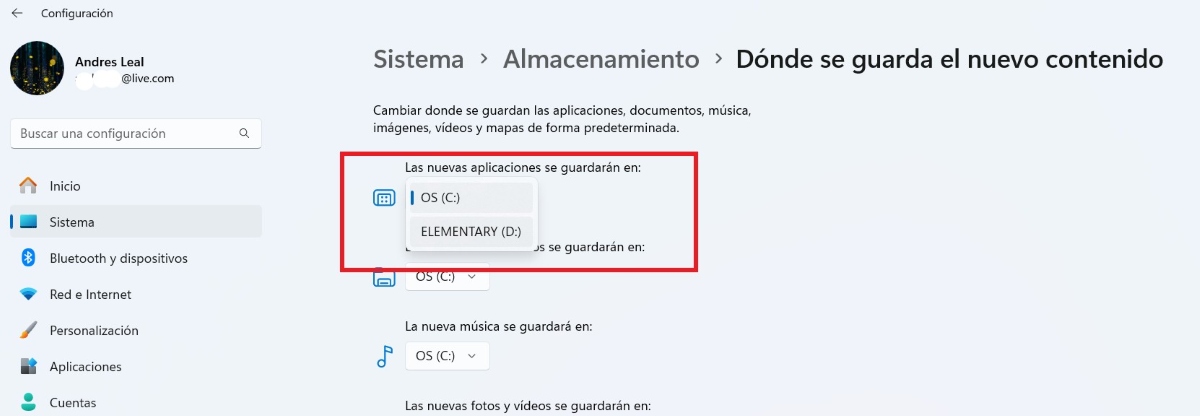
၎င်းသည် Windows 11 တွင် ပရိုဂရမ်များ ထည့်သွင်းရန်အတွက် မူရင်းဒစ်ကို ပြောင်းလဲရန် အလွယ်ကူဆုံးနည်းလမ်းဖြစ်သည်။ စနစ်ဖွဲ့စည်းမှုမှ ဖြစ်နိုင်သည်။ တပ်ဆင်တည်နေရာကို စီမံခန့်ခွဲပြီး မိမိနှစ်သက်ရာ drive ကို ရွေးချယ်ပါ။လုပ်ထုံးလုပ်နည်းအသေးစိတ်ဖြင့် စတင်ပြီး ဤနည်းလမ်း၏ အဓိကအားနည်းချက်ကို ကြည့်ကြပါစို့။
- သို့သွားပါ စနစ်ဖွဲ့စည်းပုံ စတင်မီနူးမှ သို့မဟုတ် Windows + I ပေါင်းစပ်မှုကို နှိပ်ပါ။
- ဝင်ပါ စနစ် – သိုလှောင်ခြင်း။
- ဒီကဏ္ဍရဲ့အဆုံးကိုသွားပြီး ကလစ်နှိပ်ပါ။ Configuración de almacenamiento avanzada.
- ရွေးချယ်ပါ Dónde se guarda el contenido nuevo.
- ရွေးချယ်မှုမှာ အပလီကေးရှင်းအသစ်များကို သိမ်းဆည်းထားပါမည်လိုချင်သောဒစ် (ဥပမာ၊ D: သို့မဟုတ် E:) ကိုရွေးချယ်ပါ။
- နှိပ်ပါ လက်ခံပါ ဒါပါပဲ။
သင်တွေ့မြင်ရသည့်အတိုင်း Windows 11 တွင် ပရိုဂရမ်များထည့်သွင်းရန်အတွက် မူရင်းဒစ်ကို ဤနည်းလမ်းကို အသုံးပြု၍ ပြောင်းလဲရန် လွယ်ကူသည်။ သတိပေးချက်အနေနဲ့၊ သင့်တွင် အလယ်တန်းဒစ်တစ်ခု ထည့်သွင်းထားရမည် သို့မဟုတ် ပင်မဒစ်ပေါ်တွင် အပိုင်းတစ်ခုကို ဖန်တီးထားသည်။ save options များကြားတွင် ပေါ်လာရန်။
ထို့အပြင်၊ ဤပြောင်းလဲမှုသည် Microsoft Store မှ သင်ထည့်သွင်းထားသည့် အက်ပ်အသစ်များကိုသာ အကျိုးသက်ရောက်မည်ဖြစ်သည်။ဒေါင်းလုဒ်များဖိုဒါ၊ USB ဒရိုက်များ သို့မဟုတ် တပ်ဆင်မှုဒစ်များမှ သင်လုပ်ဆောင်သည့် တပ်ဆင်သူ (.exe) ပရိုဂရမ်များကို ပင်မဒရိုက်ပေါ်တွင် ထည့်သွင်းပါမည်။ ဤပရိုဂရမ်များကို အလယ်တန်း drive သို့မဟုတ် partition တွင် ထည့်သွင်းရန်၊ သင်သည် အောက်ပါနည်းလမ်းကို အသုံးပြုရပါမည်။
နည်းလမ်း 2: Windows Registry ကိုတည်းဖြတ်ခြင်း။
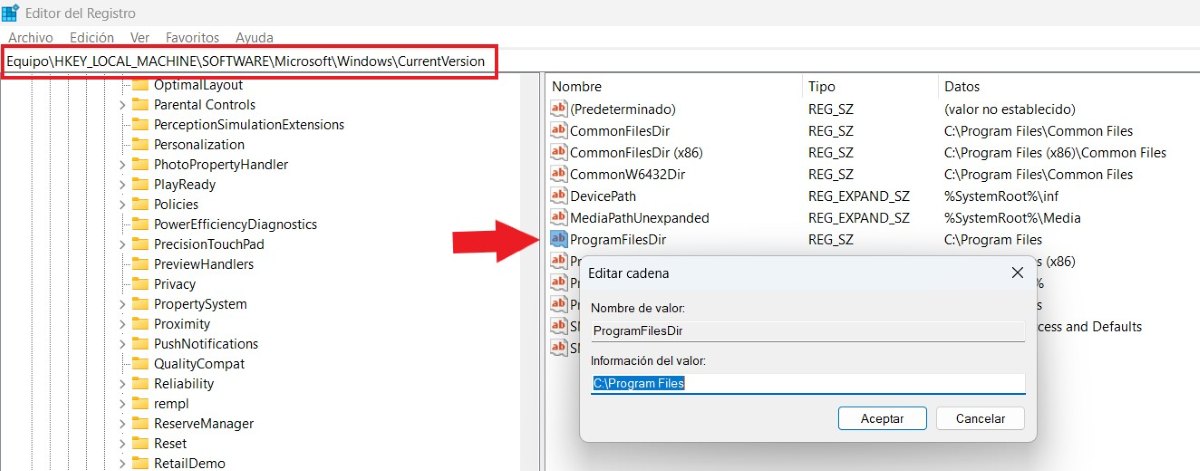
Windows Registry ကို တည်းဖြတ်ခြင်းသည် ပရိုဂရမ်များထည့်သွင်းရန်အတွက် မူရင်းဒစ်ကို ပြောင်းလဲလိုပါက အပြည့်စုံဆုံးနှင့် အထိရောက်ဆုံးနည်းလမ်းဖြစ်သည်။ ဒီဘက်ပါ, executable ဖိုင်များမှတစ်ဆင့် ထည့်သွင်းထားသော ပရိုဂရမ်များ အပါအဝင် ပရိုဂရမ်အားလုံးအခြား drive တစ်ခုသို့ သိမ်းဆည်းသွားပါမည်။ သို့သော်၊ မမှန်သော registry တည်းဖြတ်ခြင်းသည် စနစ်ပြဿနာများကို ဖြစ်စေနိုင်ကြောင်း သတိရပါ။ ထို့ကြောင့် ၎င်းသည် အကြံကောင်းတစ်ခု လုပ်ဆောင်ရန်ဖြစ်သည်။ copia de seguridad de Windows 11 အပြောင်းအလဲတစ်ခုခုမလုပ်မီ။ လိုက်နာရမည့်အဆင့်များမှာ အောက်ပါအတိုင်းဖြစ်သည်။
- Windows + R ကိုနှိပ်ပါ၊ စာသားအကွက်တွင် regedit ကိုရိုက်ပြီး Enter နှိပ်ပါ။
- အောက်ပါလမ်းကြောင်းသို့ သွားရန်- HKEY_LOCAL_MACHINE_ \ SOFTWARE \ မိုက်ခရိုဆော့ဖ် \ ပြတင်းပေါက်များ \ CurrentVersion
- စာရင်း၏ညာဘက်တွင်၊ သော့များကိုရှာပါ။ ProgramFilesDir y ProgramFilesDir (x86).
- တစ်ခုချင်းစီကို နှစ်ချက်နှိပ်ပြီး အပိုင်းနှစ်ပိုင်းပါသည့် ပေါ်လာသော ဝင်းဒိုးတစ်ခုကို တွေ့ရပါမည်- Value Name နှင့် Value Data။ နောက်ပိုင်းတွင်၊ C:\Program Files နှင့် C:\Program Files (x86) တို့ကို တွေ့ရမည်ဖြစ်ပါသည်။
- ယူနစ်အသစ်၏လမ်းကြောင်းဖြင့် တန်ဖိုးအချက်အလက်ကို တည်းဖြတ်ပါ။ (ဥပမာ- D:\Program Files)။
- နောက်ဆုံးတော့၊ ပြန်စတင်သည် အပြောင်းအလဲများကို အကောင်အထည်ဖော်ရန် အဖွဲ့။
၎င်းသည် မိုက်ခရိုဆော့ဖ်စတိုးမှ လုပ်ဆောင်နိုင်သော ဖိုင်များနှင့် အက်ပ်အားလုံးကို ထည့်သွင်းရန်အတွက် ဒရိုက်အသစ် သို့မဟုတ် အပိုင်းလိုက်အသစ်ကို ပုံသေအဖြစ် သတ်မှတ်မည်ဖြစ်သည်။ လုပ်ငန်းစဉ်အတွင်း အမှားအယွင်းတစ်ခု ဖြစ်ပေါ်ပါက၊ သင်သည် အမြဲတမ်း လုပ်ဆောင်နိုင်သည်။ Windows 11 တွင် သင်၏ မိတ္တူကို ပြန်ယူပါ။ ဒါမှ အရာအားလုံး ပုံမှန်ပြန်ဖြစ်မှာပါ။
နည်းလမ်း 3- ပြင်ပအဖွဲ့အစည်းအက်ပ်များဖြင့် ပရိုဂရမ်များထည့်သွင်းရန်အတွက် မူရင်းဒစ်ကို ပြောင်းပါ။
မင်းမှာ အများကြီးရှိတယ်ဆိုပါစို့ သင့်ကွန်ပြူတာတွင် ထည့်သွင်းထားသော ပရိုဂရမ်များကို အခြား drive သို့မဟုတ် partition သို့ ရွှေ့လိုပါသည်။ထိုသို့လုပ်ဆောင်ခြင်းသည် ပင်မဒရိုက်ပေါ်တွင် နေရာလွတ်နှင့် အခြားဒရိုက်တစ်ခုရှိ နေရာလွတ်ကို အခွင့်ကောင်းယူရန် အလွန်အသုံးဝင်မည်ဖြစ်သည်။ အကောင်းဆုံးနည်းလမ်းမှာ drive အသစ်တွင် ၎င်းတို့ကို uninstall လုပ်ပြီး reinstall လုပ်စရာမလိုဘဲ ပရိုဂရမ်များကို လွှဲပြောင်းရန် အကောင်းဆုံးနည်းလမ်းဖြစ်သည်။ ဒါက ဖြစ်နိုင်လား။ ဟုတ်ကဲ့၊ ပရိုဂရမ်များထည့်သွင်းရန်အတွက် မူရင်းဒစ်ကို ပြောင်းလဲခြင်းအပြင်၊ ထည့်သွင်းပြီးသော ပရိုဂရမ်များကို ဒစ်ခ် သို့မဟုတ် အပိုင်းလိုက်အသစ်သို့ ရွှေ့နိုင်သည်။
သင်သုံးနိုင်သော application နှစ်ခုဖြစ်သည်။ FolderMover နှင့် EaseUS အားလုံး PCTransပထမတစ်ခုသည် တည်နေရာအသစ်သို့ စနစ်ဝင်ရောက်ခွင့်ကို ပြန်လည်ညွှန်းရန် သင်္ကေတလင့်ခ်များကို ဖန်တီးပေးသည့် ရိုးရှင်းသော အပလီကေးရှင်းတစ်ခုဖြစ်သည်။ ဒုတိယတစ်ခုသည် သိုလှောင်မှုစီမံခန့်ခွဲမှုရွေးချယ်စရာများပါရှိသော ပိုမိုကျွမ်းကျင်ပြီး ပြည့်စုံသော ပရိုဂရမ်တစ်ခုဖြစ်သည်။ တစ်ခုက ရွေ့လျားနေသော ပရိုဂရမ်များအတွက် ပြီးပြည့်စုံသည်။ ပြန်လည်ထည့်သွင်းခြင်းမပြုဘဲ drive တစ်ခုမှတစ်ခုသို့ partition တစ်ခုမှအခြားတစ်ခုသို့။
Por ejemplo, para usar FolderMove ခရီးဆောင်ဖိုင်ကို ဒေါင်းလုဒ်လုပ်ပြီး စီမံခန့်ခွဲသူအဖြစ် လုပ်ဆောင်ရန်သာ လိုအပ်သည်။ နောက်တစ်ဆင့်မှာ ကိတ်မုန့်တစ်ပိုင်းဖြစ်သည်- အရင်းအမြစ်ဖိုင်တွဲတစ်ခုနှင့် ဦးတည်ရာဖိုင်တွဲတစ်ခုကို ရွေးချယ်ပါ၊ နောက်တစ်ခုသည် ဒရိုက်အသစ် သို့မဟုတ် အခန်းကန့်အတွက်ဖြစ်သည်။ နောက်ဆုံးအနေနဲ့ Move ကိုနှိပ်ပြီး Symbolic link နဲ့ သတ်မှတ်လိုက်ပါ။ ပရိုဂရမ်သည် ဖိုင်တွဲကို တည်နေရာအသစ်သို့ ရွှေ့ပြီး ၎င်းနှင့် သင်္ကေတလင့်ခ်တစ်ခုကို ဖန်တီးမည်ဖြစ်သည်။. ဤနည်းဖြင့် Windows သည် ပင်မဒရိုက်ပေါ်တွင် နေရာလွတ်များ လွတ်နေချိန်တွင် ၎င်းသည် မူရင်းအတိုင်း လမ်းညွှန်အသစ်ကို ဝင်ရောက်နိုင်မည်ဖြစ်သည်။
ဤသည်မှာ Windows တွင် ပရိုဂရမ်များထည့်သွင်းရန်အတွက် မူရင်းဒစ်ကို သင်ပြောင်းလဲနိုင်ပုံဖြစ်သည်။
သင့်ကွန်ပြူတာတွင် ဒရိုက်အသစ်တစ်ခုကို ထည့်သွင်းပြီးပါက၊ ထိုသိုလှောင်မှုနေရာအားလုံးကို အများဆုံးအသုံးပြုလိုပေမည်။ ၎င်းကိုလုပ်ဆောင်ရန်တစ်နည်းမှာ ပရိုဂရမ်များထည့်သွင်းရန်အတွက် default drive ကိုပြောင်းရန်ဖြစ်သည်- သင်သည် ပင်မယူနစ်ကို အနားယူခွင့်ပေးပြီး အလယ်တန်းတစ်ခုကို ထည့်သွင်းရန် သတ်မှတ်ပေးသည်။ application အသစ်များ။
ကျွန်ုပ်တို့မြင်ခဲ့သည့်အတိုင်း ဤပြောင်းလဲမှုကို ပြုလုပ်ရန် အထိရောက်ဆုံးနည်းလမ်းမှာ ရန်ဖြစ်သည်။ editar el registro de Windows၎င်းသည် သိမ်မွေ့သော လုပ်ငန်းစဉ်ဖြစ်ကြောင်း သတိရပါ၊ ထို့ကြောင့် အံ့သြဖွယ်များကို ရှောင်ရှားရန် အဆင့်များကို ဂရုတစိုက် လိုက်နာပါ။ ပြီးသည်နှင့်၊ ရရှိနိုင်သောသိုလှောင်မှုနေရာကို ထိရောက်စွာအသုံးပြုနေစဉ်တွင် သင့်ကွန်ပျူတာ၏စွမ်းဆောင်ရည် မည်ကဲ့သို့တိုးတက်ကောင်းမွန်လာသည်ကို သင်သတိပြုမိပါလိမ့်မည်။

ငယ်ငယ်လေးကတည်းက သိပ္ပံနဲ့နည်းပညာဆိုင်ရာ အရာအားလုံးကို စိတ်ဝင်စားခဲ့တယ်၊ အထူးသဖြင့် ကျွန်ုပ်တို့ရဲ့ဘဝကို ပိုမိုလွယ်ကူပြီး ပျော်ရွှင်စရာကောင်းတဲ့ တိုးတက်မှုတွေကိုပေါ့။ နောက်ဆုံးရသတင်းတွေနဲ့ ခေတ်ရေစီးကြောင်းတွေကို အမြဲသိရှိနေရတာကို နှစ်သက်ပြီး ကျွန်မအသုံးပြုတဲ့ စက်ပစ္စည်းတွေ၊ ဂက်ဂျက်တွေအကြောင်း ကျွန်မရဲ့အတွေ့အကြုံတွေ၊ ထင်မြင်ချက်တွေနဲ့ အကြံပြုချက်တွေကို မျှဝေရတာကို နှစ်သက်ပါတယ်။ ဒါကြောင့် လွန်ခဲ့တဲ့ ငါးနှစ်ကျော်လောက်က Android စက်ပစ္စည်းတွေနဲ့ Windows လည်ပတ်မှုစနစ်တွေကို အဓိကထားလုပ်ဆောင်ပြီး ဝဘ်ရေးသားသူတစ်ယောက် ဖြစ်လာခဲ့တာပါ။ ကျွန်မရဲ့စာဖတ်သူတွေ အလွယ်တကူနားလည်နိုင်အောင် ရှုပ်ထွေးတဲ့ အယူအဆတွေကို ရိုးရှင်းတဲ့အသုံးအနှုန်းတွေနဲ့ ရှင်းပြတတ်အောင် သင်ယူခဲ့ပါတယ်။