- ၎င်းကိုယ်တိုင် uninstall လုပ်သော အပ်ဒိတ်များသည် များသောအားဖြင့် ဆော့ဖ်ဝဲလ် ပဋိပက္ခများ၊ ချို့ယွင်းသော ဒရိုက်ဘာများ သို့မဟုတ် TrustedInstaller ကဲ့သို့သော ဝန်ဆောင်မှုများတွင် ချို့ယွင်းချက်များကြောင့် ဖြစ်သည်။
- Windows၊ SFC၊ DISM တွင် ပြဿနာရှိသော update များကို uninstall လုပ်ခြင်း၊ clean boot လုပ်ခြင်း၊ driver စစ်ဆေးခြင်းနှင့် အလွန်ဆိုးရွားသောကိစ္စများတွင် system restore တို့က ကူညီပေးနိုင်ပါသည်။
- Android မှာ Android System WebView အပ်ဒိတ် ပျက်စီးသွားတာကြောင့် အက်ပ်တွေ အကြီးအကျယ် ပျက်စီးသွားနိုင်ပြီး အပ်ဒိတ်တွေကို ဖြုတ်ချခြင်းအားဖြင့် ပြင်ဆင်နိုင်ပါတယ်။
- ဤအမှားများကို ကာကွယ်ရန်အတွက် စနစ်နှင့် အက်ပ်များကို အပ်ဒိတ်လုပ်ထားရန်၊ ပဋိပက္ခဖြစ်စေသော ပရိုဂရမ်များကို ရှောင်ရှားရန်နှင့် အရင်းအမြစ်အသုံးပြုမှုကို ထိန်းချုပ်ရန် အရေးကြီးပါသည်။
သင့် PC သို့မဟုတ် မိုဘိုင်းစက်ပစ္စည်းတွင် အပ်ဒိတ်တစ်ခု ထည့်သွင်းနေသည်ကို မြင်ယောင်ကြည့်ပါ၊ သင်သည် ဒုတိယအကြိမ် မစဉ်းစားဘဲ ပြန်လည်စတင်ပြီးနောက် ပြန်ဖွင့်လိုက်သောအခါ ၎င်းသည် ၎င်းကိုယ်တိုင်ကို ဖြုတ်လိုက်သည်ကို သင်တွေ့ရှိလိမ့်မည်။ ဒါဟာ ဘယ်သူ့ကိုမဆို ရူးသွပ်စေမယ့် အရာတွေထဲက တစ်ခုပါ။ ကိစ္စအများစုမှာ crash ဖြစ်တာ၊ application တွေ အကြောင်းပြချက်မရှိဘဲ ပိတ်သွားတာ ဒါမှမဟုတ် program တွေ ဘယ်တုန်းကမှ မရှိခဲ့သလို ရုတ်တရက် ပျောက်သွားတာမျိုးတွေလည်း ဖြစ်တတ်ပါတယ်။
ဤချို့ယွင်းမှုအမျိုးအစားသည် Windows၊ Android သို့မဟုတ် ချို့ယွင်းနေသော ဆော့ဖ်ဝဲ၊ ဒရိုက်ဘာများနှင့် အပ်ဒိတ်များပေါင်းစပ်မှုကြောင့် စတင်နိုင်သည်။ထို့ကြောင့် အကြောင်းရင်းတစ်ခုတည်း မရှိပါ။ သတင်းကောင်းမှာ ဗိုင်းရပ်စ်များကို စစ်ဆေးခြင်းနှင့် စနစ်ရောဂါရှာဖွေရေးကို လုပ်ဆောင်ခြင်းမှသည် Windows Registry သို့မဟုတ် Android ရှိ စနစ်အက်ပ်များကဲ့သို့သော အဆင့်မြင့်ရွေးချယ်မှုများကို ချိန်ညှိခြင်းအထိ အတော်လေး သက်သေပြနိုင်သော ဖြေရှင်းနည်းအစုံတစ်ခု ရှိပါသည်။ လမ်းညွှန်ချက်ဖြင့် စတင်ကြပါစို့။ ပြန်လည်စတင်ချိန်တွင် ၎င်းတို့ကိုယ်တိုင် ဖြုတ်ချသည့် အပ်ဒိတ်များ- ဖြေရှင်းချက်
ကျွန်တော် restart လုပ်တဲ့အခါ update တွေက ဘာလို့ သူတို့ဘာသာသူတို့ uninstall လုပ်တာလဲ။
အပ်ဒိတ်များကို ပြန်လည်စတင်ပြီးနောက် "နောက်ပြန်လှည့်" ပြီး "ပြောင်းလဲမှုများကို ပြန်ပြောင်းနေသည်" ကဲ့သို့သော မက်ဆေ့ချ်များကို သင်မြင်ရသည့်အခါ သို့မဟုတ် ၎င်းတို့ ပျောက်ကွယ်သွားသည့်အခါပုံမှန်အားဖြင့်၊ မျှော်လင့်ထားသည့်အချိန်အတွင်း ၎င်း၏အလုပ်ကို မပြီးမြောက်သေးသော သို့မဟုတ် တိတ်တဆိတ်ပျက်ကွက်သွားသော စနစ်အစိတ်အပိုင်းတစ်ခု ရှိတတ်သည်။ ဥပမာအားဖြင့် Windows တွင်၊ TrustedInstaller ဝန်ဆောင်မှု ပါဝင်ပြီး၊ ၎င်းသည် အပ်ဒိတ်များကို ထည့်သွင်းခြင်းနှင့် အတည်ပြုခြင်းအတွက် တာဝန်ရှိသည်။
Microsoft သည် ယုံကြည်ရသော installer သည် default timeout (၁၅ မိနစ်ခန့်) အတွင်း မပြီးမြောက်သည့် အလွန်တိကျသော အခြေအနေတစ်ခုကို မှတ်တမ်းတင်ထားသည်။ပြန်လည်စတင်စဉ်တွင်၊ သင်သည် ပုံမှန် "အပ်ဒိတ်များကို လုပ်ဆောင်နေသည်၊ သင့် PC ကို မပိတ်ပါနှင့်" မျက်နှာပြင်ကို ပုံသေရာခိုင်နှုန်းဖြင့် မြင်တွေ့ရပါမည်။ စနစ်သည် ခဏတာ ရပ်တန့်နေမည်ဖြစ်ပြီး ထို့နောက် ပြန်လည်စတင်မည်ဖြစ်ပြီး Windows သည် မကြာသေးမီက ထည့်သွင်းထားသော အပ်ဒိတ်များကို ပြန်ဖျက်ပါမည်။ CBS.log ဖိုင်တွင် shutdown timeout သက်တမ်းကုန်ဆုံးသွားပြီဟု ဖော်ပြသည့် entry တစ်ခု ပေါ်လာနိုင်သည်။
အခြားကိစ္စများတွင်၊ အပ်ဒိတ်များကို အသုံးပြုသော်လည်း နောက်ပိုင်းတွင် မအောင်မြင်သည်မှာ ၎င်းတို့အပေါ် မှီခိုနေသော အပလီကေးရှင်းများနှင့် ဝန်ဆောင်မှုများဖြစ်သည်။အလိုအလျောက်ပိတ်သွားသော ပရိုဂရမ်များ၊ ပျောက်ကွယ်သွားသော ကြိုတင်ထည့်သွင်းထားသော အက်ပ်များ (OneNote၊ Sticky Notes၊ Movies & TV၊ Skype၊ Microsoft Store အက်ပ်များ…)၊ သို့မဟုတ် မိနစ်အနည်းငယ်အလုပ်လုပ်ပြီးနောက် ရုတ်တရက်ပိတ်သွားပြီး ဖြုတ်လိုက်သော အက်ပ်တစ်ခုပင်။
Android စက်ပစ္စည်းများတွင် အလွန်တိကျပြီး လူသိများသော အမှုတစ်ခုလည်း ရှိပါသည်။Android System WebView အက်ပ်၏ ပြဿနာရှိသော ဗားရှင်းတစ်ခုသည် အက်ပ်များစွာ (Gmail၊ Outlook၊ Google၊ Facebook၊ PayPal နှင့် အခြားအက်ပ်များစွာ) ကို ဖွင့်လိုက်သည်နှင့် မမျှော်လင့်ဘဲ ပိတ်သွားစေနိုင်သည်။ အက်ပ်အတွင်း ဝဘ်အကြောင်းအရာများကို ပြသရန် ကြိုးစားသည့်အခါ အမှားအယွင်း ဖြစ်ပေါ်ပြီး ချို့ယွင်းနေသော WebView အပ်ဒိတ်သည် အဓိကတရားခံဖြစ်သည်။
Windows နှင့် Android တွင် ပြဿနာ၏ အဓိကအကြောင်းရင်းများ
အပ်ဒိတ်များ ၎င်းတို့ဘာသာ ဖြုတ်ချခြင်း သို့မဟုတ် ပြန်လည်စတင်ပြီးနောက် အက်ပ်များ ပျောက်ကွယ်သွားရခြင်း အကြောင်းရင်း တစ်ခုတည်း မရှိပါ။ကျွန်ုပ်တို့တွင် ရှိသည်မှာ မကြာခဏ ထပ်ခါတလဲလဲဖြစ်ပေါ်လေ့ရှိပြီး တစ်ခုချင်းစီ ပြန်လည်သုံးသပ်သင့်သည့် အချက်များ စုစည်းမှုတစ်ခု ဖြစ်ပါသည်။
Windows မှာ အဓိကအချက်တစ်ခုကတော့ third-party program တွေနဲ့ operating system အကြား ပဋိပက္ခဖြစ်တာပါ။လုံခြုံရေးအစုံများ၊ optimization tool များ၊ ထုတ်လုပ်သူ utilities များ (ဥပမာ GPU control panel အချို့ကဲ့သို့) သို့မဟုတ် တစ်ချိန်တည်းတွင် install လုပ်ထားသော antivirus ပရိုဂရမ်နှစ်ခုသည် Microsoft update service များကို အနှောင့်အယှက်ဖြစ်စေနိုင်သည်။
ASUS GPU Tweak tool သည် Windows application များစွာနှင့် ပဋိပက္ခဖြစ်နိုင်ကြောင်းလည်း အထူးတွေ့ရှိခဲ့ရသည်။၎င်းက ပျက်ယွင်းမှုများနှင့် မတည်ငြိမ်မှုများကို ဖြစ်စေနိုင်သည်။ အပ်ဒိတ်လုပ်ပြီးနောက် အက်ပ်များစွာ တစ်ပြိုင်နက်တည်း ပျက်ယွင်းသွားသောအခါ၊ ဤကဲ့သို့သော ပြင်ပဆော့ဖ်ဝဲလ်သည် မကြာခဏဆိုသလို ပြဿနာဖြစ်စေပါသည်။
နောက်ထပ် အဖြစ်များတဲ့ အကြောင်းရင်းတစ်ခုကတော့ system file ပျက်စီးခြင်း ဒါမှမဟုတ် Windows update ချို့ယွင်းခြင်းပဲ ဖြစ်ပါတယ်။စမ်းသပ်ထားခြင်း ညံ့ဖျင်းစွာ မစမ်းသပ်ရသေးသော update package၊ မပြီးပြတ်သေးသော installation (အတင်းအကျပ် ပိတ်ခြင်း၊ ပါဝါပြတ်တောက်ခြင်း၊ disk ချို့ယွင်းခြင်း) သို့မဟုတ် ပျက်စီးနေသော sector များသည် အရေးကြီးဖိုင်များကို ပျက်စီးစေပြီး စနစ်သည် ပြောင်းလဲမှုများကို ပြန်လည်ပြောင်းလဲခြင်း သို့မဟုတ် application များကို မမျှော်လင့်ဘဲ ပိတ်သွားစေနိုင်သည်။
ယာဉ်မောင်းတွေရဲ့ လွှမ်းမိုးမှုကို မေ့ထားလို့ မရပါဘူး။: တစ်ဦးက NVMe SSD သိုလှောင်မှု ထိန်းချုပ်ကိရိယာ ပျက်စီးနေသော၊ ခေတ်မမီတော့သော သို့မဟုတ် သဟဇာတမဖြစ်သော အစိတ်အပိုင်းများ (အထူးသဖြင့် ဂရပ်ဖစ်၊ ချစ်ပ်ဆက် သို့မဟုတ် သိုလှောင်မှု) သည် အပ်ဒိတ်တစ်ခု အောင်မြင်စွာပြီးမြောက်ခြင်းမှ တားဆီးနိုင်သည်၊ သို့မဟုတ် အပလီကေးရှင်း ပျက်စီးခြင်းနှင့် ပြန်လည်စတင်ပြီးနောက် အပြာရောင်မျက်နှာပြင်အမျိုးမျိုးကို ဖြစ်စေနိုင်သည်။
Android မှာ အဓိကကစားသမားက Android System WebView ပါ။ဒီအစိတ်အပိုင်းက အက်ပ်တွေကို browser ကိုဖွင့်စရာမလိုဘဲ ဝဘ်အကြောင်းအရာတွေကို သူတို့ကိုယ်တိုင်ပြသနိုင်စေပါတယ်။ bug update က ဒီအပြုအမူကို ပျက်စီးစေပြီး WebView ကိုအသုံးပြုတဲ့ မည်သည့်အက်ပ်ကိုမဆို ချက်ချင်းပိတ်သွားစေနိုင်ပါတယ်။ Android ဗားရှင်း၊ ထုတ်လုပ်သူရဲ့ skin နဲ့ WebView အဖြစ်အသုံးပြုတဲ့ browser ပေါင်းစပ်မှုပေါ်မှာ မူတည်တာကြောင့် ဖုန်းအားလုံးကို တူညီစွာသက်ရောက်မှုမရှိပါဘူး။
ကနဦးရောဂါရှာဖွေခြင်း- ချို့ယွင်းချက်ဘယ်မှာရှိတယ်ဆိုတာ ဘယ်လိုသိနိုင်မလဲ။
အဆင့်မြင့်ဆက်တင်များကို ချိန်ညှိခြင်းမပြုမီ၊ ပထမဆုံးလုပ်ရမှာက အိမ်တွင်းရောဂါရှာဖွေရေးကို အမြန်လုပ်ဆောင်ဖို့ပါပဲ။ ၎င်းက ပြဿနာသည် အက်ပ်တစ်ခု၊ အက်ပ်များစွာ၊ ယေဘုယျအားဖြင့် စနစ် သို့မဟုတ် သီးခြားအပ်ဒိတ်တစ်ခုတွင် ဖြစ်ပွားနေခြင်းရှိမရှိကို သိရှိနိုင်စေပါသည်။
၁။ ချို့ယွင်းမှုသည် အက်ပလီကေးရှင်းတစ်ခုတည်း သို့မဟုတ် အများအပြားကို သက်ရောက်မှုရှိမရှိ စစ်ဆေးပါ။OneNote တစ်ခုတည်းသာ ပိတ်သွားပါက သို့မဟုတ် Microsoft Store မှ အက်ပ်တစ်ခုတည်းသာ ပျက်သွားပါက ပြဿနာသည် ထိုအက်ပ်တွင် ဖြစ်နိုင်ပါသည် (ပျက်စီးနေသောဖိုင်များ၊ ထည့်သွင်းမှုပျက်စီးခြင်း၊ သင်၏ Windows ဗားရှင်းနှင့် တွဲဖက်အသုံးပြုနိုင်မှုပြဿနာ)။
အက်ပ်အတော်များများ ရုတ်တရက်ပိတ်သွားတာကို သတိပြုမိရင် ဒါမှမဟုတ် စံစနစ်အပလီကေးရှင်းတွေ ပျောက်သွားတာကို သတိပြုမိရင် ဒါဟာ ပြဿနာတစ်ခုပါပဲ။ (Quick Notes၊ ရုပ်ရှင်များနှင့် ရုပ်မြင်သံကြား၊ Skype၊ စသည်)၊ သို့မဟုတ် Windows လုပ်ဆောင်ချက်အချို့ မှန်ကန်စွာ အလုပ်မလုပ်တော့သည့်တိုင် ကမ္ဘာလုံးဆိုင်ရာ စနစ်ပြဿနာ၊ ဒရိုက်ဘာများ သို့မဟုတ် Windows အပ်ဒိတ်ကိုယ်တိုင်ကို ပိုမိုညွှန်ပြနေပါသည်။
၂။ ပြဿနာစတင်သည့်အချိန်ကို စစ်ဆေးပါWindows သို့မဟုတ် Android အပ်ဒိတ်တစ်ခုခုကို ထည့်သွင်းပြီးသည်နှင့် အရာအားလုံး စတင်လုပ်ဆောင်ပါက ရက်စွဲနှင့် ပြောင်းလဲမှုတို့ကို မှတ်သားထားပါ။ Windows တွင် အပ်ဒိတ်မှတ်တမ်းကို စစ်ဆေးနိုင်ပြီး Android တွင် WebView သို့မဟုတ် အခြားစနစ်အက်ပ်များ၏ နောက်ဆုံးဗားရှင်းကို မည်သည့်အချိန်တွင် ထည့်သွင်းခဲ့သည်ကို ကြည့်ရှုရန် Google Play အပ်ဒိတ်မှတ်တမ်းကို စစ်ဆေးနိုင်သည်။
၃။ Windows မှာ အခြေခံစနစ် မှန်ကန်မှုစစ်ဆေးမှုကို လုပ်ဆောင်ပါCommand Prompt ကို administrator (cmd) အနေနဲ့ဖွင့်ပြီး command ကို run ပါ-
sfc /scannow
ဒီ utility က ပျက်စီးနေတဲ့ system file တွေကို အလိုအလျောက် ခွဲခြမ်းစိတ်ဖြာပြီး ပြုပြင်ပေးပါတယ်ကိုယ်တိုင်မဖြေရှင်းနိုင်သော ပြဿနာများနှင့် ကြုံတွေ့ရပါက နောက်တစ်ဆင့်မှာ DISM ကို အသုံးပြု၍ administrator privileges ရှိသော command prompt window တွင် system image ကို ပြုပြင်ရန်ဖြစ်သည်။
DISM.exe /Online /Cleanup-image /Scanhealth
DISM.exe /Online /Cleanup-image /Restorehealth
SFC နှင့် DISM ကို လုပ်ဆောင်ပြီးနောက်၊ သင့်ကွန်ပျူတာကို ပြန်လည်စတင်ပြီး အပ်ဒိတ်များကို ပြန်လည်ရုပ်သိမ်းနေဆဲလား သို့မဟုတ် အက်ပ်များ ပိတ်နေဆဲလား စစ်ဆေးပါ။မကြာခဏဆိုသလို၊ ဤအရာနှင့် အခြားအရာအနည်းငယ်သည် "လျှို့ဝှက်ဆန်းကြယ်သော" အမှားများစွာကို ဖြေရှင်းပေးပါသည်။
Windows မှာ update တွေကို သူတို့ဘာသာ uninstall လုပ်တဲ့အခါ သီးခြားဖြေရှင်းနည်းတွေ
Windows ကွန်ပျူတာမှာ အပ်ဒိတ်တွေ install လုပ်ပြီးသွားရင် restart လုပ်ပြီးရင် ပြန်ပြောင်းတာ ဒါမှမဟုတ် uninstall လုပ်တာတွေ လုပ်ပါတယ်။ပြဿနာကို နည်းလမ်းများစွာဖြင့် ဖြေရှင်းရန် အရေးကြီးပါသည်- အရိုးရှင်းဆုံးမှ အဆင့်မြင့်ဆုံးအထိ။
Microsoft မှ မှတ်တမ်းတင်ထားသော အဆင့်မြင့်ဖြေရှင်းချက်တွင် registry တွင် TrustedInstaller ဝန်ဆောင်မှုအချိန်ကုန်ကို တိုးချဲ့ခြင်းပါဝင်သည်။၎င်းက စနစ်က ပြဿနာတစ်ခုကို သိရှိပြီး ပြန်လည်ပြင်ဆင်ခြင်းမပြုမီ အပ်ဒိတ်များ ပြီးမြောက်ရန် အချိန်ပိုရရှိစေပါသည်။ ပရော်ဖက်ရှင်နယ်ပတ်ဝန်းကျင်များအတွက် ဒီဇိုင်းထုတ်ထားသော လုပ်ထုံးလုပ်နည်းတွင် အောက်ပါတို့ပါဝင်သည်-
၁။ Registry Editor (regedit) ကိုဖွင့်ပြီး key ကိုသွားပါ။ HKLM\System\CurrentControlSet\Services\TrustedInstaller ထဲမှာ ရိုက်ထည့်ပါ။
၂။ Administrators အဖွဲ့မှ အပြည့်အဝထိန်းချုပ်နိုင်စေရန် TrustedInstaller key ၏ ခွင့်ပြုချက်များကို ပြောင်းလဲပါ။ပြီးနောက် BlockTimeIncrement တန်ဖိုးကို hexadecimal တွင် 0x2a30 သို့ ချိန်ညှိပါ (၎င်းသည် စောင့်ဆိုင်းချိန်ကို တိုးစေသည်)။
၃။ ဆာဗာ သို့မဟုတ် ကွန်ပျူတာကို ပြန်လည်စတင်ပြီး ပြဿနာရှိသော အပ်ဒိတ် သို့မဟုတ် patch ကို ပြန်လည်အသုံးပြုပါ။၎င်းက တပ်ဆင်သူအား မိနစ် ၁၅ ကြာပြီးနောက် စနစ်ကို "လက်လျှော့" ခြင်းမရှိဘဲ ပြီးစီးရန် အချိန်ပိုပေးသည်။
အိမ်သုံး သို့မဟုတ် ပုံမှန်အသုံးပြုသူပတ်ဝန်းကျင်တွင်၊ မှတ်ပုံတင်ခြင်းတွင် ဤချိန်ညှိမှုမှလွဲ၍အက်ပ်များကို ဖြုတ်လိုက်သောအခါ သို့မဟုတ် အပ်ဒိတ်များ ထူးဆန်းစွာ လုပ်ဆောင်သောအခါတွင် ပုံမှန်အားဖြင့် ကောင်းစွာအလုပ်လုပ်သော အဆင့်များစွာရှိပါသည်။
Windows မှ အပ်ဒိတ်များနှင့် အက်ပ်များကို ဖြုတ်ချခြင်းမှ ကာကွယ်ရန် လက်တွေ့ကျသော အဆင့်များ
အကောင်းဆုံးကတော့ ပြဿနာကို အဆင့်ဆင့် ဖြေရှင်းသင့်ပါတယ်။အရင်ဆုံး ရိုးရှင်းတဲ့ ဖြေရှင်းနည်းတွေ၊ ပြီးရင် အက်ပ်ပြုပြင်တာ၊ ပြီးရင် ပြန်ယူတာ ဒါမှမဟုတ် ပြန်လည်ထည့်သွင်းတာလိုမျိုး ပိုပြင်းထန်တဲ့ နည်းလမ်းတွေပါ။
၁။ စနစ်ပြန်လည်စတင်ခြင်းနှင့် ဝန်အားစစ်ဆေးခြင်းတို့ကို အပြီးသတ်လုပ်ဆောင်ပါ။တစ်ခါတစ်ရံတွင် Windows သည် နောက်ခံလုပ်ငန်းစဉ်များကြောင့် CPU နှင့် RAM များဖြင့် ဝန်ပိနေပြီး အပလီကေးရှင်းများကို မမျှော်လင့်ဘဲ ပိတ်ခြင်းဖြင့် တုံ့ပြန်ပါသည်။ သင့်ကွန်ပျူတာကို လုံးဝပိတ်ပါ (အမြန်ပြန်လည်စတင်ခြင်းမပြုပါနှင့်)၊ စက္ကန့်အနည်းငယ်စောင့်ပြီး ပြန်ဖွင့်ပါ။ ပြန်လည်စတင်ပြီးနောက်၊ ၎င်းဘာသာပိတ်နေသော အပလီကေးရှင်းများကိုသာ ဖွင့်ပြီး လုပ်ဆောင်ချက်တိုးတက်လာမှုရှိမရှိ ကြည့်ပါ။
၂။ ထိခိုက်နေသော အပလီကေးရှင်းကို ပြုပြင်ပါ သို့မဟုတ် ပြန်လည်ထည့်သွင်းပါWindows အက်ပ်အများစုမှာ သူတို့ရဲ့ကိုယ်ပိုင်ပြုပြင်မှုရွေးချယ်မှုရှိပါတယ်။ Settings > Apps > Apps & features ကိုသွားပြီး ပြဿနာရှိတဲ့အက်ပ်ကို ရွေးချယ်ပြီး Repair သို့မဟုတ် Modify ခလုတ်ပေါ်လာမလား စစ်ဆေးပါ။ Microsoft Office လိုမျိုး ပရိုဂရမ်တွေမှာ ဒီပြုပြင်မှုရွေးချယ်မှုက အလွန်ပြည့်စုံပြီး အဖြစ်များတဲ့ပြဿနာအများစုကို ဖြေရှင်းပေးပါတယ်။
ပြုပြင်ရန် ရွေးချယ်စရာမရှိပါက အပလီကေးရှင်းကို လုံးဝဖြုတ်ပြီး ပြန်ထည့်သွင်းပါ။ ဆော့ဖ်ဝဲကို ယုံကြည်စိတ်ချရသော အရင်းအမြစ်မှ ဒေါင်းလုဒ်လုပ်ပါ (Microsoft Store သို့မဟုတ် ဆော့ဖ်ဝဲရေးသားသူ၏ တရားဝင်ဝက်ဘ်ဆိုက်)။ ဖြုတ်ပြီးနောက် ကျန်ရှိနေသော ပရိုဂရမ်ဖိုင်များကို ကိုယ်တိုင်ဖျက်ရန်အတွက် "Program Files" နှင့် "Program Files (x86)" ဖိုင်တွဲများကို စစ်ဆေးပြီး ဖျက်ပစ်ရန် အရေးကြီးပါသည်၊ ဖြစ်နိုင်ပါက အထူးပြုကိရိယာများ သို့မဟုတ် Windows utilities များကို အသုံးပြု၍ registry ကို သန့်ရှင်းရေးလုပ်ပါ။
၃။ ASUS GPU Tweak ကဲ့သို့သော ပဋိပက္ခဖြစ်စေသော software များကို disable လုပ်ပြီး uninstall လုပ်ပါ။ဒီ utility ဒါမှမဟုတ် တခြား overclocking ဒါမှမဟုတ် aggressive GPU management tool တစ်ခုခုကို install လုပ်ထားရင် Task Manager (Ctrl + Alt + Delete > Task Manager > right-click > End task) ကနေ ပိတ်ကြည့်ပြီး app တွေ ပိတ်တာ ရပ်သွားလား ကြည့်ပါ။
ပိတ်ပြီးနောက် တိုးတက်မှုတစ်စုံတစ်ရာ သတိပြုမိပါက နောက်တစ်ဆင့်မှာ Control Panel > Uninstall a program မှ ၎င်းကို ဖြုတ်ရန်ဖြစ်သည်။သင့်ကွန်ပျူတာကို ပြန်လည်စတင်ပြီး စနစ်သည် ယခုအခါ ပုံမှန်လုပ်ဆောင်နေခြင်း ရှိမရှိ စစ်ဆေးပါ။ အသုံးပြုသူများစွာသည် ဤကဲ့သို့သော utilities များကို ဖယ်ရှားခြင်းဖြင့် သိသာထင်ရှားသော တိုးတက်မှုများကို တင်ပြခဲ့ကြသည်။
၄။ ပြဿနာရှိသော Windows အပ်ဒိတ်ကို ဖြုတ်ပါ။သတ်မှတ်ထားသော အပ်ဒိတ်တစ်ခုကို ထည့်သွင်းပြီးသည်နှင့် ပြဿနာစတင်ပါက Control Panel > Programs > View installed updates သို့သွားပါ၊ Microsoft Windows အပိုင်းရှိ နောက်ဆုံးထွက် package ကိုရှာပါ၊ right-click နှိပ်ပြီး Uninstall ကို ရွေးချယ်ပါ။
ပြန်လည်စတင်ပြီးနောက် Windows သည် အပ်ဒိတ်များကို ပြန်ပို့ခြင်းကို ရပ်တန့်ခြင်း ရှိမရှိနှင့် အက်ပ်များကို ထည့်သွင်းထားဆဲ ရှိမရှိ စစ်ဆေးပါ။နောက်ပိုင်းတွင် Microsoft မှ patch တစ်ခုထုတ်ပြန်သောအခါ၊ လုံခြုံရေးကို မထိခိုက်စေဘဲ Windows Update မှ အပ်ဒိတ်များကို ပြန်လည်ထည့်သွင်းနိုင်မည်ဖြစ်သည်။
၅။ msconfig ဖြင့် သန့်ရှင်းရေးလုပ်ခြင်းClean boot လုပ်ခြင်းက ပြဿနာကို ပြင်ပပရိုဂရမ်တစ်ခုက ဖြစ်စေတာလားဆိုတာကို ဆုံးဖြတ်ရာမှာ အထောက်အကူပြုပါတယ်။ Run (Windows + R) ကိုဖွင့်ပြီး msconfig လို့ရိုက်ထည့်ပြီး Enter နှိပ်ပါ။ General tab မှာ Selective startup ကိုရွေးပြီး Load startup items ကို အမှန်ခြစ်ဖြုတ်ပါ။ ပြီးရင် Services tab မှာ Hide all Microsoft services ကို အမှန်ခြစ်ပြီး Disable all ကို နှိပ်ပါ။
သင့်ကွန်ပျူတာကို ပြန်လည်စတင်ပါ- မရှိမဖြစ်လိုအပ်သော Microsoft ဝန်ဆောင်မှုများကိုသာ ဖွင့်ပါမည်ဒီအခြေအနေမှာ အပလီကေးရှင်းတွေ မပိတ်တော့တာ ဒါမှမဟုတ် ပျောက်ကွယ်သွားတော့ဘူးဆိုရင် ပြင်ပဆော့ဖ်ဝဲလ်က ပဋိပက္ခဖြစ်စေတာ ထင်ရှားပါတယ်။ အဲဒီကနေ ပြဿနာရှာမတွေ့မချင်း ဝန်ဆောင်မှုတွေနဲ့ ပရိုဂရမ်တွေကို တစ်ခုပြီးတစ်ခု ပြန်ဖွင့်နိုင်ပါတယ်။
Windows ရှိ Safe Mode၊ Drivers နှင့် External Tools များ
Clean boot တစ်ခုနဲ့ မလုံလောက်ဘူးဆိုရင် ဒါမှမဟုတ် နောက်တစ်ဆင့်တက်ချင်ရင် safe mode နဲ့ driver check တွေက နောက်ထပ်ယုတ္တိရှိတဲ့ အဆင့်တွေပါ။ စနစ်ကို တည်ငြိမ်စေရန်နှင့် အပ်ဒိတ်များ ၎င်းတို့ကိုယ်တိုင် ဖြုတ်ချခြင်းမှ ကာကွယ်ရန်။
1. လုံခြုံမုဒ်သို့ စတင်ပါ။Run dialog box (Windows + R) မှ msconfig ဟုရိုက်ထည့်ပြီး Boot tab တွင် Safe boot ကို အမှန်ခြစ်ပြီး Minimal option ကို ရွေးချယ်ပါ။ OK ကိုနှိပ်ပြီး restart လုပ်ပါ။ Windows သည် မရှိမဖြစ်လိုအပ်သော drivers များနှင့် services များကိုသာ load လုပ်ပါလိမ့်မည်။
safe mode မှာ၊ အရင်က သူ့အလိုလိုပိတ်သွားတဲ့ application အတော်များများကို ဖွင့်ပေးပါတယ်။ဒီမှာ ပြဿနာမရှိဘဲ အလုပ်လုပ်ရင် ပြဿနာဟာ ဒီမုဒ်မှာ မတင်တဲ့ ပြင်ပဒရိုက်ဘာတွေ ဒါမှမဟုတ် ဆော့ဖ်ဝဲတွေကြောင့် ဖြစ်ပေါ်လာတယ်ဆိုတဲ့ အယူအဆကို ပိုခိုင်မာစေပါတယ်။ အပ်ဒိတ်တွေ၊ သံသယဖြစ်ဖွယ် ဒရိုက်ဘာတွေ ဒါမှမဟုတ် ပဋိပက္ခဖြစ်နေတဲ့ ပရိုဂရမ်တွေကိုလည်း အန္တရာယ်နည်းတဲ့နည်းနဲ့ ဒီကနေ ဖြုတ်ချနိုင်ပါတယ်။
၂။ Device Manager မှာ driver တွေကို စစ်ဆေးပါ။Start ခလုတ်ကို right-click နှိပ်ပြီး Device Manager ကို ရွေးချယ်ပါ။ hardware စာရင်းတွင် အဝါရောင်သတိပေး icon များ ရှိမရှိ ကြည့်ပါ။ ၎င်းသည် driver ပျက်စီးနေခြင်း၊ ဖိုင်များပျောက်ဆုံးနေခြင်း သို့မဟုတ် device ကောင်းစွာအလုပ်မလုပ်ခြင်းတို့ကို ညွှန်ပြသည်။ သင့်ကွန်ပျူတာတွင် display မရှိခြင်းကဲ့သို့သော ပြဿနာများ ကြုံတွေ့နေရပါက သတိပြုပါ။
Windows က သင့်တော်တဲ့ ဗားရှင်းကို ရှာဖွေနိုင်အောင် အဲဒီ devices တွေပေါ်မှာ right click နှိပ်ပြီး Update driver ကို ရွေးချယ်ပါ။၎င်းက ပြဿနာကို မဖြေရှင်းနိုင်ပါက၊ Windows မှ ပြန်လည်သိရှိနိုင်စေရန်အတွက် စက်ပစ္စည်းကို ဖြုတ်ချပြီး (သေချာမသိပါက ဆော့ဖ်ဝဲကို မဖျက်ဘဲ) ပြန်လည်စတင်နိုင်ပါသည်။
၃။ DriverFix ကဲ့သို့သော ပြင်ပကိရိယာများကို အသုံးပြုခြင်းWindows က driver တွေကို ကောင်းကောင်းမရှာနိုင်တဲ့အခါ ဒါမှမဟုတ် ခေတ်နောက်ကျနေတဲ့အခါ DriverFix လိုမျိုး utilities တွေက အထောက်အကူဖြစ်စေနိုင်ပါတယ်။ ဒီ program တွေက system ကို scan ဖတ်ပြီး ခေတ်နောက်ကျနေတဲ့ ဒါမှမဟုတ် ပျက်စီးနေတဲ့ driver တွေကို ဖော်ထုတ်ပြီး database ကြီးတစ်ခုကနေ နောက်ဆုံးထွက်တရားဝင် version တွေကို အကြံပြုပေးပါတယ်။
လုပ်ငန်းစဉ်က ပုံမှန်အားဖြင့် အလွန်ရိုးရှင်းပါတယ်- tool ကို ၎င်း၏တရားဝင်ဝက်ဘ်ဆိုက်မှ ဒေါင်းလုဒ်လုပ်ပါ၊ ထည့်သွင်းပါ၊ scan ဖတ်ပါ၊ ပြဿနာရှိသော drivers များကို ရွေးချယ်ပြီး update ကိုနှိပ်ပါ။ပြောင်းလဲမှုများပြုလုပ်ပြီးနောက်၊ ဒရိုက်ဘာအသစ်များ အသက်ဝင်စေရန် သင့် PC ကို ပြန်လည်စတင်ရန် အကြံပြုလိုပါသည်။ ဤကိရိယာများသည် သင်ပြန်ပြောင်းရန် လိုအပ်ပါက ယခင်ဒရိုက်ဘာများကို အရန်ကူးယူထားလေ့ရှိသည်။
၄။ နောက်ခံပြုပြင်မှုအဖြစ် SFC နှင့် DISM ကိုအသုံးပြုခြင်းကျွန်ုပ်တို့ အရင်က တွေ့မြင်ခဲ့ရသလိုပဲ၊ စနစ်ဖိုင်တွေ ပျက်စီးနေတယ်လို့ သံသယရှိတဲ့အခါ `sfc /scannow` နဲ့ DISM command တွေက သင့်ရဲ့ မဟာမိတ်တွေပါပဲ။ အပ်ဒိတ်ပြဿနာတွေ ဒါမှမဟုတ် အပလီကေးရှင်း ပျက်စီးမှုတွေ ဖြစ်ပေါ်လာတဲ့အခါ သူတို့ကို မှန်မှန်အသုံးပြုတာက ကောင်းမွန်တဲ့ ပြုပြင်ထိန်းသိမ်းမှု အလေ့အကျင့်တစ်ခုပါပဲ။
Android မှာ app crash တွေနဲ့ uninstall တွေကို ပြင်ဆင်ခြင်း (WebView case)
Android မှာ "ကျွန်တော့်ရဲ့ အက်ပ်အားလုံး သူ့အလိုလို ပိတ်ထားတယ်" ဆိုတဲ့ ပုံမှန်ကိစ္စက WebView စနစ်နဲ့ ချိတ်ဆက်ထားလေ့ရှိပါတယ်။Gmail၊ Outlook၊ Facebook၊ Google နှင့် အခြားအပလီကေးရှင်းအများအပြားသည် တစ်ကြိမ်တည်းသော ချို့ယွင်းချက်ရှိသော အပ်ဒိတ်တစ်ခုကြောင့် ရုတ်တရက် ချို့ယွင်းလာနိုင်ပါသည်။
Android System WebView သည် အက်ပ်တစ်ခုအား အက်ပ်မှ မထွက်ဘဲ ဝဘ်အကြောင်းအရာများကို ဖွင့်နိုင်စေသည့် အစိတ်အပိုင်းဖြစ်သည်။WebView ဗားရှင်းတစ်ခု ချို့ယွင်းသွားတဲ့အခါ၊ အက်ပ်တစ်ခုက အသုံးပြုဖို့ကြိုးစားတိုင်း ပျက်စီးသွားပါတယ်။ ကံကောင်းထောက်မစွာ၊ ဖြေရှင်းချက်က အရမ်းရိုးရှင်းပါတယ်- အဲဒီ WebView အပ်ဒိတ်ကို ပြန်ပြောင်းလိုက်ပါ။
သင့်ဖုန်း၏ လည်ပတ်မှုစနစ်ပေါ် မူတည်၍ အနည်းငယ်ကွဲပြားနိုင်သည့် အထွေထွေအဆင့်များမှာ အောက်ပါအတိုင်းဖြစ်သည်-:
- ဆက်တင်များသို့သွားပြီး အက်ပ်များနှင့် အသိပေးချက်များ အပိုင်း (သို့မဟုတ် အက်ပ်များ) ကို ဖွင့်ပါ။.
- See all apps သို့မဟုတ် အလားတူကို နှိပ်ပြီး အစက်သုံးစက် မီနူးတွင် Show system သို့မဟုတ် Show system apps ကို ရွေးချယ်ပါ။.
- စာရင်းထဲမှာ Android System WebView ကိုရှာပြီး အသေးစိတ်စာမျက်နှာကို သွားပါ။.
- အပေါ်ဆုံးက အစက်သုံးစက် မီနူးမှာ Uninstall updates တွေကို ရွေးချယ်ပြီး အတည်ပြုပါ။.
ဤနည်းဖြင့် WebView သည် သင်၏နောက်ဆုံး firmware အပ်ဒိတ်တွင် စက်ရုံမှထွက်လာသော ဗားရှင်းသို့ ပြန်ပြောင်းသွားသည်။၎င်းသည် ပုံမှန်အားဖြင့် တည်ငြိမ်ပါသည်။ ပြောင်းလဲမှုအပြည့်အဝအကျိုးသက်ရောက်စေရန်အတွက် သင့်ဖုန်းကို ပြန်လည်စတင်ပြီး Android cache ကို ရှင်းလင်းရန် လိုအပ်နိုင်ပါသည်။ ထို့နောက်တွင် အသုံးပြုသူအများစုသည် အက်ပ်များသည် မမျှော်လင့်ဘဲ မပိတ်တော့ကြောင်း တွေ့မြင်ရပါလိမ့်မည်။
Android System WebView ကို disable လုပ်ထားရင်သင့်စနစ်သည် Google Chrome သို့မဟုတ် အခြားဘရောက်ဆာမှ WebView အင်ဂျင်ကို အသုံးပြုနေနိုင်သည်။ ထိုသို့ဆိုလျှင်၊ ဆော့ဖ်ဝဲရေးသားသူ၏ WebView ဆက်တင်များကို စစ်ဆေးရန် သို့မဟုတ် WebView အဖြစ်လုပ်ဆောင်နေသော ဘရောက်ဆာကို ထိခိုက်စေနိုင်သည့် မည်သည့်ဘရောက်ဆာအပ်ဒိတ်များကိုမဆို အပ်ဒိတ်လုပ်ရန်/ဖြုတ်ရန် လိုအပ်မည်ဖြစ်သည်။
ဗိုင်းရပ်စ်များ၊ malware များနှင့် စနစ်ပြန်လည်ရယူခြင်း
အဖြစ်အများဆုံးအကြောင်းရင်းမဟုတ်သော်လည်း၊ ပြန်လည်ရုပ်သိမ်းသည့် အပ်ဒိတ်များ၊ အက်ပ်များပျောက်ကွယ်သွားခြင်းနှင့် ယေဘုယျအားဖြင့် ထူးဆန်းသောအပြုအမူများ၏ နောက်ကွယ်တွင် ဗိုင်းရပ်စ် သို့မဟုတ် malware လည်း ရှိနိုင်သည်။ဤကဲ့သို့ တစ်ခုခုဖြစ်ပွားနေနိုင်သည်ဟု သင်သံသယရှိပါက သေချာစွာ ခွဲခြမ်းစိတ်ဖြာရန် အရေးကြီးပါသည်။
Windows မှာ Microsoft Defender ကို တစ်ခုတည်းသော ကာကွယ်မှုအဖြစ် အသုံးပြုမယ်ဆိုရင်Start menu search bar မှ Windows Security ကိုဖွင့်ပါ၊ Virus & threat protection သို့သွားပြီး Scan options > Full scan ကို ရွေးချယ်ပါ။ စကင်ဖတ်ခြင်းသည် အချိန်အနည်းငယ်ကြာနိုင်သော်လည်း ဖိုင်အားလုံးကို သေချာစွာစစ်ဆေးပေးပါလိမ့်မည်။
အန္တရာယ်ရှိသောဖိုင်များကို တွေ့ရှိပါက Defender သည် ၎င်းတို့ကို သီးခြားခွဲထားမည်ဖြစ်ပြီး ခြိမ်းခြောက်မှုအမည်ကို သင့်အား အကြောင်းကြားပါမည်။ကွာရန်တင်းကာလကနေ အဲဒီဖိုင်တွေကို အပြီးအပိုင် ဖျက်ပစ်နိုင်ပါတယ်။ အဲဒီနောက်မှာ သင့်ရဲ့ ဒေါင်းလုဒ်လုပ်တဲ့ အလေ့အထတွေနဲ့ သင်ဖွင့်တဲ့ အီးမေးလ်ပူးတွဲပါဖိုင်တွေကို ပြန်လည်သုံးသပ်ဖို့ အချိန်ရောက်ပါပြီ- ဒီလို ကူးစက်မှုတိုင်းဟာ မယုံကြည်ရတဲ့ ရင်းမြစ်ကနေ ဒေါင်းလုဒ်လုပ်ထားတဲ့ ဖိုင်ကနေတစ်ဆင့် ဝင်ရောက်လာတာပါ။
အထက်ဖော်ပြပါအချက်အားလုံးရှိနေသော်လည်း ပြဿနာဆက်လက်တည်ရှိနေပါက system restore သည် သင့်အသက်ကယ်လမ်းဖြစ်နိုင်သည်။Windows မှာ သင့်ကွန်ပျူတာကို အရာအားလုံး ကောင်းမွန်စွာအလုပ်လုပ်ခဲ့တဲ့ ယခင်အချိန်ကို ပြန်လည်ရယူနိုင်ပြီး သင်အလိုရှိပါက သင့်ဖိုင်များကို သိမ်းဆည်းထားနိုင်ပါတယ်။ အဆင့်မြင့်ပြန်လည်ရယူရေးအကူအညီလိုအပ်ပါက ဘယ်လိုလုပ်ရမလဲဆိုတာ ကြည့်ပါ။ Windows စတင်မဖွင့်သည့်အခါ ပြုပြင်ပါ.
ဒီလိုလုပ်ဖို့ Control Panel ကိုသွားပြီး view ကို Small icons အဖြစ်ပြောင်းပြီး System > Recovery > Open System Restore ကိုသွားပါ။ပြဿနာများမစတင်မီက restore point တစ်ခုကို ရွေးချယ်ပြီး Windows ကို ကျန်တာလုပ်ခိုင်းလိုက်ပါ။ ပြန်လည်စတင်ပြီးနောက် အက်ပ်များ crash ဖြစ်ခြင်းရပ်တန့်သွားခြင်းရှိမရှိနှင့် အပ်ဒိတ်များကို ၎င်းတို့ကိုယ်တိုင် uninstall မလုပ်ဘဲ ပြန်လည်ထည့်သွင်းခြင်းရှိမရှိ စစ်ဆေးပါ။
Android မှာ ပြင်းထန်တဲ့ bug တစ်ခုကြောင့် app တွေ မသုံးနိုင်တော့တာ ဒါမှမဟုတ် သင်မမြင်ရတော့တဲ့ app တွေက "phantom" storage ကို ယူထားမိရင်သင့်ရဲ့ အရေးကြီးတဲ့ဒေတာတွေကို အရန်ကူးယူပြီး factory reset လုပ်ရမယ့်အချိန် ရောက်လာနိုင်ပါတယ်။ ဒါဟာ အပြင်းထန်ဆုံး ရွေးချယ်မှုဖြစ်ပေမယ့် ပျက်စီးနေတဲ့ဖိုင်တွေ ဒါမှမဟုတ် အသုံးမပြုနိုင်တဲ့ configuration တွေရဲ့ အရိပ်အယောင်တွေကိုလည်း လုံးဝဖျက်ပစ်ပါတယ်။
ပြဿနာထပ်မဖြစ်အောင် ဘယ်လိုကာကွယ်မလဲ
စနစ်ကို တည်ငြိမ်အောင် လုပ်ပြီး အပ်ဒိတ်တွေ သူတို့ဘာသာ ဖြုတ်တာကို ရပ်တန့်ပြီးတာနဲ့ ဒီလို ဘေးအန္တရာယ်မျိုး ထပ်မဖြစ်စေဖို့ အရာတွေကို နည်းနည်းလောက် သပ်ရပ်အောင် လုပ်ထားဖို့ ကောင်းပါတယ်။အပ်ဒိတ်လုပ်ရမှာကို ကြောက်ရွံ့နေရတာနဲ့ မဆိုင်ပါဘူး၊ စနစ်နဲ့ အက်ပ်တွေကို ကောင်းမွန်စွာ ထိန်းသိမ်းထားခြင်းနဲ့လည်း ဆိုင်ပါတယ်။
၁။ Windows၊ Android နှင့် သင့်အပလီကေးရှင်းအားလုံးကို အမြဲတမ်း အပ်ဒိတ်လုပ်ထားပါ။အပ်ဒိတ်များသည် ချို့ယွင်းချက်များကို ပြင်ဆင်ပေးပြီး၊ လုံခြုံရေးအားနည်းချက်များကို ပိတ်ပေးပြီး လိုက်ဖက်ညီမှုကို ပိုမိုကောင်းမွန်စေသည်။ Windows တွင်၊ အလိုအလျောက် အပ်ဒိတ်များကို ထည့်သွင်းရန် Windows Update ကို ပြင်ဆင်သတ်မှတ်ပြီး Android တွင် အရေးကြီးသော စနစ်အက်ပ်များအတွက် Google Play မှ အလိုအလျောက် အပ်ဒိတ်များကို ဖွင့်ပါ။
၂။ တူညီသောအရာကိုလုပ်ဆောင်ပြီး တစ်ခုနှင့်တစ်ခု ထပ်နေသော ပရိုဂရမ်များစွာရှိခြင်းကို ရှောင်ကြဉ်ပါ။antivirus program နှစ်ခုကို တစ်ပြိုင်နက်တည်းသုံးခြင်း၊ optimization tool အများအပြား သို့မဟုတ် overclocking utilities အများအပြားအသုံးပြုခြင်းမှာ ရှားရှားပါးပါးသာ အကြံကောင်းတစ်ခုဖြစ်သည်။ antivirus တစ်ခုတည်းကိုသာ အသုံးပြုပါ။microsoft နောက်ခံလူ သို့မဟုတ် ပြင်ပဖြေရှင်းချက်တစ်ခု) နှင့် ဖြစ်နိုင်ချေရှိသော ပဋိပက္ခများကို ဖယ်ရှားရန် ကျန်ရှိသောဖိုင်များကို ဖြုတ်ပါ။
၃။ Windows စတင်သည့်အခါ ဖွင့်သည့် အပလီကေးရှင်းများကို ပြန်လည်သုံးသပ်ပါ။Task Manager ကိုဖွင့်ပြီး Startup tab (သို့မဟုတ် Startup applications) ကိုသွားပါ။ File Explorer ဖွင့်ရတာနှေးကွေးတာကို သတိထားမိရင် ဒီစွမ်းဆောင်ရည်ပြဿနာနဲ့ ဘယ်လိုဖြေရှင်းရမလဲဆိုတာ ဒီမှာကြည့်ပါ။ File Explorer အကြောင်းဆောင်းပါးstartup မှာ မလိုအပ်တဲ့ program တွေကို disable လုပ်ပါ။ Windows က startup မှာ load လုပ်တဲ့ မလိုအပ်တဲ့ process နည်းလေ၊ အဲဒီထဲက တစ်ခုဟာ update တွေနဲ့ conflict ဖြစ်နိုင်ခြေ နည်းလေပါပဲ။
၄။ CPU နှင့် RAM အသုံးပြုမှုကို စောင့်ကြည့်ပါသင့်စနစ်သည် ၎င်း၏ကန့်သတ်ချက်တွင် အဆက်မပြတ်လည်ပတ်နေပါက Windows သည် မှတ်ဉာဏ်နေရာလွတ်ရရှိရန် အပလီကေးရှင်းများကို ပိတ်ရန် အတင်းအကျပ်ခိုင်းစေခံရနိုင်သည်။ မည်သည့်ပရိုဂရမ်များသည် အရင်းအမြစ်အများဆုံးသုံးစွဲနေသည်ကို သင်ကြည့်ရှုနိုင်ပြီး မရှိမဖြစ်လိုအပ်သည်မဟုတ်ပါက Task Manager မှ တိုက်ရိုက်ပိတ်နိုင်သည်။ ဤသို့ မကြာခဏဖြစ်ပွားပြီး သင့်ကွန်ပျူတာက ခွင့်ပြုပါက သင့် RAM ကို အဆင့်မြှင့်တင်ခြင်းသည် သင်ပြုလုပ်နိုင်သော အကောင်းဆုံးရင်းနှီးမြှုပ်နှံမှုများထဲမှ တစ်ခုဖြစ်သည်။
၅။ ဆော့ဖ်ဝဲလ်ကို ဒေါင်းလုဒ်လုပ်ရန် ယုံကြည်စိတ်ချရသော အရင်းအမြစ်များကိုသာ အသုံးပြုပါ။PC မှာပဲဖြစ်ဖြစ်၊ မိုဘိုင်းမှာပဲဖြစ်ဖြစ်၊ တရားဝင် developer ဝက်ဘ်ဆိုက်တွေ ဒါမှမဟုတ် ယုံကြည်စိတ်ချရတဲ့ app store တွေ (Microsoft Store, Google Play) ကနေ အမြဲတမ်း download လုပ်ပါ။ ဒါက ပျက်စီးနေတဲ့ executable တွေ ဒါမှမဟုတ် သင့် system ကို ပျက်စီးစေနိုင်တဲ့အရာတွေကို download လုပ်မိနိုင်ခြေကို လျှော့ချပေးပါလိမ့်မယ်။
ဤအဆင့်များနှင့် ကြိုတင်ကာကွယ်မှုများအားလုံးဖြင့်၊ အပ်ဒိတ်များသည် ပြန်လည်စတင်သည့်အခါ "ပျောက်ကွယ်သွား" မည်မဟုတ်ပါ၊ ထို့အပြင် သင့်အပလီကေးရှင်းများသည် ထင်ရှားသောအကြောင်းပြချက်မရှိဘဲ ပိတ်ခြင်း သို့မဟုတ် ဖြုတ်ခြင်းတို့ကို ရပ်တန့်သင့်သည်။"အပ်ဒိတ်များ ရရှိနိုင်ပါသည်" မက်ဆေ့ချ် ပေါ်လာတိုင်း စိတ်အေးချမ်းသာစွာနှင့် အံ့အားသင့်စရာများ မရှိဘဲ သင့်စက်ပစ္စည်းကို ပြန်လည်အသုံးပြုနိုင်စေပါသည်။
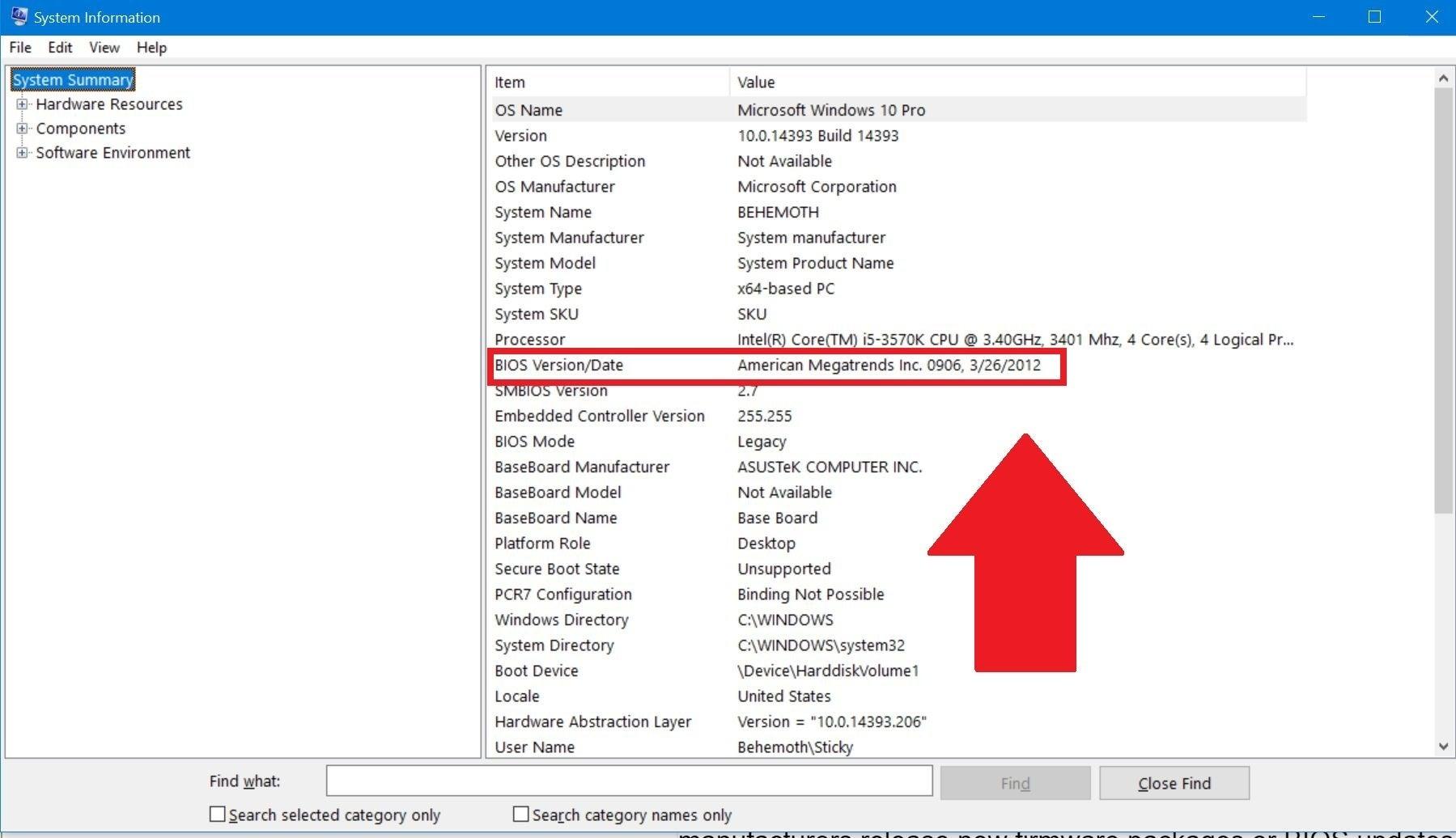

ငယ်ငယ်ကတည်းက နည်းပညာကို ဝါသနာပါတယ်။ ကျွန်တော်သည် ကဏ္ဍတွင် ခေတ်မီနေခြင်းနှင့် ဆက်သွယ်ပြောဆိုခြင်းကို နှစ်သက်ပါသည်။ ထို့ကြောင့် ကျွန်ုပ်သည် နည်းပညာနှင့် ဗီဒီယိုဂိမ်းဝဘ်ဆိုဒ်များတွင် ဆက်သွယ်ရန် နှစ်ပေါင်းများစွာ အာရုံစိုက်လာခဲ့သည်။ Android၊ Windows၊ MacOS၊ iOS၊ Nintendo သို့မဟုတ် အခြားဆက်စပ်အကြောင်းအရာတစ်ခုခုကို ရေးနေသည့် ကျွန်ုပ်ကို သင်တွေ့နိုင်သည်။