- Windows 11 သည် သင့်အား ဖိုဒါအရောင်များကို ပြောင်းလဲရန် မူလက ခွင့်မပြုသော်လည်း ၎င်းတို့ကို စိတ်ကြိုက်ပြင်ဆင်ရန် ထိရောက်သောနည်းလမ်းများရှိသည်။
- Folder Painter ကဲ့သို့သော အခမဲ့ပရိုဂရမ်များသည် ဖိုင်တွဲများစွာကို မြန်မြန်ဆန်ဆန် လုံခြုံစွာ စိတ်ကြိုက်ပြင်ဆင်ရန် လွယ်ကူစေသည်။
- အမြင်အာရုံပြောင်းလဲမှုသည် ဒေတာကို ထိခိုက်စေခြင်း သို့မဟုတ် ဖျက်ခြင်းမဟုတ်ပါ၊ ၎င်းသည် ဖိုဒါအိုင်ကွန်ကိုသာ ပြင်ဆင်ပြီး အဖွဲ့အစည်းကို တိုးတက်စေသည်။
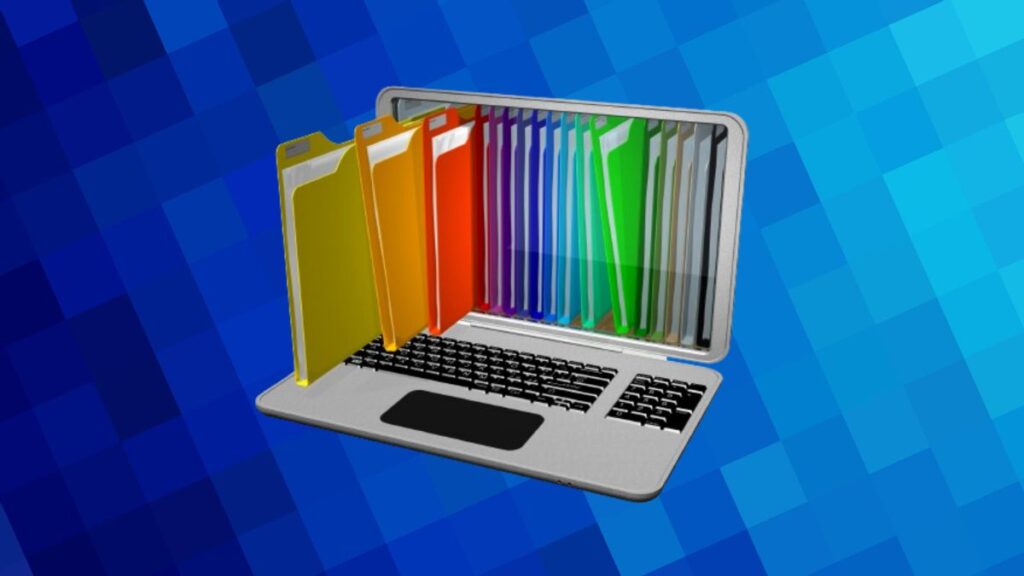
Windows 11 ရှိ ဖိုင်တွဲများ၏ အသွင်အပြင်ကို စိတ်ကြိုက်ပြင်ဆင်ခြင်းသည် သင့်နေ့စဉ်ဘဝတွင် ခြားနားစေမည့် ထိုအရာလေးများထဲမှ တစ်ခုဖြစ်သည်။ ဖိုင်တွဲများ၏ အလှတရားသည် နှစ်ပေါင်းများစွာ တူညီနေသော်လည်း၊ အသုံးပြုသူ ပိုများလာကာ ရှာဖွေနေပါသည်။ သင့်ဖိုင်များကို အမြင်အာရုံ ခွဲခြားပြီး စုစည်းရန် နည်းလမ်းများရိုးရှင်းပြီး အားလုံးထက် လက်တွေ့ကျပါတယ်။
ဤဆောင်းပါး၌သင်တွေ့ရှိလိမ့်မည်။ Windows 11 ရှိ မည်သည့် folder ၏အရောင်ကိုမဆို ပြောင်းလဲရန် ဖြစ်နိုင်သောနည်းလမ်းများThird-party utilities များကို အသုံးပြု၍ စနစ်မှ ပေးဆောင်ထားသော အရင်းအမြစ်များကို အခွင့်ကောင်းယူပြီး နှစ်မျိုးလုံး၊ အသေးစိတ်အချက်အလတ်များ မလွတ်ကင်းဘဲ လုံခြုံရေးအပြည့်ဖြင့် သင်၏ desktop နှင့် File Explorer ကို သင့်စိတ်ကြိုက်ပြင်ဆင်နိုင်စေရန် ကိရိယာများ၊ လှည့်ကွက်များနှင့် အကြံပြုချက်များကို ရှင်းပြပါမည်။
Windows 11 တွင် ဖိုင်တွဲများ၏ အရောင်ကို ဘာကြောင့် ပြောင်းရသနည်း။

သင့်ကွန်ပြူတာရှိ ဖိုင်အများအပြားကို မကြာခဏ စီမံခန့်ခွဲပါက ဒစ်ဂျစ်တယ်အဖွဲ့အစည်းသည် အရေးကြီးပါသည်။ ဂန္ထဝင်အဝါရောင် ဖိုင်တွဲပုံစံသည် ပေါင်းစည်းထားသော အတွေ့အကြုံကို ပံ့ပိုးပေးသည်၊ သို့သော် ပရောဂျက်များ၊ ဖောက်သည်များ သို့မဟုတ် အကြောင်းအရာများကို တစ်ချက်ချင်း ခွဲခြားနိုင်မှုကို ကန့်သတ်ထားသည်။
အရောင်ကို စိတ်ကြိုက်လုပ်ပါ။ ၎င်းသည် သင့်အား သင့်ဖိုင်တွဲများကို တစ်ချက်ချင်းသိရှိနိုင်စေရန်၊ ရှုပ်ထွေးမှုများကို ရှောင်ရှားရန်၊ စွမ်းဆောင်ရည်ကို မြှင့်တင်ပေးပြီး သင့်လုပ်ငန်းခွင်ကို ပုဂ္ဂိုလ်ရေးအရ ထိတွေ့မှုပေးနိုင်ပါသည်။ ထို့အပြင်၊ အရောင်ပြောင်းခြင်းသည် အရေးကြီးသောဖိုင်များကို ဦးစားပေးခြင်း၊ မီးမောင်းထိုးပြခြင်း သို့မဟုတ် သင့် desktop ကို ပိုမိုဆွဲဆောင်မှုရှိစေရန်အတွက် အသုံးဝင်ပါသည်။
ပရိုဂရမ်မပါဘဲ အရောင်ပြောင်းနိုင်ပါသလား။
Windows ကို 11, ယခင်ဗားရှင်းများကဲ့သို့၊ ဖိုင်တွဲများ၏အရောင်ကို တိုက်ရိုက်ပြောင်းလဲရန် မူရင်းရွေးချယ်ခွင့်ကို မပေးပါ။ မည်သည့်ပြင်ပဆော့ဖ်ဝဲလ်ကိုမျှ ထည့်သွင်းခြင်းမပြုဘဲ အရောင်ထည့်ရန် တစ်ခုတည်းသောနည်းလမ်းမှာ ဖိုင်တွဲအိုင်ကွန်ကို ပြောင်းလဲရန်ဖြစ်ပြီး မည်သည့်အရာမှ မထည့်သွင်းလိုသူများအတွက် တစ်စိတ်တစ်ပိုင်းဖြေရှင်းချက်တစ်ခုဖြစ်နိုင်သည့် ဖိုင်တွဲအိုင်ကွန်ကို ပြောင်းလဲရန်ဖြစ်သည်။
လုပ်ငန်းစဉ်တွင် .ICO ဖော်မတ်ဖြင့် အိုင်ကွန်တစ်ခုကို ဒေါင်းလုဒ်လုပ်ခြင်း ပါဝင်သည်။ သင်လိုချင်သောအရောင်နှင့် ၎င်းကို သင်စိတ်ကြိုက်ပြုလုပ်လိုသော ဖိုင်တွဲနှင့် ၎င်းကို ကိုယ်တိုင်တွဲဖက်ပါ။ အရောင်အမျိုးမျိုးဖြင့် အခမဲ့အိုင်ကွန်များကို ပေးဆောင်သည့် ဝဘ်ဆိုက်များစွာရှိသည်။ သင်အနှစ်သက်ဆုံးကို ရှာဖွေပြီး ဒေါင်းလုဒ်လုပ်ပါ။
- အဆင့် 1- a ကိုဝင်ရောက်ပါ။ icon ဝဘ် အခမဲ့အိုင်ကွန်များအဖြစ် "ဖိုင်တွဲများ" ကိုရှာဖွေပါ။
- အဆင့် 2: အိုင်ကွန်ကို .ICO ဖော်မတ်ဖြင့် ဒေါင်းလုဒ်လုပ်ပါ။ လိုချင်သောအရောင်နှင့်အတူ။
- အဆင့် 3: ပြုလုပ်ပါ။ Right-click နှိပ်ပြီး စိတ်ကြိုက်ပြင်ဆင်ပြီး ဝင်လိုသော ဖိုဒါပေါ်တွင် ဂုဏ်သတ္တိများ.
- အဆင့် 4: tab ကိုရိုက်ထည့်ပါ။ personalize နှိပ်လိုက် ပုံသင်္ကေတကိုပြောင်းပါ.
- အဆင့် 5: သည်အထိသင့်ရဲ့ကွန်ပျူတာကို Browse အသစ်ဒေါင်းလုဒ်လုပ်ထားသော .ICO ဖိုင်ကို ရှာပါ။.
- အဆင့် 6: အိုင်ကွန်ကို ရွေးချယ်ပြီး အပြောင်းအလဲများကို အသုံးချပါ။. ဖိုင်တွဲသည် ၎င်း၏အသွင်အပြင်ကို ပြောင်းလဲလိမ့်မည်။
ဒါဟာအရေးကြီးပါတယ် disk မှ .ICO ဖိုင်ကို မဖျက်ပါနှင့်ဖိုင်သည် ပျောက်သွားပါက ၎င်း၏ စိတ်ကြိုက်အိုင်ကွန် ဆုံးရှုံးမည်ဖြစ်သောကြောင့်၊ ထို့အပြင်၊ ဖိုဒါတစ်ခုစီအတွက် လုပ်ငန်းစဉ်ကို တစ်ဦးချင်းလုပ်ဆောင်ရမည်ဖြစ်ပြီး အများအပြားကို တစ်ပြိုင်နက်တည်းမွမ်းမံလိုပါက အပျင်းကြီးနိုင်ပါသည်။ သို့သော်၊ သင်သည် တစ်ကြိမ်တည်းဖြေရှင်းချက်တစ်ခုကို ရှာဖွေနေပါက သို့မဟုတ် စိတ်ကြိုက်ပြင်ဆင်ရန် ဖိုင်တွဲအနည်းငယ်သာရှိသည်ဆိုလျှင်၊ ဤစနစ်သည် မြန်ဆန်ပြီး နောက်ထပ်ထည့်သွင်းမှုများမလိုအပ်ပါ။
အခမဲ့ပရိုဂရမ်များကို အသုံးပြု၍ ဖိုင်တွဲများ၏အရောင်ကို ပြောင်းလဲပါ။

အကယ်၍ သင်သည် ဖိုင်တွဲများစွာကို စိတ်ကြိုက်ပြင်ဆင်ရန် လိုအပ်ပါက သို့မဟုတ် ပိုမိုမြန်ဆန်ပြီး ပိုမိုအဆင့်မြင့်သည့် ဖြေရှင်းချက်တစ်ခုကို လိုချင်ပါက၊ စံပြသည် သီးခြားပရိုဂရမ်များကို အသုံးပြုရန်ဖြစ်သည်။ နေရာလွတ်တွင်၊ Folder Painter သည် Windows 11 အသုံးပြုသူများကြားတွင် ရေပန်းစားလာနေသည့် ပေါ့ပါးပြီး အသုံးပြုရလွယ်ကူသော အသုံးဝင်မှုတစ်ခုဖြစ်သည်။
Folder Painter သည် သင့်အား မည်သည့်ဖိုင်တွဲ၏အရောင်ကိုမဆို အလိုအလျောက်ပြောင်းလဲနိုင်စေပါသည်။ညာဘက်ကလစ် ဆက်စပ်မီနူးသို့ ပေါင်းစည်းပါ။ ၎င်း၏ တပ်ဆင်မှုနှင့် လုပ်ဆောင်ချက်သည် ရိုးရှင်းပြီး ကျယ်ပြန့်သော အရောင်အလွှာမှ သင့်အား ရွေးချယ်နိုင်စေကာ၊ မတူညီသောအရောင်အထုပ်များကို အသုံးပြုရန်နှင့် မူရင်းအိုင်ကွန်ကို အချိန်မရွေး ပြန်လည်ရယူနိုင်စေမည်ဖြစ်သည်။
ဤသည်မှာ Windows 11 ရှိ Folder Painter ဖြင့် ဖိုင်တွဲများ၏အရောင်ကို ပြောင်းလဲရန် အဆင့်များဖြစ်သည်။
- ပရိုဂရမ်ကို ၎င်း၏တရားဝင်ဝဘ်ဆိုဒ်မှ ဒေါင်းလုဒ်လုပ်ပြီး သင့်ကွန်ပျူတာပေါ်တွင် ဇစ်ဖွင့်ပါ။ ဖိုင်သည် RAR ဖော်မတ်ဖြင့်လာသည်။ ၎င်းကိုဖြည်ပြီးနောက်၊ သင်သည်ဖိုင်တွဲနှင့်လုပ်ဆောင်နိုင်သောကိုတွေ့လိမ့်မည်။
- FolderPainter.exe ကို Run လိုက်ပါ။ သင့်ဖိုင်တွဲများအတွက် အရောင်အသွေးအစုံလိုက်နှင့် မတူညီသောပုံစံများကို သင်တွေ့ရပါမည်။
- သင်နှစ်သက်သော ပက်ကေ့ခ်ျအတွက် အကွက်ကို စစ်ဆေးပြီး ပရိုဂရမ်ကို Windows မီနူးတွင် ပေါင်းစည်းရန် Install ကို နှိပ်ပါ။
- ပရိုဂရမ်ကို ပိတ်ပါ၊ သင်ပြုပြင်လိုသော ဖိုဒါပေါ်တွင် ညာဖက်ကလစ်နှိပ်ပြီး Change Folder Icon ကို ရွေးချယ်ပါ။ သင့်အတွက် အသင့်တော်ဆုံးအရောင်ကို ရွေးချယ်ပါ။
- သင်အလိုရှိသော မည်သည့်ဖိုင်တွဲ၏အရောင်ကိုမဆို ပြောင်းလဲနိုင်ပြီး ၎င်း၏မူလအရောင်သို့ အချိန်မရွေးပြန်သွားနိုင်ပါသည်။
Folder Painter သည် ဘေးကင်းသည်၊ သင့်ကွန်ပျူတာကို နှေးကွေးစေခြင်းမရှိပါ၊ နှင့် လျှို့ဝှက်ကြော်ငြာများ မရှိပါ။ ထို့အပြင် ၎င်းသည် သယ်ဆောင်ရလွယ်ကူသောကြောင့် ၎င်းကိုထည့်သွင်းရန်မလိုအပ်ပါ- ဖိုင်ကို run ရုံဖြင့် ၎င်းသည် Windows 11 (သို့မဟုတ် အစောပိုင်းဗားရှင်းများ) အသုံးပြုသည့် မည်သည့်ကွန်ပျူတာတွင်မဆို အလုပ်လုပ်နိုင်မည်ဖြစ်သည်။
Windows 11 တွင် folders များကိုစိတ်ကြိုက်ပြင်ဆင်ခြင်း၏အားသာချက်များ
ဖိုင်တွဲများကို စိတ်ကြိုက်ပြင်ဆင်ခြင်းသည် ဖိုင်အမြောက်အမြားကို စီမံခန့်ခွဲသည့်အခါ အကျိုးကျေးဇူးများစွာကို ပေးစွမ်းနိုင်သည်-
- အမြင်အာရုံအဖွဲ့အစည်းကို လွယ်ကူချောမွေ့စေပါသည်။: အရောင်ဖြင့် ဖိုင်တွဲများကို အမြန်ဖော်ထုတ်ခြင်းသည် အမှားများနှင့် အချိန်ဖြုန်းခြင်းကို လျှော့ချပေးသည်။
- ကုန်ထုတ်စွမ်းအားတိုးတက်ရန်: အရေးပေါ် သို့မဟုတ် ဦးစားပေး ပရောဂျက်များကို မီးမောင်းထိုးပြခြင်းသည် ၎င်းတို့အား ထိန်းချုပ်မှုအောက်တွင် ရှိနေသည်။
- စနစ်ကို စိတ်ကြိုက်လုပ်ပါ။− Windows 11 တွင် သင့်ကိုယ်ပိုင်ထိတွေ့မှုကို ပေါင်းထည့်ခြင်းသည် အလုပ်ပတ်ဝန်းကျင်ကို ပိုမိုနှစ်သက်စေသည်။
- လှုံ့ဆော်မှုကို ထိန်းသိမ်းပါ။: သပ်ရပ်ပြီး အမြင်အာရုံ ဆွဲဆောင်မှုရှိတဲ့ စားပွဲက အလုပ် ဒါမှမဟုတ် ကျောင်းတက်နေစဉ်မှာ သင့်စိတ်ခံစားချက်ကို အပြုသဘောဆောင်ပါတယ်။
သော့ချက်ဖြစ်ပါသည် ရနိုင်သောအရင်းအမြစ်များကို အခွင့်ကောင်းယူ၍ နည်းလမ်းကို သင့်လိုအပ်ချက်များနှင့် လိုက်လျောညီထွေဖြစ်အောင်လုပ်ပါ။ အကယ်၍ သင်သည် တိကျသောအရောင်များကိုသာ လိုချင်ပါက၊ အိုင်ကွန်နည်းလမ်းသည် လုံလောက်သည်၊ သို့သော် သင်ပိုမိုပြောင်းလွယ်ပြင်လွယ်ရှိသော အရာတစ်ခုကို ရှာဖွေနေပါက Folder Painter သည် အကောင်းဆုံးဖြေရှင်းချက်ဖြစ်သည်။
အစားထိုးဖြေရှင်းနည်းများနှင့် ဘေးကင်းရေး ထည့်သွင်းစဉ်းစားမှုများ

တခြားသူတွေလည်းရှိတယ် Folder Marker သို့မဟုတ် CustomFolder ကဲ့သို့သော Folder Painter နှင့် ဆင်တူသော ပရိုဂရမ်များသို့သော် Folder Painter သည် ၎င်း၏ရိုးရှင်းမှု၊ လုံခြုံရေးနှင့် လွတ်လပ်သောသဘောသဘာဝအတွက် ထင်ရှားသည်။ malware သို့မဟုတ် မလိုလားအပ်သော အပလီကေးရှင်းများကို ရှောင်ရှားရန် ၎င်းတို့၏တရားဝင်ဝဘ်ဆိုဒ်များမှ ပရိုဂရမ်များကို အမြဲဒေါင်းလုဒ်လုပ်ရန် အရေးကြီးသည်။
Recuerda Que ဖိုင်တွဲများ၏ အသွင်အပြင်ကို ပြောင်းလဲခြင်းသည် ဖိုင်များ သို့မဟုတ် ၎င်းတို့၏ လုပ်ဆောင်မှုကို လုံးဝမထိခိုက်စေပါ။ ရုပ်ပုံအိုင်ကွန်ကိုသာ ပြုပြင်ထားသောကြောင့် သင်စိတ်မပူဘဲ အရောင်များကို အစားထိုးနိုင်သည်။ သို့သော်၊ သင်သည် သင်၏ဖိုင်တွဲကို ကွန်ရက်တစ်ခုပေါ်တွင် မျှဝေခြင်း သို့မဟုတ် ၎င်းကို အခြားစက်ပစ္စည်းတစ်ခုသို့ ရွှေ့ပါက၊ အထူးသဖြင့် ၎င်းကို စက်တွင်းရှိ .ICO ဖိုင်ကို အသုံးပြု၍ ဖန်တီးထားလျှင် သင်၏စိတ်ကြိုက်အိုင်ကွန်ကို ထိန်းသိမ်းထားမည်မဟုတ်ပါ။
Personalization ကိရိယာများ ၎င်းတို့သည် များသောအားဖြင့် ပေါ့ပါးပြီး အရင်းအမြစ်များကို စားသုံးလေ့မရှိပါ။. သို့ရာတွင်၊ သင်သည် ထူးဆန်းသော အပြုအမူ သို့မဟုတ် ဆက်စပ်မီနူး ကောင်းစွာ အလုပ်မလုပ်တော့သည်ကို သတိပြုမိပါက၊ ပရိုဂရမ်ကို ဖြုတ်လိုက်ရုံသာ သို့မဟုတ် အပလီကေးရှင်းအတွင်းမှ မူရင်းဆက်တင်များကို ပြန်လည်ရယူပါ။
Windows 11 ရှိ Folders များကို စိတ်ကြိုက်ပြင်ဆင်ခြင်းဆိုင်ရာ အမေးများသောမေးခွန်းများ
- ဖိုင်တွဲများစွာ၏ အရောင်ကို တစ်ပြိုင်နက် ပြောင်းလဲနိုင်ပါသလား။ Folder Painter နှင့် အလားတူပရိုဂရမ်များဖြင့် ပြုလုပ်နိုင်သော်လည်း အိုင်ကွန်များအတွက် လက်စွဲနည်းလမ်းကို တစ်ခုပြီးတစ်ခု လုပ်ဆောင်ရန် လိုအပ်သည်။
- ဖိုင်များဆုံးရှုံးနိုင်ခြေရှိပါသလား။ နည်းလမ်းနှစ်ခုလုံးသည် ဖိုင်တွဲများ၏ အကြောင်းအရာများကို မွမ်းမံခြင်း သို့မဟုတ် ဖျက်ခြင်း မပြုပါ။
- ဤနည်းလမ်းများကို Windows 10 သို့မဟုတ် အခြားဗားရှင်းများတွင် သုံးနိုင်ပါသလား။ ဟုတ်သည်၊ နည်းလမ်းနှစ်ခုစလုံးသည် Windows 10 နှင့် အခြား operating system ၏ လတ်တလောဗားရှင်းများတွင် အလုပ်လုပ်ပါသည်။
- ဖိုင်တွဲများကို အခြားကွန်ပျူတာသို့ ရွှေ့ပါက ဘာဖြစ်နိုင်သနည်း။ .ICO ဖိုင်သည် စက်နှစ်ခုလုံးတွင် မရှိပါက အိုင်ကွန်ပြောင်းလဲမှုသည် များသောအားဖြင့် ဆုံးရှုံးသွားပါသည်။ Folder Painter ဖြင့်၊ ၎င်းကို ပစ်မှတ်ကွန်ပျူတာပေါ်တွင် ထည့်သွင်းရပါမည်။
- အင်တာနက်မှ ဒေါင်းလုဒ်လုပ်ထားသော အိုင်ကွန်များကို အသုံးပြုခြင်းသည် တရားဝင်ပါသလား။ ၎င်းတို့သည် အခမဲ့ သို့မဟုတ် အသုံးပြုရန် အခမဲ့ဖြစ်သရွေ့၊ ပြဿနာမရှိပါ။ ဒေါင်းလုဒ်မလုပ်မီ စာမျက်နှာတစ်ခုစီရှိ လိုင်စင်များကို စစ်ဆေးပါ။
Windows 11 တွင် folders များ၏အရောင်ကို စိတ်ကြိုက်ပြုလုပ်ခြင်းဖြစ်ပါသည်။ သင့်နေ့စဉ်အဖွဲ့အစည်းကို တိုးတက်ကောင်းမွန်စေရန် ရိုးရှင်းပြီး ထိရောက်သောနည်းလမ်းတစ်ခု၊ သင့်ဒက်စ်တော့တွင် ထူးခြားပြီး အမြင်အာရုံဖြင့် ထိထိရောက်ရောက် ထိတွေ့ပေးပါသည်။ Folder Painter ကဲ့သို့သော ပရိုဂရမ်များဖြင့် အမြန်လမ်းကြောင်းကို သင်နှစ်သက်သည်ဖြစ်စေ သို့မဟုတ် အိုင်ကွန်များကို ကိုယ်တိုင်မွမ်းမံရန် ရွေးချယ်သည်ဖြစ်စေ အသုံးပြုသူအဆင့်အားလုံးနှင့် ကိုက်ညီရန် ရွေးချယ်စရာများရှိပါသည်။ စိတ်ကြိုက်ပြင်ဆင်ခြင်းကို လက်ခံခြင်းဖြင့်၊ သင်သည် သင်၏ Windows အတွေ့အကြုံကို ပြောင်းလဲနိုင်ပြီး ပိုမိုထိရောက်စွာ လုပ်ဆောင်နိုင်ပြီး ပိုပျော်စရာကောင်းသည်။

ကျွန်တော်သည် သူ၏ "geek" စိတ်ဝင်စားမှုများကို အသက်မွေးဝမ်းကြောင်းတစ်ခုအဖြစ် ပြောင်းလဲပေးသော နည်းပညာကို ဝါသနာပါသူတစ်ဦးဖြစ်သည်။ ကျွန်ုပ်သည် စူးစမ်းလိုစိတ်ဖြင့် ပရိုဂရမ်အမျိုးမျိုးဖြင့် ခေတ်မီနည်းပညာများကို အသုံးပြုကာ ဘဝကို 10 နှစ်ကျော် ကုန်ဆုံးခဲ့သည်။ ယခု ကျွန်ုပ်သည် ကွန်ပျူတာနည်းပညာနှင့် ဗီဒီယိုဂိမ်းများကို အထူးပြုရပြီ။ အဘယ်ကြောင့်ဆိုသော် ကျွန်ုပ်သည် နည်းပညာနှင့် ဗီဒီယိုဂိမ်းများပေါ်ရှိ ဝဘ်ဆိုဒ်အမျိုးမျိုးအတွက် ၅ နှစ်ကျော်ကြာအောင် ရေးသားခဲ့ပြီး လူတိုင်းနားလည်နိုင်သော ဘာသာစကားဖြင့် သင်လိုအပ်သော အချက်အလက်များကို ပေးလိုသည့် ဆောင်းပါးများကို ဖန်တီးနေသောကြောင့် ဖြစ်ပါသည်။
သင့်တွင်မေးခွန်းများရှိပါက၊ ကျွန်ုပ်၏အသိပညာသည် Windows လည်ပတ်မှုစနစ်အပြင် မိုဘိုင်းလ်ဖုန်းများအတွက် Android နှင့်ပတ်သက်သည့်အရာအားလုံးမှပါဝင်ပါသည်။ ပြီးတော့ ငါ့ရဲ့ကတိကဝတ်က မင်းအတွက်ပါပဲ၊ ငါ အမြဲတမ်း မိနစ်အနည်းငယ်လောက် အချိန်ပေးပြီး ဒီအင်တာနက်ကမ္ဘာမှာ မင်းရှိနိုင်သမျှမေးခွန်းတွေကို ဖြေရှင်းဖို့ ကူညီပေးဖို့ ဆန္ဒရှိနေတယ်။