
Android ပေါ်ရှိ ကလစ်ဘုတ်ကို အသုံးပြုရန် အမြန်လမ်းညွှန်
သင်တစ် ဦး ၏အသုံးပြုသူတစ် ဦး ဖြစ်လျှင် Android device ကိုဤအဆင့်များကို လိုက်နာခြင်းဖြင့် ကလစ်ဘုတ်ကို သင်ဝင်ရောက်နိုင်သည်-
- သင်ကူးယူထားသော အကြောင်းအရာကို ကူးထည့်လိုသည့် စာသားအကွက်ကို နှိပ်ပြီး ဖိထားပါ။
- ပေါ်လာသော မီနူးတွင်၊ ရွေးချယ်ခွင့်ကို ရွေးချယ်ပါ။ "ငါးပိ".
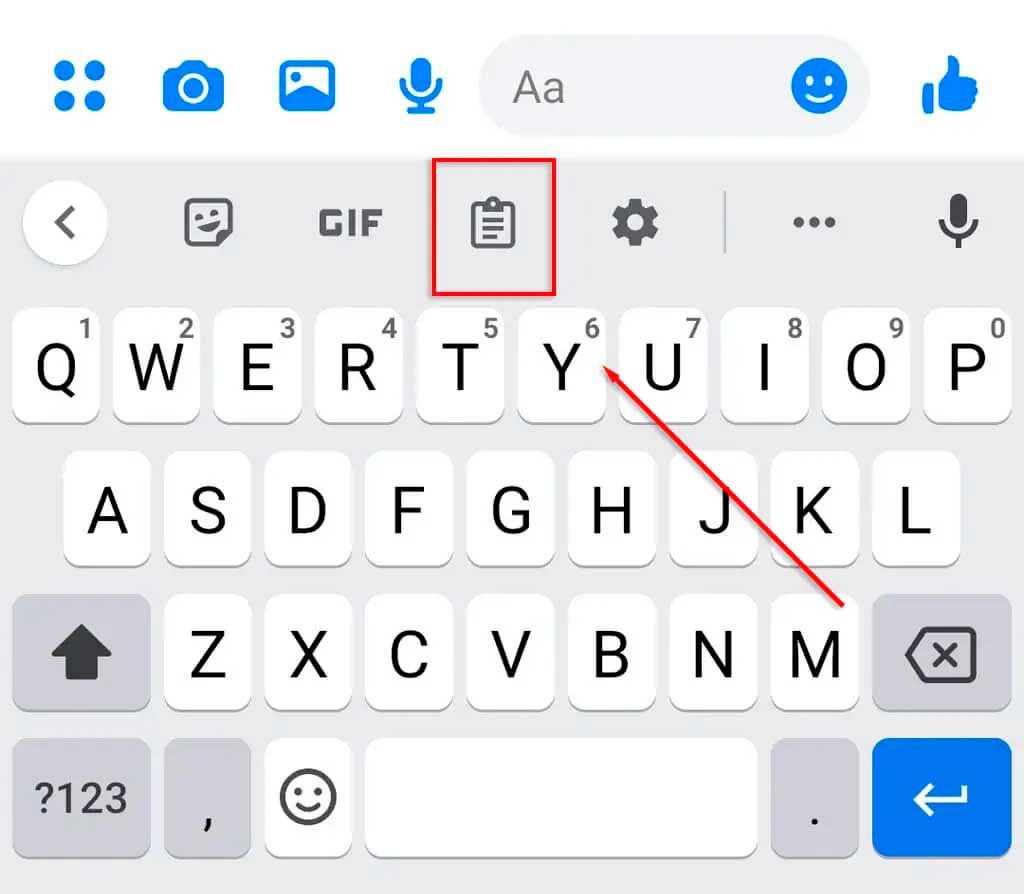
- အကြောင်းအရာများစွာကို ကူးယူထားပါက၊ a ကလစ်ဘုတ်အိုင်ကွန် "Paste" option ၏ဘေးတွင်။ ၎င်းကိုထိသောအခါ၊ သင်ကူးယူထားသော နောက်ဆုံးစာများ၊ ပုံများ သို့မဟုတ် လင့်ခ်များနှင့်အတူ စာရင်းတစ်ခုကို ပြသပါမည်။
- သင်ကူးထည့်လိုသော အစိတ်အပိုင်းကို ရွေးပါ ဒါပါပဲ။
ထို့အပြင်၊ အချို့သော Android စမတ်ဖုန်းထုတ်လုပ်သူများ၊ Samsung၊ virtual keyboard ရှိ ကလစ်ဘုတ်သို့ ဖြတ်လမ်းတစ်ခု ထည့်သွင်းပါ။ ထိတွေ့ဖို့ပဲလိုတယ်။ ကလစ်ဘုတ်အိုင်ကွန် သင်၏ မကြာသေးမီက ကူးယူထားသော အရာများကို ဝင်ရောက်ကြည့်ရှုရန် ကီးဘုတ်ထိပ်တွင် ရှိသည်။
iOS စက်များတွင် ကလစ်ဘုတ်ကို ရှာနည်း
တစ်ဖက်သားကိုသုံးရင် iPhone, iPadကလစ်ဘုတ်ကို ဝင်ရောက်ရန် လုပ်ငန်းစဉ် အနည်းငယ် ကွဲပြားသည်-
- အကြောင်းအရာကို ကူးထည့်လိုသည့် စာသားအကွက်ကို နှိပ်ပြီး ဖိထားပါ။
- ပေါ်လာသော မီနူးမှ ရွေးချယ်ပါ။ "ငါးပိ".
- အကယ်၍ သင်သည် အကြောင်းအရာများစွာကို ကူးယူထားပါက၊ ရွေးချယ်ခွင့်ကို သင်တွေ့လိမ့်မည်။ "Clipboard" အပေါ်ဆုံး menu bar မှာ။ ၎င်းကို တို့ခြင်းဖြင့် လတ်တလောကူးယူထားသော စာသားများ၊ ရုပ်ပုံများ သို့မဟုတ် လင့်ခ်များစာရင်းကို ပြသပါမည်။
- လိုချင်သောဒြပ်စင်ကိုရွေးချယ်ပါ၊ ၎င်းသည် paste လုပ်ရန်အဆင်သင့်ဖြစ်လိမ့်မည်။
iOS ထုတ်ကုန်များတွင် ဟုခေါ်သော လုပ်ဆောင်ချက်တစ်ခု ပါရှိသည်ကို သတိပြုသင့်သည်။ "ဖြစ်တော့", ခွင့်ပြုထားတဲ့ စာသားကို ကူးယူပြီး မြန်မြန်ဆန်ဆန် တိကျစွာ ကူးထည့်ပါ။. ကော်ပီကူးရန်နှင့် ကူးထည့်ရန် သင့်လက်ချောင်းများကို ခွဲကာ ဖြန့်ရန် လက်သုံးချောင်းထိုးသည့် အမူအရာကို အသုံးပြုပါ။
ကလစ်ဘုတ်ကို စီမံခန့်ခွဲရန် ပြင်ပအပလီကေးရှင်းများ
သင်တစ်ဦးကိုရှာဖွေနေနေတယ်ဆိုရင် ပိုမိုအဆင့်မြင့်သော ကလစ်ဘုတ်စီမံခန့်ခွဲမှု သင့်မိုဘိုင်းစက်ပစ္စည်းတွင် သင့်အား ကူညီပေးနိုင်သည့် ပြင်ပအဖွဲ့အစည်းအက်ပ်များရှိသည်။ ဤအက်ပ်များသည် သင့်အား ကူးယူထားသော အရာများစွာကို သိမ်းဆည်းနိုင်ပြီး စုစည်းရန်၊ မတူညီသော စက်များကြားရှိ ကလစ်ဘုတ်ကို တစ်ပြိုင်တည်းလုပ်ဆောင်ရန်နှင့် ကူးယူထားသော အရာများ၏ မှတ်တမ်းကိုပင် သိမ်းဆည်းနိုင်သည်။ လူကြိုက်အများဆုံး အက်ပ်လီကေးရှင်းအချို့မှာ-
- ညှပ် (Android)- ပြီးပြည့်စုံသော ကလစ်ဘုတ်မှတ်တမ်းကို ပံ့ပိုးပေးပြီး ဖိုင်တွဲများအဖြစ် ဖိုင်များကို စုစည်းနိုင်စေပါသည်။
- ငါးပိ (iOS)- ကူးယူထားသော စာသား၊ ပုံများနှင့် လင့်ခ်များကို အလွယ်တကူ သိမ်းဆည်းပြီး စီမံခန့်ခွဲနိုင်စေပါသည်။
- clipboard မန်နေဂျာ (Android) : အကန့်အသတ်မရှိ ကလစ်ဘုတ်မှတ်တမ်းကို သိမ်းဆည်းထားပြီး အရာများကို ရှာဖွေပြီး စစ်ထုတ်နိုင်သည်။

ကျွန်ုပ်သည် နည်းပညာနှင့် DIY ကို ဝါသနာပါသော ကွန်ပျူတာအင်ဂျင်နီယာ Sebastián Vidal ဖြစ်သည်။ ထို့အပြင် ကျွန်ုပ်သည် ဖန်တီးသူဖြစ်သည်။ tecnobitsလူတိုင်းအတွက် နည်းပညာကို ပိုမိုနားလည်နိုင်စေရန်နှင့် သင်ခန်းစာများကို ကျွန်ုပ်မျှဝေရာ .com။