- Windows 11 ရှိ Webcam ချို့ယွင်းမှုသည် ယာဉ်မောင်းများ၊ ခွင့်ပြုချက်များ သို့မဟုတ် ရုပ်ပိုင်းဆိုင်ရာ ပြဿနာများကြောင့် ဖြစ်နိုင်သည်။
- ယာဉ်မောင်းများကို အပ်ဒိတ်လုပ်ခြင်းနှင့် ကိုယ်ရေးကိုယ်တာဆက်တင်များကို ပြန်လည်သုံးသပ်ခြင်းသည် များသောအားဖြင့် ကိစ္စအများစုကို ဖြေရှင်းပေးပါသည်။
- Windows 11 တွင် အလိုအလျောက် ပြင်ဆင်မှုများနှင့် အသုံးပြုရန် ကောင်းသော အိုင်ဒီယာဖြစ်သည့် ကင်မရာ သီးသန့် ဆက်တင်များ ပါဝင်သည်။
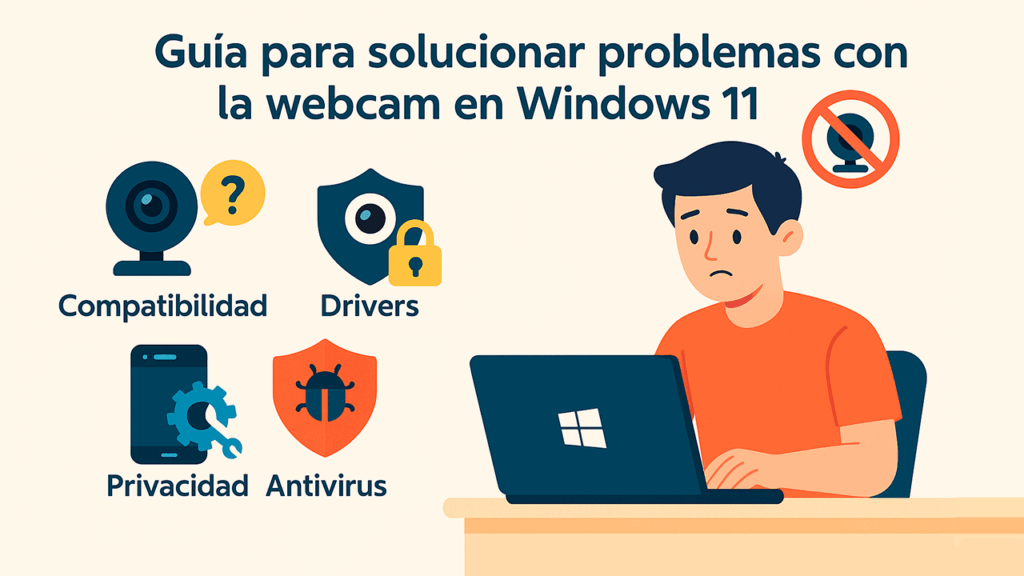
ယခုအချိန်တွင်၊ virtual အစည်းအဝေးများ၊ အွန်လိုင်းအတန်းများနှင့် ချိတ်ဆက်ခြင်း သို့မဟုတ် ဗီဒီယိုခေါ်ဆိုမှုမှတစ်ဆင့် မိသားစုကို နှုတ်ဆက်ခြင်းသည် ကျွန်ုပ်တို့၏လုပ်ရိုးလုပ်စဉ်၏ အခြေခံအစိတ်အပိုင်းတစ်ခုဖြစ်သည်။ သို့သော် ဖုန်းခေါ်ဆိုမှုတွင် ပါဝင်ရန် ကြိုးစားခြင်းထက် ၎င်းကို သိရှိနားလည်ခြင်းထက် ပိုစိတ်ပျက်စရာ မရှိပါ။ သင့်ဝဘ်ကင်မရာသည် Windows 11 တွင် တုံ့ပြန်မှုမရှိပါ။. အကယ်၍ ဤအရာသည် သင့်အတွက်ဖြစ်ခဲ့ပါက သို့မဟုတ် ဖြစ်နိုင်ချေရှိသော အမှားများကို သင်မျှော်လင့်လိုပါက ဤနေရာတွင် ဤတွင် စိတ်အနှောင့်အယှက်ဖြစ်စရာပြဿနာကို ဖြေရှင်းရန် ပြည့်စုံသောလမ်းညွှန်ချက်ကို သင်တွေ့ရပါမည်။
အောက်ပါစာကြောင်းများတွင် ကျွန်ုပ်တို့သည် သင့်အား ရှင်းပြပါသည်။ todas las soluciones သင့်ကင်မရာကို အသစ်တစ်ဖန်ပြန်လည်လုပ်ဆောင်ရန် အရိုးရှင်းဆုံးမှ အဆင့်မြင့်ဆုံးအထိ ဖြစ်နိုင်သည်။ သင့် webcam သည် ပြင်ပ သို့မဟုတ် သင့်လက်ပ်တော့တွင် တပ်ဆင်ထားခြင်းရှိမရှိ၊ အပ်ဒိတ်များ၊ ဟာ့ဒ်ဝဲပြဿနာများ၊ ဖွဲ့စည်းမှုပုံစံနှင့် သင်မသိလိုက်ဘဲ သင့်ကင်မရာကို ပိတ်ဆို့နိုင်သည့် လူသိနည်းသော ကိုယ်ရေးကိုယ်တာရွေးချယ်ခွင့်များကဲ့သို့သော အကြောင်းအရာများကိုပါ ခြုံငုံမိအောင် ကျွန်ုပ်တို့ကူညီပေးပါမည်။
ဝဘ်ကင်မရာသည် Windows 11 တွင် အလုပ်မလုပ်ရသည့် အကြောင်းရင်းများ
ဆက်တင်များနှင့် အပ်ဒိတ်များနှင့် မပတ်သက်မီ သင့် webcam သည် အဘယ်ကြောင့် ရပ်တန့်သွားသည်ကို နားလည်ရန် အကြံဥာဏ်ကောင်း ဖြစ်ပါသည်။ အဖြစ်များဆုံး ကျရှုံးမှုများ ဝင်းဒိုး ၁၁ များသောအားဖြင့်-
- လိုက်ဖက်ညီမှု ပြဿနာများ- သင့်ကင်မရာသည် အလွန်ဟောင်းနေပါက ထုတ်လုပ်သူသည် Windows 11 အတွက် ဒရိုက်ဘာများကို ထုတ်မပေးတော့ပေ။
- ရုပ်ပိုင်းဆိုင်ရာချိတ်ဆက်မှုများ မှားယွင်းနေသည်- ကြိုးပြတ်တောက်ခြင်း သို့မဟုတ် USB အပေါက် မှားယွင်းနေခြင်းသည် အဆက်မပြတ် ချိတ်ဆက်မှု ပြတ်တောက်ခြင်း သို့မဟုတ် ကင်မရာကိုပင် အသိအမှတ်မပြုခြင်း ဖြစ်စေနိုင်သည်။
- ခေတ်မမီတော့သော သို့မဟုတ် အသုံးမပြုတော့သော ယာဉ်မောင်းများ- Windows ကို အပ်ဒိတ်လုပ်ပြီးနောက်၊ အချို့သော ဒရိုင်ဘာများသည် တွဲသုံး၍မရဖြစ်လာပြီး ဗားရှင်းအသစ်ကို စစ်ဆေးရန် လိုအပ်နိုင်သည်။
- ဆိုင်းငံ့ထားသော စနစ်အပ်ဒိတ်များ- Windows သည် တစ်ခါတစ်ရံတွင် စနစ်မွမ်းမံမှုများတွင် ဖာထေးမှုများကို ထုတ်ပေးခြင်းဖြင့် ဤအမှားမျိုးများကို ပြုပြင်ပေးသည်။
- ကန့်သတ်ထားသော ကိုယ်ရေးကိုယ်တာ ဆက်တင်များ- Windows 11 တွင် သင့်ကိုယ်ရေးကိုယ်တာကာကွယ်ရန် အစီအမံများပါဝင်သော်လည်း ၎င်းတို့သည် အက်ပ်များအား သင့်ကင်မရာသို့ ဝင်ရောက်ခြင်းမှ ပိတ်ဆို့နိုင်သည်။
- ဗိုင်းရပ်စ်နှိမ်နင်းရေး ကိရိယာများ- အချို့သော လုံခြုံရေးပရိုဂရမ်များသည် ဝဘ်ကင်မရာကို ဖြစ်နိုင်ချေရှိသော ခြိမ်းခြောက်မှုတစ်ခုအဖြစ် သတ်မှတ်ပြီး သတိပေးခြင်းမရှိဘဲ ၎င်းကို ပိတ်ပါ။
ကျရှုံးခြင်း၏ ဇစ်မြစ်ကို နားလည်ခြင်း။ စက်ဝိုင်းထဲမ၀င်ဘဲ မှန်ကန်သောအဖြေကို သင်ရွေးချယ်ရန် ကူညီပေးပါမည်။
စတင်ခြင်း- ပြဿနာမတက်မီ အခြေခံစစ်ဆေးမှုများ

ပထမဆုံးနဲ့ အရိုးရှင်းဆုံးက သိသာထင်ရပေမယ့်၊ reiniciar el ordenador. ဟုတ်ပါသည်၊ မကြာခဏဆိုသလို ရိုးရှင်းစွာ ပြန်လည်ဖွင့်ခြင်းသည် ဆက်တင်များကို ရှင်းလင်းပေးသည်၊ အသေးစား ယာယီဆော့ဖ်ဝဲလ် ပျက်စီးမှုများကို ဖယ်ရှားပေးပြီး နောက်ထပ် ရှုပ်ထွေးမှုများမရှိဘဲ ကင်မရာကို ပြန်လည်အသက်ဝင်လာစေနိုင်သည်။
ပြင်ပ ဝဘ်ကင်မရာကို အသုံးပြုပါက၊ verifica las conexiones físicas. USB ကြိုးကို ကင်မရာနှင့် ကွန်ပြူတာနှစ်ခုလုံးတွင် လုံခြုံစွာချိတ်ဆက်ထားကြောင်း သေချာပါစေ။ အခြား USB အပေါက်ကို စမ်းကြည့်ပါ၊ ဖြစ်နိုင်ရင် 3.0 နှင့် သင့်တွင် အခြားကွန်ပျူတာတစ်လုံးရှိလျှင် ကိရိယာနှင့် ပြဿနာကို ဖြေရှင်းရန် ဝဘ်ကင်မရာကို ချိတ်ဆက်ပါ။
Built-in ကင်မရာများပါရှိသော လက်ပ်တော့များအတွက် တစ်လုံးရှိမရှိကိုလည်း စစ်ဆေးနိုင်ပါသည်။ ရုပ်ပိုင်းဆိုင်ရာဖွင့်/ပိတ်သော့ ကင်မရာ (အချို့မော်ဒယ်များပါရှိသည်) ၏အပြင်မရှိစစ်ဆေးပါ။ manual shutters များ မှန်ဘီလူးကို ဖုံးအုပ်ထားသည်။
လိုက်ဖက်ညီမှုနှင့်ယာဉ်မောင်းများ: စစ်ဆင်ရေး၏နှလုံး

ပျက်ကွက်ခြင်း၏ အဖြစ်များသော အကြောင်းအရင်းမှာ ကင်မရာသည် အထူးသဖြင့် ၎င်းသည် နှစ်ပေါင်းများစွာ သက်တမ်းရှိလျှင် ထုတ်လုပ်သူမှ မွမ်းမံထားသော ဒရိုက်ဘာများကို မဖန်တီးထားသောကြောင့် Windows 11 နှင့် တွဲဖက်အသုံးပြုနိုင်တော့မည် မဟုတ်ပါ။ သံသယများကိုရှင်းလင်းရန်-
- ထုတ်လုပ်သူ၏တရားဝင်ဝဘ်ဆိုဒ်တွင် သင့်ဝဘ်ကင်မရာ သို့မဟုတ် လက်ပ်တော့၏ မော်ဒယ်ကို ရှာဖွေပြီး ရှိ၊ မရှိ စစ်ဆေးပါ။ Windows 11 အတွက် သီးခြား drivers များ. ၎င်းတို့ကို ရှာမတွေ့ပါက သင့်ကင်မရာသည် Windows 10 တွင်သာ အလုပ်လုပ်ပါက၊ လိုက်ဖက်ညီမှုမရှိခြင်းသည် တရားခံဖြစ်နိုင်သည်။
- Windows ရှိ ဒရိုက်ဗာများကို ရှာဖွေပြီး အပ်ဒိတ်လုပ်ရန် ပရိုဂရမ်များအတွက် ဤနေရာတွင် စစ်ဆေးပါ။ လုပ်ငန်းစဉ်ကို သင့်အတွက် ပိုမိုလွယ်ကူစေသည်။
ခေတ်မီကင်မရာများတွင်၊ နောက်ထပ်ဂန္ထဝင်တစ်ခုမှာ Windows သည် အပ်ဒိတ်တစ်ခု သို့မဟုတ် သန့်ရှင်းသော တပ်ဆင်မှုအပြီးတွင် ၎င်းကို ထည့်သွင်းခြင်းမပြုခြင်းဖြစ်သည်။ driver correcto ပုံသေ။ ကံကောင်းစွာဖြင့်၊ သင်သည် ၎င်းကို Device Manager မှ အလွယ်တကူ ပြင်နိုင်သည်-
- Start ခလုတ်ကိုနှိပ်ပြီး “Device Manager” ကိုရှာပါ။
- “ကင်မရာများ” သို့မဟုတ် “ပုံရိပ်ဖော်စက်များ” ကဏ္ဍကို ချဲ့ပါ။
- ပြဿနာရှိသော ကင်မရာပေါ်တွင် ညာဖက်ကလစ်နှိပ်ပြီး “Update driver” ကို ရွေးပါ။
- "ယာဉ်မောင်းများအတွက် အလိုအလျောက်ရှာဖွေရန်" ကိုရွေးချယ်ပါ။
- အကယ်၍ Windows သည် ပိုမိုကောင်းမွန်သော ဗားရှင်းကို တွေ့ရှိပါက၊ ၎င်းသည် စက္ကန့်အနည်းငယ်အတွင်း ၎င်းကို ထည့်သွင်းမည်ဖြစ်သည်။
ဒရိုက်ဘာ ပျက်စီးနေပါက သို့မဟုတ် ကောင်းမွန်စွာ မတပ်ဆင်ပါ။၎င်းကို ဖြုတ်ချနိုင်သည် (ညာကလစ် > စက်ပစ္စည်းကို ဖြုတ်ရန်) နှင့် သင့်ကွန်ပျူတာကို ပြန်လည်စတင်နိုင်သည်၊ သို့မှသာ Windows စတင်ချိန်တွင် ၎င်းကို ထပ်မံတွေ့ရှိနိုင်မည်ဖြစ်သည်။
စနစ် အပ်ဒိတ်များ- နောက်ဆုံးပေါ် အမြဲရှိနေရန် အရေးကြီးသည်။

Windows 11 ကို အပြည့်အဝ မွမ်းမံထားရန် အရေးကြီးသည်။ Microsoft က များသောအားဖြင့် ထုတ်ပါတယ်။ လိုက်ဖက်ညီသော ပြင်ဆင်မှုများချိတ်ဆက်ထားသော စက်ပစ္စည်းများအတွက်၊ လုံခြုံရေးနှင့် မြှင့်တင်မှုများ၊ ထို့ကြောင့် ဆိုင်းငံ့ထားသော အပ်ဒိတ်တစ်ခုသည် သင်၏မိုက်မဲသော ဝဘ်ကင်မရာအတွက် တာဝန်ရှိနိုင်သည်။
- သတင်းစာ ဝင်းဒိုး + I ဆက်တင်များကို ဖွင့်ရန်။
- ဘယ်ဘက် မီနူးတွင် “Windows Update” ကို ရွေးပါ။
- “မွမ်းမံမှုများကို စစ်ဆေးရန်” ကိုနှိပ်ပြီး စနစ်အား ဒေါင်းလုဒ်လုပ်ပြီး တွေ့ရှိသမျှကို ထည့်သွင်းခွင့်ပြုပါ။
- ကင်မရာများ၊ အသံနှင့် အခြားအရံပစ္စည်းများ မကြာခဏပေါ်လာသည့် "ရွေးချယ်နိုင်သော အပ်ဒိတ်များ" ကဏ္ဍတွင် ကြည့်ရှုရန် မမေ့ပါနှင့်။
- အပ်ဒိတ်များကို အသုံးပြုပြီးနောက် သင့်ကွန်ပြူတာကို ပြန်လည်စတင်ပြီး ကင်မရာသည် ပြန်အလုပ်လုပ်ခြင်းရှိမရှိကို ကြည့်ရှုပါ။
မကြာသေးမီက အပ်ဒိတ်တစ်ခုသည် ချို့ယွင်းမှုကို ဖြစ်စေသည့် ကိစ္စများ ရှိပြီး အခြားသော အချိန်များတွင် ဖြေရှင်းချက်သည် နောက်ဆုံးထွက် ဖာထေးမှု ထည့်သွင်းခြင်းတွင် အတိအကျ ရှိနေပါသည်။ အဲဒါကြောင့်, Windows တွင် errors များကိုပြုပြင်ရန် system update ကိုဆက်လက်ထားရှိရန်အရေးကြီးပါသည်။.
ကိုယ်ရေးကိုယ်တာနှင့် ခွင့်ပြုချက်များ ဆက်တင်များ- သင့်ကိုယ်ပိုင် Windows က သင့်ကို ပိတ်ဆို့နေပါသလား။
Windows 11 သည် အချို့သောအက်ပ်များတွင် ကင်မရာကိုအသုံးပြုလိုသည့်အခါ တစ်ခါတစ်ရံ ကျွန်ုပ်တို့နှင့်ဆန့်ကျင်ဘက်ဖြစ်သည့် လျှို့ဝှက်ရေးဆိုင်ရာကို ပြင်းပြင်းထန်ထန်ကတိပြုပါသည်။ သင့် webcam သည် အချို့သော အပလီကေးရှင်းများတွင် အလုပ်လုပ်သော်လည်း အခြားအရာများတွင် မဟုတ်ပါက သို့မဟုတ် စနစ်က အလွယ်တကူ ရှာမတွေ့ပါက၊ စစ်ဆေးပါ။ ခွင့်ပြုချက်ဆက်တင်များ:
- သတင်းစာ ဝင်းဒိုး + I ဆက်တင်များကို ဖွင့်ရန်။
- Entra en “Privacidad y seguridad”.
- "Camera" ကိုနှိပ်ပါ။
- “Camera Access” option ကို ဖွင့်ထားကြောင်း သေချာပါစေ။
- အောက်တွင်၊ အက်ပ်များစာရင်းကို သင်မြင်ရပါမည်- လိုအပ်သလို အသုံးပြုခွင့်ကို ဖွင့်ပါ သို့မဟုတ် ပိတ်ပါ။ ဥပမာအားဖြင့်၊ Teams သို့မဟုတ် Zoom ကို အသုံးပြုရန် သင်ခွင့်ပြုနိုင်သော်လည်း သင်မလိုအပ်သော ပရိုဂရမ်များကို ချန်ထားပါ။
Camera Recorder၊ WhatsApp Desktop သို့မဟုတ် ဝဘ်ဘရောက်ဆာများကဲ့သို့သော အချို့သောပရိုဂရမ်များသည် ရှင်းလင်းပြတ်သားစွာ ခွင့်ပြုချက်များ လိုအပ်ပါသည်။ ဤသည်မှာ Windows 11 တွင် သင့် webcam ကို အသက်သွင်းနည်း။ ကန့်သတ်ချက်များမရှိကြောင်း သေချာစေရန်။
Antivirus နှင့် လုံခြုံရေးဆော့ဖ်ဝဲများ၏ အခန်းကဏ္ဍ

တစ်ခါတစ်ရံတွင်၊ Windows 11 တွင် ကင်မရာမတုံ့ပြန်ခြင်းအတွက် တရားခံသည် ဗိုင်းရပ်စ်ပိုးဝင်ခြင်း ဖြစ်နိုင်သည်။ လုံခြုံရေး ပရိုဂရမ်များစွာတွင် လုပ်ဆောင်ချက်များကို ထည့်သွင်းထားသည်။ သင့်ဝဘ်ကင်မရာသို့ ခွင့်ပြုချက်မရှိဘဲ ဝင်ရောက်ခြင်းမှ သင့်ကိုယ်သင် ကာကွယ်ပါ။. ၎င်းသည် သင့်အား သူလျှိုမခံရစေရန် တားဆီးရန် ကောင်းမွန်သော်လည်း တစ်ခါတစ်ရံတွင် အရာအားလုံးကို ပိတ်ဆို့သွားစေရန် တင်းကျပ်လွန်းလှသည်။
ဒီလိုဖြစ်မဖြစ် စစ်ဆေးဖို့ ကြိုးစားပါ။ သင့်ရဲ့ antivirus software ကို ခေတ္တပိတ်ထားပါ (ပရိုဂရမ်၏ထိန်းချုပ်မှု panel တွင်ရွေးချယ်စရာကိုရှာပါ) နှင့်ကွန်ပျူတာကိုပြန်လည်စတင်ပါ။ ကင်မရာသည် အသက်ပြန်ရှင်လာပါက၊ ခြွင်းချက်အဖြစ် သင့်ဝဘ်ကင်မရာကို ထည့်သွင်းရန် ဆက်တင်များကို ချိန်ညှိပါ သို့မဟုတ် သင်၏ antivirus ၏ ကိုယ်ရေးကိုယ်တာကဏ္ဍရှိ ဖြစ်နိုင်သောပိတ်ဆို့မှုများကို စစ်ဆေးပါ။
သင့်ဆော့ဖ်ဝဲလ်တွင် ဤရွေးချယ်ခွင့်မရှိပါက သို့မဟုတ် ၎င်းကို စီမံရန်နေရာကို ရှာမတွေ့ပါက ထုတ်လုပ်သူ၏ ဝဘ်ဆိုက်ကို စစ်ဆေးပါ။ ကင်မရာများ သို့မဟုတ် မိုက်ခရိုဖုန်းကဲ့သို့သော စက်ပစ္စည်းများကို ခွင့်ပြုရန်အတွက် လမ်းညွှန်ချက်များစွာကို ပေးထားသည်။
ကင်မရာကို ပြန်လည်သတ်မှတ်ပါ- ၎င်းကို စက်ရုံဆက်တင်များသို့ ပြန်သွားပါ။
တစ်ခါတစ်ရံတွင် ကင်မရာ၏ အတွင်းပိုင်းဖွဲ့စည်းပုံသည် ပျက်စီးသွားခြင်း သို့မဟုတ် ကွဲလွဲမှုများ ဖြစ်ပေါ်တတ်သည်။ Windows 11 က ခွင့်ပြုပါတယ်။ ကင်မရာအက်ပ်ကို ပြန်လည်သတ်မှတ်ပါ။ ၎င်း၏ မူလအခြေအနေသို့ အလွယ်တကူ
- ဆက်တင်များ > အက်ပ်များ > ထည့်သွင်းထားသောအက်ပ်များကို ဖွင့်ပါ။
- စာရင်းထဲတွင် "ကင်မရာ" အက်ပ်ကိုရှာပါ။
- ၎င်းဘေးရှိ အစက်သုံးစက် အိုင်ကွန်ကို နှိပ်ပြီး “အဆင့်မြင့် ရွေးချယ်စရာများ” ကို ရွေးချယ်ပါ။
- "Reset" ခလုတ်ကိုတွေ့သည်အထိ အောက်သို့ဆင်းပြီး နှိပ်ပါ။ မေးတဲ့အခါ အတည်ပြုပါ။
- သင့်ကွန်ပျူတာကို ပြန်လည်စတင်ပြီး ကင်မရာကို ထပ်မံစမ်းသပ်ပါ။
ဤဖြေရှင်းချက်သည် အထူးအသုံးဝင်သည်။ အရာအားလုံး အဆင်ပြေနေသော်လည်း ကင်မရာသည် မပေါ်သေးပါက သို့မဟုတ် ဖန်သားပြင်ပေါ်တွင် ထူးဆန်းသော အမှားများကို ပြသပါ။
Windows ပြဿနာဖြေရှင်းသူ- သင်၏အလိုအလျောက်မဟာမိတ်

Windows 11 တွင် များစွာပါဝင်ပါသည်။ အလိုအလျောက်ပြဿနာဖြေရှင်းပေးသူများ သာမန် ဟာ့ဒ်ဝဲနှင့် ဆော့ဖ်ဝဲလ် ချို့ယွင်းချက်များကို ရှာဖွေပြီး ပြုပြင်ရန် ဒီဇိုင်းထုတ်ထားသည်။ ၎င်းတို့ထဲမှ တစ်ခုမှာ ကင်မရာကို အာရုံစိုက်ထားပြီး လက်ရှိ Windows တပ်ဆင်မှုအားလုံးတွင် စံနှုန်းတစ်ခု ထွက်ပေါ်လာသည်-
- သတင်းစာ ဝင်းဒိုး + I para entrar en Configuración.
- ဘယ်ဘက်ခြမ်းမီနူးမှ "System" ကိုရွေးချယ်ပါ။
- "ပြဿနာဖြေရှင်းခြင်း" ကိုရွေးချယ်ပါ။
- “Other troubleshooters” ကိုနှိပ်ပါ။
- "Camera" အပိုင်းကိုရှာပြီး "Run" ကိုနှိပ်ပါ။
ဤ wizard သည် အဖြစ်များဆုံး အမှားများကို ပိုင်းခြားစိတ်ဖြာပြီး ၎င်းတို့ကို အလိုအလျောက် ပြုပြင်ရန် ကြိုးစားပါမည်။ ပိုမိုအဆင့်မြင့်သော ဖြေရှင်းချက်များကို မကြိုးစားမီ အသုံးပြုသင့်သည့် အရင်းအမြစ်တစ်ခုဖြစ်သည်။
အထူးကိစ္စ- စက်ပစ္စည်းမန်နေဂျာတွင် မပေါ်သော ကင်မရာများ
အကယ်၍ သင့်ကင်မရာသည် စက်ပစ္စည်းစာရင်းတွင်ပင် မပေါ်ပါက၊ သင့်တွင် ဟာ့ဒ်ဝဲပြဿနာ၊ USB အပေါက် အသိအမှတ်ပြုမှုပြဿနာ သို့မဟုတ် ကင်မရာသည် လုံးဝသေဆုံးသွားနိုင်သည်။ သူမကို လက်မလွှတ်ခင်
- ပြင်ပရှိ အခြား USB အပေါက် သို့မဟုတ် အခြားကွန်ပျူတာတွင် ဝဘ်ကင်မရာကို စမ်းကြည့်ပါ။
- ဘယ်သူကမှ အသိအမှတ်မပြုရင် ပျက်သွားနိုင်တယ်။
- လက်ပ်တော့များတွင်၊ တပ်ဆင်ထားသောကင်မရာကို ဖွင့်ရန် သို့မဟုတ် ပိတ်ရန် ရွေးချယ်ခွင့်ရှိမရှိကြည့်ရန် BIOS/UEFI ကိုစစ်ဆေးပါ (အမှတ်တံဆိပ်တစ်ခုစီသည် မတူညီသောကြောင့် သင့်လက်စွဲကိုစစ်ဆေးပါ)။
- အချို့သော BIOS ဆက်တင်များသည် လည်ပတ်မှုစနစ် မဖွင့်မီတွင်ပင် ဝဘ်ကင်မရာကို ပိတ်ဆို့နိုင်သည်။
ဤအရာအားလုံးပြီးပါက ကင်မရာသည် ပျောက်ဆုံးနေသေးပါက၊ သင်သည် သင်၏ Laptop ကို ပြုပြင်ရန် သို့မဟုတ် Windows 11 နှင့် တွဲဖက်အသုံးပြုနိုင်သော ပြင်ပဝဘ်ကင်မရာကို ဝယ်ယူရန် စဉ်းစားရန် လိုအပ်ပါသည်။
အမြဲရှိနေသောကိစ္စများတွင် အခြားအသုံးဝင်သောနည်းလမ်းများ
တစ်ခါတလေ ပြဿနာက သေးသေးလေးကြောင့်ပါ။ USB စက်ပစ္စည်း ပဋိပက္ခ. မရှိမဖြစ်လိုအပ်သော စက်ပစ္စည်းများ (ပရင်တာများ၊ ဟာ့ဒ်ဒရိုက်များ စသည်) အားလုံးကို ချိတ်ဆက်မှုဖြုတ်ပြီး ဝဘ်ကင်မရာကိုသာ ချိတ်ဆက်ထားလိုက်ပါ။ ဤနည်းဖြင့် အခြားအရံအတားများ ဝင်ရောက်စွက်ဖက်ခြင်းရှိမရှိ သင်တွေ့ရပါမည်။.
También puede ayudar motherboard drivers (chipset) ကို အပ်ဒိတ်လုပ်ပါ။ ထုတ်လုပ်သူ၏ဝဘ်ဆိုဒ်မှ။ အချို့သော ဒရိုင်ဘာအဟောင်းများသည် USB အပေါက် သို့မဟုတ် ပါဝါစီမံခန့်ခွဲမှု ပြဿနာများကို ဖြစ်စေနိုင်ပြီး ကင်မရာကို ထိခိုက်နိုင်သည်။
ကင်မရာကို ထိန်းချုပ်သည့် နောက်ခံအက်ပ်များ ရှိ၊ မရှိ စစ်ဆေးရန် မမေ့ပါနှင့်။ Zoom၊ Teams သို့မဟုတ် Skype ကဲ့သို့သော ပရိုဂရမ်များသည် စက်ပစ္စည်းကို အခြားအသုံးပြုမှုများမှ ခိုးယူဝင်ရောက်ကာ လော့ခ်ချနိုင်သည်။ ဤပရိုဂရမ်အားလုံးကို ပိတ်ပြီး ထပ်စမ်းကြည့်ပါ။
ဘာမှ အလုပ်မဖြစ်ရင် ဘယ်လိုလုပ်မလဲ။ ပရော်ဖက်ရှင်နယ်အကူအညီရှာရန်အချိန်

အကယ်၍ သင်သည် ကျွန်ုပ်တို့ စာရင်းပြုစုထားသော ဖြေရှင်းချက်အားလုံးကို စမ်းကြည့်ပြီးပါပြီ။ သင်သည် Windows 11 တွင် ဝဘ်ကင်မရာကို လုပ်ဆောင်ရန် မဖြစ်နိုင်သေးပါ။ပိုပြင်းထန်တဲ့ ရုပ်ပိုင်းဆိုင်ရာ ပြိုကွဲမှု ဖြစ်နိုင်တယ်။ အထူးသဖြင့် အာမခံချက်အောက်တွင် သင့်စက်ပစ္စည်းများကို နည်းပညာဝန်ဆောင်မှုစင်တာသို့ ယူဆောင်ခြင်းသည် ဤကိစ္စများတွင် အကောင်းဆုံးရွေးချယ်မှုဖြစ်သည်။
သို့သော်၊ ကျွန်ုပ်တို့ဖော်ပြထားသော အဆင့်များကို လိုက်နာခြင်းဖြင့် ပြဿနာအများစုကို ဖြေရှင်းနိုင်ပါသည်။ အဲဒါကို သတိရပါ။ Windows 11 နှင့် တွဲဖက်အသုံးပြုနိုင်သော ဟာ့ဒ်ဝဲကို အမြဲသုံးပါ။သင်၏စနစ်နှင့် ယာဉ်မောင်းများကို ခေတ်မီအောင်ပြုလုပ်ခြင်းနှင့် သင်၏ကိုယ်ရေးကိုယ်တာဆက်တင်များကို ပြန်လည်သုံးသပ်ခြင်းသည် အနာဂတ်တွင် ဤခေါင်းကိုက်မှုအမျိုးအစားများမှ သင့်ကို ကယ်တင်မည့် အလေ့အထများဖြစ်သည်။
ဤဖြေရှင်းနည်းများနှင့် အကြံပြုချက်များ စုစည်းမှုဖြင့်၊ သင့်တွင် ရောဂါရှာဖွေရန်၊ ခွဲခြားသတ်မှတ်ရန် လိုအပ်သည့်အရာအားလုံးနှင့် ကိစ္စအများစုတွင်၊ Windows 11 တွင် သင့် webcam ကို အသက်ပြန်သွင်းပါ။. အမိုက်ဆုံးအမှားများမှ အရှုပ်ထွေးဆုံးအထိ၊ အရေးကြီးသည့်အချက်မှာ ရူးသွပ်ခြင်းမရှိဘဲ တစ်ဆင့်ပြီးတစ်ဆင့် လုပ်ဆောင်ရန်ဖြစ်ပြီး အသေးစိတ်အချက်အလက်များကို လက်လွတ်မခံဘဲ ပြဿနာတစ်စုံတစ်ရာမရှိဘဲ သင်၏ဗီဒီယိုခေါ်ဆိုမှုများနှင့် အွန်လိုင်းအစည်းအဝေးများကို တစ်ဖန်ပြန်လည်ခံစားနိုင်မည်ဖြစ်သည်။

ကျွန်တော်သည် သူ၏ "geek" စိတ်ဝင်စားမှုများကို အသက်မွေးဝမ်းကြောင်းတစ်ခုအဖြစ် ပြောင်းလဲပေးသော နည်းပညာကို ဝါသနာပါသူတစ်ဦးဖြစ်သည်။ ကျွန်ုပ်သည် စူးစမ်းလိုစိတ်ဖြင့် ပရိုဂရမ်အမျိုးမျိုးဖြင့် ခေတ်မီနည်းပညာများကို အသုံးပြုကာ ဘဝကို 10 နှစ်ကျော် ကုန်ဆုံးခဲ့သည်။ ယခု ကျွန်ုပ်သည် ကွန်ပျူတာနည်းပညာနှင့် ဗီဒီယိုဂိမ်းများကို အထူးပြုရပြီ။ အဘယ်ကြောင့်ဆိုသော် ကျွန်ုပ်သည် နည်းပညာနှင့် ဗီဒီယိုဂိမ်းများပေါ်ရှိ ဝဘ်ဆိုဒ်အမျိုးမျိုးအတွက် ၅ နှစ်ကျော်ကြာအောင် ရေးသားခဲ့ပြီး လူတိုင်းနားလည်နိုင်သော ဘာသာစကားဖြင့် သင်လိုအပ်သော အချက်အလက်များကို ပေးလိုသည့် ဆောင်းပါးများကို ဖန်တီးနေသောကြောင့် ဖြစ်ပါသည်။
သင့်တွင်မေးခွန်းများရှိပါက၊ ကျွန်ုပ်၏အသိပညာသည် Windows လည်ပတ်မှုစနစ်အပြင် မိုဘိုင်းလ်ဖုန်းများအတွက် Android နှင့်ပတ်သက်သည့်အရာအားလုံးမှပါဝင်ပါသည်။ ပြီးတော့ ငါ့ရဲ့ကတိကဝတ်က မင်းအတွက်ပါပဲ၊ ငါ အမြဲတမ်း မိနစ်အနည်းငယ်လောက် အချိန်ပေးပြီး ဒီအင်တာနက်ကမ္ဘာမှာ မင်းရှိနိုင်သမျှမေးခွန်းတွေကို ဖြေရှင်းဖို့ ကူညီပေးဖို့ ဆန္ဒရှိနေတယ်။