- မလိုအပ်သော ပရိုဂရမ်များကို ဖယ်ရှားပြီး အရင်းအမြစ်များ ကင်းစင်စေရန် သင်၏ hard drive ကို သန့်ရှင်းပါ။
- သင့်လည်ပတ်မှုစနစ်ကို အဆင့်မြှင့်ပြီး SSD သို့မဟုတ် RAM ထက်ပိုသော ဟာ့ဒ်ဝဲများတွင် ရင်းနှီးမြှုပ်နှံရန် စဉ်းစားပါ။
- စွမ်းဆောင်ရည်ကို ပိုကောင်းအောင် လုပ်ဆောင်ရန် ရုပ်ပုံဆိုင်ရာ အကျိုးသက်ရောက်မှုများကို ချိန်ညှိမှုများ ပြုလုပ်ပြီး စတင်ထိန်းချုပ်မှု ပြုလုပ်ပါ။

ငါ့အတွေ့အကြုံအရ နှေးကွေးသောကွန်ပြူတာကို စီမံခန့်ခွဲခြင်းသည် စိတ်ပျက်စရာအကောင်းဆုံး အခြေအနေများထဲမှ တစ်ခုဖြစ်သည်။ ကွန်ပြူတာရှေ့မှာ ကြုံရနိုင်တယ်။ သင့်ကွန်ပြူတာကို ဖွင့်လိုက်တိုင်း loading time သည် ထာဝစဉ်ကြာသွားသည်ဟု ခံစားရပါက၊ လုပ်ဆောင်ရမည့်အချိန်ဖြစ်သည်။ အချိန်ကြာလာသည်နှင့်အမျှ၊ ကွန်ပျူတာများသည် ၎င်းတို့ကို နှေးကွေးစေသော ပရိုဂရမ်များ၊ ဖိုင်များနှင့် ဆက်တင်များ စုပုံလာတတ်သည်။ ဘယ်လိုပဲဖြစ်ဖြစ်၊ ချိန်ညှိမှုအနည်းငယ်နှင့် ပြုပြင်ထိန်းသိမ်းမှုအနည်းငယ်ဖြင့်၊ ၎င်းကို အသစ်ရောက်စက အရှိန်ပြန်ရနိုင်မည်ဖြစ်သည်။.
ဒီနေ့မင်းတို့ယူလာပါ သင့် PC ကို အကောင်းဆုံးဖြစ်အောင်လုပ်ပြီး ၎င်း၏စွမ်းဆောင်ရည်ကို မြှင့်တင်ရန် အသေးစိတ်လမ်းညွှန်. မလိုအပ်သော အက်ပ်များကို ဖယ်ရှားခြင်းမှ ဟာ့ဒ်ဝဲ အကြံပြုချက်များအထိ ဟာ့ဒ်ဝဲ အကြံပြုချက်များနှင့် မဲလ်ဝဲကို ရှောင်ရှားနည်း၊ သင်သိလိုသမျှကို ဤနေရာတွင် သင်ပေးပါမည်။
မလိုအပ်တော့တဲ့ ပရိုဂရမ်တွေကို ဖျက်လိုက်ပါ။

အချိန်ကြာလာသည်နှင့်အမျှ ကျွန်ုပ်တို့သည် ကျွန်ုပ်တို့အသုံးမပြုတော့သည့် အပလီကေးရှင်းများကို စုဆောင်းမိတတ်သည်၊ သို့သော် ယင်းသည် ကျွန်ုပ်တို့၏ဒစ်ပေါ်တွင် နေရာလွတ်များဆက်လက်ရယူပြီး နောက်ခံတွင် အရင်းအမြစ်များကို စားသုံးနေပါသည်။ ဤအစီအစဉ်များကို ဖယ်ရှားပါ။ ၎င်းသည် သင့်ကွန်ပျူတာကို အရှိန်မြှင့်ရန် အထိရောက်ဆုံး အဆင့်များထဲမှ တစ်ခုဖြစ်သည်။
၎င်းကို Windows တွင်ပြုလုပ်ရန်၊ ဆက်တင်များကိုဝင်ရောက်ပြီး ကဏ္ဍသို့သွားပါ။ လုပ်ငန်းသုံးကိရိယာများနှင့်အင်္ဂါရပ်များ. ထိုနေရာမှ သင်ထည့်သွင်းထားသော အပလီကေးရှင်းများအားလုံး၏စာရင်းကို သင်တွေ့မြင်နိုင်မည်ဖြစ်သည်။ သင်မလိုအပ်သောအရာများကိုရွေးချယ်ပြီး "Uninstall" ကိုနှိပ်ပါ။ ဟုတ်ပါတယ်၊ စနစ်အပလီကေးရှင်းတွေ ဒါမှမဟုတ် သူတို့ရဲ့ အသုံးဝင်မှုကို သင်မသိတဲ့ အရာတွေကို ဖျက်ပစ်တာကို ရှောင်ကြဉ်ပါ။
သင့် desktop ကို ပြန်စီပါ။

ဖြတ်လမ်းများနှင့် ဖိုင်များဖြင့် ရှုပ်ပွနေသော ဒက်စတော့သည် အမြင်အာရုံရှုပ်ပွခြင်းထက် ပိုနေနိုင်ပါသည်။ ၎င်းသည် သင့်ကွန်ပျူတာ၏ စွမ်းဆောင်ရည်ကိုလည်း လွှမ်းမိုးပါသည်။. သင့်ဒက်စ်တော့တွင် ပေါ်လာသည့် အိုင်ကွန်တစ်ခုစီသည် စနစ်စတင်ချိန်တိုင်း ဤပုံသေးများကို တင်ရန် လိုအပ်သောကြောင့် အရင်းအမြစ်များကို သုံးစွဲပါသည်။
သင့်စားပွဲကို သန့်ရှင်းသပ်ရပ်အောင်ထားပါ။. "Documents" အတွင်းရှိ ဖိုင်တွဲများ သို့မဟုတ် သီးခြားတည်နေရာတစ်ခုတွင် သင်မကြာခဏ အသုံးမပြုသောဖိုင်များကို သိမ်းဆည်းပါ။ မရှိမဖြစ် ဖြတ်လမ်းများကိုသာ ချန်ထားပါ။
ကွန်ပြူတာ စတင်ချိန်တွင် စတင်သည့် ပရိုဂရမ်များကို ထိန်းချုပ်သည်။
သင့်ကွန်ပြူတာဖွင့်သောအခါတွင် ပရိုဂရမ်များစွာကို အလိုအလျောက်စတင်ရန် သတ်မှတ်ထားပြီး စတင်လုပ်ဆောင်ခြင်းလုပ်ငန်းစဉ်ကို သိသိသာသာနှေးကွေးသွားစေနိုင်သည်။ ၎င်းကိုပြုပြင်ရန် သော့တွဲကိုသုံးပါ။ Ctrl + Alt + Delete y "Task Manager" ကိုရွေးချယ်ပါ.
tab ထဲမှာ စတင်ပြုလုပ်ခြင်းအလိုအလျောက်စတင်သည့် အက်ပ်များစာရင်းကို သင်တွေ့လိမ့်မည်။ ၎င်းတို့ပေါ်တွင် right-click နှိပ်ပြီး "Disable" ကိုရွေးချယ်ခြင်းဖြင့် အရေးကြီးသည်ဟု သင်မယူဆသောသူများကို ပိတ်ပါ။.
Antivirus ကို run ပြီး သင့် PC ကို သန့်ရှင်းပါ။

Malware သည် နှေးကွေးသော ကွန်ပျူတာများ၏ အကြီးမားဆုံး တရားခံများထဲမှ တစ်ခုဖြစ်သည်။ ဤအန္တရာယ်ရှိသော ပရိုဂရမ်များသည် များသောအားဖြင့် နောက်ခံတွင် လုပ်ဆောင်ကြပြီး အရင်းအမြစ်များကို စားသုံးကာ သင်၏လုံခြုံရေးကို အန္တရာယ်ဖြစ်စေသည်။ ကဲ့သို့သော ယုံကြည်စိတ်ချရသော ဗိုင်းရပ်စ်ပိုးကို အသုံးပြုပါ။ Windows Defenderအချိန်ပိုင်းစကင်န်လုပ်ဆောင်ရန်နှင့် ခြိမ်းခြောက်မှုများကို ဖယ်ရှားရန်။
ထို့အပြင်ခုနှစ်, တရားဝင်မဟုတ်သောဆိုက်များမှ ပရိုဂရမ်များကို ဒေါင်းလုဒ်မလုပ်ပါနှင့် သို့မဟုတ် သံသယဖြစ်ဖွယ်ဖိုင်များကို မဖွင့်ပါနှင့်. ၎င်းသည် စွမ်းဆောင်ရည်အတွက် မေးခွန်းထုတ်ရုံသာမက သင်၏ကိုယ်ရေးကိုယ်တာဒေတာကို ကာကွယ်ခြင်းလည်းဖြစ်သည်။
သင်၏ ဟာ့ဒ်ဒရိုက်တွင် နေရာလွတ်လုပ်ပါ။
ဟာ့ဒ်ဒရိုက် အပြည့်ရှိခြင်းသည် သင့်ကွန်ပျူတာ၏ စွမ်းဆောင်ရည်ကို ဆိုးရွားစွာ ထိခိုက်နိုင်သည်။ သူရှိရင် ရနိုင်သောနေရာဖြစ်ပါ သည်။ 10% အောက် ၎င်း၏စွမ်းရည်၊ မြန်နှုန်းကျဆင်းမှုနှင့် စနစ်ပြဿနာများကို သင်ကြုံတွေ့ရလိမ့်မည်။.
Windows ပါ၀င်သော disk cleanup tool ကိုသုံးပါ။ စတင်မီနူးကိုဖွင့်ပါ၊ “Space Cleanup” ကိုရိုက်ထည့်ပြီး သင်ရှင်းလင်းလိုသော drive ကိုရွေးချယ်ပါ။. ယာယီဖိုင်များ၊ Recycle Bin အတွင်းရှိ အရာများနှင့် အခြားမလိုအပ်သော ဒေတာများကို ဖျက်ခြင်းဖြင့် သင်သည် နေရာလွတ်မည်မျှ လွတ်နိုင်သည်ကို စနစ်က တွက်ချက်ပေးမည်ဖြစ်သည်။
hard drive ကို optimize လုပ်ပြီး defragment လုပ်ပါ။

စက်ပိုင်းဆိုင်ရာ ဟာ့ဒ်ဒရိုက်များ (HDD) များသည် ဒေတာကို အပိုင်းပိုင်းခွဲကာ သတင်းအချက်အလက်ရယူမှု နှေးကွေးစေသည်။ ဖြေရှင်းချက်မှာ ဒေတာကို ထိရောက်စွာ ပြန်လည်ဖွဲ့စည်းရန် ၎င်းတို့ကို defragment လုပ်ရန်ဖြစ်သည်။.
စတင်မီနူးကိုဖွင့်ပါ၊ "Defragment" ကိုရှာပါ ပြီးလျှင် disk optimization tool ကိုရွေးပါ။ သင်ခွဲခြမ်းစိတ်ဖြာလိုသော disk ကိုရွေးချယ်ပါ။ "Optimize" ကိုနှိပ်ပါ လုပ်ငန်းစဉ်စတင်ရန်၊ အကွဲကွဲအပြားပြားပေါ် မူတည်၍ မိနစ်များစွာကြာနိုင်သည်။
သင်၏လည်ပတ်မှုစနစ်နှင့် ဒရိုက်ဗာများကို အပ်ဒိတ်လုပ်ပါ။
Windows သည် အမှားအယွင်းများကို ပြုပြင်ရန်နှင့် စနစ်စွမ်းဆောင်ရည်ကို မြှင့်တင်ပေးသည့် အပ်ဒိတ်များကို ပုံမှန်ထုတ်ပြန်သည်။ သင့်စက်ပစ္စည်းများကို ခေတ်မီအောင်ထားရှိခြင်းသည် ၎င်းကို အကောင်းဆုံးလုပ်ဆောင်နိုင်စေရန် သေချာစေရန် ရိုးရှင်းသောနည်းလမ်းတစ်ခုဖြစ်သည်။.
ကဏ္ဍကို ဝင်ရောက်ပါ။ Windows Update ကို ဆက်တင်များတွင် ဆိုင်းငံ့ထားသော အပ်ဒိတ်များကို စစ်ဆေးပါ။ ခေတ်မမီသောဗားရှင်းများရှိခြင်းကြောင့် တွဲဖက်အသုံးပြုနိုင်သည့် ပြဿနာများကို ဖြစ်စေနိုင်သောကြောင့် သင့်စက်ပစ္စည်းဒရိုက်ဗာများကို စစ်ဆေးပါ။
SSD တွင် ရင်းနှီးမြှုပ်နှံပါ။
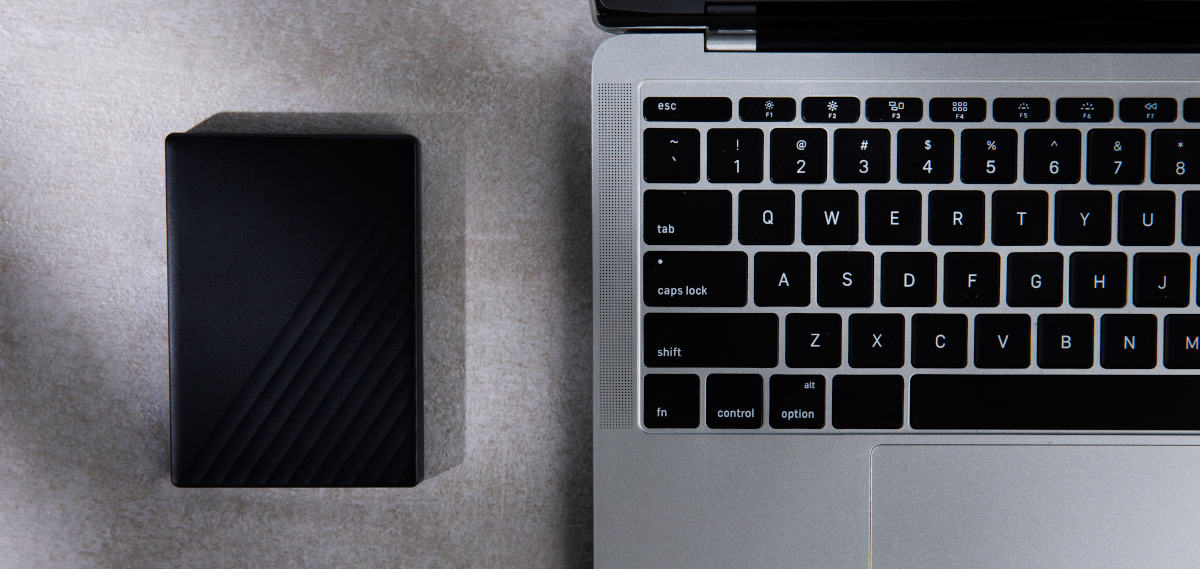
သင်ပြုလုပ်နိုင်သည့် အထင်ရှားဆုံးသော တိုးတက်မှုတစ်ခုမှာ သင်၏ ရိုးရာ hard drive (HDD) ကို အစားထိုးခြင်း ဖြစ်သည်။ SSD (solid state drive). ပေးရပါတယ်။ ၎င်းတို့သည် သိသိသာသာ ပိုမြန်ပြီး ကြာရှည်ခံသည်။ပိုမိုကောင်းမွန်သော အသုံးပြုသူအတွေ့အကြုံကို ရရှိစေပါသည်။
SSD ဖြင့် သင် သတိပြုမိပါလိမ့်မည်။ သင့်ကွန်ပြူတာသည် boot တက်ပြီး စက္ကန့်ပိုင်းအတွင်း အပလီကေးရှင်းများကို လုပ်ဆောင်သည်။. ၎င်းတို့သည် ကနဦး ရင်းနှီးမြှုပ်နှံမှု လိုအပ်သော်လည်း၊ အထိရောက်ဆုံး အပ်ဒိတ်များထဲမှ တစ်ခု.
RAM ကိုတိုးမြှင့်ပါ။
အကယ်၍ သင်သည် ပရိုဂရမ်များစွာကို လုပ်ဆောင်ရာတွင် နှေးကွေးခြင်းကို ခံစားရပါက၊ သင်၏ RAM မလုံလောက်ပါ။ ခေတ်မီကွန်ပြူတာအများစုသည် အနည်းဆုံး လိုအပ်သည်။ RAM ကို 8 GB အထိ ချောမွေ့စွာစွမ်းဆောင်နိုင်သော်လည်း၊ 16 GB သည် ပိုမိုလိုအပ်သော အလုပ်များအတွက် စံပြဖြစ်သည်။.
သင့်စက်ပစ္စည်း၏ သတ်မှတ်ချက်များကို စစ်ဆေးပါ။ RAM များများထည့်နိုင်သလား စစ်ဆေးပါ။ လက်ပ်တော့များတွင်၊ အချို့သောမော်ဒယ်များသည်၎င်း၏ချဲ့ထွင်ခြင်းကိုတားဆီးနိုင်သည့် RAM ကိုဂဟေဆော်ထားသည်။
အမြင်အာရုံသက်ရောက်မှုများကို လျှော့ချပေးသည်။
Windows သည် ရင်းမြစ်များကို နှစ်သက်စေသော်လည်း မျက်စိကို နှစ်သက်စေသော ကာတွန်းနှင့် အမြင်အာရုံသက်ရောက်မှုများကို အသုံးပြုသည်။ ဤအကျိုးသက်ရောက်မှုများကို လျှော့ချခြင်းဖြင့် စွမ်းဆောင်ရည်ကို သိသိသာသာ တိုးတက်စေနိုင်သည်။. ဒီလိုလုပ်ဖို့၊ ဒီအဆင့်တွေကို လိုက်နာပါ။
- လက်ခံပါအဆင့်မြင့်သောစနစ်ဆက်တင်များ"။
- အပိုင်းသို့သွားပါ စွမ်းဆောင်ရည် နှင့်«ရွေးချယ်ပါ»အကောင်းဆုံးစွမ်းဆောင်ရည်အတွက်ညှိပါ"။
ကဲ ဒါဆိုရင်တော့ ဒီလိုပါ။ မလိုအပ်သောသက်ရောက်မှုများကိုပိတ်လိမ့်မည်။ အလှအပထက် စွမ်းဆောင်ရည်ကို ဦးစားပေးမည်။
အပူလွန်ကဲခြင်းကိုကာကွယ်ပါ။

El အပူလွန်ကဲခြင်းသည် သင့်ကွန်ပျူတာ၏ စွမ်းဆောင်ရည်ကို ထိခိုက်စေနိုင်သည်။. ပန်ကာများနှင့် လေဝင်ပေါက်များကို သန့်ရှင်းစေပြီး သင့်စက်ပတ်ပတ်လည်တွင် လေဝင်လေထွက်ကောင်းကြောင်း သေချာပါစေ။
လက်ပ်တော့ကို အသုံးပြုပါက လေဝင်ပေါက်များကို ပိတ်ဆို့သည့် ပျော့ပျောင်းသော မျက်နှာပြင်များပေါ်တွင် မထားပါနဲ့။ အစား၊ လေဝင်လေထွက်ကောင်းစေရန် အထောက်အပံ့ကို အသုံးပြုပါ။.
ဤအဆင့်များအားလုံးကို လိုက်နာပါ၊ သင့်ကွန်ပြူတာတွင် သိသာထင်ရှားသော တိုးတက်မှုကို သတိပြုမိပါလိမ့်မည်။. သန့်ရှင်းသော၊ ခေတ်မီပြီး ကောင်းမွန်စွာဖွဲ့စည်းထားသော ကွန်ပျူတာသည် အမြဲတမ်း ကောင်းမွန်စွာလုပ်ဆောင်နိုင်ပြီး ပိုမိုချောမွေ့သော၊ ပိုမိုထိရောက်သော အတွေ့အကြုံကို ခံစားရရှိနိုင်မည်ဖြစ်သည်။

ကျွန်တော်သည် သူ၏ "geek" စိတ်ဝင်စားမှုများကို အသက်မွေးဝမ်းကြောင်းတစ်ခုအဖြစ် ပြောင်းလဲပေးသော နည်းပညာကို ဝါသနာပါသူတစ်ဦးဖြစ်သည်။ ကျွန်ုပ်သည် စူးစမ်းလိုစိတ်ဖြင့် ပရိုဂရမ်အမျိုးမျိုးဖြင့် ခေတ်မီနည်းပညာများကို အသုံးပြုကာ ဘဝကို 10 နှစ်ကျော် ကုန်ဆုံးခဲ့သည်။ ယခု ကျွန်ုပ်သည် ကွန်ပျူတာနည်းပညာနှင့် ဗီဒီယိုဂိမ်းများကို အထူးပြုရပြီ။ အဘယ်ကြောင့်ဆိုသော် ကျွန်ုပ်သည် နည်းပညာနှင့် ဗီဒီယိုဂိမ်းများပေါ်ရှိ ဝဘ်ဆိုဒ်အမျိုးမျိုးအတွက် ၅ နှစ်ကျော်ကြာအောင် ရေးသားခဲ့ပြီး လူတိုင်းနားလည်နိုင်သော ဘာသာစကားဖြင့် သင်လိုအပ်သော အချက်အလက်များကို ပေးလိုသည့် ဆောင်းပါးများကို ဖန်တီးနေသောကြောင့် ဖြစ်ပါသည်။
သင့်တွင်မေးခွန်းများရှိပါက၊ ကျွန်ုပ်၏အသိပညာသည် Windows လည်ပတ်မှုစနစ်အပြင် မိုဘိုင်းလ်ဖုန်းများအတွက် Android နှင့်ပတ်သက်သည့်အရာအားလုံးမှပါဝင်ပါသည်။ ပြီးတော့ ငါ့ရဲ့ကတိကဝတ်က မင်းအတွက်ပါပဲ၊ ငါ အမြဲတမ်း မိနစ်အနည်းငယ်လောက် အချိန်ပေးပြီး ဒီအင်တာနက်ကမ္ဘာမှာ မင်းရှိနိုင်သမျှမေးခွန်းတွေကို ဖြေရှင်းဖို့ ကူညီပေးဖို့ ဆန္ဒရှိနေတယ်။