- သင်၏ Microsoft အကောင့်ကို သင်၏ ဒစ်ဂျစ်တယ်လိုင်စင်နှင့် ချိတ်ဆက်ခြင်းသည် ခလုတ်ပြီးနောက် Windows ပြန်လည်အသက်သွင်းရန်အတွက် သော့ချက်ဖြစ်သည်။
- SSD အသစ်တစ်ခုတွင် Windows ကို ပြန်လည်ထည့်သွင်းခြင်း သို့မဟုတ် ဒေတာကို ထိန်းသိမ်းရန် cloning ပြုလုပ်ခြင်းဖြင့် လုပ်ဆောင်နိုင်သည်။
- ထည့်သွင်းပြီးနောက် သင်၏ SSD ကို ပိုမိုကောင်းမွန်အောင်ပြုလုပ်ခြင်းက ၎င်း၏စွမ်းဆောင်ရည်ကို ပိုမိုကောင်းမွန်စေပြီး ၎င်း၏သက်တမ်းကို ရှည်စေသည်။
- သင့်ကွန်ပျူတာ၏ မားသားဘုတ်ကို မပြောင်းလဲပါက သင်၏ Windows လိုင်စင်ကို မပျက်မစီး ထိန်းသိမ်းထားနိုင်သည်။
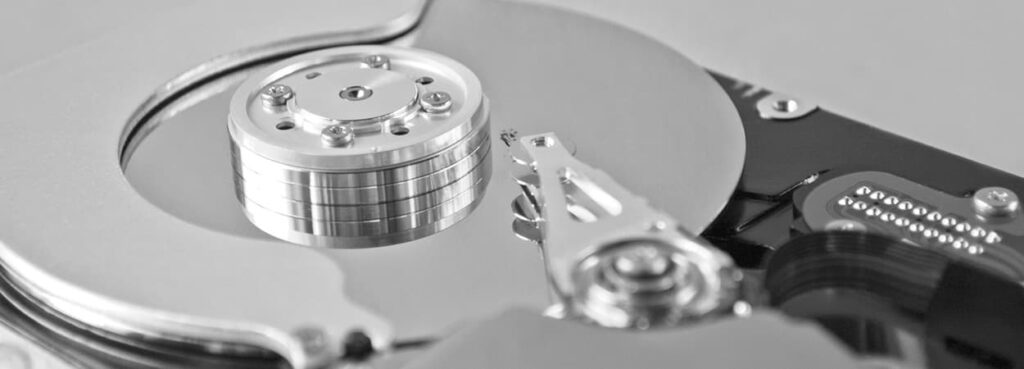
¿သင်၏ SSD ကိုအစားထိုးပြီးနောက် Windows ကိုမည်သို့ပြန်လည်တပ်ဆင်ရမည်နည်း။ သင်၏ပင်မဒရိုက်ကို SSD သို့ အဆင့်မြှင့်တင်ခြင်းသည် သင့် PC ၏စွမ်းဆောင်ရည်ကို မြှင့်တင်ရန် သင်ပြုလုပ်နိုင်သည့် အကောင်းဆုံးဆုံးဖြတ်ချက်များထဲမှ တစ်ခုဖြစ်သည်။ Solid-state drives များသည် boot speed သိသိသာသာ ပိုမြန်ပြီး၊ ပါဝါသုံးစွဲမှု နည်းပါးပြီး သမားရိုးကျ hard drive များထက် ပိုမိုကြာရှည်ခံမှုကို ပေးစွမ်းပါသည်။ သို့သော်၊ ဤပြောင်းလဲမှုသည် သင်၏လည်ပတ်မှုစနစ်၊ သင်၏ဖိုင်များ၊ သို့မဟုတ် Windows စဖွင့်ခြင်းတို့ကို ဆုံးရှုံးခြင်းမှရှောင်ရှားရန် နည်းပညာဆိုင်ရာအဆင့်များ ဆက်တိုက်ပါဝင်သည်။
သင့်ဒစ်ကိုပြောင်းရန် ဆုံးဖြတ်ပြီး ယခုအခါ SSD တွင် Windows ကို မည်သို့ပြန်လည်ထည့်သွင်းရမည်ကို သိရန်လိုအပ်ပါက သင်သည် မှန်ကန်သောနေရာသို့ ရောက်ရှိသွားပါပြီ။. ဤတွင် ကျွန်ုပ်တို့သည် ရရှိနိုင်သောရွေးချယ်စရာများအားလုံးကို အရိုးရှင်းဆုံးမှ အပြည့်စုံဆုံးအထိ ရှင်းပြပါမည်၊ သို့မှသာ လုပ်ငန်းစဉ်သည် အောင်မြင်ပြီး နာကျင်မှုမရှိစေရန်။
SSD ကိုပြောင်းပါက ကျွန်ုပ်၏ Windows လိုင်စင် ဆုံးရှုံးရပါသလား။
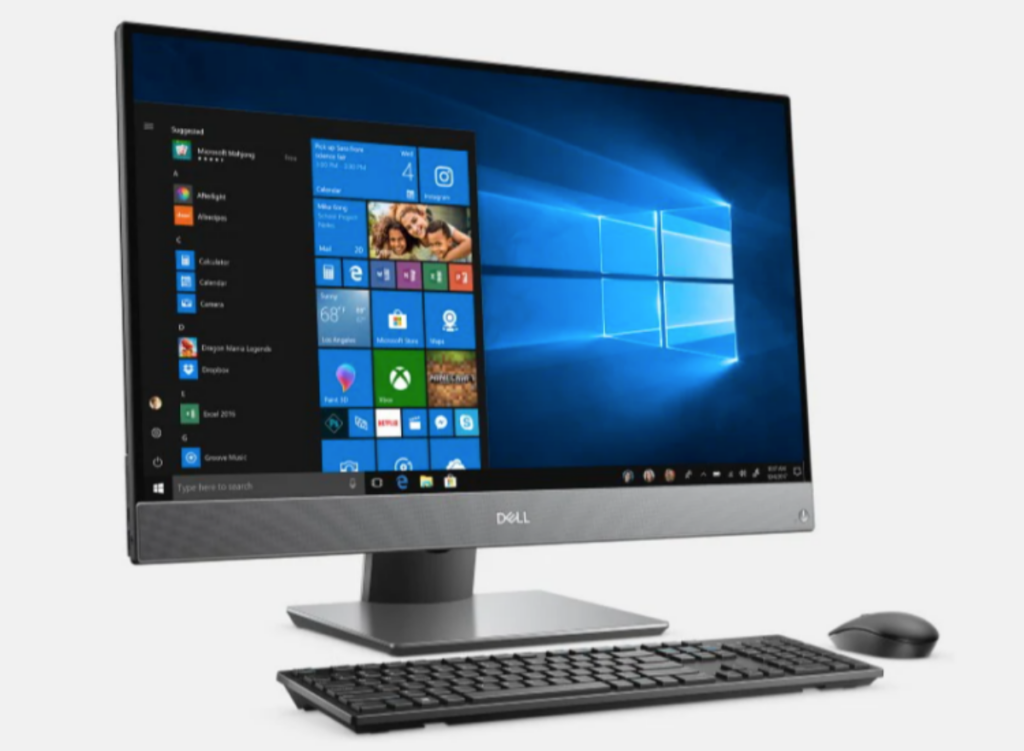
အမေးများဆုံးမေးခွန်းများထဲမှတစ်ခုမှာ disk များကိုပြောင်းလဲသောအခါ Windows activation ပျောက်ဆုံးသွားခြင်းရှိမရှိဖြစ်သည်။. သတင်းကောင်းကတော့ ကိစ္စအများစုမှာ၊ လိုင်စင်ကို motherboard နဲ့ ချိတ်ဆက်ထားပါတယ်။ ဒါကြောင့် သင်မပြောင်းသရွေ့ Windows ကို စိတ်ပူစရာမလိုဘဲ ပြန်လည်ထည့်သွင်းနိုင်ပါတယ်။
Windows 10 နှင့် 11 သည် ဟာ့ဒ်ဝဲနှင့် ချိတ်ဆက်ထားသော ဒစ်ဂျစ်တယ်လိုင်စင်ကို အသုံးပြုသည်။. ထိုသော့ကို Microsoft ဆာဗာများတွင် သိမ်းဆည်းထားပြီး အကောင့်ဝင်ရန် တူညီသော Microsoft အကောင့်ကို အသုံးပြုပါက အလိုအလျောက် ပြန်လည်ရယူနိုင်ပါသည်။ ထို့ကြောင့် သင်ဘာမှ မလုပ်မီ-
- သင်၏ Microsoft အကောင့်ကို သင်၏ ဒစ်ဂျစ်တယ်လိုင်စင်နှင့် ချိတ်ဆက်ထားကြောင်း သေချာပါစေ။. ၎င်းကို ဆက်တင်များ > အပ်ဒိတ်နှင့် လုံခြုံရေး > Activation တွင် စစ်ဆေးနိုင်ပါသည်။
- မဟုတ်ပါက တူညီသောမီနူးမှ ၎င်းကို လင့်ခ်ချိတ်ပါ။ သင်၏ Microsoft အကောင့်ဖြင့် လက်မှတ်ထိုးဝင်ခြင်းဖြင့်။
Windows ကို ပြန်လည်ထည့်သွင်းပြီးနောက် စနစ်ကို အလွယ်တကူ ပြန်လည်အသက်သွင်းနိုင်ရန် ဤအဆင့်သည် မရှိမဖြစ်လိုအပ်ပါသည်။.
SSD တွင် Windows ပြန်လည်ထည့်သွင်းခြင်းအတွက် ရွေးချယ်စရာများ
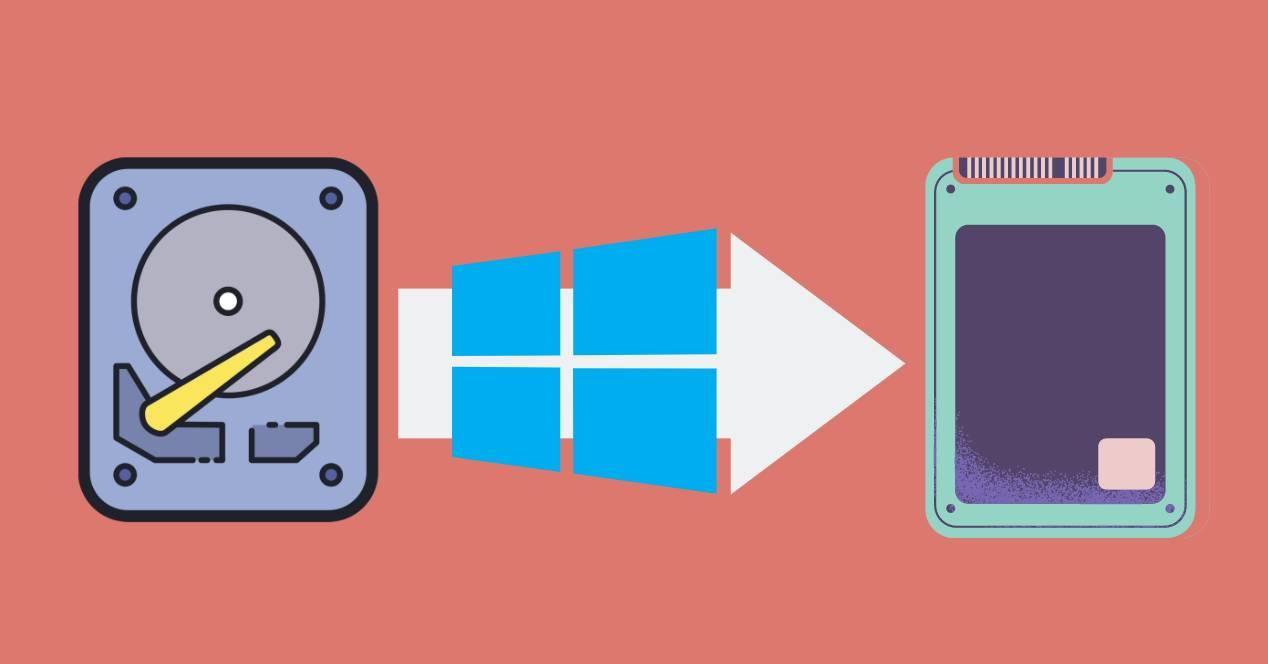
SSD drive တွင် Windows ကိုပြန်လည်ထည့်သွင်းရန်နည်းလမ်းများစွာရှိသည်။ တစ်ခုချင်းစီမှာ အားသာချက် အားနည်းချက်တွေ ရှိပါတယ်။နှင့် ရွေးချယ်မှုသည် သင်၏ အတွေ့အကြုံအဆင့်နှင့် သင့်ဒေတာကို သိမ်းဆည်းလိုခြင်း သို့မဟုတ် အစမှ စတင်ခြင်းရှိမရှိအပေါ် မူတည်မည်ဖြစ်သည်။ ပိုရိုးရှင်းတဲ့ လုပ်ငန်းစဉ်ကို သင်ရှာနေတယ်ဆိုရင် ဘယ်လိုသုံးသပ်နိုင်မလဲ။ BIOS မှ Windows ကိုပြန်လည်ထည့်သွင်းပါ။.
USB မှ တပ်ဆင်ခြင်းကို သန့်ရှင်းပါ။
ဤနည်းလမ်းသည် bootable USB တွင် Windows တပ်ဆင်မှုမီဒီယာကို ဖန်တီးခြင်း ပါဝင်သည်။ မလိုအပ်သော ပရိုဂရမ်များ သို့မဟုတ် အမွေအနှစ် အမှားအယွင်းများမရှိဘဲ သန့်ရှင်းသောစနစ်ဖြင့် စတင်လိုပါက ၎င်းကို အကြံပြုချက်မှာ အများဆုံးဖြစ်သည်။
သန့်ရှင်းသောတပ်ဆင်မှုအတွက် အဓိကအဆင့်များ-
- Microsoft Media Creation Tool ကို ၎င်း၏တရားဝင် ဝဘ်ဆိုဒ်မှ ဒေါင်းလုဒ်လုပ်ပါ။
- သင်ရှိပြီးသားတစ်ခု (Home၊ Pro စသည်ဖြင့်) နှင့်သက်ဆိုင်သော Windows ထုတ်ဝေမှုနှင့်အတူ bootable USB ကိုဖန်တီးရန် ထိုကိရိယာကို အသုံးပြုပါ။
- SSD နှင့် USB အသစ်ကို ကွန်ပျူတာနှင့် ချိတ်ဆက်ပါ။
- သင့်ကွန်ပျူတာပေါ် မူတည်၍ BIOS (F2၊ DEL၊ F12) ကိုထည့်သွင်းပြီး USB ကို ပထမဆုံး boot device အဖြစ် သတ်မှတ်ပါ။
- SSD ကို destination drive အဖြစ်ရွေးချယ်ခြင်းဖြင့် Windows ကို install လုပ်ပါ။
ထည့်သွင်းစဉ်အတွင်း မလိုအပ်သော disk များကို ဖော်မတ်ချခြင်းကို ရှောင်ကြဉ်ရန် မမေ့ပါနှင့်။ အခြားအရေးကြီးသောဒေတာမဆုံးရှုံးစေရန်။ လိုက်နာရမည့်အဆင့်များကို မသေချာပါက၊ Windows 10 ကို ပြန်လည်ထည့်သွင်းရန် အချိန်မည်မျှကြာကြောင်း သိရှိခြင်းသည် သင့်လုပ်ငန်းစဉ်ကို စီစဉ်ရာတွင် အထောက်အကူဖြစ်စေပါသည်။ ဤသည်မှာ အသုံးဝင်သောလင့်ခ်တစ်ခုဖြစ်သည်။ Windows 10 ကို ပြန်လည်ထည့်သွင်းရန် အချိန်မည်မျှကြာသနည်း။.
ဟာ့ဒ်ဒရိုက်ဟောင်းမှ SSD အသစ်သို့ ပုံတူပွားခြင်း။
သင်၏ပရိုဂရမ်များ၊ ဖိုင်များနှင့် ဆက်တင်များကို မဆုံးရှုံးလိုပါက သင်၏ hard drive ဟောင်းကို SSD တွင် ပုံတူပွားရန် နောက်ထပ်စိတ်ဝင်စားဖွယ်နည်းလမ်းတစ်ခုဖြစ်သည်။ ဤချဉ်းကပ်မှုတွင် မူရင်းယူနစ်၏ အတိအကျမိတ္တူတစ်ခုပြုလုပ်ခြင်း ပါဝင်သည်။ပြီးလျှင် ဒစ်ခ်အသစ်မှ စနစ်ကို စတင်ပါ။ သင်၏ဒရိုက်ကိုပွားနည်းနှင့်ပတ်သက်သည့် ပိုမိုတိကျသောအချက်အလက်များ လိုအပ်ပါက၊ သင်တိုင်ပင်နိုင်ပါသည်။ BitLocker သော့မပါဘဲ Windows 10 ကိုမည်သို့ပြန်လည်တပ်ဆင်ရမည်နည်း။.
ဒါကိုလုပ်ဖို့၊ AOMEI Partition Assistant ဒါမှမဟုတ် Macrium Reflect လိုမျိုး ကိရိယာတွေကို သုံးနိုင်ပါတယ်။ နှစ်ခုစလုံးသည် သင့်အား စနစ်ပိုင်းကန့်ကွက်ကို ကူးယူနိုင်ပြီး ၎င်းသည် သေးငယ်သော်လည်း ပါဝင်သည့်အကြောင်းအရာတစ်ခုလုံး အဆင်ပြေသရွေ့ SSD သို့ တိုက်ရိုက်ပြောင်းရွှေ့ခွင့်ပြုသည်။
ပုံတူပွားခြင်းအတွက် အကြံပြုထားသော အဆင့်များ-
- ဒရိုက်ဟောင်းကို ချိတ်ဆက်ထားပြီး သင့်ကွန်ပြူတာတွင် cloning ပရိုဂရမ်ကို ထည့်သွင်းပါ။
- USB အဒက်တာသုံးပြီး သို့မဟုတ် တပ်ဆင်ပြီးပါက SSD ကို တိုက်ရိုက်ချိတ်ဆက်ပါ။
- သင့်စိတ်ကြိုက်ရွေးချယ်မှုများပေါ်မူတည်၍ လည်ပတ်မှုစနစ် သို့မဟုတ် ဒစ်တစ်ခုလုံးကို ဖန်တီးရန် ရွေးချယ်ပါ။
- လုပ်ငန်းစဉ်ပြီးဆုံးသောအခါ ကွန်ပျူတာကို ပိတ်ပါ။
- SSD မှစတင်ရန် BIOS ရှိ boot order ကိုပြောင်းပါ။
SSD မှ အရာအားလုံး မှန်ကန်ကြောင်း အတည်ပြုပြီးသည်နှင့် သင်သည် ဒရိုက်ဟောင်းကို ဖော်မတ်လုပ်ခြင်း သို့မဟုတ် သိမ်းဆည်းရန်အတွက် အသုံးပြုနိုင်သည်။ လုပ်ငန်းစဉ်အကြောင်း ပိုမိုသိရှိလိုပါက၊ သွားရောက်ကြည့်ရှုပါ။ Windows 10 ကွန်ပျူတာကို ပြန်လည်ထည့်သွင်းနည်း. သို့သော်လည်း သင်၏ SSD ကို အစားထိုးပြီးနောက် Windows ပြန်လည်ထည့်သွင်းနည်းကို ဆက်လက်မလုပ်ဆောင်မီ၊ လိုအပ်သော ပြုပြင်ပြောင်းလဲမှုများကို ကြည့်ရှုရန် ဆက်လက်ဖတ်ရှုရန် အကြံပြုအပ်ပါသည်။
SSD ကို ထည့်သွင်းပြီးနောက် အရေးကြီးသော ဆက်တင်များ
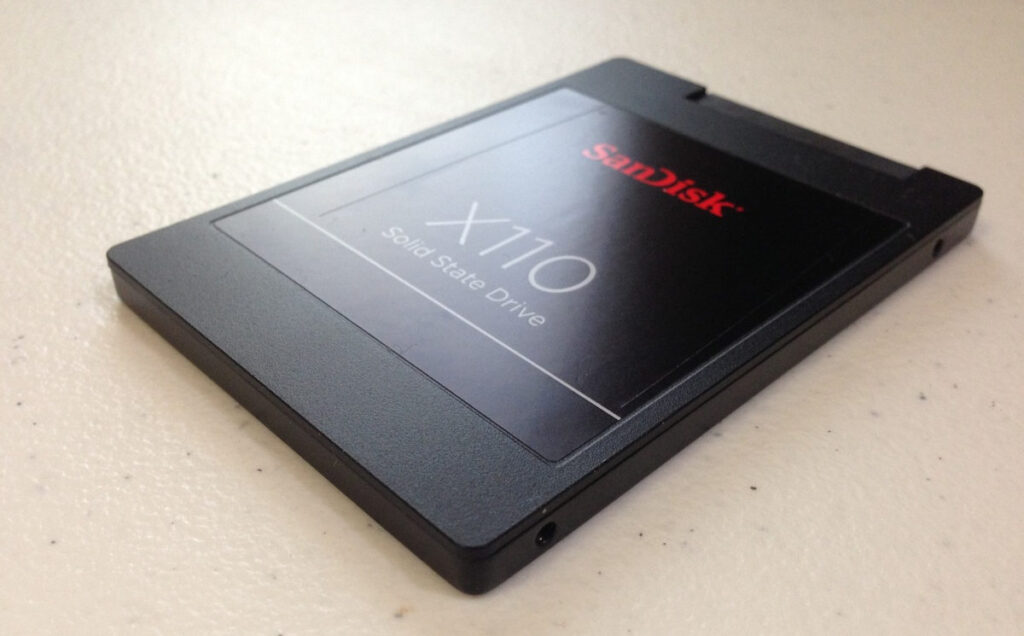
သင့်တွင် Windows ကို drive အသစ်တွင်ဖွင့်ပြီးသည်နှင့်သင်လုပ်နိုင်သောဆက်တင်များစွာရှိသည်။ SSD ၏ အမြင့်ဆုံးစွမ်းဆောင်ရည်နှင့် သက်တမ်းကို သေချာစေရန် ဤလုပ်ငန်းစဉ်ကို လုပ်ဆောင်ရန် အကြံပြုလိုပါသည်။. ဤအဆင့်များစွာကို အလိုအလျောက်လုပ်ဆောင်သော်လည်း အခြားအဆင့်များကို ကိုယ်တိုင်လုပ်ဆောင်ရပါမည်။
BIOS မှာ AHCI mode ကိုဖွင့်ပါ
AHCI (Advanced Host Controller Interface) သည် Windows မှ SSD နည်းပညာအားလုံးကို အခွင့်ကောင်းယူရန် ခွင့်ပြုသည့် ပရိုတိုကောဖြစ်သည်။TRIM၊ လုံခြုံသောဖျက်ပစ်ခြင်း သို့မဟုတ် ဝတ်ဆင်မှုအဆင့်ခြင်းကဲ့သို့သော၊ BIOS တွင်မဖွင့်ပါက၊ drive သည် 100% တွင်လုပ်ဆောင်မည်မဟုတ်ပါ။
၎င်းကိုဖွင့်ရန်:
- သင့်ကွန်ပြူတာကို ပြန်လည်စတင်ပြီး BIOS (F2၊ DEL သို့မဟုတ် သက်ဆိုင်ရာ သော့) ကို ရိုက်ထည့်ပါ။
- SATA ဖွဲ့စည်းမှုပုံစံအပိုင်း (PCH Storage Configuration သို့မဟုတ် အလားတူ) ကိုရှာပါ။
- AHCI မုဒ်ကိုဖွင့်ပါ၊ အပြောင်းအလဲများကို သိမ်းဆည်းကာ ပြန်လည်စတင်ပါ။
SSD တွင် မလိုအပ်သော လုပ်ဆောင်ချက်များကို ပိတ်ပါ။
SSD များသည် သမားရိုးကျ ဟာ့ဒ်ဒရိုက်များတွင် အသုံးပြုသည့် အချို့သော အင်္ဂါရပ်များ မလိုအပ်ပါ။ တချို့တွေတောင် ဖွင့်ထားလျှင် SSD ၏ သက်တမ်းကို တိုစေနိုင်သည်။.
- pageing ဖိုင်- သင့်တွင် RAM 8GB ထက်ပိုပါက၊ မလိုအပ်သောစာများကိုရှောင်ရှားရန် အဆင့်မြင့်စနစ်ရွေးချယ်မှုများမှ ၎င်းကိုပိတ်ထားနိုင်သည်။
- ဖိုင်အညွှန်းရေးခြင်း။: စာရေးခြင်းလုပ်ဆောင်ချက်ကို လျှော့ချရန် ၎င်းကို SSD ဂုဏ်သတ္တိများမှ ပိတ်ပါ။
- Caché de escrituraသင့် SSD တွင် ၎င်း၏ အတွင်းပိုင်း ကက်ရှ် ရှိမှသာ ၎င်းကို ပိတ်ပါ။
- Superfetch နှင့် Prefetch- SSD တွင် တိုးတက်မှုတစ်စုံတစ်ရာမရှိပါက ၎င်းတို့အား မှတ်ပုံတင်ခြင်းနှင့် စနစ်ဝန်ဆောင်မှုများမှ ပိတ်လိုက်ပါ။
Optimization နဲ့ Maintenance လုပ်ပေးရပါတယ်။
သင့်ကွန်ပြူတာကို SSD မှလည်ပတ်ပြီးသည်နှင့် အချိန်နှင့်အမျှ အကောင်းဆုံးဖြစ်အောင် လုပ်ဆောင်ရန် အချိန်ရောက်ပြီဖြစ်သည်။. Windows တွင် ၎င်းကို အလိုအလျောက် ကူညီပေးသည့် ကိရိယာများ ပါ၀င်သော်လည်း ၎င်းတို့သည် စစ်ဆေးရန် ထိုက်တန်ပါသည်။
အလိုအလျောက် drive ကို ပိုမိုကောင်းမွန်အောင်ပြုလုပ်ခြင်း။
HDDs တွေနဲ့ အရင်တုံးကအတိုင်း defragment လုပ်မယ့်အစား၊ အခု Windows ပါ။ SSDs အတွက် သီးသန့် optimization ကို လုပ်ဆောင်သည်။TRIM အမိန့်ကို လုပ်ဆောင်ပြီး ဝတ်ဆင်မှုကို တားဆီးရန် ဒေတာကို ပြန်လည်ဖွဲ့စည်းသည်။
- Start menu တွင် "Defragment and Optimize Drives" ကိုရှာပါ။
- သင်၏ SSD သည် အပတ်စဉ် ပိုမိုကောင်းမွန်အောင် လုပ်ဆောင်ရန် စီစဉ်ထားကြောင်း သေချာပါစေ။
သိုလှောင်မှုအာရုံခံကိရိယာကို စီစဉ်သတ်မှတ်ပါ။
Storage Sense သည် ယာယီဖိုင်များကို အလိုအလျောက်ဖျက်သည်။အသုံးပြုသူဝင်ရောက်စွက်ဖက်မှုမရှိဘဲ နေရာလွတ်ကို လိုအပ်သည့်အခါ၊ ကက်ရှ်နှင့် ပြန်လည်အသုံးပြုသည့် ဘင်ဖိုင်များကို ပြန်လည်အသုံးပြုပါ။
ဆက်တင်များ > စနစ် > သိုလှောင်ခန်းတွင် ၎င်းကိုဖွင့်ပါ။ အတွင်းတွင် သင်သည် ဖျက်ထားသည်ကို စိတ်ကြိုက်ပြုလုပ်နိုင်ပြီး ၎င်းကို အကြိမ်မည်မျှ ပြုလုပ်နိုင်သည်။
အသုံးပြုသူဖိုင်တွဲများနှင့် ပါဝါပရိုဖိုင်များ၏တည်နေရာ
နေ့စဉ်အသုံးပြုမှုဆိုင်ရာ ဆက်တင်အချို့သည် စနစ်အရင်းအမြစ်များကို ပိုမိုကောင်းမွန်စွာ ဖြန့်ဝေရန် ကူညီပေးသည်-
- အသုံးပြုသူဖိုင်တွဲများ (စာရွက်စာတမ်းများ၊ ရုပ်ပုံများ၊ ဒေါင်းလုဒ်များ) ကို အခြားဒရိုက်တစ်ခုသို့ ရွှေ့ပါ။အကယ်၍ သင့်တွင် နောက်ထပ် HDD တစ်ခုရှိလျှင် SSD ကို ရှင်းရှင်းလင်းလင်းထားရန်။
- ဟာ့ဒ်ဒရိုက်ကို ဘယ်တော့မှ မပိတ်ဖို့ ပါဝါပရိုဖိုင်ကို သတ်မှတ်ပါ။SSD တွင် idle ဖြစ်နေသောအခါ drives ကိုပိတ်ရန်မလိုအပ်ပါ။
SSD ထုတ်လုပ်သူ၏ဆော့ဖ်ဝဲကို ထည့်သွင်းပါ။
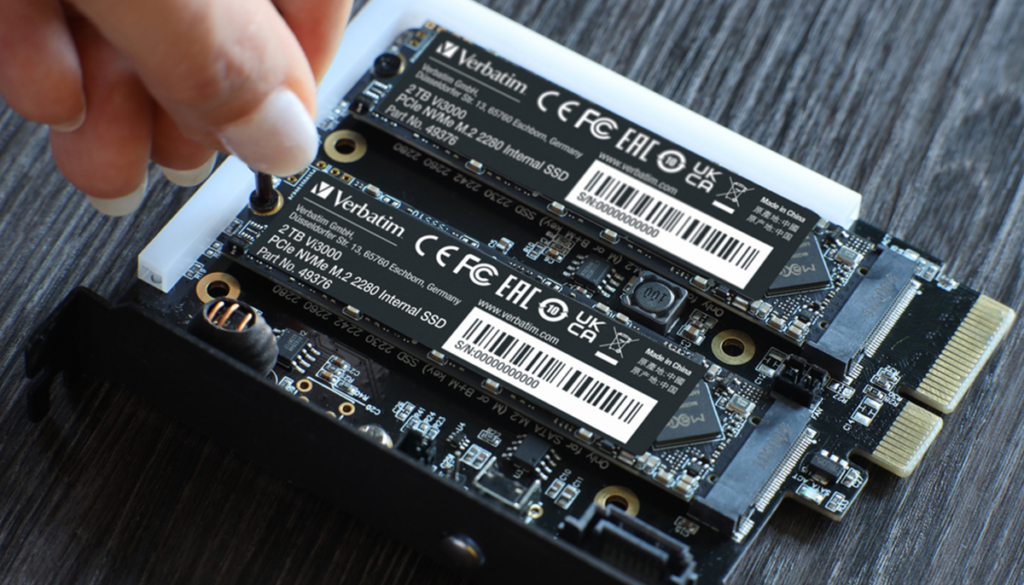
Samsung၊ Crucial၊ Kingston နှင့် WD ကဲ့သို့သော ထုတ်လုပ်သူအများအပြားသည် SSD များကို စီမံခန့်ခွဲရန်အတွက် ၎င်းတို့၏ကိုယ်ပိုင် utilities များကို ပေးဆောင်ကြသည်။ ဤကိရိယာများသည် သင့်အား drive ၏ကျန်းမာရေးအခြေအနေကို စောင့်ကြည့်ရန်၊ firmware ကို အပ်ဒိတ်လုပ်ရန် သို့မဟုတ် လုံခြုံသောဖျက်ပစ်ခြင်းကို လုပ်ဆောင်နိုင်စေပါသည်။.
သင်၏ SSD မော်ဒယ်အတိအကျအတွက် ထုတ်လုပ်သူ၏တရားဝင်ဝဘ်ဆိုဒ်တွင် ရှာဖွေပြီး ဆော့ဖ်ဝဲကို ဒေါင်းလုဒ်လုပ်ပါ။ ဤနည်းအားဖြင့်၊ ပြဿနာတစ်စုံတစ်ရာတွေ့ရှိပါက စွမ်းဆောင်ရည်စာရင်းဇယားများ၊ ခန့်မှန်းခြေ runtime နှင့် အနာဂတ်သတိပေးချက်များကို သင်ဝင်ရောက်ခွင့်ရရှိမည်ဖြစ်ပါသည်။
SSD တစ်ခုအတွက် သင့်ဒစ်ကို ပြောင်းပြီး Windows ကို မှန်ကန်စွာ ပြန်လည်ထည့်သွင်းခြင်းဖြင့်၊ သင်သည် မြန်နှုန်းကို ရရှိရုံသာမက၊သို့သော် သင်သည် သင့်စက်ပစ္စည်း၏ စွမ်းအင်ထိရောက်မှုကို မြှင့်တင်ပေးကာ ဆူညံသံများကို လျှော့ချကာ လာမည့်နှစ်များအတွက် သင့် PC ကို ပြင်ဆင်ပါ။ တပ်ဆင်ပြီးနောက် သင့်လျော်သောဆက်တင်များကို အသုံးပြုခြင်းသည် စဉ်ဆက်မပြတ် စွမ်းဆောင်ရည်နှင့် သက်တမ်းအတွက် ကြီးမားသော ခြားနားချက်ဖြစ်စေသည်။ SSD ကို. အဆင့်တစ်ဆင့်ချင်းစီကို လိုက်နာပြီး မှန်ကန်သောကိရိယာများကို အသုံးပြုခြင်းဖြင့်၊ သင်သည် သင်၏ activation ကို မဆုံးရှုံးဘဲ ဘေးကင်းစွာ ဤပြောင်းလဲမှုကို ပြုလုပ်နိုင်ပါသည်။ Windows ကို သင်၏အရေးကြီးသောဒေတာလည်းမဟုတ်ပေ။ ဤဆောင်းပါး၏အဆုံးတွင်၊ သင်သည်သင်၏ SSD ကိုအစားထိုးပြီးနောက် Windows ကိုမည်သို့ပြန်လည်ထည့်သွင်းရမည်ကိုသင်ယခုသိလိမ့်မည်ဟုမျှော်လင့်ပါသည်။

ငယ်ငယ်ကတည်းက နည်းပညာကို ဝါသနာပါတယ်။ ကျွန်တော်သည် ကဏ္ဍတွင် ခေတ်မီနေခြင်းနှင့် ဆက်သွယ်ပြောဆိုခြင်းကို နှစ်သက်ပါသည်။ ထို့ကြောင့် ကျွန်ုပ်သည် နည်းပညာနှင့် ဗီဒီယိုဂိမ်းဝဘ်ဆိုဒ်များတွင် ဆက်သွယ်ရန် နှစ်ပေါင်းများစွာ အာရုံစိုက်လာခဲ့သည်။ Android၊ Windows၊ MacOS၊ iOS၊ Nintendo သို့မဟုတ် အခြားဆက်စပ်အကြောင်းအရာတစ်ခုခုကို ရေးနေသည့် ကျွန်ုပ်ကို သင်တွေ့နိုင်သည်။