- DirectSound သည် သင့်အား အရှိန်အဆင့် (0 မှ 3) နှင့် SRC အရည်အသွေးကို ချိန်ညှိနိုင်စေပါသည်။ waveOut မထိခိုက်ပါ။
- DirectSound acceleration ကိုပြောင်းလဲရန်အတွက် public API မရှိပါ။ ပြောင်းလဲခြင်းသည် အသုံးပြုသူသတ်မှတ်ထားသော လုပ်ငန်းစဉ်တစ်ခုဖြစ်သည်။
- Windows 11 တွင်၊ DisableHWAcceleration ကို တည်းဖြတ်ပြီး Audiosrv ကို ပြန်လည်စတင်ခြင်းဖြင့် ၎င်းကို PowerShell ဖြင့် လွှမ်းမိုးနိုင်သည်။
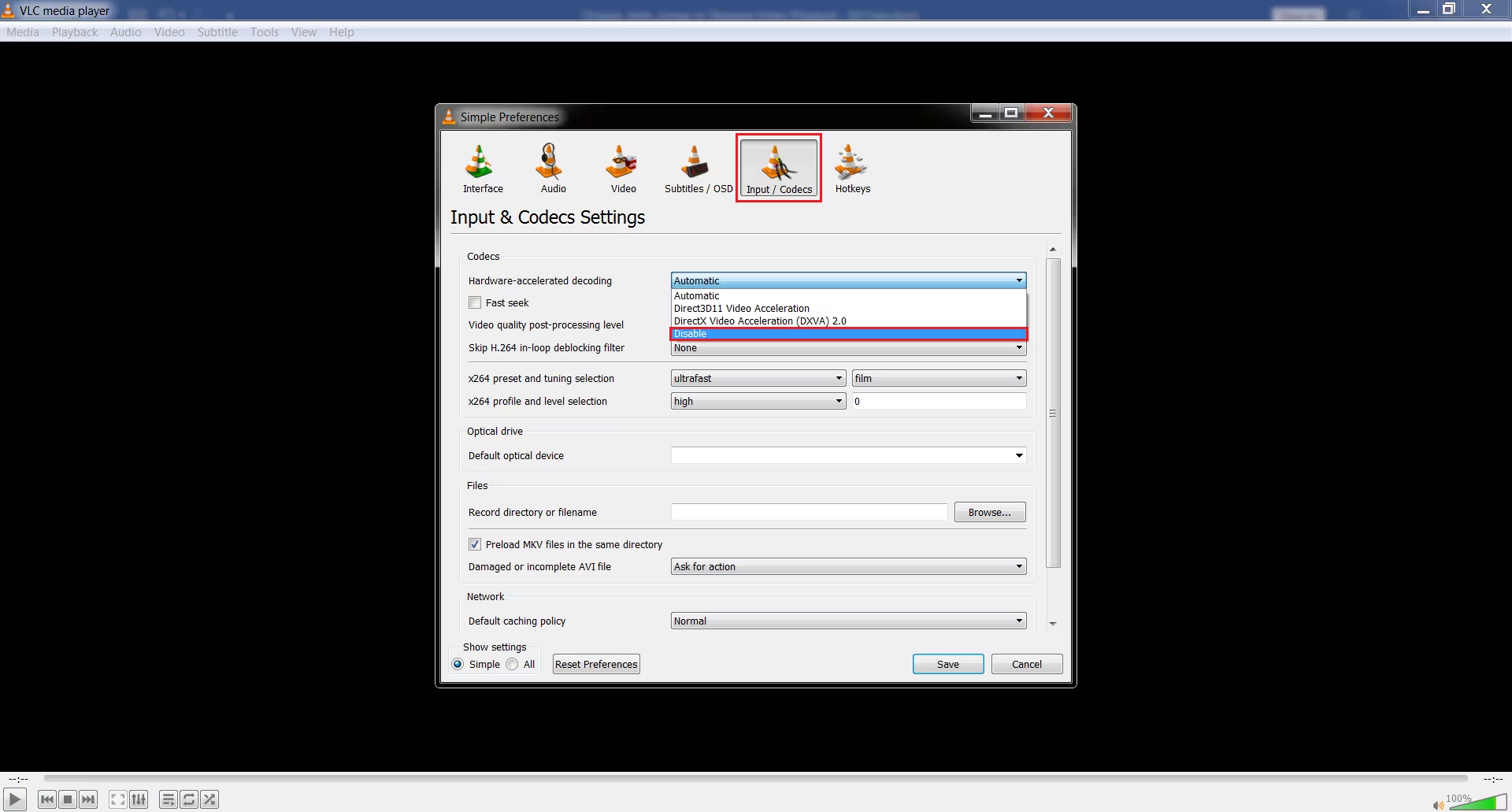
- ဗီဒီယိုတွင်၊ GPU သည် ရွေ့လျားမှုကို ထောက်လှမ်းခြင်းအတွက် ကုဒ်ကုဒ်ကို ကိုင်တွယ်ပေးသည်၊ ဝန်ကို စောင့်ကြည့်ပေးကာ SLI ကို တားဆီးပေးသည်။
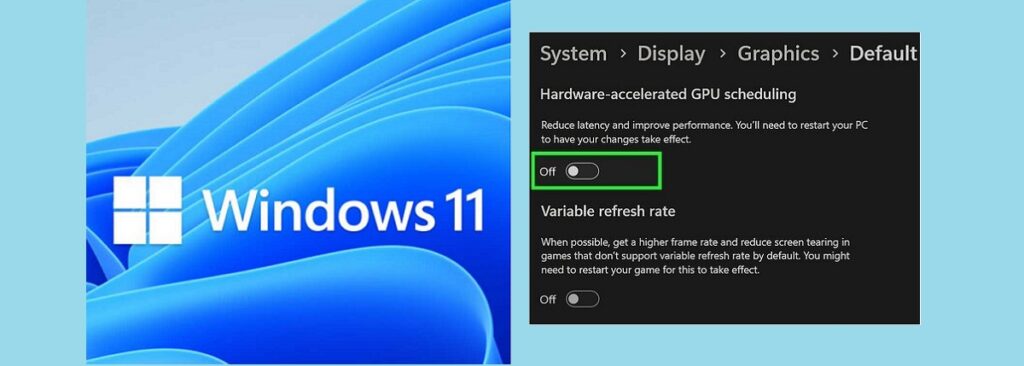
မင်းဘာတွေစိုးရိမ်နေလဲ။ Windows တွင် hardware အရှိန်မြှင့်ထားသော အသံကို ပိတ်ပါ။ဤနေရာတွင် ပြီးပြည့်စုံပြီး အလွန်အောက်တန်းကျသော လမ်းညွှန်တစ်ခုကို သင်တွေ့လိမ့်မည်။ ကျွန်ုပ်သည် Windows ဆက်တင်များ၊ ၎င်းတို့၏ ကန့်သတ်ချက်များနှင့် အခြားရွေးချယ်မှုများကို ရှင်းပြပါသည်။ စနစ်ကို ကွဲပြားစွာ ပြုမူရန် တွန်းအားပေးရန် လိုအပ်သောအခါ ၎င်းသည် အလုပ်လုပ်သည်။
"ဟာ့ဒ်ဝဲ အရှိန်မြှင့်ခြင်း" သည် အသံအတွက် မဟုတ်ဘဲ ဗီဒီယိုနှင့် GPU ကိုလည်း သက်ရောက်မှုရှိပြီး ၎င်းသည် သင့်ကွန်ပျူတာ၏ စွမ်းဆောင်ရည်ကို ထိခိုက်စေကြောင်း နားလည်ရန် အရေးကြီးပါသည်။ ဤဆောင်းပါးတွင် အသံအရှိန်မြှင့်ခြင်းကို စီမံခန့်ခွဲနည်း (DirectSound၊ waveOut၊ မှတ်တမ်းများနှင့် scripts) ကို သင်တွေ့မြင်ရပါလိမ့်မည်။ ကင်မရာနှင့် ဆာဗာပတ်၀န်းကျင်ရှိ ဟာ့ဒ်ဝဲ-အရှိန်မြှင့်ဗီဒီယိုများကဲ့သို့၊ ဤအရာအားလုံးသည် သင့်အား အသိပေးဆုံးဖြတ်ချက်များချနိုင်စေရန်နှင့် နည်းပညာပိုင်းဆိုင်ရာများတွင် ပျောက်ဆုံးသွားခြင်းကို ရှောင်ရှားနိုင်သောကြောင့်ဖြစ်သည်။
Hardware Accelerated Audio ဆိုတာ ဘာလဲ၊ ဘယ်အချိန်မှာ ပိတ်ရမလဲ။
ဟာ့ဒ်ဝဲ အရှိန်မြှင့်ခြင်းသည် စက်ပစ္စည်း သို့မဟုတ် ယာဉ်မောင်းကိုယ်တိုင် လုပ်ဆောင်ရန် အချို့သော အသံလုပ်ဆောင်မှုများကို ခွင့်ပြုပြီး CPU အား ပြင်းထန်သော အလုပ်မှ လွတ်မြောက်စေသည်။ DirectSound တွင်၊ ၎င်းသည် "ဒုတိယကြားခံများ" သည် ဟာ့ဒ်ဝဲကို အခွင့်ကောင်းယူနိုင်သည်ဟု ဆိုလိုသည်။ ယာဉ်မောင်းနှင့် စက်က ၎င်းကို ပံ့ပိုးနေသမျှ ကာလပတ်လုံး latency နည်းပါးပြီး ပိုမိုကောင်းမွန်သော စွမ်းဆောင်ရည်ဖြင့် အကျိုးသက်ရောက်မှုများကို ရောနှောပြီး အသုံးချရန်။
သို့သော်၊ ၎င်းကိုပိတ်ရန် သို့မဟုတ် ကန့်သတ်ရန် စိတ်ကူးကောင်းသည့်အချိန်များရှိပါသည်- သင်စိတ်မဝင်စားသော ပြဿနာရှိသော လိုက်ဖက်ညီမှု၊ သီးသန့်အကျိုးသက်ရောက်မှုများ (EAX အမျိုးအစား)၊ အရှိန်မမြှင့်သော စနစ်များ သို့မဟုတ် တည်ငြိမ်မှုကို ဦးစားပေးသည့် စနစ်ဟောင်းများကို အတုယူရန် ဓာတ်ခွဲစမ်းသပ်မှုများ။ ဤအခြေအနေများတွင်၊ အရှိန်လျှော့ချခြင်း သို့မဟုတ် ၎င်းကိုပိတ်ထားခြင်းသည် သင့်အား ခေါင်းကိုက်ခြင်းကို များစွာသက်သာစေနိုင်သည်။
Windows ရှိ DirectSound ဆက်တင်များ- Acceleration Levels နှင့် SRC
Hardware Accelerated Audio ကို မပိတ်မီ ယခင်မှတ်စု- စနစ်သည် သက်ရောက်မှုရှိသော ကမ္ဘာလုံးဆိုင်ရာ ဆလိုက်ဒါနှစ်ခုကို ပေးဆောင်သည်။ တိုက်ရိုက်အသံ: one controls the hardware အရှိန် နှင့်အခြားတစ်ခု နမူနာနှုန်းပြောင်းလဲခြင်း (SRC) အရည်အသွေး. ဤနေရာတွင် သင်ပြုလုပ်သော အပြောင်းအလဲများကို သိမ်းဆည်းပြီး ပြန်လည်စတင်မှုများတွင် ဆက်လက်ရှိနေသဖြင့် စနစ်တစ်ခုလုံးကို ထိခိုက်စေပါသည်။
ဂန္ထဝင်ပတ်ဝန်းကျင်များတွင် Windows ရှိ slider များကိုရှာဖွေရန်၊ သင်သည် ဤကဲ့သို့သောလမ်းကြောင်းအတိုင်း လုပ်ဆောင်နိုင်သည်- Control Panel ကိုဖွင့်ပြီး “mmsys.cpl” ကိုဖွင့်ပါ။. ထို့နောက် အသံတက်ဘ်တွင်၊ Playback အောက်ရှိ သင့်စက်ပစ္စည်းကို ရွေးချယ်ပြီး အဆင့်မြင့်ရွေးချယ်စရာများသို့ သွားပါ။ အဲဒီမှာ အရှိန်နဲ့ SRC sliders တွေပါတဲ့ စွမ်းဆောင်ရည်တက်ဘ်တစ်ခုကို တွေ့ပါလိမ့်မယ်။
DirectSound အရှိန်ထိန်းချုပ်မှုကို ထောက်ပံ့ပေးသည်။ အဆင့်လေးဆင့်၊ တစ်ခုစီသည် အရှိန်မြှင့်သည်နှင့် မည်သို့ပြောင်းလဲသည်-
- အဆင့် 0 (အတုယူမှု): တိကျသော ယာဉ်မောင်းမရှိသကဲ့သို့ ပြုမူရန် DirectSound အား တွန်းအားပေးသည်။ ရောနှောခြင်းကို အသုံးပြုသူမုဒ်တွင် လုပ်ဆောင်ပြီး latency ကို သိသိသာသာတိုးစေသည့် WaveOut မှတစ်ဆင့် အသံထွက်ပါသည်။
- အဆင့် 1 (အခြေခံ): DirectSound ဒုတိယကြားခံကြားခံများ၏ ဟာ့ဒ်ဝဲအရှိန်မြှင့်ခြင်းကို ပိတ်သည်။ သင့်အသံကတ်ကို ပံ့ပိုးပေးသည်ဖြစ်စေ အရာအားလုံးကို အရှိန်အဟုန်မရှိဘဲ လုပ်ဆောင်ပါသည်။ ၎င်းသည် အရှိန်အဟုန်မပံ့ပိုးဘဲ ဟာ့ဒ်ဝဲကို စမ်းသပ်ခြင်း သို့မဟုတ် အတုလုပ်ခြင်းအတွက် စံပြဖြစ်သည်။ Windows Server 2003 ကဲ့သို့သော ပတ်ဝန်းကျင်များတွင်၊ ဤအဆင့်သည် ပုံသေဖြစ်နိုင်သည်။
- အဆင့် 2 (စံ): ဒုတိယကြားခံအရှိန်မြှင့်ခြင်းကို ဖွင့်ထားသော်လည်း IKsPropertySet (ဥပမာ၊ EAX သို့မဟုတ် အခြားရောင်းချသူ-သီးသန့် အဆင့်မြှင့်တင်မှုများ) ကို ပိတ်ပါ။ Windows 2000 တွင်၊ ဤအဆင့်သည် ပုံသေဖြစ်သည်။
- အဆင့် 3 (ပြီးမြောက်သည်): ဒုတိယကြားခံကြားခံများ၏ အရှိန်အဟုန်ကို အပြည့်အဝဖွင့်ပေးကာ IKsPropertySet (ဥပမာ EAX သို့မဟုတ် ရောင်းချသူ ပိုမိုကောင်းမွန်အောင်လုပ်ဆောင်မှုများကဲ့သို့) တွင် ကိုယ်ပိုင်ပိုင်ဆိုင်မှုအစုံများကိုပါ ဖွင့်ပေးသည်။ ဤသည်မှာ အစွမ်းထက်ဆုံးမုဒ်ဖြစ်ပြီး၊ တိကျသော ဒရိုင်ဘာနှင့် ဟာ့ဒ်ဝဲလ်များအပေါ်တွင် မူတည်သည်။
ဤတန်ဖိုးများကို သင်ပြောင်းလဲပါက၊ DirectSound သည် စနစ်ပုံသေများအစား တန်ဖိုးအသစ်များကို အသုံးပြုပါမည်။ အသံပြဿနာများကို ရှာဖွေဖော်ထုတ်ရန် အသုံးဝင်သော လီဗာတစ်ခုဖြစ်သည်။ ရှုပ်ထွေးသော ဒရိုက်ဗာများ သို့မဟုတ် ကတ်များတောင်းဆိုနေသော ကွန်ပျူတာများတွင်။
Windows 11 တွင် script မှတစ်ဆင့် ပိတ်နိုင်ပါသလား။ Registry နှင့် PowerShell
လက်တွေ့တွင်၊ စီမံခန့်ခွဲသူအများအပြားသည် သီးခြားပြည်နယ်တစ်ခုအား မူဝါဒများ သို့မဟုတ် ဇာတ်ညွှန်းများမှတစ်ဆင့် အတင်းအကြပ်လုပ်ဆောင်ရန် လိုအပ်သည်။ အသံအရှိန်မြှင့်ခြင်းကို ပြောင်းရန် တိုက်ရိုက် API မရှိပါ။ဒါပေမယ့် အသံစက်နဲ့သက်ဆိုင်တဲ့ registry keys အချို့ကို တည်းဖြတ်ခြင်းဖြင့် အပြုအမူကို နမူနာယူနိုင်ပါတယ်။
ခေတ်သစ်ပတ်ဝန်းကျင်များတွင်အသုံးပြုသည့်နည်းလမ်းတစ်ခုမှာ registry ရှိ အသံအတန်းအစားအောက်ရှိ DisableHWAcceleration DWORD တန်ဖိုးကို ဖန်တီးရန် သို့မဟုတ် ပြင်ဆင်ရန်ဖြစ်သည်။ မည်သည့်အရာမှမပြောင်းလဲမီ မှတ်ပုံတင်မိတ္တူကို အမြဲထားပါ။ထုတ်လုပ်သူများသည် ထည့်သွင်းထားသော ယာဉ်မောင်းနှင့် စက်များပေါ် မူတည်၍ subnode “0000”၊ “0001” စသည်ဖြင့် ကွဲပြားနိုင်ကြောင်း သတိရပါ။
PowerShell မှတစ်ဆင့် အော်ဒီယို ဟာ့ဒ်ဝဲ အရှိန်မြှင့်ခြင်းကို ပိတ်ရန်၊ သင်သည် ဤကဲ့သို့သော ညွှန်ကြားချက်ကို အသုံးပြုပြီး အသံဝန်ဆောင်မှုကို ပြန်လည်စတင်နိုင်သည်-
Set-ItemProperty -Path "HKLM:\SYSTEM\CurrentControlSet\Control\Class\{4d36e96c-e325-11ce-bfc1-08002be10318}\0000" -Name "DisableHWAcceleration" -Value 1
Restart-Service -Name "Audiosrv"
အပြောင်းအလဲကို ပြန်ပြောင်းပြီး အရှိန်မြှင့်ခြင်းကို ထပ်မံဖွင့်လိုပါက၊ တန်ဖိုးသည် 0 ဖြစ်ပြီး ဝန်ဆောင်မှုကို ပြန်လည်စတင်ရပါမည်-
Set-ItemProperty -Path "HKLM:\SYSTEM\CurrentControlSet\Control\Class\{4d36e96c-e325-11ce-bfc1-08002be10318}\0000" -Name "DisableHWAcceleration" -Value 0
Restart-Service -Name "Audiosrv"
ဤ "မှတ်တမ်းရေးခြင်း" ချဉ်းကပ်မှုသည် အရှိန်ပြောင်းခြင်းအတွက် ပံ့ပိုးမှုရှိသော တရားဝင် API မဟုတ်ပါ။ စီမံခန့်ခွဲမှု အခြေအနေများစွာတွင် ၎င်းသည် အလုပ်လုပ်သည်။ ကားမောင်းသူသည် သော့ကိုမြင်သောအခါ သို့သော်၊ သင့်စက်ပစ္စည်းအတွက် တိကျသော subkey ကိုစစ်ဆေးပြီး ပြန်လည်စတင်ပြီးနောက် အပြုအမူကို အတည်ပြုပါ။
waveOut နဲ့ ပက်သက်ပြီး ဘယ်အရာကမှ မထိခိုက်ပါဘူး။
Hardware Accelerated Audio ကို ပိတ်ထားသည့်အခါ သတိမထားမိတတ်သည့် အသေးစိတ်အချက်များ- WaveOut-based အပလီကေးရှင်းများသည် ဟာ့ဒ်ဝဲ-အရှိန်မြှင့်ထားသော ပင်များကို အသုံးမပြုနိုင်ပါ။နှင့် ၎င်းတို့စားသုံးသော SRC ၏ အရည်အသွေးသည် DirectSound slider ဆက်တင်ကို မခွဲခြားဘဲ အမြဲတမ်းရရှိနိုင်သော အကောင်းဆုံးဖြစ်သည်။ အစရှိတဲ့ စနစ်လုပ်ငန်းစဉ်များ audiodg.exe ဆိုတာဘာလဲ။ များစွာသောကိစ္စများတွင်၊ ၎င်းတို့သည် စနစ်အဆင့်တွင် လမ်းကြောင်းနှင့်အကျိုးသက်ရောက်မှုများကို စီမံခန့်ခွဲသည်။ သင့်အသံဆော့ဖ်ဝဲသည် ဂန္ထဝင်ဖြစ်သည် သို့မဟုတ် WaveOut ကိုအသုံးပြုပါက၊ DirectSound အရှိန်မြှင့်ခြင်းကို ပြောင်းလဲခြင်းသည် ၎င်း၏အပြုအမူကို ပြောင်းလဲမည်မဟုတ်ပါ။
ဤထူးခြားချက်သည် ဆလိုက်ဒါများကို ချိန်ညှိပြီးနောက် တစ်ခါတစ်ရံတွင် သင်ဘာကြောင့် ကွဲပြားမှုများကို သတိမပြုမိကြောင်း ရှင်းပြသည်။ အပြောင်းအလဲက အလုပ်မလုပ်လို့ မဟုတ်ဘူး၊ မင်းရဲ့ သီးခြားလျှောက်လွှာကို မထိခိုက်လို့လား။ ထိုသတ်မှတ်ချက်များဖြင့် သင့်ဆော့ဖ်ဝဲသည် DirectSound၊ WASAPI၊ WaveOut သို့မဟုတ် အခြားအသံလမ်းကြောင်းကို အသုံးပြုထားခြင်း ရှိမရှိ စစ်ဆေးပါ။
ဗီဒီယိုနှင့် ကင်မရာများတွင် Hardware Accelerated Audio ကို ပိတ်ထားခြင်း- သင်သိထားရမည့်အရာ
သင်၏အာရုံစူးစိုက်မှုသည် အသံတွင်ရှိသော်လည်း၊ ဗီဒီယိုတွင် ဟာ့ဒ်ဝဲအရှိန်မြှင့်ခြင်းကို မည်ကဲ့သို့ကိုင်တွယ်သည်ကို နားလည်ခြင်းက သင့်အား အလွန်အသုံးဝင်သော ရှုထောင့်တစ်ခုပေးသည်။ ဗီဒီယိုစောင့်ကြည့်ရေးစနစ်များနှင့် အသံဖမ်းဆာဗာများတွင် ရွေ့လျားမှုသိရှိနိုင်မှုအတွက် GPU-အရှိန်မြှင့်ကုဒ်ကို မူရင်းအတိုင်း ဖွင့်ထားသည်။ ကင်မရာတစ်လုံးထည့်သောအခါ၊ ဆာဗာသည် CPU မှအလုပ်များကိုပိတ်ရန်၊ အလုံးစုံစွမ်းဆောင်ရည်နှင့် ခွဲခြမ်းစိတ်ဖြာမှုစွမ်းဆောင်ရည်ကို တိုးတက်ကောင်းမွန်လာစေရန်အတွက် ရရှိနိုင်သော GPU ကို အခွင့်ကောင်းယူသည်။
၎င်းကို စက်ပစ္စည်းအဆင့်တွင် ပြောင်းလဲရန်လိုအပ်ပါက၊ ကင်မရာစီမံခန့်ခွဲမှုပလပ်ဖောင်းများရှိ ပုံမှန်လုပ်ထုံးလုပ်နည်းသည် အလွန်ဆင်တူသည်- လမ်းညွှန်မှုဘောင်သို့သွားပါ၊ စက်ပစ္စည်းများကို အသုံးပြုခွင့်၊ ခြုံငုံသုံးသပ်ချက်ရှိ ကင်မရာကို ရွေးပြီး လှုပ်ရှားမှုတက်ဘ်ကို ဖွင့်ပါ။၎င်းကိုအသုံးမပြုရန် တွန်းအားပေးရန်အတွက် "အလိုအလျောက်" ကိုဖွင့်ရန် သို့မဟုတ် "ပိတ်ထားသည်" ကို သင်သတ်မှတ်နိုင်သည်။
ဤလုပ်ဆောင်ချက်များသည် ဟာ့ဒ်ဝဲမဏ္ဍိုင်ကြီးနှစ်ခုကို ရေးဆွဲသည်- Quick Sync ပံ့ပိုးမှုရှိသော Intel CPU နှင့် NVIDIA display adapters များသည် အသံဖမ်းဆာဗာသို့ ချိတ်ဆက်ထားသည်။ ဟာ့ဒ်ဝဲနှင့် ဒရိုက်ဘာများပေါ်မူတည်၍ အကောင်းဆုံးချိန်ခွင်လျှာကိုရရှိရန် GPU နှင့် CPU အကြားတွင် အလုပ်ချိန်ကို ဖြန့်ဝေပါသည်။
ဝယ်လိုအားများ တဟုန်ထိုးတက်လာသည်ကို သတိပြုမိပါက၊ NVIDIA ကတ်အများအပြားကို ထည့်သွင်းခြင်းဖြင့် ဂရပ်ဖစ်ကြွက်သားများ ထပ်ထည့်ရန် ရွေးချယ်ခွင့်ရှိပါသည်။ သို့သော် SLI ကို အသုံးပြုရန် မထောက်ခံပါ။ ဗီဒီယိုကုဒ်ဖြင့်ဖော်ပြခြင်းအတွက် တိုးတက်မှုမရှိပါက ဤအခြေအနေများတွင် (Scalable Link Interface) နှင့် အရင်းအမြစ်စီမံခန့်ခွဲမှုကို ရှုပ်ထွေးစေနိုင်သည်။
Hardware Accelerated Audio ကိုပိတ်ထားသည့်အခါ နောက်ထပ်အရေးကြီးသောအချက်မှာ GPU များ၏ "တွက်ချက်မှုစွမ်းအား" ဖြစ်သည်။ ရွေ့လျားမှုသိရှိနိုင်မှုနှင့်အတူ မှန်ကန်စွာအလုပ်လုပ်ရန် ဟာ့ဒ်ဝဲအရှိန်မြှင့်ဗီဒီယိုကုဒ်ဆွဲခြင်း (NVIDIA တွင်)6.x စီးရီး (Pascal ဗိသုကာနှင့်အထက်) မှ တွက်ချက်နိုင်မှု လိုအပ်ပါသည်။ မော်ဒယ်ဟောင်းများသည် တိုတောင်းနိုင်သည် သို့မဟုတ် ပံ့ပိုးမထားပါ။
သတ်မှတ်ထားသော ကင်မရာသည် အရှိန်မြှင့်ခြင်းကို အသုံးပြုခြင်းရှိမရှိ စစ်ဆေးလိုပါက၊ အသံသွင်းဆာဗာတွင် ပိုမိုအသေးစိတ်သော မှတ်တမ်းအဆင့်ကို ဖွင့်နိုင်သည်။ အဆင့်ကို “Debug” ဟုသတ်မှတ်သောအခါ၊ အဖြေရှာသည့်အရာသည် DeviceHandling.log တွင်ပေါ်လာသည်။ DEBUG – “Decoding set- Automatic; Effective decoding- Intel/NVIDIA.” ၎င်းသည် မည်သည့်လမ်းကြောင်းကို အမှန်တကယ်အသုံးပြုနေကြောင်း စစ်ဆေးရန် အမြန်နည်းလမ်းဖြစ်သည်။
ထို့အပြင်၊ Intel ၏ 6th မျိုးဆက်မှစတင်၍ H.265 အတွက် ဟာ့ဒ်ဝဲ-အရှိန်မြှင့်ကုဒ်ဖြင့် ရရှိနိုင်ပါပြီ။ ၎င်းသည် စွမ်းဆောင်ရည် H.264 နှင့် ညီမျှသည်။ အဆိုပါ CPU ဗားရှင်းများတွင် ချောမွေ့မှုမရှိဘဲ ပိုမိုထိရောက်သောကုဒ်ဒစ်များကို သုံးနိုင်စေသည်။
ချဉ်းကပ်မှုတစ်ခုစီကို ကျင့်သုံးရန် အဓိပ္ပာယ်ရှိသောအခါ၊
အခြေအနေပေါ်မူတည်၍ Hardware Accelerated Audio ကို ပိတ်ရန် အကြံပြုလိုသည် (သို့မဟုတ)
- ကလစ်များ၊ ထူးဆန်းသော တုံ့ပြန်မှု သို့မဟုတ် သင်မလိုလားအပ်သော အကျိုးဆက်များကို သင်တွေ့ကြုံခံစားရပါကDirectSound sliders များဖြင့် စတင်ခြင်းသည် အရိုးရှင်းဆုံး ချဉ်းကပ်မှုဖြစ်သည်။ "Basic" (အဆင့် 1) သို့မဟုတ် "Standard" (အဆင့် 2) ကို စမ်းကြည့်ပါက EAX ကဲ့သို့ အရှိန်မြှင့်ခြင်း သို့မဟုတ် မူပိုင် တိုးချဲ့မှုများကြောင့် ပြဿနာရှိမရှိ ကျဉ်းမြောင်းစေပါသည်။ ပြဿနာ ပျောက်သွားရင် ရှင်းရှင်းလင်းလင်း သိပြီးသားပါ။
- စက်တစ်ခုစီတွင် လူကိုယ်တိုင်ဝင်ရောက်စွက်ဖက်မှုမရှိဘဲ လိုက်လျောညီထွေရှိရန် လိုအပ်သည့် စီမံခန့်ခွဲသည့်အခြေအနေများ (စီးပွားရေးများ၊ စာသင်ခန်းများ၊ ဓာတ်ခွဲခန်းများ)DisableHWAcceleration ကို သတ်မှတ်ပေးပြီး အသံဝန်ဆောင်မှုကို ပြန်လည်စတင်သည့် PowerShell script သည် သင်ရှာဖွေနေသော ဖြတ်လမ်းဖြစ်နိုင်ပါသည်။ သင့်စက်ပစ္စည်း၏ နံပါတ်ခွဲများ မှန်ကန်ကြောင်း အတည်ပြုပြီး သင်၏ IT အဖွဲ့အတွက် အပြောင်းအလဲကို မှတ်တမ်းတင်ပါ။
- အကယ်၍ သင့်ကိစ္စတွင် ဗီဒီယိုနှင့် ကင်မရာများ ပါဝင်ပါသည်။ယုတ္တိဗေဒသည် ကွဲပြားသည်- "အလိုအလျောက်" တွင် ရွေ့လျားမှုကို ထောက်လှမ်းခြင်းသည် အများအားဖြင့် စွမ်းဆောင်ရည်အတွက် အကောင်းဆုံး ဆုံးဖြတ်ချက်ဖြစ်သည်။ Driver မတည်မငြိမ်ဖြစ်မှု၊ ဖြေရှင်း၍မရသော ရွှဲရွှဲစိုစွတ်မှုကို တွေ့ရှိပါက သို့မဟုတ် စမ်းသပ်ရန်အတွက် GPU မဟုတ်သော ပတ်ဝန်းကျင်ကို ပုံတူကူးထားရန် လိုအပ်ပါက ၎င်းကို ပိတ်ရန်သာ အဓိပ္ပာယ်ရှိမည်ဖြစ်သည်။
Hardware Accelerated Audio ကိုပိတ်ထားခြင်း- မကြာခဏမေးလေ့ရှိသောမေးခွန်းများ
နောက်ဆုံးအနေနဲ့ Windows မှာ Hardware Accelerated Audio ကို မပိတ်ခင် မေးခွန်းအချို့ကို ရှင်းလင်းလိုက်ကြရအောင်။
- DirectSound sliders များကိုပြောင်းလဲခြင်းသည် အက်ပ်များအားလုံးအပေါ် သက်ရောက်မှုရှိပါသလား။ DirectSound ကိုအသုံးပြုသူများသာ။ WaveOut အသုံးပြုသူများသည် ၎င်းတို့၏ အပြုအမူကို မပြောင်းလဲဘဲ ခေတ်မီ WASAPI လမ်းကြောင်းသည် ၎င်း၏ကိုယ်ပိုင်ကမ္ဘာတစ်ခုဖြစ်သည်။
- အတိအကျ DirectSound အဆင့်ကို အလိုအလျောက် ပြောင်းလဲနိုင်ပါသလား။ Windows မှပံ့ပိုးပေးထားသော အများသူငှာ API ဖြင့် မဟုတ်ပါ။ ဆော့ဖ်ဝဲလ်ကြောင့်ဖြစ်ပေါ်လာသော မတည်မငြိမ်ဖြစ်မှုများကို ရှောင်ရှားရန် စနစ်သည် အဆိုပါ slider များကို အသုံးပြုသူအတွက် သိမ်းဆည်းထားသည်။
- Level 0 (Emulation) ကို သတ်မှတ်လိုက်ရင် ဘာဖြစ်မလဲ။ DirectSound သည် သီးခြားဒရိုက်ဘာမရှိသကဲ့သို့ လုပ်ဆောင်သည်၊ latency တိုးလာကာ၊ အသုံးပြုသူမုဒ်တွင် ရောနှောခြင်းကို လုပ်ဆောင်သည်၊ waveOut မှတစ်ဆင့် အသံထွက်သည်။ ၎င်းသည် ထုတ်လုပ်ရန်အတွက်မဟုတ်ဘဲ ရောဂါရှာဖွေရေးရည်ရွယ်ချက်များအတွက် အသုံးဝင်သည်။
- IKsPropertySet တိုးချဲ့မှုများ (EAX၊ ထုတ်လုပ်သူ မြှင့်တင်မှုများ) ကို ဖွင့်ရန် ဆိုလိုရင်းမှာ အဘယ်နည်း။ "အပြည့်အဝ" တွင် သင်သည် ပိုမိုကြွယ်ဝသော အသံထွက်ကောင်းစေမည့် မူပိုင်ခွင့်ဆိုင်ရာ အဆင့်မြှင့်တင်မှုများကို သင်ဖွင့်ထားသော်လည်း သင်သည် ယာဉ်မောင်းနှင့် ဟာ့ဒ်ဝဲအပေါ်တွင် ပိုမိုမှီခိုနေရပါသည်။ ပြဿနာများကြုံပါက "Standard" ကို စမ်းကြည့်ပါ။
- ဗီဒီယိုတွင် GPU များကို မည်သည့်အချိန်တွင် ထည့်သွင်းရမည်နည်း။ သင်၏ NVIDIA GPU မက်ထရစ်များ (ကုဒ်သွင်းခြင်း၊ မှတ်ဉာဏ်၊ လုပ်ဆောင်ခြင်း) သည် မျက်နှာကျက်အနီးတွင် ပျံဝဲနေပြီး သိသာထင်ရှားသောအရာအားလုံးကို ပိုမိုကောင်းမွန်အောင်ပြုလုပ်ထားပြီးဖြစ်ပါက၊ SLI ကို ရှောင်ကြဉ်ပါ- ၎င်းသည် ကုဒ်ဆွဲခြင်းအား မတိုးတက်ဘဲ ရှုပ်ထွေးမှုများ ထပ်လောင်းပေးပါသည်။
- ကျွန်ုပ်၏ NVIDIA သည် အရှိန်မြှင့်ထောက်လှမ်းခြင်းအတွက် အရည်အချင်းပြည့်မီခြင်း ရှိ၊ မရှိ မည်သို့သိနိုင်မည်နည်း။ တွက်ချက်နိုင်စွမ်းသည် 6.x (Pascal) သို့မဟုတ် ထို့ထက်မြင့်မားကြောင်း စစ်ဆေးပါ။ မော်ဒယ်ဟောင်းများသည် ရွေ့လျားမှုသိရှိနိုင်မှုနှင့်အတူ အရှိန်မြှင့်ကုဒ်လုပ်ခြင်းအတွက် လိုအပ်ချက်များနှင့် မကိုက်ညီပါ။
ဒီလောက်အထိ လုပ်ထားရင်၊ ဖုံးကွယ်ထားတဲ့ အရာတွေကို သိထားပြီးသားပါ။ ဟာ့ဒ်ဝဲ-အရှိန်မြှင့်ထားသော အသံကို ပိတ်ရန်၊ DirectSound ဆလိုက်များကို အသုံးပြုပါ သို့မဟုတ် သင့်ပတ်ဝန်းကျင်တွင် ၎င်းကို လိုအပ်ပါက PowerShell ဖြင့် စာရင်းသွင်းပြင်ဆင်မှုတစ်ခု။ အသံဝန်ဆောင်မှုကို ပြန်လည်စတင်ပါ။ အကယ်၍ သင်သည် ဗီဒီယိုကို စီမံခန့်ခွဲနေပါက၊ သင့်တွင် ခိုင်လုံသောအကြောင်းပြချက်မရှိဘဲ၊ ဝန်ကိုစောင့်ကြည့်ပြီး SLI ကိုရှောင်ကြဉ်ပါ။ ဤလမ်းညွှန်ချက်များဖြင့်၊ သင်သည် မျက်ကွယ်မပြုဘဲ latency၊ တည်ငြိမ်မှုနှင့် စွမ်းဆောင်ရည်အပေါ် အမှန်တကယ် ထိန်းချုပ်နိုင်မည်ဖြစ်သည်။

မတူညီသော ဒစ်ဂျစ်တယ်မီဒီယာများတွင် အတွေ့အကြုံ ဆယ်နှစ်ကျော်ရှိသော နည်းပညာနှင့် အင်တာနက်ပြဿနာများကို အထူးပြု တည်းဖြတ်သူ။ ကျွန်ုပ်သည် e-commerce၊ ဆက်သွယ်ရေး၊ အွန်လိုင်းစျေးကွက်ရှာဖွေရေးနှင့် ကြော်ငြာကုမ္ပဏီများအတွက် တည်းဖြတ်သူနှင့် အကြောင်းအရာဖန်တီးသူအဖြစ် လုပ်ကိုင်ခဲ့သည်။ ဘောဂဗေဒ၊ ဘဏ္ဍာရေးနှင့် အခြားကဏ္ဍများ ဝဘ်ဆိုဒ်များတွင်လည်း ရေးသားခဲ့ဖူးသည်။ ကျွန်တော့်အလုပ်ကလည်း ကျွန်တော့်ဝါသနာပါ။ ယခု ကျွန်ုပ်၏ ဆောင်းပါးများမှတဆင့် Tecnobitsကျွန်ုပ်တို့၏ဘဝများကို တိုးတက်ကောင်းမွန်လာစေရန် နေ့စဉ်နည်းပညာလောကမှ ပေးဆောင်နေသော သတင်းများနှင့် အခွင့်အလမ်းသစ်များအားလုံးကို စူးစမ်းလေ့လာရန် ကြိုးစားပါသည်။