
Microsoft ၏ စာသားတည်းဖြတ်မှုတွင် သင်သတိမပြုမိသည့် အင်္ဂါရပ်များ ပါ၀င်သော်လည်း ၎င်းသည် သင့်ဘဝကို ပိုမိုလွယ်ကူစေနိုင်သည်။ ဤပို့စ်တွင်၊ Word ရှိ Quick Parts များအကြောင်း- ၎င်းတို့သည် အဘယ်အရာဖြစ်သည်နှင့် ထပ်တလဲလဲစာရွက်စာတမ်းများအတွက် နာရီများကို မည်ကဲ့သို့သိမ်းဆည်းရမည်နည်း။ ဒါကြောင့် Word စာရွက်စာတမ်းတွေနဲ့ ပုံမှန်အလုပ်လုပ်ရင် ရန်ဖြစ်တတ်သည်။ စာသားအပိုင်းအစအချို့ကို ပြန်လုပ်ပါ။အောက်ပါတို့ကို သင်စိတ်ဝင်စားပါသလား။
Word ရှိ အမြန်အပိုင်းများ- Quick Parts များကား အဘယ်နည်း။

လုပ်ငန်းခွင်မှာရော ပညာရေးမှာပါ၊ Microsoft Word ကို ၎င်းသည် စာသားဖန်တီးခြင်းနှင့် တည်းဖြတ်ခြင်းအတွက် အသုံးများသောကိရိယာတစ်ခုဖြစ်သည်။ တိုက်ဆိုင်မှုမဟုတ်ပါ- ရုံးခန်းအစုံတွင် ပရော်ဖက်ရှင်နယ်စာရွက်စာတမ်းများ ပြင်ဆင်ရန် လိုအပ်သည့်အရာအားလုံးရှိသည်။ ဒါတင်မကဘူး၊ ဒါပေမယ့်လည်း အမျိုးမျိုးရှိတယ်။ ထပ်တလဲလဲ အလုပ်များကို လုပ်ဆောင်ရန် ပိုမိုလွယ်ကူစေသည့် လုပ်ဆောင်ချက်များ၎င်းတို့ထဲမှတစ်ခုမှာ Word တွင် Quick Parts ဖြစ်သည်။
Word တွင် Quick Parts များကား အဘယ်နည်း။ အခြေခံအားဖြင့်၊ ၎င်းသည်သင့်အားခွင့်ပြုသည့်အင်္ဂါရပ်တစ်ခုဖြစ်သည်။ အခြားစာရွက်စာတမ်းများတွင် လျင်မြန်စွာထည့်သွင်းရန် စာသား၊ ပုံများ၊ ဇယားများ သို့မဟုတ် အကြောင်းအရာအတိုအထွာများကို သိမ်းဆည်းပါ။ဤဒြပ်စင်များကို Insert tab မှအလွယ်တကူဝင်ရောက်နိုင်သော Quick Part Gallery တွင် သိမ်းဆည်းထားပါသည်။
အကြောင်းအရာကို Quick Parts တွင် သိမ်းဆည်းသောအခါ၊ ကလစ်တစ်ချက်နှိပ်ရုံဖြင့် သင်လိုအပ်သည့်အခါတိုင်း ၎င်းကိုအသုံးပြုနိုင်ပါသည်။၎င်းကို လက်ရှိစာရွက်စာတမ်းတွင်သာမက သင်ဖန်တီးသည့် စာရွက်စာတမ်းအသစ်များတွင်လည်း ၎င်းကိုရရှိနိုင်မည်ဖြစ်သည်။ ဒါကြောင့် အချိန်ဖြုန်းပြီး ကိုယ်တိုင်ပြန်ထုတ်လုပ်ဖို့ မလိုအပ်ပါဘူး။
Word တွင် Quick Parts များကို မည်သို့ဝင်ရောက်နိုင်မည်နည်း။
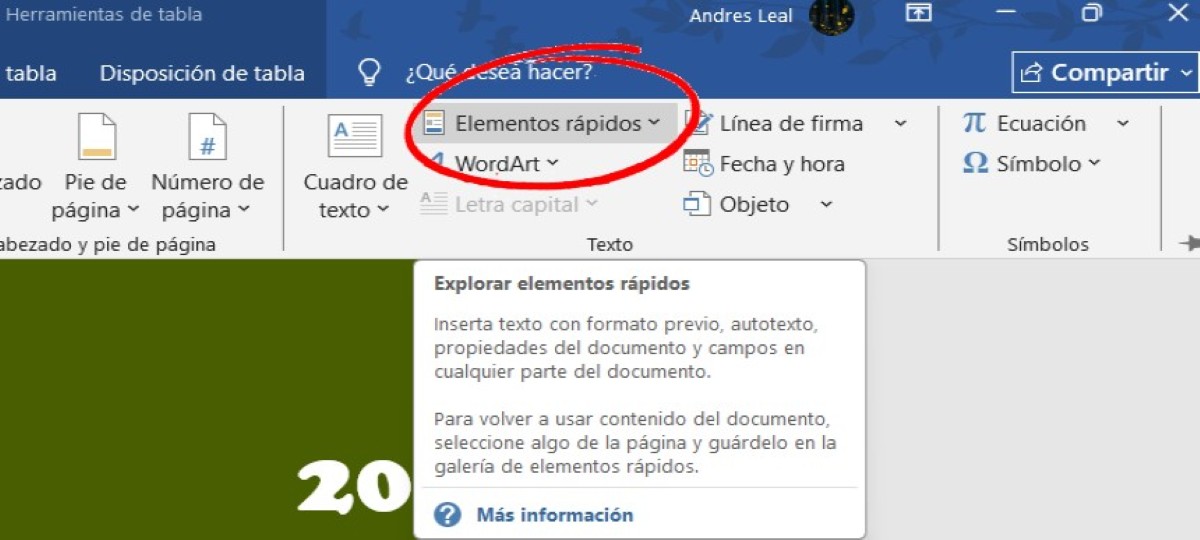
Word တွင် Quick Parts များကို မည်သို့အသုံးပြုရမည်ကို လေ့လာရန်၊ သင် ပထမဆုံးလုပ်ရန် လိုအပ်သည်။ ဖဲကြိုးပေါ်တွင် function ကိုရှာပါ။ကလစ်အနည်းငယ်သာကွာသည်-
- Word ကိုဖွင့်ပြီး tab ကိုနှိပ်ပါ။ ထည့်ပါ။
- ယခုကိုနှိပ်ပါ အမြန်ဒြပ်စင်များ (အမြန်အစိတ်အပိုင်းများ)။ အောက်ပါထည့်သွင်းမှုရွေးချယ်စရာများကို သင်တွေ့မြင်ရပါမည်-
- အော်တိုစာသား- အမြန်ထည့်သွင်းရန်အတွက် စာသားဘလောက်များကို သိမ်းဆည်းထားသည်။
- စာရွက်စာတမ်းပိုင်ဆိုင်မှု- စာရေးဆရာ၊ ခေါင်းစဉ်စသည်ဖြင့် စာရွက်စာတမ်း မက်တာဒေတာ၊
- နယ်ပယ်များ: ရက်စွဲများ သို့မဟုတ် စာမျက်နှာနံပါတ်များကဲ့သို့ ပြောင်းလဲနေသော အစိတ်အပိုင်းများ
- Building Blocks Gallery: ဤနေရာတွင် သင်၏ Quick Parts များကို Word တွင် သိမ်းဆည်းထားသည်။
သင်တွေ့မြင်ရသည့်အတိုင်း၊ Quick Parts သည် သင့်စာသားသို့ ကြိုတင်သတ်မှတ်ထားသော အကြောင်းအရာအတိုအထွာများကို ထည့်သွင်းနိုင်စေမည့် Building Blocks အင်္ဂါရပ်၏ တစ်စိတ်တစ်ပိုင်းဖြစ်သည်။ ထို့ကြောင့် ၎င်းသည် AutoText နှင့် မကြာခဏ ရောထွေးနေသော်လည်း နောက်ပိုင်းတွင် သင်သည် စာသားအတိုအထွာများကိုသာ သိမ်းဆည်းနိုင်ပြီး ထည့်သွင်းနိုင်သည်။ သို့သော်၊ Quick Parts သည် သင့်အား အကြောင်းအရာအမျိုးအစားအားလုံးကို သိမ်းဆည်းနိုင်စေပါသည်။ တစ်ချက်နှိပ်ရုံဖြင့် ၎င်းတို့ကို ပြန်လည်အသုံးပြုရန် (စာသား၊ ရုပ်ပုံများ၊ ဇယားများ၊ အကွက်များ စသည်)။
အမြန်အပိုင်းကို ဖန်တီးခြင်း၊ သိမ်းဆည်းခြင်းနှင့် ထည့်သွင်းနည်း
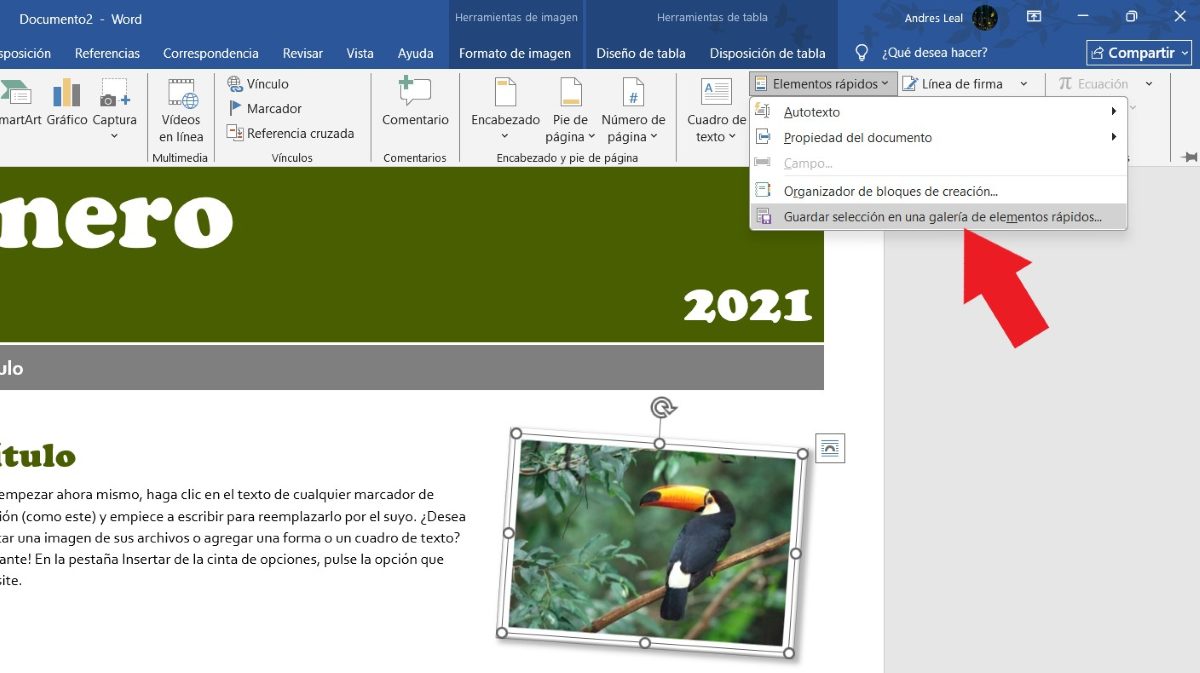
မင်းမှာ တစ်ခုရှိတယ်ဆိုပါစို့ အီးမေးလ် လက်မှတ်၊ ခေါင်းစီး၊ ရုပ်ပုံ သို့မဟုတ် သင်နေ့စဉ်သုံးသော တုံ့ပြန်မှု စကားစု၎င်းကို အချိန်တိုင်း ကူးယူပြီး ကူးထည့်မည့်အစား လိုအပ်သည့်အခါတိုင်း ထည့်သွင်းရန် အမြန်အပိုင်းအဖြစ် သိမ်းဆည်းနိုင်ပါသည်။ ဘယ်လိုလဲ? အလွန်ရိုးရှင်းသော-
- သင်သိမ်းဆည်းလိုသော စာသား (သို့မဟုတ် ပုံ၊ ဇယား) ကို ရိုက်ထည့်ပါ။
- အသားပေး သို့မဟုတ် စာသားကို အရိပ်ထိုးပါ။
- ယခုသွားပါ ထည့်သွင်း - အမြန်ဒြပ်စင်များ - ရွေးချယ်မှုကို Quick Parts ပြခန်းတွင် သိမ်းဆည်းပါ။.
- သင်သတ်မှတ်ပေးနိုင်သည့် ပေါ့ပ်အပ်ဝင်းဒိုးတစ်ခု ဖွင့်ပါမည်။ nombre သင်၏ Quick Element အသစ်သို့ ဥပမာ- ကော်ပိုရိတ်လက်မှတ်၊ လိုဂို၊ စသဖြင့်။
- assign လုပ်နိုင်သည်။ အမျိုးအစား သို့မဟုတ် အသစ်တစ်ခု ဖန်တီးပါ။
- စိတ်ကြိုက်ရွေးချယ်နိုင်သည် ဖေါ်ပြချက် အလွယ်တကူ သိရှိနိုင်စေရန်။
- နောက်ဆုံးအနေနဲ့ကလစ်နှိပ်ပါ။ လက်ခံရန်။
ပြီးပြီ။ အကြောင်းအရာအတိုအထွာကို သိမ်းဆည်းပြီး လိုအပ်သည့်အခါ ထည့်သွင်းရန်အတွက် ပြခန်းတွင် ရနိုင်ပါသည်။ Word တွင် Quick Parts ထည့်သွင်းနည်းမလွယ်နိုင်ပါဘူး-
- စာရွက်စာတမ်းကိုဖွင့်ပြီး အမြန်ဒြပ်စင်ကို သင်ထည့်သွင်းလိုသည့် ကာဆာကို နေရာချပါ။
- ယခု tab ကိုနှိပ်ပါ။ ထည့်ပါ။
- ဖဲကြိုးပေါ်တွင်ကလစ်နှိပ်ပါ။ အမြန်ဒြပ်စင်များ.
- ယင်းကို Select လုပ်ပါ အပိုင်းအစ ထည့်သွင်းလိုပါသည်။
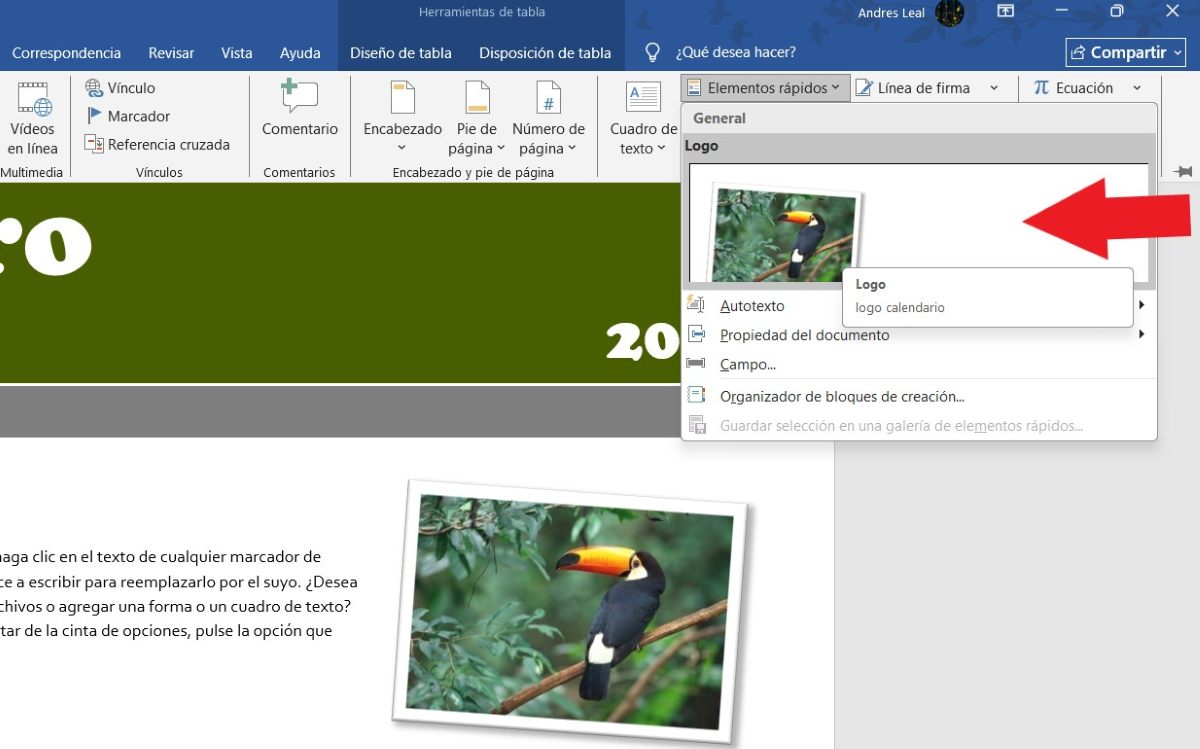
Quick Parts ကိုနှိပ်လိုက်တာနဲ့ သင်သတိထားမိမှာပါ၊ ပုံသေးပုံစံဖြင့် သိမ်းဆည်းထားသောအပိုင်းအစများကို သင်တွေ့မြင်နိုင်ပါသည်။၎င်းသည် သင်ရှာဖွေနေသည့်အရာအား မြင်သာထင်ရှားစွာမှတ်မိရန် ပိုမိုလွယ်ကူစေသည်၊ အထူးသဖြင့် သင်ပေးလိုက်သောအမည်ကို မမှတ်မိပါက၊ အထောက်အကူဖြစ်စေသော အကြံပြုချက်မှာ အမြန်အရာတစ်ခုစီအတွက် ထူးခြားသောအမည်များ—သင်မှတ်မိရန် လွယ်ကူသောအမည်များကို အသုံးပြုရန်ဖြစ်သည်။
Word ရှိ အမြန်အပိုင်းများ- အချိန်ပိုသက်သာရန် လှည့်ကွက်များ

Word in Quick Parts သည် ထပ်တလဲလဲ စာရွက်စာတမ်းများတွင် နာရီများကို ချွေတာနိုင်စေမည့် အင်္ဂါရပ်တစ်ခုဖြစ်သည်။ တူညီသောဒြပ်စင်များကို အထပ်ထပ်အခါခါထည့်သွင်းခြင်း သို့မဟုတ် ကိုယ်တိုင်ထည့်သွင်းခြင်းအစား၊ ၎င်းတို့ကို သိမ်းဆည်းပြီး ရိုးရှင်းသောကလစ်တစ်ချက်နှိပ်ရုံဖြင့် ၎င်းတို့ကို စာရွက်စာတမ်းအတွင်း ထားရှိနိုင်ပါသည်။ ဒါပေမယ့် တချို့လည်း ရှိပါသေးတယ်။ အဆင့်မြင့်လှည့်ကွက်များဖြင့် အချိန်ပိုသက်သာနိုင်သည်။. ဤသည်များမှာ:
အမြန်အပိုင်းများကို Word တွင်ထည့်သွင်းရန် F3 ကိုသုံးပါ။
ဖဲကြိုးမှ Quick Parts များကို ထည့်သွင်းခြင်းအပြင်၊ အသုံးပြု၍လည်း ပြုလုပ်နိုင်ပါသည်။ Word ရှိ ကီးဘုတ်ဖြတ်လမ်းများ. ဒီလိုလုပ်ဖို့၊ သင်ထည့်သွင်းလိုတဲ့ အမြန်ဒြပ်စင်အမည်ကို အတိအကျမှတ်သားထားဖို့ အရေးကြီးပါတယ်။ ထို့ကြောင့်၊ သင်၏ Quick Parts များကို Word တွင် သိမ်းဆည်းသောအခါ၊ ၎င်းတို့ကို ထူးခြားသော၊ အတိုကောက်အမည်များပေးကြောင်း သေချာပါစေ။။ ဥပမာ:
- သင်သည် ရုပ်ပုံကို Quick Asset အဖြစ် သိမ်းဆည်းပြီး ၎င်းကို "လိုဂို" ဟု အမည်ပေးသည်။
- စာရွက်စာတမ်းအသစ်တွင် “လိုဂို” ဟုရိုက်ထည့်ပြီး F3 ကိုနှိပ်ပါ။
- ပုံသည် အလိုအလျောက် ပေါ်လာလိမ့်မည်။
သင်၏ Quick Parts များကို အမျိုးအစားများအဖြစ် စုစည်းပါ။
Quick Items များ ပိုများလာကာ သင်သိမ်းဆည်းလာသည်နှင့်အမျှ ၎င်းတို့၏အမည်များကို မှတ်မိရန် သို့မဟုတ် ၎င်းတို့ကို ရှာဖွေရန် ပိုမိုခက်ခဲလာပါသည်။ ၎င်းတို့ကို အမြန်ရှာဖွေရန်၊ အမျိုးအစားများအောက်တွင် သင်၏ Quick Parts များကို သိမ်းဆည်းပါ။ (ဥပမာ- “ဥပဒေ”၊ “အစီရင်ခံစာများ”၊ “လက်မှတ်များ”၊ “လိုဂိုများ” စသည်ဖြင့်)။
ထို့အပြင်၊ ပုံသေအမျိုးအစားများရှိကြောင်း မှတ်သားထားပါ၊ သို့သော် စိတ်ကြိုက်အမည်များဖြင့်လည်း သင့်ကိုယ်ပိုင်ဖန်တီးနိုင်ပါသည်။ နောက်ပြီးတော့ ဖြစ်နိုင်တယ်။ အမျိုးအစားများကို ပြန်လည်သတ်မှတ်ပါ သို့မဟုတ် အရာများကို တစ်ခုမှတစ်ခုသို့ ရွှေ့ပါ။ Building Blocks Organizer option မှ
Dynamic Fields များဖြင့် အမြန်အစိတ်အပိုင်းများကို ပေါင်းစပ်ပါ။
ရက်စွဲ၊ အသုံးပြုသူအမည် သို့မဟုတ် စာမျက်နှာနံပါတ်ကဲ့သို့ ပြောင်းလဲနေသော အကွက်များနှင့် သင်၏အမြန်အစိတ်အပိုင်းများကို ပေါင်းစပ်နိုင်သည်။ ၎င်းသည် အတူအလုပ်လုပ်သောအခါ အထူးသဖြင့် အသုံးဝင်သည်။ ထပ်တလဲလဲ စာသားထည့်ရန် လိုအပ်သည့် နမူနာပုံစံများအချိန်ကုန်သက်သာတဲ့အပြင်၊ သင့် templates တွေက ပိုပြီး professional ဖြစ်နေပါလိမ့်မယ်။
ကွန်ပျူတာများအကြား အမြန်အစိတ်အပိုင်းများကို တင်ပို့ခြင်းနှင့် တင်သွင်းခြင်း။
အကယ်၍ သင်သည် ကွန်ပျူတာများကို ပြောင်းလဲပါက၊ သင်၏ နမူနာပုံစံများ သို့မဟုတ် Quick Parts များကို ဆုံးရှုံးရန် မလိုအပ်ပါ။ သွားလို့ရပါတယ်။ ဖိုင် – ရွေးချယ်စရာများ – အမြန်ဝင်ရောက်ရန် တူးလ်ဘားနှင့် ထုတ်ယူမှု ဆက်တင်များသင့် Office templates ဖိုင်တွဲတွင်ရှိသော Building Blocks.dotx ဖိုင်ကိုလည်း ကူးယူနိုင်ပြီး ၎င်းကို သင့်ကွန်ပျူတာအသစ်မှ တင်သွင်းနိုင်သည်။
နိဂုံးချုပ်အားဖြင့်၊ Word ရှိ Quick Parts သည် လူသိနည်းသော အင်္ဂါရပ်တစ်ခုဖြစ်သော်လည်း ထပ်တလဲလဲစာရွက်စာတမ်းများကို လုပ်ဆောင်သည့်အခါ သင့်အား နာရီပေါင်းများစွာ သက်သာစေနိုင်သည်။ ၎င်းကိုအသုံးပြုနည်းကို လေ့လာခြင်းသည် သင်၏တရားဝင်စာရွက်စာတမ်းများ၊ ကော်ပိုရိတ်အစီရင်ခံစာများ၊ အဆိုပြုချက်များ သို့မဟုတ် ဆက်သွယ်ရေးများအတွက် ကြီးမားသောအကူအညီဖြစ်လိမ့်မည်။ ခေါင်းစီးများ၊ လက်မှတ်များ၊ ဥပဒေအပိုဒ်များ၊ ကြိုတင်သတ်မှတ်ထားသော ဇယားများ သို့မဟုတ် စံစကားစုများကို အမြန်ဒြပ်စင်များအဖြစ် ပြောင်းပါ။ဤအရာအားလုံးသည် အားထုတ်မှုနည်းပြီး ပိုမိုကောင်းမွန်သော ကုန်ထုတ်စွမ်းအားအဖြစ် ဘာသာပြန်ပါသည်။

ငယ်ငယ်ကတည်းက သိပ္ပံနဲ့ နည်းပညာဆိုင်ရာ တိုးတက်မှုတွေနဲ့ ပတ်သက်တာတွေ၊ အထူးသဖြင့် ကျွန်ုပ်တို့ရဲ့ဘဝတွေကို ပိုမိုလွယ်ကူပြီး ဖျော်ဖြေမှုဖြစ်စေတဲ့ အရာတွေကို အရမ်းသိချင်ခဲ့တယ်။ နောက်ဆုံးရသတင်းများနှင့် ခေတ်ရေစီးကြောင်းများနှင့် နောက်ဆုံးရသတင်းများကို ဖတ်ရှုပြီး ကျွန်ုပ်အသုံးပြုသည့် စက်ကိရိယာများနှင့် ဂက်ဂျက်များအကြောင်း ကျွန်ုပ်၏အတွေ့အကြုံများ၊ ထင်မြင်ချက်များနှင့် အကြံဉာဏ်များကို မျှဝေခြင်းကို နှစ်သက်ပါသည်။ ၎င်းသည် ကျွန်ုပ်အား လွန်ခဲ့သော ငါးနှစ်ကျော်ခန့်က ဝဘ်စာရေးဆရာတစ်ဦး ဖြစ်လာစေခဲ့ပြီး၊ အဓိကအားဖြင့် Android စက်များနှင့် Windows လည်ပတ်မှုစနစ်များကို အဓိကအာရုံစိုက်ခဲ့သည်။ စာဖတ်သူများ အလွယ်တကူ နားလည်နိုင်စေရန် ရိုးရှင်းသော စကားလုံးများဖြင့် ရှုပ်ထွေးအောင် ရှင်းပြတတ်လာခဲ့သည်။