- အမှား 0x000000F4 သည် မရှိမဖြစ်လိုအပ်သော စနစ်လုပ်ငန်းစဉ်၏ မမျှော်လင့်ထားသော ရပ်စဲမှုကို ညွှန်ပြသည်။
- ၎င်းသည် ဟာ့ဒ်ဝဲပြဿနာများ၊ ခေတ်မမီသော ဒရိုက်ဗာများ သို့မဟုတ် စနစ်ဖိုင် ပျက်စီးခြင်းကြောင့် ဖြစ်နိုင်သည်။
- Windows ကိုပြန်လည်ရယူခြင်း၊ SFC/DISM ကိုအသုံးပြုခြင်း သို့မဟုတ် ဒရိုက်ဗာများမွမ်းမံခြင်းစသည့် ဖြေရှင်းနည်းများစွာရှိသည်။
- MiniTool သို့မဟုတ် Windows Debugger ကဲ့သို့သော နည်းပညာပိုင်းခြားစိတ်ဖြာချက်နှင့် ကိရိယာများသည် အကြောင်းရင်းကို ရှာဖွေဖော်ထုတ်ရာတွင် ကူညီပေးပါသည်။
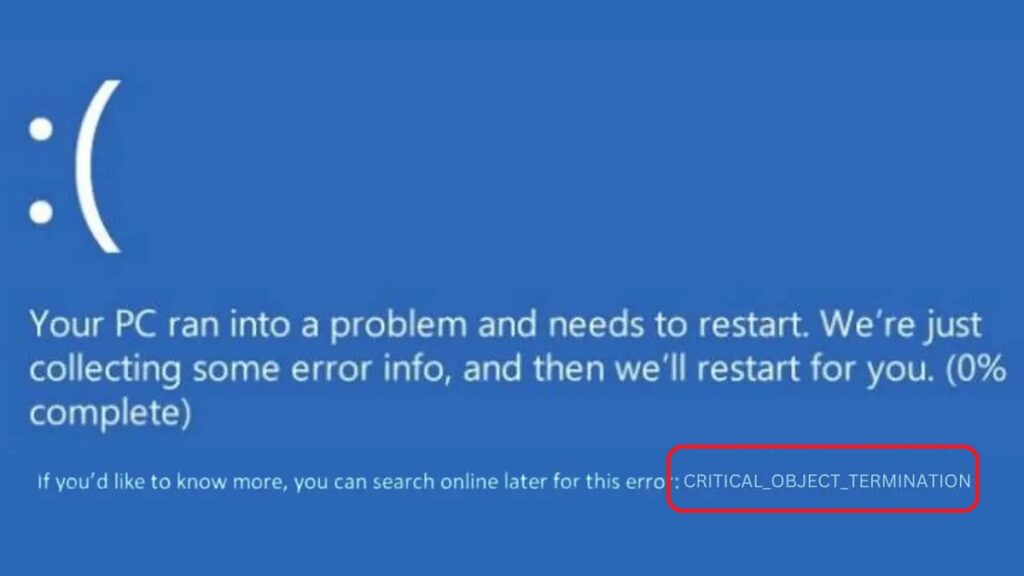
သင့်ကွန်ပြူတာကိုဖွင့်ပြီး အပြာရောင်စခရင်ဖြင့် နှုတ်ဆက်လိုက်ပါ။ အမှားကုဒ် CRITICAL_OBJECT_TERMINATION (0x000000F4) ဟုလည်း ခေါ်သည်။ သိသာပါတယ်၊ မင်းဘာတွေဖြစ်နေလဲလို့ တွေးနေတာ။ ကောင်းပြီ၊ အစပိုင်းတွင် ၎င်းသည် ဖြေရှင်းရန် မဖြစ်နိုင်သော နည်းပညာဆိုင်ရာ ပြဿနာတစ်ခုဟု ထင်ရသော်လည်း ၎င်း၏ဇာစ်မြစ်သည် အမှန်တကယ် ဖော်ထုတ်ရန် အလွန်လွယ်ကူပါသည်။ မည်သို့ပင်ဆိုစေကာမူ အသုံးချရမည့် ဖြေရှင်းနည်းများသည် ကျွမ်းကျင်မှု အနည်းငယ် လိုအပ်ပါသည်။
ဤအမှားသည် Windows ၏ မည်သည့်ဗားရှင်းတိုင်းတွင်မဆို ပေါ်လာနိုင်သည်။ ပိုး လည်ပတ်မှုစနစ် လုပ်ငန်းစဉ် သို့မဟုတ် ၎င်း၏လုပ်ဆောင်ချက်အတွက် မရှိမဖြစ်လိုအပ်သော အပ်ချည်မျှင်တစ်ခုသည် မမျှော်လင့်ဘဲ ပိတ်သွားသည့်အခါ သို့မဟုတ် ရပ်တန့်သွားသည့်အခါ. ၎င်းသည် ဟာ့ဒ်ဝဲချို့ယွင်းမှု၊ ဒရိုက်ဘာ ပဋိပက္ခများ သို့မဟုတ် malware ကူးစက်မှုများပင်ကြောင့် ဖြစ်နိုင်သည်။ အောက်တွင် ကျွန်ုပ်တို့သည် အကြောင်းရင်းတစ်ခုစီကို ခွဲခြမ်းစိပ်ဖြာပြီး ဖြစ်နိုင်သမျှ ဖြေရှင်းနည်းများအားလုံးကို ဖော်ပြပါမည်။
CRITICAL_OBJECT_TERMINATION 0x000000F4 အမှားကဘာလဲ။
ဤအမှားသည် သင့်အား ကွန်ပြူတာအား ဆက်လက်အသုံးမပြုရန်နှင့် သီးခြားကုဒ်တစ်ခုပြသခြင်းမှ တားဆီးပေးသော အပြာရောင်စခရင်တစ်ခုအဖြစ် ထင်ရှားသည်- 0x000000F4. အနှစ်သာရအားဖြင့် ညွှန်ပြနေပါသည်။ အရေးကြီးသော လုပ်ငန်းစဉ် သို့မဟုတ် စာတွဲသည် မမျှော်လင့်ဘဲ အလုပ်မလုပ်တော့ပါ။. တစ်နည်းအားဖြင့်ဆိုရသော် စနစ်သည် မြင့်မားသောသတိပေးချက်သို့ရောက်သွားပြီး ဆုံးဖြတ်သည်။ ရုတ်တရက် restart လုပ်ပါ။ နောက်ထပ် ပျက်စီးမှု သို့မဟုတ် ဒေတာ ဆုံးရှုံးမှုကို ကာကွယ်ရန်။
ဤအမှားသည် ယေဘုယျမက်ဆေ့ချ်ကို ပြသရုံသာမက အကြောင်းရင်းအတိအကျကို သိရှိနိုင်စေရန် ကျွန်ုပ်တို့ကို ကူညီပေးနိုင်သည့် ကန့်သတ်ချက်များစွာလည်း ပါဝင်သည်။
| Parameter | Descripción |
|---|---|
| 1 | မအောင်မြင်သော အရာဝတ္ထုအမျိုးအစား 0x3- လုပ်ငန်းစဉ် 0x6: ကြိုး |
| 2 | ပြီးသော အရာဝတ္ထု (အရာဝတ္ထုသို့ညွှန်ပြသည်) |
| 3 | လုပ်ငန်းစဉ် သို့မဟုတ် thread ပုံဖိုင်၏ အမည် |
| 4 | ASCII စာကြောင်းသို့ညွှန်ပြသည်။ ရှင်းလင်းချက်မက်ဆေ့ခ်ျနှင့်အတူ |

0x000000F4 အမှား၏အဓိကအကြောင်းရင်းများ
CRITICAL_OBJECT_TERMINATION 0x000000F4 အမှားသည် အကြောင်းရင်းများစွာရှိနိုင်သည်။ ဤတွင် ကျွန်ုပ်တို့သည် သင့်အား မကြာခဏ အတွေ့ရများဆုံးများကို ပြသသည်-
- မကောင်းတဲ့ဟာ့ဒ်ဝဲ- ချွတ်ယွင်းနေသော hard drive များ၊ ပျက်စီးနေသောကြိုးများ o အချိတ်အဆက် ပြတ်တောက်ခြင်း။.
- ပျက်စီးနေသော စနစ်ဖိုင်များ- တစ်ခုခုကိုအားဖြင့်ဖြစ်စေ ဓာတ်အားပြတ်တောက်ခြင်း။, အတင်းအကြပ် ပိတ်ပစ်ခြင်း။ o ကို malware.
- ခေတ်မမီတော့သော သို့မဟုတ် သဟဇာတမဖြစ်သော ယာဉ်မောင်းများ- အထူးသဖြင့် Windows updates ပြီးနောက်။
- Malware ကူးစက်မှုများ- မရှိမဖြစ်လိုအပ်သော စနစ်လုပ်ငန်းစဉ်များကို ရပ်တန့်စေသည်။
- အသစ်ထည့်သွင်းထားသောဆော့ဖ်ဝဲ- ၎င်းသည် အရေးကြီးသော အစိတ်အပိုင်းများနှင့် ကွဲလွဲနေသည်။
ဖြေရှင်းချက်တွေကို မရှာခင်မှာ အကောင်းဆုံးပါပဲ။ သင်၏အရေးကြီးသောဖိုင်များကိုပြန်လည်ရယူပါ။ဘာပဲဖြစ်ဖြစ်၊ တူရိယာတွေရှိတယ်။ MiniTool Partition ကို Wizard ကို ဒေတာပြန်လည်ရယူခြင်းလုပ်ဆောင်ချက်များ ပါဝင်သည်။ သင်သည် ဤကိရိယာကို အခြားကွန်ပျူတာမှ တပ်ဆင်နိုင်သည်၊ ထိခိုက်နေသော drive ကို ချိတ်ဆက်နိုင်ပြီး ဖျက်လိုက်သော သို့မဟုတ် လက်လှမ်းမမီသော ဖိုင်များကို ပြန်လည်ရယူရန် အကြံပြုထားသည့် အဆင့်များကို လိုက်နာနိုင်သည်။ ထို့အပြင်၊ ဤကိရိယာသည် ခွင့်ပြုသည်-
- ဟာ့ဒ်ဒရိုက်များကို စစ်ဆေးပါ။ အမှားများကိုရှာဖွေနေ။
- Partition ဖော်မတ်များကို ပြောင်းပါ။ (ဥပမာ၊ MBR မှ GPT)။
- USB ကို Formatear လုပ်ပါ။ နှင့် ပြင်ပ drives များ။
- MBR ကို ပြန်လည်တည်ဆောက်ပါ။ disk ၏
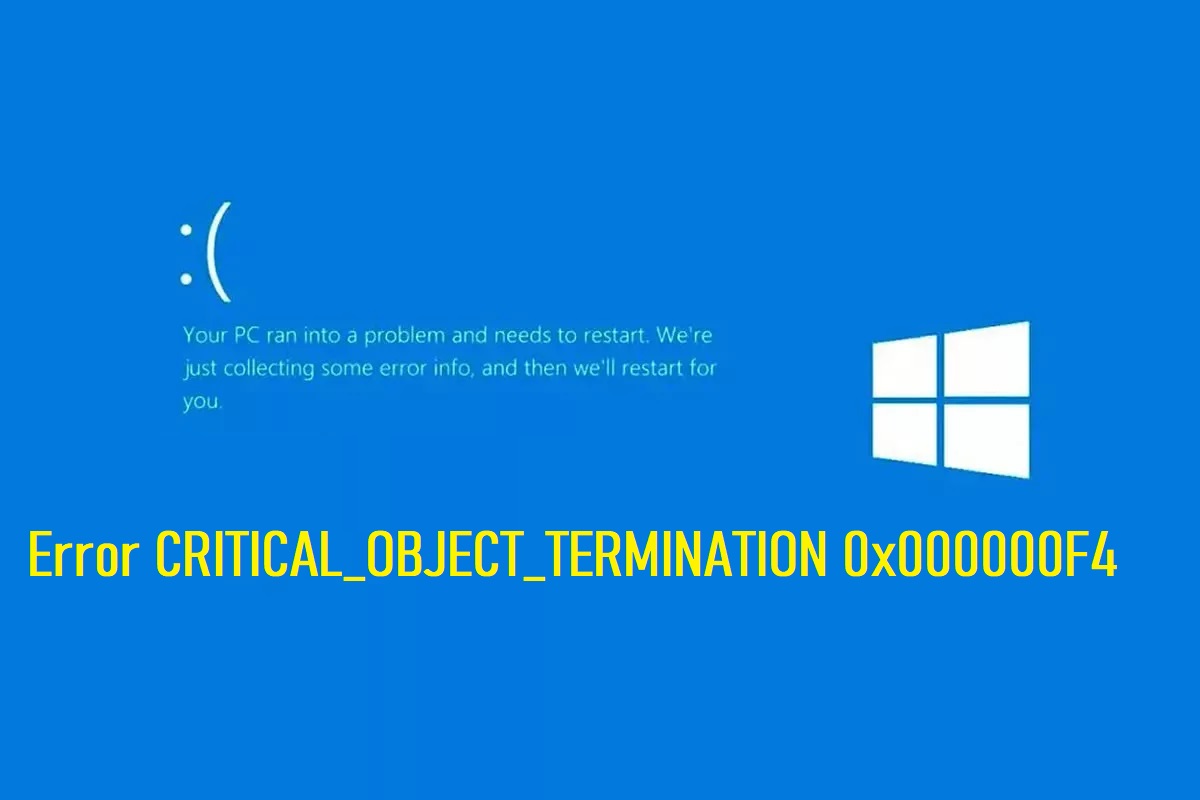
CRITICAL_OBJECT_TERMINATION အမှားအတွက် ဖြေရှင်းချက်
သင့်ဒေတာကို လုံခြုံအောင်ပြုလုပ်ပြီးသည်နှင့် အရေးယူဆောင်ရွက်ရမည့်အချိန်ဖြစ်သည်။ ဤသည်မှာ အထိရောက်ဆုံးဖြေရှင်းနည်းများဖြစ်သည် (ကျွန်ုပ်တို့တင်ပြသည့် တူညီသောအစီအစဥ်အတိုင်း ၎င်းတို့ကို စမ်းသုံးရန် အကြံပြုပါသည်)။
စနစ်ကို ပြန်လည်စတင်ပြီး ပြင်ပဟာ့ဒ်ဝဲကို ချိတ်ဆက်မှုဖြုတ်ပါ။
အခြေခံလို့ထင်ရပေမယ့် ရိုးရိုး reboot တစ်ခု သို့မဟုတ်အဆက်ဖြတ်ရန် ပြင်ပကိရိယာများ (ဥပမာ ပြင်ပဒရိုက်များ၊ ပရင်တာများ စသည်တို့) သည် အသေးစား ဟာ့ဒ်ဝဲ ပဋိပက္ခများကို ဖယ်ရှားပေးနိုင်ပါသည်။
malware အပြည့်အစုံကို စကင်န်ဖတ်ပါ။
ယုံကြည်စိတ်ချရသော ကိရိယာများကို အသုံးပြုပါ။ Windows Defender ပြီးပြည့်စုံသော ခွဲခြမ်းစိတ်ဖြာမှုကို လုပ်ဆောင်ရန် အခြားရွေးချယ်စရာများ။ တစ်ခါတစ်ရံတွင်၊ ရိုးရှင်းသော malware သည် အရေးကြီးသော စနစ်လုပ်ငန်းစဉ်များကို ဖျက်စီးနိုင်သည်။
ဟာ့ဒ်ဝဲရောဂါရှာဖွေခြင်းများကို လုပ်ဆောင်ပါ။
Windows တွင် CRITICAL_OBJECT_TERMINATION error ဖြစ်ပွားရာတွင်လည်း ကျွန်ုပ်တို့ကို ကူညီပေးနိုင်သည့် ရုပ်ပိုင်းဆိုင်ရာအမှားများကို ရှာဖွေဖော်ထုတ်ရန် အသုံးဝင်မှုတစ်ခု ပါဝင်သည်။
- နှိပ်ပါ ဦးဝင်း + R ကိုရေးသားခဲ့သည် msdt.exe- DeviceDiagnostic -id ပြီးလျှင် Enter ကိုနှိပ်ပါ။
- 'Devices and Hardware Troubleshooter' tool ပွင့်လာပါမည်။
- 'Next' ကိုနှိပ်ပြီး ညွှန်ကြားချက်များကို လိုက်နာပါ။
ပြဿနာတစ်ခုခုတွေ့ပါက၊ Windows သည် ၎င်းတို့ကို အလိုအလျောက်ဖြေရှင်းပေးမည်ဖြစ်သည်။
SFC နှင့် DISM ဖြင့် စနစ်ဖိုင်များကို ပြုပြင်ပါ။
ပညတ်တော်များ SFC y DISM ပျက်စီးနေသော သို့မဟုတ် ပျက်စီးနေသော operating system ဖိုင်များကို ပြုပြင်ရန် သင့်အား ကူညီပေးနိုင်သည်၊ ထို့ကြောင့် CRITICAL_OBJECT_TERMINATION အမှားကို ဖယ်ရှားနိုင်သည်-
- ရှာဖွေရေးမီနူးကို ဖွင့်ပါ။ ဝင်း + S နှင့်ရေးပါ cmd.
- 'Command Prompt' ပေါ်တွင် right-click နှိပ်ပြီး 'Run as administrator' ကိုရွေးချယ်ပါ။
- ကွန်ဆိုးလ်တွင် ဝင်ပါ။ sfc / scannow Enter ကိုနှိပ်ပါ။
- ထို့နောက် ဤ command သုံးခုကို တစ်ခုပြီးတစ်ခု လုပ်ဆောင်ပါ။
- DISM.exe / အွန်လိုင်း / သန့်ရှင်းရေးပုံရိပ် / Scanhealth
- DISM.exe / အွန်လိုင်း / သန့်ရှင်းရေးပုံရိပ် / Checkhealth
- DISM.exe / အွန်လိုင်း / ရှင်းလင်းရေး-image / Restorehealth
အရေးကြီးဆုံး drivers တွေကို update လုပ်ပါ။
Un ခေတ်မမီသော ဒရိုင်ဘာ o သဟဇာတ တရားခံဖြစ်နိုင်သည်။ ယာဉ်မောင်းများကို အပ်ဒိတ်လုပ်ရန်-
- နှိပ်ပါ Win + X ကို ပြီးလျှင် 'Device Manager' ကို ရွေးပါ။
- သက်ဆိုင်ရာ ယာဉ်မောင်းများကို စစ်ဆေးပါ- ဂရပ်ဖစ်ကတ်များ, HDDs, chipset drivers များ.
- တစ်ခုစီပေါ်တွင် right-click နှိပ်ပြီး 'Update Driver' ကိုရွေးချယ်ပါ။
- 'မွမ်းမံထားသော ဒရိုင်ဘာဆော့ဖ်ဝဲလ်အတွက် အလိုအလျောက်ရှာဖွေပါ' ကို ရွေးပါ။
စနစ်ပြန်လည်ရယူပါ။
အသစ်တစ်ခုခုကို တပ်ဆင်ပြီးနောက် အမှားအယွင်းစတင်ပေါ်လာပါက၊ သင်သည် သင်၏စနစ်ကို ယခင်အချက်တစ်ခုသို့ ပြန်လည်ရယူနိုင်သည်-
- Control Panel ကိုသွားပြီး 'System Restore' tool ကိုဖွင့်ပါ။
- အမှားအယွင်းမဖြစ်မီ ပြန်လည်ရယူသည့်အချက်ကို ရွေးပါ။
- အတည်ပြုပြီး စနစ်ပြန်လည်စတင်ပါစေ။
ဤသည်မှာ ကိုယ်ရေးကိုယ်တာဖိုင်များကို မဆုံးရှုံးစေဘဲ လတ်တလောပြောင်းလဲမှုများကို ပြန်ဖျက်ရန် လွယ်ကူသောနည်းလမ်းတစ်ခုဖြစ်သည်။
သင်၏ Windows တပ်ဆင်မှုကို ပြန်လည်သတ်မှတ်ပါ။
အထက်ဖော်ပြပါ တစ်ခုမှ အလုပ်မလုပ်ပါက၊ သင်သည် ဖော်မတ်အပြည့်မပါဘဲ သင်၏ Windows ထည့်သွင်းမှုကို ပြန်လည်သတ်မှတ်နိုင်သည်-
- ဝင်ရောက်ခွင့် configuration ကို → Update နှင့်လုံခြုံရေး → နာလန်ထူ.
- 'ဤ PC ကိုပြန်လည်သတ်မှတ်ခြင်း' ကိုရွေးချယ်ပြီး 'ကျွန်ုပ်၏ဖိုင်များကိုသိမ်းဆည်းပါ' ကိုရွေးချယ်ပြီး အရာအားလုံးကိုမဖျက်လိုပါက 'ကျွန်ုပ်၏ဖိုင်များကိုသိမ်းဆည်းပါ' ကိုရွေးချယ်ပါ။
၎င်းသည် Windows ကို ပြန်လည်ထည့်သွင်းပြီး ပျက်စီးမှုဖြစ်စေနိုင်သည့် မှားယွင်းသောဆက်တင်များ သို့မဟုတ် ပျက်စီးနေသောဖိုင်များကို ဖယ်ရှားပါမည်။
CRITICAL_OBJECT_TERMINATION အမှားကဲ့သို့ အမှားများသည် ကမ္ဘာ၏အဆုံးသတ်မဟုတ်တော့ပါ။ ကိစ္စအများစုတွင် သင့်လျော်သောအဆင့်များကို လိုက်နာပါက ၎င်းတို့ကို ဖြေရှင်းနိုင်သည်။ ပြဿနာနဲ့ ပတ်သက်သလား ပျက်စီးနေသော ဟာ့ဒ်ဝဲ, မှားယွင်းထည့်သွင်းထားသောဆော့ဖ်ဝဲ o ပျက်စီးနေသော စနစ်ဖိုင်များစိတ်ရှည်သည်းခံပြီး နည်းလမ်းအနည်းငယ်ဖြင့် သင့်ကွန်ပြူတာတွင် တည်ငြိမ်မှုကို ပြန်လည်ရယူနိုင်သည်။


မတူညီသော ဒစ်ဂျစ်တယ်မီဒီယာများတွင် အတွေ့အကြုံ ဆယ်နှစ်ကျော်ရှိသော နည်းပညာနှင့် အင်တာနက်ပြဿနာများကို အထူးပြု တည်းဖြတ်သူ။ ကျွန်ုပ်သည် e-commerce၊ ဆက်သွယ်ရေး၊ အွန်လိုင်းစျေးကွက်ရှာဖွေရေးနှင့် ကြော်ငြာကုမ္ပဏီများအတွက် တည်းဖြတ်သူနှင့် အကြောင်းအရာဖန်တီးသူအဖြစ် လုပ်ကိုင်ခဲ့သည်။ ဘောဂဗေဒ၊ ဘဏ္ဍာရေးနှင့် အခြားကဏ္ဍများ ဝဘ်ဆိုဒ်များတွင်လည်း ရေးသားခဲ့ဖူးသည်။ ကျွန်တော့်အလုပ်ကလည်း ကျွန်တော့်ဝါသနာပါ။ ယခု ကျွန်ုပ်၏ ဆောင်းပါးများမှတဆင့် Tecnobitsကျွန်ုပ်တို့၏ဘဝများကို တိုးတက်ကောင်းမွန်လာစေရန် နေ့စဉ်နည်းပညာလောကမှ ပေးဆောင်နေသော သတင်းများနှင့် အခွင့်အလမ်းသစ်များအားလုံးကို စူးစမ်းလေ့လာရန် ကြိုးစားပါသည်။