
ကြီးကြီးမားမားပြောင်းလဲမှုမပြုလုပ်မီ သင့်စနစ်အား ကာကွယ်လိုပါသလား။ Windows အပ်ဒိတ်တစ်ခုစီမတိုင်မီ အလိုအလျောက် ပြန်လည်ရယူသည့်အချက်ကို ဖန်တီးခြင်းသည် စိတ်ကူးကောင်းတစ်ခုဖြစ်သည်။ ဤအလေ့အကျင့်သည် သင့်ကွန်ပြူတာကို ဘေးကင်းပြီး တည်ငြိမ်အောင်ထိန်းထားခြင်းဖြင့် အမှားများ သို့မဟုတ် ကျရှုံးမှုများကို အလွယ်တကူ ပြန်ပြောင်းနိုင်စေပါသည်။ ဘယ်လိုလဲ ကြည့်ရအောင်။ ဤပြန်လည်ရယူသည့်အချက်များဖန်တီးရန် Windows ကို စီစဉ်သတ်မှတ်ပါ။ ဒီလိုလုပ်ခြင်းရဲ့ အားသာချက်တွေက ဘာတွေလဲ။
ဤသည်မှာ Windows အပ်ဒိတ်တစ်ခုစီမတိုင်မီ အလိုအလျောက်ပြန်လည်ရယူသည့်အချက်ကို သင်ဖန်တီးနိုင်ပုံဖြစ်သည်။

Windows အပ်ဒိတ်တစ်ခုစီမတိုင်မီ အလိုအလျောက် ပြန်လည်ရယူသည့်အမှတ်ကို ဖန်တီးပါ။ ၎င်းသည် သင့်အား ယုံကြည်စိတ်ချရသော လုံခြုံရေးပိုက်ကွန်တစ်ခု ပေးဆောင်သည်။ထိုသို့ပြုလုပ်ခြင်းဖြင့် အမှားအယွင်းများကို ပြန်ပြောင်းခြင်း၊ စီစဉ်ဖွဲ့စည်းမှုများကို ကာကွယ်ခြင်းနှင့် မမျှော်လင့်ထားသော ချို့ယွင်းမှုများကြောင့် စက်ရပ်ခြင်းများကို ရှောင်ရှားနိုင်စေပါသည်။ ဒါဟာ ကြိုတင်ကာကွယ်တဲ့ အလေ့အကျင့်တစ်ခုပါ။ စနစ်တည်ငြိမ်မှုကို တိုးတက်စေသည်။ ၎င်းသည် သင့်အား ၎င်းအပေါ် ကြီးမားသော ထိန်းချုပ်မှုပေးသည်။
အလိုအလျောက် ပြန်လည်ရယူရန် အမှတ်တစ်ခု ဖန်တီးရန်၊ စနစ်ကာကွယ်ရေးကို သင်ဖွင့်ထားရန် လိုအပ်သည်။ဤရွေးချယ်မှုကို Windows တွင် ပုံမှန်အားဖြင့် ပိတ်ထားသည်။ ထို့ကြောင့် လိုအပ်ပါလိမ့်မည်။ task scheduler ကိုသုံးပါ။ အလိုအလျောက်လည်ပတ်မည့် ပြန်လည်ရယူသည့်အမှတ်ကို ဖန်တီးရန်၊ ဤအဆင့်များကို လိုက်နာပါ။
အလိုအလျောက် ပြန်လည်ရယူသည့်အမှတ်ကို ဖန်တီးရန် စနစ်ကာကွယ်ရေးကို ဖွင့်ပါ။
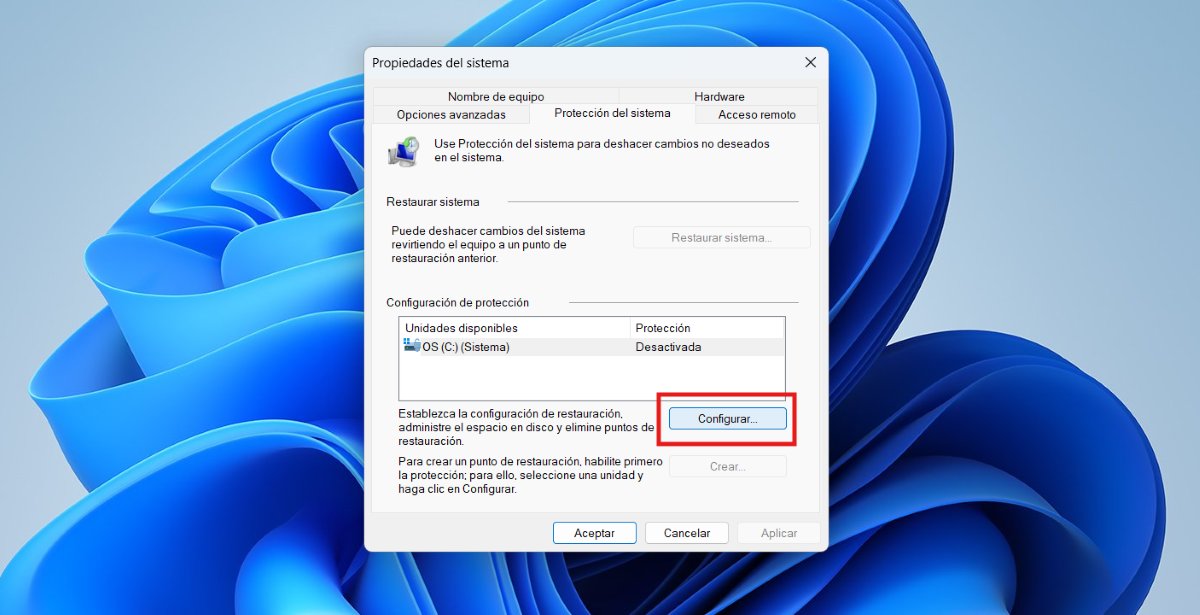
အဆင့် 1 သည် အလိုအလျောက် ပြန်လည်ရယူသည့် အမှတ်ကို ဖန်တီးရန် ဖြစ်သည်။ စနစ်ကာကွယ်ရေးကို ဖွင့်ပါ။ (သို့မဟုတ် ၎င်းကို အသက်သွင်းထားကြောင်း စစ်ဆေးပါ။) ဒါကိုလုပ်ဖို့၊ အောက်ပါအဆင့်တွေကို လိုက်နာပါ။
- Windows Start ခလုတ်ကို နှိပ်ပြီး “ပြန်လည်ရယူရန် အမှတ်ကို ဖန်တီးပါ။"ပြီးရင် အဲဒီ option ကို ရွေးပါ။"
- "ဟုအဆိုပါ tab မှာစနစ်ကာကွယ်မှု”၊ system drive (C:) ကို ရွေးပြီး ကလစ်နှိပ်ပါ။ "တည်ဆောက်သည်"။
- "ကိုရွေးချယ်ပါစနစ်ကာကွယ်မှုကို ဖွင့်ပါ။"သင်ဆန္ဒရှိလျှင် ပြန်လည်ရယူရန် အမှတ်များအတွက် disk space အသုံးပြုမှုကို ချိန်ညှိပါ။"
- နောက်ဆုံးအနေနဲ့ကလစ်နှိပ်ပါ။ aplicar ပြီးတော့၌တည်၏ လက်ခံရန်။
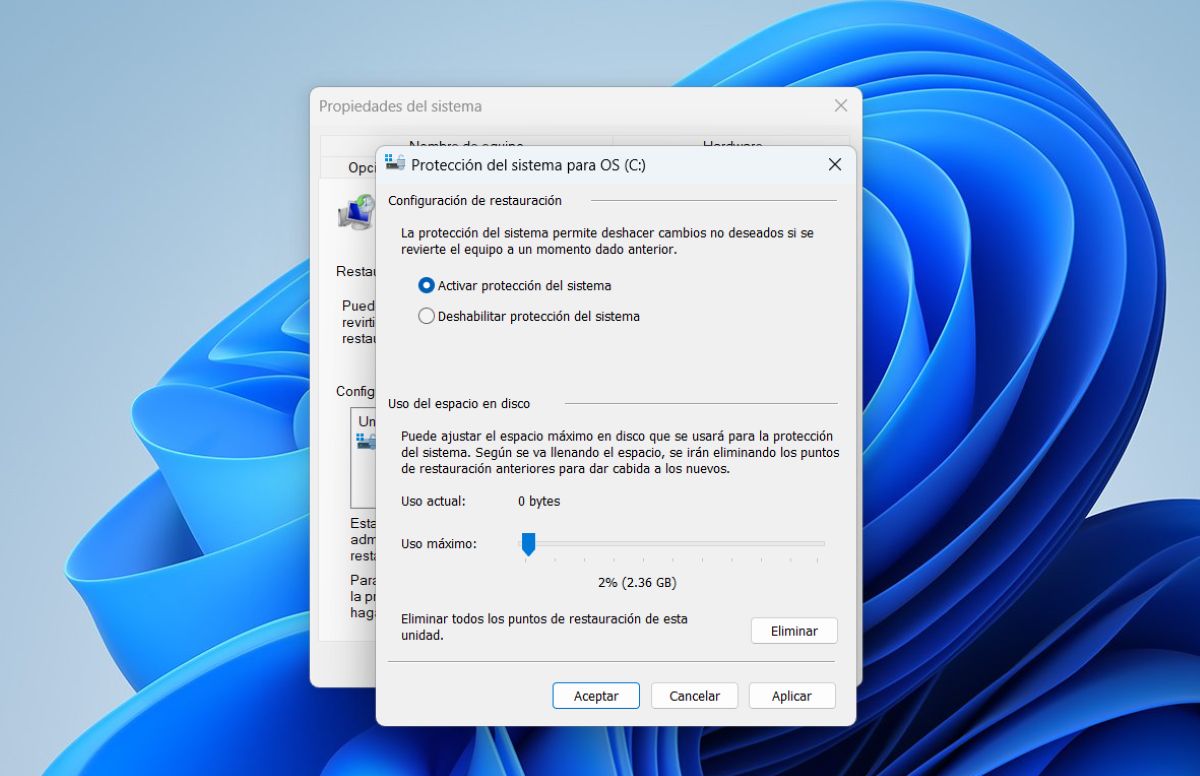
Restore point တစ်ခုကို ဖန်တီးလိုပါက ကလစ်နှိပ်ပါ။ ဖန်တီးအမည်အကွက်တွင်၊ သင်ပြန်လည်ရယူသည့်အမှတ်ကို ဖန်တီးနေသည့်ရက်စွဲကို ထည့်သွင်းနိုင်သည်၊ ၎င်းကို ပြီးအောင်စောင့်ပါ၊ ပြီးသွားမည်ဖြစ်သည်။ ၎င်းနှင့်အတူ၊ စနစ်ကာကွယ်ရေးကို သင်ဖွင့်လိုက်သည်နှင့် သီအိုရီအရ Windows update တစ်ခုစီမတိုင်မီ အလိုအလျောက် ပြန်လည်ရယူသည့်အမှတ်ကို ဖန်တီးမည်ဖြစ်သည်။
အလုပ်ချိန်ဇယားကို စီစဉ်သတ်မှတ်ပါ။
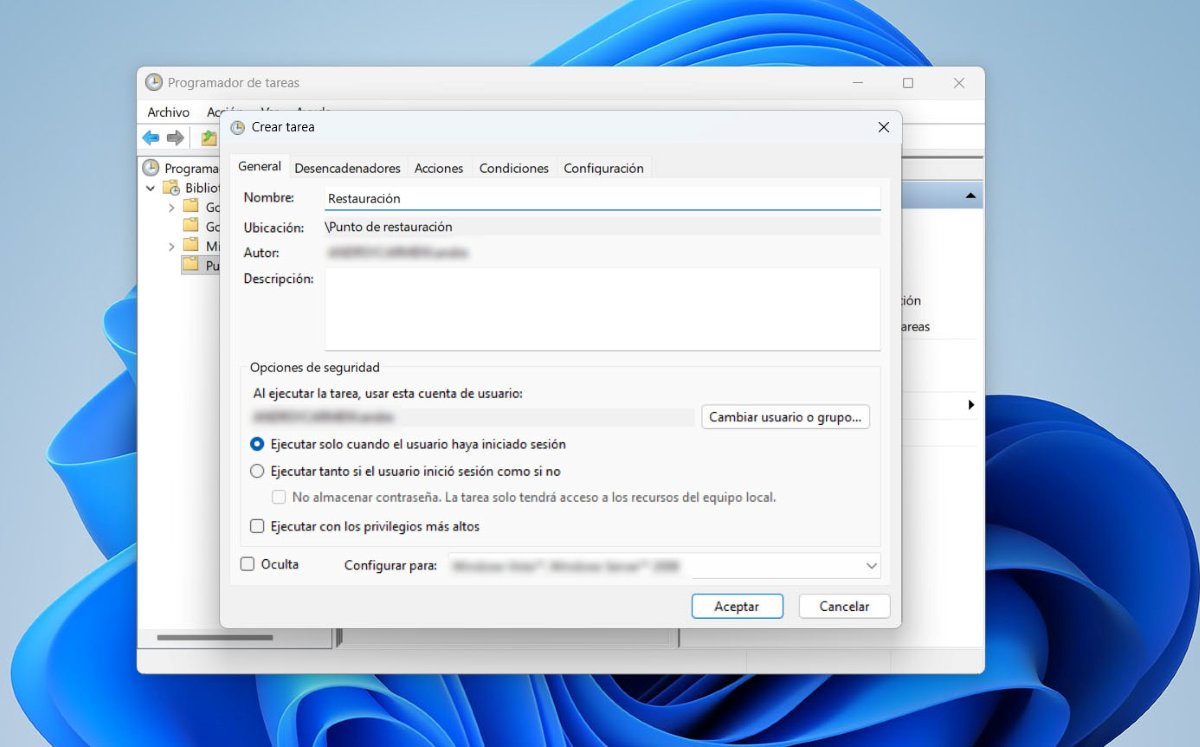
စနစ်ကာကွယ်ရေးကို ဖွင့်ပြီးသည်နှင့်၊ အချိန်တန်ပါပြီ။ အလိုအလျောက် ပြန်လည်ရယူသည့်အမှတ်ကို ဖန်တီးရန် လုပ်ဆောင်စရာကို စီစဉ်သတ်မှတ်ပါ။ သင်ရွေးချယ်သည့်အချိန်တွင် လုပ်ဆောင်ရန် ၎င်းကို အချိန်ဇယားဆွဲပါ။ ဒါကိုလုပ်ဖို့၊ ဒီအဆင့်တွေကို လိုက်နာပါ-
- စတင်ခလုတ်ကိုနှိပ်ပြီး ရှာဖွေပါ။ Task Scheduler.
- ယခုတွင် right-click နှိပ်ပါ"Task Scheduler စာကြည့်တိုက်" ပြီး "" ကိုရွေးချယ်ပါဖိုင်တွဲအသစ်"။
- ဖိုဒါကို သင်အလိုရှိသောမည်သည့်အမည်ကို ပေးပါ၊ ၎င်းသည် (ပြန်လည်ရယူရန်အချက်) ဖြစ်နိုင်သည်။
- ယခု သင်ဖန်တီးထားသည့် ဖိုင်တွဲပေါ်တွင် right-click နှိပ်ပြီး ရွေးချယ်ပါ။ အလုပ်တစ်ခုကို ဖန်တီးပါ။ အမည်တွင် "ပြန်လည်ထူထောင်ရေး" ဟုရေးပါ။
- ထို့နောက် “အသုံးပြုသူသည် လော့ဂ်အင်ဝင်သည်ဖြစ်စေ မလုပ်ဆောင်သည်ဖြစ်စေ Run” နှင့် “အမြင့်ဆုံးအခွင့်ထူးများဖြင့် Run” ဟူသော ရွေးချယ်မှုကို ရွေးချယ်ပါ။
- ထို့နောက် tab ကိုရွေးပါ “အစပျိုးသည်။"New" ကိုနှိပ်ပြီး "လုပ်ငန်းစတင်ရန်" ကိုနှိပ်ပြီး "အချိန်ဇယားအတိုင်း" ကိုရွေးချယ်ပါ။ ဆက်တင်များတွင်၊ သင်ပြန်လည်ရယူလိုသည့်အချက်ကို ဘယ်နှစ်ကြိမ်ဖန်တီးလိုကြောင်း ရွေးပြီး "OK" ကိုနှိပ်ပါ။
- ယခု "" ၏ tab ကိုရှာပါAcciones"ရွေးချယ်ပါ။ "အသစ်" - program တစ်ခုစတင်ပါပရိုဂရမ် သို့မဟုတ် ဇာတ်ညွှန်းတွင် ရေးပါ။ powershell.exe Add arguments တွင် ဤ command ကို ကော်ပီကူးပါ။ စစ်ဆေးရေးဂိတ်-ကွန်ပြူတာ-ဖော်ပြချက် "အဆင့်မြှင့်ခြင်းမပြုမီ အမှတ်" -RestorePointType "MODIFY_SETTINGS" ပြီးလျှင် “Accept” ကိုနှိပ်ပါ။
- နောက်ဆုံးတွင် tab ကိုသွားပါ။ အသုံးအနှုန်းများ ပြီးလျှင် “ကွန်ပြူတာ AC ပါဝါနှင့် ချိတ်ဆက်ထားမှသာ အလုပ်စတင်ပါ” ဟူသော option ကို အမှန်ခြစ်ဖြုတ်ပြီး OK ကိုနှိပ်ပါ။
အလိုအလျောက်ပြန်လည်ရယူရန်အချက်ဖန်တီးခြင်း၏အားသာချက်များ
Windows အပ်ဒိတ်မလုပ်မီ အလိုအလျောက် ပြန်လည်ရယူသည့်အချက်ကို ဖန်တီးခြင်းသည် အားသာချက်များစွာရှိသည်။ အားလုံးထက်၊ သင် များသောအားဖြင့် စနစ်သို့ ပြောင်းလဲမှုများ ပြုလုပ်သောအခါ အလွန်ကောင်းသည် သို့မဟုတ် အလွန်ဆိုးရွားသွားနိုင်သည်။ ဤပြန်လည်ရယူသည့်အချက်များသည် အမှားအယွင်းမရှိသော စနစ်၏ယခင်အခြေအနေသို့ ပြန်လည်ရောက်ရှိနိုင်စေမည့် လွတ်မြောက်ရေးအစီအစဉ်တစ်ခုကဲ့သို့ဖြစ်သည်။ ဤသည်မှာ အဓိကအားသာချက်များဖြစ်သည်-
- ပြဿနာရှိသော အပ်ဒိတ်များကို ကာကွယ်ခြင်း။အပ်ဒိတ်တစ်ခုသည် ဒရိုက်ဗာများ၊ ဆော့ဖ်ဝဲ သို့မဟုတ် ဆက်တင်များနှင့် ကွဲလွဲမှုများဖြစ်ပေါ်ပါက၊ ပြန်လည်ရယူသည့်အချက်သည် သင့်ကိုယ်ရေးကိုယ်တာဖိုင်များကို မဆုံးရှုံးစေဘဲ ၎င်း၏ယခင်အခြေအနေသို့ ပြန်ပြောင်းနိုင်စေမည်ဖြစ်သည်။
- မြန်ဆန်လွယ်ကူသောလုပ်ငန်းစဉ်ပြန်လည်ရယူသည့်အချက်ကို အသုံးပြုခြင်းသည် မြန်ဆန်သည်၊ သင်သည် Windows ကို အစမှပြန်လည်ထည့်သွင်းရန် မလိုအပ်ဘဲ၊ ၎င်းသည် အလွန်လုံခြုံပါသည်။
- ဆက်တင်များနှင့် စိတ်ကြိုက်ပြင်ဆင်မှုများကို ထိန်းသိမ်းခြင်း။ပြန်လည်ရယူသည့်အခါ၊ မှတ်ပုံတင်ခြင်းဆက်တင်များ၊ ယာဉ်မောင်းများနှင့် စနစ်ဆက်တင်များကို ပြန်လည်ရယူသည်။
- အလိုအလျောက်ကြိုတင်ကာကွယ်မှုလုပ်ရိုးလုပ်စဉ်ပုံမှန်ပြန်လည်ရယူသည့်အမှတ်များကို အချိန်ဇယားဆွဲခြင်းဖြင့်၊ သင်သည် သင်၏ကွန်ပျူတာကို သန့်ရှင်းစေပြီး သင့်လုပ်ငန်းအသွားအလာအတွက် အကောင်းဆုံးဖြစ်အောင် လုပ်ဆောင်နိုင်သည်။
- ရောဂါရှာဖွေရေးအချိန်ကုန်သက်သာစေသည်။အပ်ဒိတ်တစ်ခုပြီးနောက် တစ်စုံတစ်ခု မှားယွင်းသွားပါက၊ သင်သည် တိကျသော error ဖြစ်သည်ကို ခွဲခြမ်းစိတ်ဖြာရန် အချိန်ဖြုန်းခြင်းမရှိဘဲ ပြန်လည်ရယူပြီး ဆက်လက်လုပ်ဆောင်နိုင်သည်။
- ပိတ်ဆို့ခြင်း သို့မဟုတ် ဝင်ရောက်ခွင့်ဆုံးရှုံးခြင်းတို့ကို ရှောင်ကြဉ်ပါ။အချို့သော အပ်ဒိတ်အမှားများသည် စနစ်စတင်ခြင်းမှ တားဆီးနိုင်သည်။ စခရင်ပေါ်ရှိ အိုင်ကွန်များ ပေါ်လာရန် အချိန်အတော်ကြာသည်။ သို့မဟုတ် မရှိမဖြစ် လုပ်ဆောင်ချက်များကို ပိတ်ဆို့ပါ။ ယခင်ပြန်လည်ရယူသည့်အချက်သည် ဤပြဿနာများကို ပိုမိုလွယ်ကူစွာ ဖြေရှင်းနိုင်စေမည်ဖြစ်သည်။
- ပြန်လည်ရယူသည့်အချက်များသည် သင်၏ကိုယ်ရေးကိုယ်တာဖိုင်များကို မထိခိုက်စေပါ။ပြန်လည်ရယူသည့်အချက်ကို အသုံးပြု၍ သင့်စနစ်အား ပြန်လည်ရယူသည့်အခါ၊ သင်၏စာရွက်စာတမ်းများ၊ ဓာတ်ပုံများနှင့် ကိုယ်ရေးကိုယ်တာဖိုင်များကို ဖျက်မည်မဟုတ်ပါ။ စနစ်ဆက်တင်များနှင့် ထည့်သွင်းထားသည့်ဆော့ဖ်ဝဲများကိုသာ ပြန်ပြောင်းထားသည်။
သင်သည် စနစ်အား ယခင်အချက်တစ်ခုသို့ ကိုယ်တိုင်ပြန်ယူလိုပါက မည်သို့နည်း။
အလိုအလျောက် ပြန်လည်ရယူသည့်အမှတ်ကို ဖန်တီးနည်းကို ကျွန်ုပ်တို့ ရှင်းပြထားပြီးဖြစ်သော်လည်း၊ ကိုယ်တိုင်ဖန်တီးထားသော အမှတ်ကို ပြန်လည်ရယူနည်း သင်သိပါသလား။ Windows 11 တွင် ကိုယ်တိုင်ဖန်တီးထားသော ပြန်လည်ရယူမှုအမှတ်ကို အသုံးပြုပါ။အောက်ပါအဆင့်များကိုလိုက်နာပါ။
- Start Menu ကိုဖွင့်ပြီး “စနစ်ကိုပြန်လည်ရယူပါ" ထို့နောက် "" ကိုရွေးချယ်ပါrestore point တစ်ခုဖန်တီးပါ"။
- System Properties ဝင်းဒိုးတွင်၊ "" ကိုနှိပ်ပါ။စနစ်ကိုပြန်လည်ရယူပါ"။
- "ကိုရွေးချယ်ပါအခြားပြန်လည်ရယူသည့်အချက်ကို ရွေးပါ။"သင်ဖန်တီးခဲ့သောနေရာကို အမှတ်အသားပြုပါ။"
- ကလစ်နှိပ်ပါ အောက်ပါ ပြီးတော့၌တည်၏ ပြီးပြီ
- ပြန်လည်ရယူခြင်းကို စတင်လိုကြောင်း အတည်ပြုပါ။ စနစ်သည် ပြန်လည်စတင်ပြီး ရွေးချယ်ထားသော ပြန်လည်ရယူသည့်အချက်ကို အသုံးပြုပါမည်။
Windows အပ်ဒိတ်တစ်ခုစီမတိုင်မီ အလိုအလျောက် ပြန်လည်ရယူသည့်အမှတ်ကို ဖန်တီးပါ။ ၎င်းသည် သင့်အား စနစ်တည်ငြိမ်မှုကို ထိန်းသိမ်းရန် ကူညီပေးမည့် စမတ်ကျသောဗျူဟာတစ်ခုဖြစ်သည်။ဤကြိုတင်ကာကွယ်မှုအလေ့အကျင့်သည် အမှားများကို အလွယ်တကူပြန်ပြောင်းရန်၊ အရေးကြီးသောဆက်တင်များကို ကာကွယ်ရန်နှင့် အချိန်ကုန်သက်သာစေရန် သင့်အား ခွင့်ပြုပေးပါသည်။ ထိုသို့ပြုလုပ်ခြင်းက သင်၏လုံခြုံရေးကို တိုးမြင့်စေပြီး မနှစ်မြို့ဖွယ်အံ့သြဖွယ်များကို တားဆီးနိုင်မည်ဖြစ်သည်။

ငယ်ငယ်ကတည်းက သိပ္ပံနဲ့ နည်းပညာဆိုင်ရာ တိုးတက်မှုတွေနဲ့ ပတ်သက်တာတွေ၊ အထူးသဖြင့် ကျွန်ုပ်တို့ရဲ့ဘဝတွေကို ပိုမိုလွယ်ကူပြီး ဖျော်ဖြေမှုဖြစ်စေတဲ့ အရာတွေကို အရမ်းသိချင်ခဲ့တယ်။ နောက်ဆုံးရသတင်းများနှင့် ခေတ်ရေစီးကြောင်းများနှင့် နောက်ဆုံးရသတင်းများကို ဖတ်ရှုပြီး ကျွန်ုပ်အသုံးပြုသည့် စက်ကိရိယာများနှင့် ဂက်ဂျက်များအကြောင်း ကျွန်ုပ်၏အတွေ့အကြုံများ၊ ထင်မြင်ချက်များနှင့် အကြံဉာဏ်များကို မျှဝေခြင်းကို နှစ်သက်ပါသည်။ ၎င်းသည် ကျွန်ုပ်အား လွန်ခဲ့သော ငါးနှစ်ကျော်ခန့်က ဝဘ်စာရေးဆရာတစ်ဦး ဖြစ်လာစေခဲ့ပြီး၊ အဓိကအားဖြင့် Android စက်များနှင့် Windows လည်ပတ်မှုစနစ်များကို အဓိကအာရုံစိုက်ခဲ့သည်။ စာဖတ်သူများ အလွယ်တကူ နားလည်နိုင်စေရန် ရိုးရှင်းသော စကားလုံးများဖြင့် ရှုပ်ထွေးအောင် ရှင်းပြတတ်လာခဲ့သည်။