
သင့် router ၏ဆက်တင်များကို ဝင်ရောက်ကြည့်ရှုခြင်းက သင့်ကိုပေးသည်။ သင့်အိမ်ကွန်ရက်အပေါ် စုစုပေါင်း ထိန်းချုပ်မှု. သင်သည် စိတ်ကြိုက်ဆက်တင်များ ပြုလုပ်နိုင်သည်၊ ပြဿနာများကို ဖြေရှင်းနိုင်သည်၊ ချိတ်ဆက်ထားသော စက်များကို စီမံခန့်ခွဲနိုင်သည်၊ နှင့် သင့်ကွန်ရက်၏ လုံခြုံရေးကို သေချာပါစေ။ထို့အပြင်၊ သင်သည် သင်၏ Wi-Fi ကွန်ရက်ကို စီစဉ်သတ်မှတ်ပြီး စိတ်ကြိုက်ပြင်ဆင်နိုင်သည်၊ မိဘအထိန်းအချုပ်များကို သတ်မှတ်ကာ သင်၏အင်တာနက်ချိတ်ဆက်မှု၏စွမ်းဆောင်ရည်ကို မြှင့်တင်နိုင်ပါသည်။
သင့် router သို့ဝင်ရောက်ရန် ကွဲပြားခြားနားသောနည်းလမ်းများ
- ဝဘ်ဘရောက်ဆာမှတဆင့် ဝင်ရောက်ခွင့်- သင့်ဘရောက်ဆာ၏လိပ်စာဘားတွင် သင့် router ၏ IP လိပ်စာ (များသောအားဖြင့် 192.168.1.1 သို့မဟုတ် 192.168.0.1) ကို အသုံးပြုပါ။
- မိုဘိုင်းအပလီကေးရှင်းမှတစ်ဆင့် ဝင်ရောက်ကြည့်ရှုနိုင်သည်- အချို့သော ထုတ်လုပ်သူများသည် သင့်မိုဘိုင်းကိရိယာမှ သင့် router ကို ဝင်ရောက်ကြည့်ရှုပြီး ပြင်ဆင်သတ်မှတ်ရန် အခမဲ့မိုဘိုင်းအက်ပ်များကို ပေးဆောင်သည်။
- ကေဘယ်လ်ချိတ်ဆက်မှုမှတစ်ဆင့် ဝင်ရောက်ခွင့်- ဖွဲ့စည်းမှုဘောင်ကို ဝင်ရောက်ရန် Ethernet ကြိုးကို အသုံးပြု၍ သင့်ကွန်ပျူတာကို router သို့ ချိတ်ဆက်ပါ။
မူရင်း IP လိပ်စာမှတဆင့် ဝင်ရောက်ပါ။
- ဝဘ်ဘရောက်ဆာကိုဖွင့်ပြီး သင့် router ၏ကွန်ရက်သို့ ချိတ်ဆက်ထားကြောင်း သေချာပါစေ။
- router ၏ မူလ IP လိပ်စာ (192.168.1.1 သို့မဟုတ် 192.168.0.1) ကို လိပ်စာဘားတွင် ရိုက်ထည့်ပြီး Enter နှိပ်ပါ။
- router ၏ login စာမျက်နှာတွင် (များသောအားဖြင့် admin/admin သို့မဟုတ် admin/password) ၏ login အထောက်အထားများကို ထည့်သွင်းပါ။
ထုတ်လုပ်သူ၏ အပလီကေးရှင်းကို အသုံးပြု၍ ဖွဲ့စည်းမှုပုံစံ
- အပလီကေးရှင်းကို ဒေါင်းလုဒ်လုပ်ပြီး ထည့်သွင်းပါ သင်၏ router ထုတ်လုပ်သူထံမှ အက်ပ်စတိုး သင့်ကိရိယာ၏ မိုဘိုင်း။
- စက်ပစ္စည်းကို router ကွန်ရက်သို့ ချိတ်ဆက်ပါ။ အပလီကေးရှင်းမှတဆင့်ဆက်သွယ်မှုထူထောင်ရန်။
- အပလီကေးရှင်းကိုဖွင့်ပြီး ညွှန်ကြားချက်များကို လိုက်နာပါ မျက်နှာပြင်ပေါ်မှာ ဖန်တီးရန် အကောင့်တစ်ခု သို့မဟုတ် သင့်လက်ရှိအထောက်အထားများဖြင့် ဝင်ရောက်ပါ။
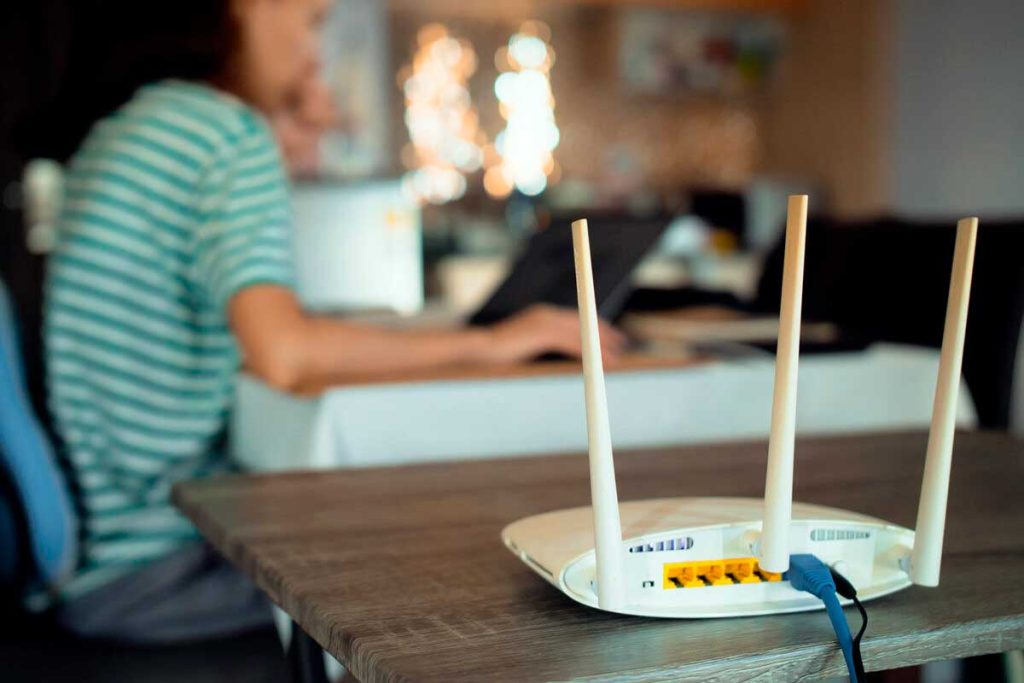
သင်၏ router ကို configure လုပ်ရန် Ethernet ကြိုးကိုအသုံးပြုနည်း
| အောင်မြင်ပြီး | ဖော်ပြချက် |
|---|---|
| 1 | Ethernet ကြိုးဖြင့် သင့်ကွန်ပျူတာကို router သို့ ချိတ်ဆက်ပါ။ |
| 2 | ဝဘ်ဘရောက်ဆာကိုဖွင့်ပြီး router ၏ မူရင်း IP လိပ်စာ (များသောအားဖြင့် 192.168.1.1) ကို ရိုက်ထည့်ပါ။ |
| 3 | Router ၏ဖွဲ့စည်းပုံစာမျက်နှာတွင် သင်၏ဝင်ရောက်မှုအထောက်အထားများကို ထည့်သွင်းပါ။ |
ဖောက်ထွင်းမရနိုင်သော စကားဝှက်များဖြင့် သင့် router ကို ကာကွယ်ပါ။
သင့်အိမ်ကွန်ရက်ကို ကာကွယ်ရန်၊ သင့် router သို့ ဝင်ရောက်ခွင့်ကို လုံခြုံစေရန် အရေးကြီးပါသည်။ လုံခြုံသော စကားဝှက်. အောက်ပါအကြံပြုချက်များကို ဆင်ခြင်သုံးသပ်ပါ။
- အရှည်: အနည်းဆုံး စာလုံး ၈ လုံးပါသော စကားဝှက်ကို အသုံးပြုပါ။
- ဖွဲ့စည်းမှု: အက္ခရာများ (စာလုံးအကြီးနှင့် အသေး)၊ နံပါတ်များနှင့် အထူးအက္ခရာများကို ပေါင်းစပ်ပါ။
- ကိုယ်ရေးကိုယ်တာအချက်အလက်များကို ရှောင်ကြဉ်ပါ- သင့်စကားဝှက်တွင် အမည်များ၊ မွေးသက္ကရာဇ် သို့မဟုတ် ဖုန်းနံပါတ်များကို မသုံးပါနှင့်။
Router ကိုဝင်ရောက်ရန်ကြိုးစားသည့်အခါ ပြဿနာဖြေရှင်းခြင်း။
သင့် router ကို အသုံးပြုရာတွင် အခက်အခဲရှိနေပါက အောက်ပါဖြေရှင်းနည်းများကို စမ်းကြည့်ပါ။
- ရုပ်ပိုင်းဆိုင်ရာ ချိတ်ဆက်မှုကို စစ်ဆေးပါ- ကြိုးများအားလုံးကို မှန်ကန်စွာ ချိတ်ဆက်ထားပြီး မပျက်စီးကြောင်း သေချာပါစေ။
- ရောက်တာကို ပြန်လည်စတင်ပါ- သင်၏ router ကိုပိတ်ပါ၊ စက္ကန့်အနည်းငယ်စောင့်ပါ၊ ထို့နောက် ၎င်းကို ပြန်ဖွင့်ပါ။
- သင့်ဘရောက်ဆာကက်ရှ်ကို ရှင်းလင်းပါ- အကောင့်ဝင်ခြင်းဆိုင်ရာ ပြဿနာများကို ဖြေရှင်းရန် သင့်ဘရောက်ဆာ၏ ကက်ရှ်နှင့် ကွက်ကီးများကို ရှင်းလင်းပါ။
သင့်ကွန်ရက်ကို ပြောင်းလဲပါ- သင့် router ၏ စီမံခန့်ခွဲမှု အင်တာဖေ့စ်ကို စိတ်ကြိုက်ပြင်ဆင်ပါ။
သင့် router ၏ စီမံခန့်ခွဲမှု အင်တာဖေ့စ်ကို သင်ဝင်ရောက်ပြီးသည်နှင့်၊ သင်သည် သင့်ကွန်ရက်၏ အသွင်အပြင်အမျိုးမျိုးကို စိတ်ကြိုက်ပြင်ဆင်သတ်မှတ်နိုင်မည်ဖြစ်သည်။
- အခြေခံဆက်တင်များကို စိတ်ကြိုက်ပြင်ဆင်ပါ- ကွန်ရက်အမည် (SSID) ကို ပြောင်းပါ၊ MAC လိပ်စာ စစ်ထုတ်ခြင်းကို ဖွင့်ပါ သို့မဟုတ် ပိတ်ပါ၊ သင်၏ကြိုးမဲ့ကွန်ရက်အတွက် ခိုင်မာသော စကားဝှက်တစ်ခု သတ်မှတ်ပါ။
- အဆင့်မြင့်ရွေးချယ်စရာများကို လေ့လာပါ- လုံခြုံရေးဆက်တင်များ၊ ပို့တ်ထပ်ဆင့်ပို့ခြင်းနှင့် အခြားသော သီးခြားအင်္ဂါရပ်များကို ချိန်ညှိရန် သင့်ရောက်တာ၏အဆင့်မြင့်ရွေးချယ်စရာများကို ဝင်ရောက်ကြည့်ရှုပါ။
အမြင့်ဆုံးစွမ်းဆောင်ရည်အတွက် Router Firmware ကို အပ်ဒိတ်လုပ်နည်း
သင့် router ၏ firmware ကို နောက်ဆုံးပေါ် ထားရှိခြင်းသည် ၎င်း၏ စွမ်းဆောင်ရည်နှင့် လုံခြုံရေးကို မြှင့်တင်ရန် အရေးကြီးပါသည်။ ဤအဆင့်များကို လိုက်နာပါ-
- တည်ငြိမ်သော ချိတ်ဆက်မှုတစ်ခု သေချာပါစေ- အပ်ဒိတ်လုပ်နေစဉ်အတွင်း အမှားအယွင်းများကို ရှောင်ရှားရန် သင့်စက်ပစ္စည်းကို သင်၏ router သို့ Ethernet ကြိုးဖြင့် ချိတ်ဆက်ပါ။
- ဆက်တင်စာမျက်နှာသို့ ဝင်ရောက်ကြည့်ရှုပါ- သင့်ဘရောက်ဆာထဲသို့ router ၏ IP လိပ်စာကို ထည့်သွင်းပြီး ဖွဲ့စည်းမှုစာမျက်နှာသို့ ဝင်ရောက်ပါ။
- firmware update option ကိုရှာပါ- "Firmware" သို့မဟုတ် "Software Update" ကဏ္ဍကို ရှာပြီး အပ်ဒိတ်ကို အပြီးသတ်ရန် ပေးထားသည့် ညွှန်ကြားချက်များကို လိုက်နာပါ။
သင်၏ router ကို မည်သည့်နေရာမှ စီမံခန့်ခွဲရန် အဝေးထိန်းအသုံးပြုခွင့်ကို စနစ်ထည့်သွင်းပါ။
သင်၏ router ကိုအဝေးမှဝင်ရောက်ခြင်းသည်အလွန်အဆင်ပြေနိုင်သည်။ ထိုသို့ပြုလုပ်ရန်၊ ဤအဆင့်များကို လိုက်နာပါ-
- အဝေးထိန်းစီမံခန့်ခွဲမှုကို ဖွင့်ပါ- router ဆက်တင်များကို ဝင်ရောက်ပြီး အဝေးထိန်း စီမံခန့်ခွဲမှု အင်္ဂါရပ်ကို ဖွင့်ပါ။
- ပြင်ပ IP လိပ်စာကို စီစဉ်သတ်မှတ်ပါ- အဝေးထိန်း စီမံခန့်ခွဲမှုဆက်တင်များတွင် ပြင်ပ IP လိပ်စာကို ထည့်သွင်းပြီး အပြောင်းအလဲများကို သိမ်းဆည်းပါ။
- လုံခြုံသောအသုံးပြုသူအမည်နှင့် စကားဝှက်ကို သတ်မှတ်ပါ- သင်၏ router သို့ အဝေးထိန်းဝင်ရောက်မှုကို ကာကွယ်ရန် လုံခြုံသောအထောက်အထားများကို စနစ်ထည့်သွင်းပါ။
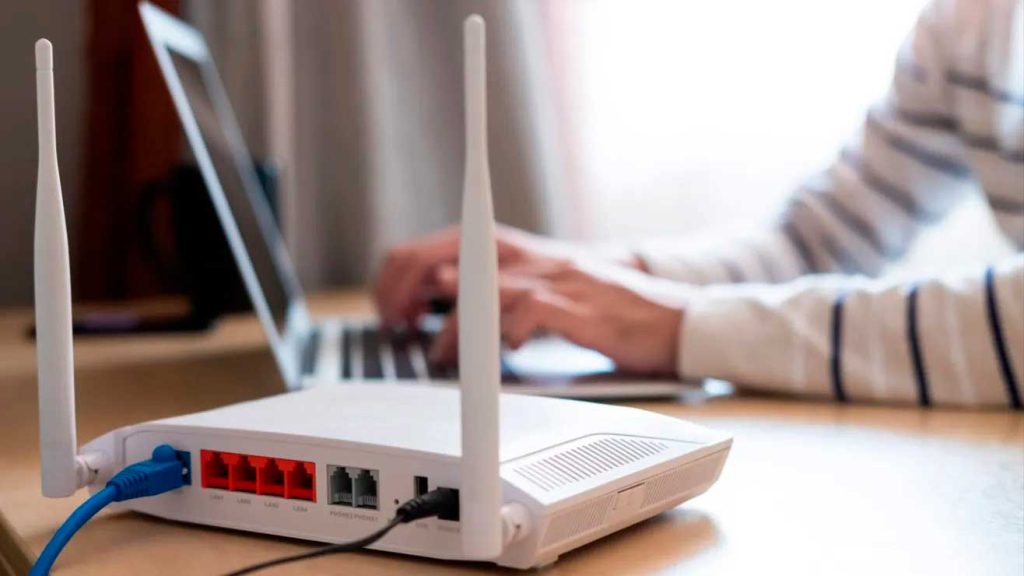
သင့်ကွန်ရက်နှင့် router ၏ လုံခြုံရေးကို ကာကွယ်ရန် အကြံပြုချက်များ
- firmware ကို မှန်မှန် အပ်ဒိတ်လုပ်ပါ- အားနည်းချက်များကို ပြင်ဆင်ရန်နှင့် လုံခြုံရေးကို မြှင့်တင်ရန် သင်၏ router ကို နောက်ဆုံးပေါ် firmware ဗားရှင်းများဖြင့် အပ်ဒိတ်လုပ်ထားပါ။
- ပုံသေစကားဝှက်ကို ပြောင်းလဲပါ- စာလုံးများ၊ နံပါတ်များနှင့် အထူးအက္ခရာများပါရှိသော ခိုင်မာသော စကားဝှက်ဖြင့် router ၏ မူရင်းစကားဝှက်ကို အစားထိုးပါ။
- ကွန်ရက် ကုဒ်ဝှက်ခြင်းကို ဖွင့်ပါ- အသုံးပြုပါ ကုဒ်ဝှက်ခြင်းပရိုတိုကောများ သင်၏ကြိုးမဲ့ကွန်ရက်ကို လုံခြုံစေရန်နှင့် ပို့လွှတ်သောဒေတာများကို ကာကွယ်ရန် WPA2 သို့မဟုတ် WPA3 ကဲ့သို့သော။
သင့်အိမ်ကွန်ရက်၏ မြန်နှုန်းနှင့် လုံခြုံရေး
သင်၏ router ကိုဝင်ရောက်ပါ။ ရိုးရှင်းပြီး လုံခြုံသောနည်းလမ်းဖြင့် သင့်အိမ်ကွန်ရက်တွင် တည်ငြိမ်ပြီး လုံခြုံသောချိတ်ဆက်မှုကို ထိန်းသိမ်းထားရန် မရှိမဖြစ်လိုအပ်ပါသည်။ ဤဆောင်းပါးတွင် ဖော်ပြထားသော အဆင့်များကို လိုက်နာခြင်းဖြင့် သင်သည် ဆောင်ရွက်နိုင်မည်ဖြစ်သည်။ သင့် router ၏ ဆက်တင်များကို အခက်အခဲမရှိ ဝင်ရောက်ကြည့်ရှုပါ။ ၎င်း၏ စွမ်းဆောင်ရည်နှင့် လုံခြုံရေးကို အကောင်းဆုံးဖြစ်အောင် လုပ်ဆောင်ရန် လိုအပ်သော ချိန်ညှိမှုများ ပြုလုပ်ပါ။
သင့် router ၏ ဆက်တင်များကို ပြင်ဆင်ပြီး ထုတ်လုပ်သူ၏ အကြံပြုချက်များကို လိုက်နာသောအခါတွင် သင်သည် သတိထားသင့်သည်။ အကာအကွယ်အလွှာတစ်ခုထပ်ထည့်ရန် အားကောင်းသော စကားဝှက်များကိုသုံးပါ၊ WPA2 ကုဒ်ဝှက်ခြင်းကိုဖွင့်ပါ၊ နှင့် ကွန်ရက်အမည် (SSID) ထုတ်လွှင့်ခြင်းကို ပိတ်ပါ။
သင့်တွင် နောက်ထပ်မေးခွန်းများ သို့မဟုတ် ပြဿနာများရှိပါက ထုတ်လုပ်သူ၏လက်စွဲစာအုပ်ကို တိုင်ပင်ရန် မတွန့်ဆုတ်ပါနှင့်၊ ဝက်ဘ်ဆိုက် သင့်အင်တာနက်ဝန်ဆောင်မှုပေးသူထံမှ တရားဝင်ပံ့ပိုးကူညီမှု သို့မဟုတ် နည်းပညာပံ့ပိုးမှု။ ဆက်တင်များမှတဆင့် လမ်းညွှန်ပါ၊ သင့်ကွန်ရက်ကို မြှင့်တင်ပါ၊ ချောမွေ့သော၊ အနှောက်အယှက်ကင်းသော ချိတ်ဆက်မှုကို ခံစားပါ။

ကျွန်ုပ်သည် နည်းပညာနှင့် DIY ကို ဝါသနာပါသော ကွန်ပျူတာအင်ဂျင်နီယာ Sebastián Vidal ဖြစ်သည်။ ထို့အပြင် ကျွန်ုပ်သည် ဖန်တီးသူဖြစ်သည်။ tecnobitsလူတိုင်းအတွက် နည်းပညာကို ပိုမိုနားလည်နိုင်စေရန်နှင့် သင်ခန်းစာများကို ကျွန်ုပ်မျှဝေရာ .com။