
ထို presets de Adobe Lightroom ပရော်ဖက်ရှင်နယ်နှင့် အပျော်တမ်း ဓာတ်ပုံဆရာများအကြား အငြင်းပွားဖွယ်မရှိသော ရေပန်းစားမှုကို ရရှိခဲ့သည်။ ဤကြိုတင်ပြင်ဆင်ထားသောဆက်တင်များသည် တည်းဖြတ်ခြင်းလုပ်ငန်းစဉ်တွင် အချိန်နှင့်အားစိုက်ထုတ်မှုကို ကလစ်တစ်ချက်နှိပ်ရုံဖြင့် သင့်ဓာတ်ပုံများတွင် ယူနီဖောင်းအမြင်အာရုံပုံစံကို အသုံးချနိုင်စေပါသည်။
¿Qué son los Presets de Lightroom?
Lightroom presets များသည် ၎င်းတို့၏ ပုံပန်းသဏ္ဌာန်ကို မွမ်းမံရန်အတွက် သင့်ဓာတ်ပုံများတွင် သင်အသုံးပြုနိုင်သည့် ကြိုတင်သတ်မှတ်ဆက်တင်များဖြစ်သည်။ ၎င်းတို့သည် Instagram စစ်ထုတ်မှုများနှင့် ဆင်တူသော်လည်း ပိုမိုကောင်းမွန်သော စိတ်ကြိုက်ပြင်ဆင်နိုင်စွမ်းများဖြင့် လုပ်ဆောင်သည်။ ကြိုတင်သတ်မှတ်မှုများကို ဖန်တီးပြီး အသုံးပြုပါ။ ၎င်းသည် Instagram feeds နှင့် ပရော်ဖက်ရှင်နယ်ပရောဂျက်များအတွက် စံပြသင့်ရုပ်ပုံများတွင် သာယာစိုပြေမှုကို ထိန်းသိမ်းနိုင်စေပါသည်။
Presets ကိုအသုံးပြုခြင်း၏အားသာချက်များ
Lightroom တွင် presets များကိုအသုံးပြုခြင်းသည် ထောက်ပံ့ပေးရုံသာမက identidad visual consistente သင့်ဓာတ်ပုံများအတွက်သာမက သင့်လုပ်ငန်းအသွားအလာကို အကောင်းဆုံးဖြစ်အောင် လုပ်ဆောင်ပေးသည်။ ကြိုတင်သတ်မှတ်မှုတစ်ခုကို အသုံးပြုသည့်အခါ၊ သင်သည် ဓာတ်ပုံအတွက် သီးသန့်ထပ်မံချိန်ညှိမှုများ ပြုလုပ်နိုင်သော်လည်း တည်းဖြတ်ခြင်းလုပ်ငန်း အများအပြားကို လုပ်ဆောင်ပြီးဖြစ်သည်။ ဒါက ရလဒ်တစ်ခုပါ။ သိသိသာသာ အချိန်ကုန်သက်သာသည်။.
ကွန်ပျူတာများတွင် Presets ကို ဒေါင်းလုဒ်လုပ်ပြီး ထည့်သွင်းနည်း
Lightroom ၏ ဒက်စ်တော့ဗားရှင်းတွင် ကြိုတင်သတ်မှတ်မှုများကို ထည့်သွင်းရန်၊ ဤအဆင့်များကို လိုက်နာပါ-
- Lightroom အက်ပ်ကိုဖွင့်ပါ။
- Haz clic en «Archivo» en el menú superior.
- "ပရိုဖိုင်များကို တင်သွင်းခြင်းနှင့် ဖွံ့ဖြိုးတိုးတက်နေသော ကြိုတင်သတ်မှတ်မှုများကို ရွေးချယ်ပါ။"
- ရှာဖွေပြီး ဒေါင်းလုဒ်လုပ်ထားသော ကြိုတင်သတ်မှတ် .xmp ဖိုင်ကို ရွေးပါ။
- တပ်ဆင်မှုကို အပြီးသတ်ရန် "သွင်းကုန်" ကိုနှိပ်ပါ။
တင်သွင်းပြီးသည်နှင့်၊ ကြိုတင်သတ်မှတ်မှုအကန့်တွင် ပေါ်လာမည်ဖြစ်သည်။ ၎င်းကိုအသုံးပြုရန် "Develop" module တွင် ဓာတ်ပုံတစ်ပုံကိုဖွင့်ပြီး ဘယ်ဘက်ခြမ်းမှ ကြိုတင်သတ်မှတ်မှုကို ရွေးချယ်ပါ။ ကြိုတင်သတ်မှတ်ထားမှုကို ဖျက်ရန် လိုအပ်ပါက ၎င်းပေါ်တွင် ညာဖက်ကလစ်နှိပ်ပြီး "ဖျက်မည်" ကို ရွေးချယ်ပါ။
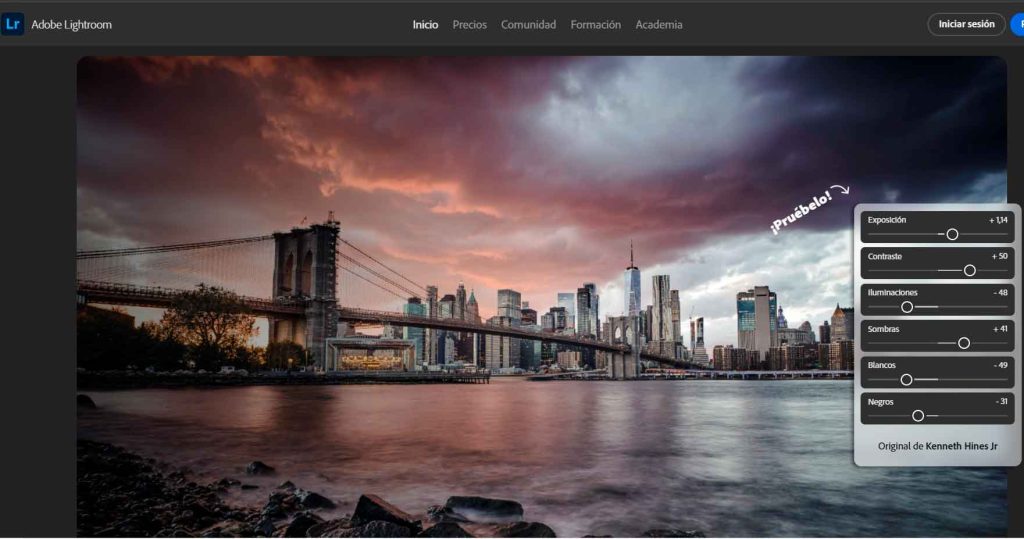
Lightroom နှင့် Lightroom မိုဘိုင်းကြားရှိ ကြိုတင်သတ်မှတ်မှုများကို စင့်ခ်လုပ်ပါ။
Lightroom သည် မိုဘိုင်းစက်ပစ္စည်းများအတွက်လည်း ရနိုင်သည်။ Lightroom (ဂန္ထဝင်မဟုတ်) စံဗားရှင်းကို သင်အသုံးပြုပါက ဒက်စ်တော့ဗားရှင်းတွင် ထည့်သွင်းထားသည့် ကြိုတင်သတ်မှတ်မှုများကို မိုဘိုင်းအက်ပ်နှင့် အလိုအလျောက် ထပ်တူကျစေသည်။ မိုဘိုင်းဗားရှင်းကို install လုပ်ပါ။ Play Store o la အက်ပ်စတိုးသင်၏ Adobe အကောင့်ဖြင့် လက်မှတ်ထိုးဝင်ပါ။
သင့်အိတ်ကပ်မှ- မိုဘိုင်းစက်ပစ္စည်းများတွင် ကိုယ်တိုင်ထည့်သွင်းပါ။
သင့်မိုဘိုင်းစက်ပစ္စည်းသို့ ကြိုတင်သတ်မှတ်မှုများကို ကိုယ်တိုင်တင်သွင်းလိုပါက အောက်ပါအဆင့်များကို လိုက်နာပါ-
- သင့်မိုဘိုင်းသို့ ကြိုတင်သတ်မှတ်ထားသည့် DNG ဖော်မတ်ကို ဒေါင်းလုဒ်လုပ်ပါ။
- Lightroom ကိုဖွင့်ပြီး အယ်လ်ဘမ်အသစ်ဖန်တီးပါ။
- ကြိုတင်သတ်မှတ်မှုမှ DNG ဓာတ်ပုံကို အယ်လ်ဘမ်သို့ တင်သွင်းပါ။
- DNG ဓာတ်ပုံကိုဖွင့်ပြီး ရွေးချယ်စရာမီနူးမှ “ကြိုတင်သတ်မှတ်မှုကို ဖန်တီးပါ” ကိုရွေးချယ်ပါ။
- စိတ်ကြိုက်အမည်ဖြင့် ကြိုတင်သတ်မှတ်ကို သိမ်းဆည်းပါ။
ကြိုတင်သတ်မှတ်မှုကို မိုဘိုင်းအက်ပ်၏ “ကြိုတင်သတ်မှတ်မှုများ” ကဏ္ဍတွင် ယခုရရှိနိုင်မည်ဖြစ်သည်။
Lightroom တွင် သင့်ကိုယ်ပိုင် ပြုပြင်ပြောင်းလဲမှုများကို အသက်ဝင်စေပါသည်။
ဒေါင်းလုဒ်လုပ်ထားသော ကြိုတင်သတ်မှတ်မှုများကို အသုံးပြုခြင်းအပြင် Lightroom ကိုလည်း ခွင့်ပြုပါသည်။ သင်၏ကိုယ်ပိုင် presets ကိုဖန်တီးပါ။ ၎င်းတို့ကို အနာဂတ်အသုံးပြုရန်အတွက် သိမ်းဆည်းပါ။ စိတ်ကြိုက်ကြိုတင်သတ်မှတ်မှုကို ဖန်တီးရန်-
- သင်အလိုရှိသော ချိန်ညှိမှုများကို အသုံးချခြင်းဖြင့် ဓာတ်ပုံတစ်ပုံကို တည်းဖြတ်ပါ။
- “ထုတ်ဖော်” မော်ဂျူးတွင်၊ ကြိုတင်သတ်မှတ်မှုဘောင်ရှိ '+' သင်္ကေတကို နှိပ်ပါ။
- "ကြိုတင်သတ်မှတ်ဖန်တီးရန်" ကိုရွေးချယ်ပါ။
- သင့်ကြိုတင်သတ်မှတ်မှုအတွက် အမည်နှင့် ဖိုင်တွဲကို ရွေးချယ်ပြီး သင်ထည့်သွင်းလိုသည့် ဆက်တင်များကို ရွေးချယ်ပါ။
- သင်၏ကြိုတင်သတ်မှတ်မှုကိုသိမ်းဆည်းရန် "Create" ကိုနှိပ်ပါ။
ယခု၊ သင်သည် တစ်ချက်နှိပ်ရုံဖြင့် သင့်စိတ်ကြိုက် ကြိုတင်သတ်မှတ်မှုအား မည်သည့်ဓာတ်ပုံတွင်မဆို အသုံးပြုနိုင်မည်ဖြစ်သည်။ ထို့အပြင်၊ သင်သည် ၎င်းတို့ကို ထုတ်ယူပြီး သက်ဆိုင်ရာ .xmp ဖိုင်များကို ပေးပို့ခြင်းဖြင့် ဤကြိုတင်ပြင်ဆင်မှုများကို အခြားအသုံးပြုသူများနှင့် မျှဝေနိုင်ပါသည်။
Lightroom မိုဘိုင်းတွင် သိမ်းဆည်းထားသော ကြိုတင်သတ်မှတ်မှုများ၏တည်နေရာ
Lightroom Mobile တွင် ကြိုတင်သတ်မှတ်မှုများကို တည်းဖြတ်မှုမီနူးမှ ရယူအသုံးပြုနိုင်သည့် အက်ပ်အတွင်း “ကြိုတင်သတ်မှတ်မှုများ” ကဏ္ဍတွင် သိမ်းဆည်းထားသည်။ ဤအင်္ဂါရပ်သည် သင်၏ကြိုတင်ပြင်ဆင်မှုများအားလုံးကို လျင်မြန်လွယ်ကူစွာ ဝင်ရောက်နိုင်စေသောကြောင့် သင့်ဓာတ်ပုံများတွင် တစ်သမတ်တည်းပုံစံများကို အလွယ်တကူထည့်သွင်းနိုင်စေပါသည်။
အားလုံးမပျောက်ပါ- သင့်စိတ်ကြိုက်ကြိုတင်ပြင်ဆင်မှုများကို ပြန်လည်ရယူပါ။
သင့်ကြိုတင်သတ်မှတ်မှုများ ဆုံးရှုံးသွားပါက ၎င်းတို့ကို ပြန်လည်ရယူရန် နည်းလမ်းများစွာရှိသည်။ ဦးစွာ၊ သင် Lightroom ၏ စံဗားရှင်းကို အသုံးပြုပါက ၎င်းတို့ကို Adobe cloud တွင် သိမ်းဆည်းထားခြင်း ရှိမရှိ စစ်ဆေးကြည့်ပါ။ အခြားရွေးချယ်စရာမှာ Lightroom သည် အခါအားလျော်စွာ ပြုလုပ်ပေးသော အလိုအလျောက် အရန်ကူးယူမှုများကို ကြည့်ရှုရန်ဖြစ်သည်။ နောက်ဆုံးတွင်၊ သင်သည် သင်၏ကြိုတင်ပြင်ဆင်မှုများကို အခြားသူများနှင့် မျှဝေပြီးပါက၊ သင့်အား ဖိုင်များကို ထပ်မံပေးပို့ရန် ၎င်းတို့အား တောင်းဆိုနိုင်ပါသည်။
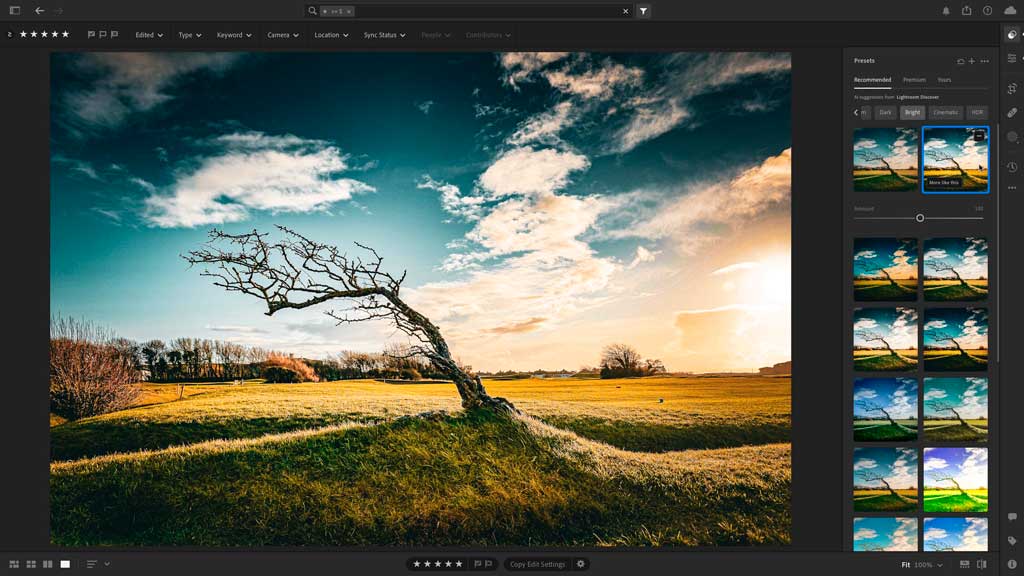
အခမဲ့ Presets ဘယ်မှာရနိုင်မလဲ။
အရည်အသွေး အခမဲ့ ကြိုတင်သတ်မှတ်များကို ဒေါင်းလုဒ်လုပ်နိုင်သည့် အရင်းအမြစ်များစွာ ရှိပါသည်။ အချို့သော အထင်ရှားဆုံးအရာများမှာ-
- Adobe Exchange: Adobe ၏တရားဝင်ပလပ်ဖောင်းသည် Lightroom အတွက် ကြိုတင်သတ်မှတ်မှုများစွာကို ပေးဆောင်သည်။
- Preset Love: အစားအသောက်၊ ည၊ ပုံတူများနှင့် အခြားအရာများကဲ့သို့သော အမျိုးအစားများအလိုက် စုစည်းထားသော အခမဲ့ကြိုတင်ပြင်ဆင်မှုများကို ကျယ်ကျယ်ပြန့်ပြန့်စုစည်းပေးပါသည်။
- PresetPro: အခပေးကြိုတင်ပြင်ဆင်မှုများအပြင်၊ ၎င်းတွင် အခမဲ့ကြိုတင်ပြင်ဆင်မှုများ 100 ကျော်ပါရှိသည်။
- Free Lightroom Presets: အမျိုးမျိုးသော အပြင်အဆင်များအတွက် ရွေးချယ်စရာများပါရှိသော အခမဲ့ကြိုတင်ပြင်ဆင်မှုများ၏ နောက်ထပ်အရင်းအမြစ်ကောင်း။
PC အတွက် Lightroom တွင် DNG Presets ထည့်သွင်းနည်း
PC အတွက် Lightroom တွင် DNG ဖော်မတ်များကို ထည့်သွင်းရန်၊ အခြားဓာတ်ပုံများကဲ့သို့ DNG ဖိုင်ကို ဦးစွာ ထည့်သွင်းပါ။ ထို့နောက် အထက်ဖော်ပြပါ အဆင့်များကို လိုက်နာခြင်းဖြင့် ဓာတ်ပုံကိုဖွင့်ပြီး ၎င်းမှ ကြိုတင်သတ်မှတ်မှုတစ်ခုကို ဖန်တီးပါ။ ဤလုပ်ငန်းစဉ်သည် သင်၏တည်းဖြတ်မှုအားလုံးတွင် သင်၏ DNG ကြိုတင်သတ်မှတ်မှုများကို သင်အသုံးပြုနိုင်ကြောင်း သေချာစေသည်။
ချောမွေ့မှုမရှိခြင်း- Lightroom Mobile သို့ ကြိုတင်သတ်မှတ်မှုများကို ထည့်သွင်းခြင်း။
Lightroom Mobile တွင် ကြိုတင်သတ်မှတ်ထားမှုကို ထည့်သွင်းရန်၊ သင့်စက်တွင် DNG ဖိုင်ကို ဒေါင်းလုဒ်လုပ်ပါ၊ ၎င်းကို အက်ပ်သို့ ထည့်သွင်းပါ၊ DNG ဓာတ်ပုံကိုဖွင့်ပါ၊ ၎င်းမှ ကြိုတင်သတ်မှတ်မှုတစ်ခု ဖန်တီးပါ။ ဤနည်းလမ်းသည် မည်သည့်နေရာတွင်မဆို ကြိုတင်သတ်မှတ်မှုများကို အခွင့်ကောင်းယူနိုင်စေပါသည်။
သင့်စက်အားလုံးတွင် သင့်ဓာတ်ပုံစတိုင်ကို ပေါင်းစည်းပါ။
Lightroom နှင့် Lightroom Mobile အကြား ကြိုတင်သတ်မှတ်မှုများကို ထပ်တူပြုရန်၊ သင်သည် Lightroom ၏ စံဗားရှင်းကို အသုံးပြုနေပြီး အသက်ဝင်သော စာရင်းသွင်းမှုတစ်ခု ရှိနေကြောင်း သေချာပါစေ။ ကြိုတင်သတ်မှတ်မှုများသည် Adobe cloud မှတဆင့် အလိုအလျောက် စင့်ခ်လုပ်မည်ဖြစ်ပြီး ၎င်းတို့ကို မည်သည့်စက်ပစ္စည်းတွင်မဆို ဝင်ရောက်ကြည့်ရှုနိုင်မည်ဖြစ်သည်။
ထိန်းသိမ်းပြီး စိတ်ကြိုက်ပြင်ဆင်ပါ- Presets များကို ထိထိရောက်ရောက် သိမ်းဆည်းပါ။
Lightroom တွင် ကြိုတင်သတ်မှတ်ထားမှုကို သိမ်းဆည်းရန်၊ ဓာတ်ပုံတစ်ပုံကို တည်းဖြတ်ရန်၊ ဖွံ့ဖြိုးတိုးတက်မှု မော်ဂျူးကိုဖွင့်ပါ၊ ကြိုတင်သတ်မှတ်မှုဘောင်ရှိ '+' သင်္ကေတကို နှိပ်ပါ၊ "ကြိုတင်သတ်မှတ်မှုကို ဖန်တီးပါ" ကိုရွေးချယ်ပါ၊ အမည်နှင့် ဖိုင်တွဲကို ရွေးချယ်ပြီး "ဖန်တီးပါ" တွင် နှိပ်ပါ။ ဤလုပ်ငန်းစဉ်သည် သင်နှစ်သက်သော ဆက်တင်များကို ထပ်ခါတလဲလဲ အသုံးပြုရန် လွယ်ကူစေသည်။
Presets ဖော်မတ်များကို သိပါ။
Lightroom ကြိုတင်သတ်မှတ်မှုများသည် ဒက်စ်တော့ဗားရှင်းအတွက် .xmp ဖော်မတ်ဖြစ်ပြီး မိုဘိုင်းစက်ပစ္စည်းများတွင် ကိုယ်တိုင်တင်သွင်းမှုအတွက် DNG ဖော်မတ်ဖြစ်သည်။ ဤဖော်မတ်များသည် ပလက်ဖောင်းအားလုံးတွင် လိုက်ဖက်ညီပြီး အသုံးပြုရလွယ်ကူမှုကို သေချာစေသည်။

ကျွန်ုပ်သည် နည်းပညာနှင့် DIY ကို ဝါသနာပါသော ကွန်ပျူတာအင်ဂျင်နီယာ Sebastián Vidal ဖြစ်သည်။ ထို့အပြင် ကျွန်ုပ်သည် ဖန်တီးသူဖြစ်သည်။ tecnobitsလူတိုင်းအတွက် နည်းပညာကို ပိုမိုနားလည်နိုင်စေရန်နှင့် သင်ခန်းစာများကို ကျွန်ုပ်မျှဝေရာ .com။