သင်၏ WhatsApp ချတ်များကို Google Drive သို့ တင်ပို့ခြင်းသည် အကောင်းဆုံးနည်းလမ်းတစ်ခုဖြစ်သည်။ guardar las conversaciones y archivos multimedia ဤစာတိုပေးပို့ခြင်းအက်ပ်တွင် သင့်တွင်ရှိသည်။ ထိုသို့လုပ်ဆောင်ခြင်းသည် အလွန်ရိုးရှင်းပြီး ဤပို့စ်တွင် သင်၏ Android ဖုန်းတွင် ၎င်းကို ပြုလုပ်နည်းအဆင့်ဆင့်ကို ရှင်းပြထားပါသည်။ သင်၏ WhatsApp ချတ်များကို မိတ္တူကူးရန်နှင့် ၎င်းတို့ကို Google Drive မှ အခြားစက်ပစ္စည်းသို့ မည်သို့ပြန်ယူရမည်နည်း။
သင်၏ WhatsApp ချတ်များကို Google Drive သို့ တင်ပို့ရမည့်အချိန်
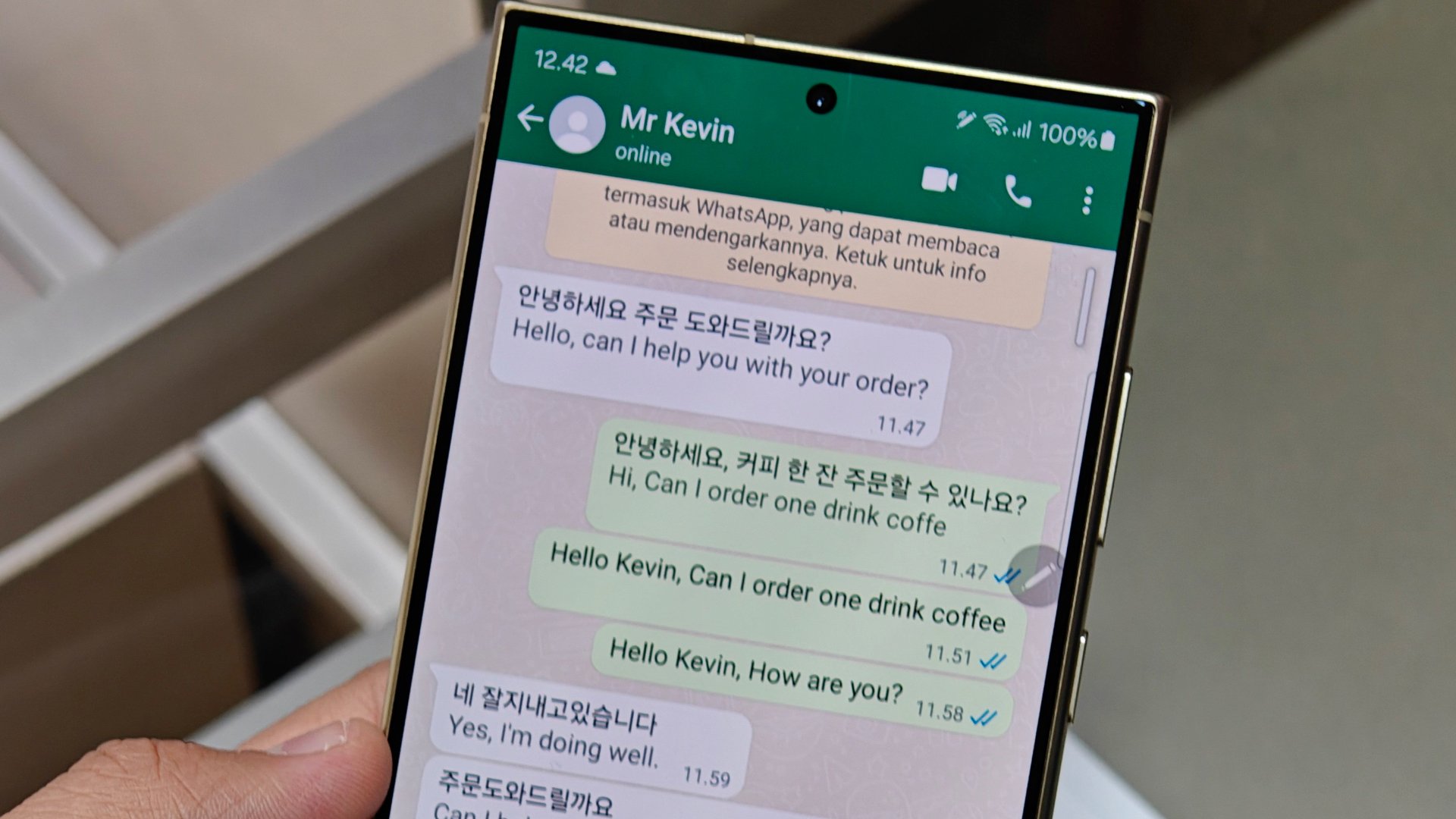
WhatsApp ချတ်များတွင် မကြာခဏဆိုသလို အားလုံးပါဝင်သည်- မိသားစု စကားဝိုင်းများ၊ အလုပ်ကိစ္စများ၊ အရေးကြီးသော ဒေတာ၊ ဓာတ်ပုံများ၊ စာရွက်စာတမ်းများ၊ ဗီဒီယိုများနှင့် အခြားဖိုင်များ။ အက်ပ်သည် ရိုးရှင်းသော စာတိုပေးပို့ရေးကိရိယာအဖြစ်မှ တစ်ခုဖြစ်လာခဲ့သည်။ ကျွန်ုပ်တို့တွင် သက်ဆိုင်ရာ အချက်အလက်များရှိသည့် ကိုယ်ရေးကိုယ်တာနေရာသင် ၎င်းကို မဆုံးရှုံးချင်သောကြောင့်၊ သင်၏ WhatsApp ချတ်များကို Google Drive သို့ အဆင့်ဆင့် တင်ပို့နည်းကို ရှင်းပြပါမည်။
သင်၏ WhatsApp ချတ်များကို Google Drive သို့ တင်ပို့ခြင်းသည် ဤစာတိုပေးပို့ခြင်းအက်ပ်တွင် သင့်စကားဝိုင်းများကို အရန်ကူးခြင်းနှင့် အတူတူပင်ဖြစ်ပါသည်။ သင်၏ချတ်များကို cloud တွင်သိမ်းဆည်းခြင်းသည် ကောင်းမွန်သောစိတ်ကူးဖြစ်သောကြောင့်၊ သင့်ဖုန်းသည် မည်သည့်အချိန်တွင် ပျောက်ဆုံးသွားနိုင်သည် သို့မဟုတ် ပြိုကျမည်ကို သင်မသိနိုင်ပါ။ထိုအခြေအနေမျိုးတွင်၊ သင်၏တန်ဖိုးရှိသော WhatsApp chats များကိုဝင်ရောက်ကြည့်ရှုရန် အရန်ကူးယူမှုကို စက်အသစ်သို့ ပြန်လည်ရယူရန်သာလိုသောကြောင့် ခေါင်းကိုက်ခြင်းကို သက်သာစေမည်ဖြစ်သည်။
ဆုံးဖြတ်ရင် အတူတူပါပဲ။ cambiar de móvil သင်၏ WhatsApp စကားဝိုင်းများကို သင့်စက်အသစ်တွင် ဆက်လက်ထိန်းသိမ်းထားလိုပါသည်။ သင်၏ WhatsApp ချတ်များကို Google Drive သို့ တင်ပို့ခြင်းသည်လည်း သင့်ကို ခွင့်ပြုပါသည်။ မတော်တဆ ဖျက်လိုက်သော စာတိုများကို ပြန်လည်ရယူပါ။၎င်းတို့ကို cloud မှ ပြန်ယူနိုင်သောကြောင့်၊ ဤ Google ဝန်ဆောင်မှုကို အသုံးပြု၍ အရန်ကူးခြင်း၏ အားသာချက်မှာ ထိုသို့ဖြစ်သည်။ သင့်ကွန်ပြူတာတွင် သိုလှောင်မှုနေရာလွတ်ကို သင် လွတ်စေသည်။.
WhatsApp ကို Google Drive သို့ တင်ပို့ရန်အတွက် ကြိုတင်လိုအပ်ချက်များ
သင်၏ WhatsApp ချတ်များကို Google Drive သို့ တင်ပို့ရန် လုပ်ငန်းစဉ်သည် Android စက်များမှ အလွန်ရိုးရှင်းပါသည် (ဆောင်းပါးကို ကြည့်ပါ။ WhatsApp ကို iCloud မှာ ဘယ်လို backup လုပ်မလဲ လုပ်ငန်းစဉ်ကို iPhone တွင်ကြည့်ရှုရန်။) Meta စာတိုပေးပို့ခြင်း အက်ပ်နှင့် Google ၏ သိုလှောင်မှု ဝန်ဆောင်မှုသည် အပြည့်အဝ တွဲဖက်အသုံးပြုနိုင်ပါသည်။ ယခု၊ အဆင့်ဆင့်လမ်းညွှန်ချက်များသည် အလွန်အလိုလိုသိသာသော်လည်း၊ အောက်ပါအချက်အလက်များကို စုဆောင်းရန် အရေးကြီးပါသည်။ အခြေခံလိုအပ်ချက်များ:
- ရှိဖို့ ချိတ်ဆက်ထားသော Google (Gmail) အကောင့် သင့်စက်သို့။
- Disponer de Google Drive တွင် လုံလောက်သော သိုလှောင်မှုနေရာသင့်ချတ်များ၏အရွယ်အစားနှင့် သင်အရန်ကူးယူထားသည့်ဖိုင်အရေအတွက်ပေါ်မူတည်၍ အရန်သိမ်းဆည်းမှုများသည် နေရာလွတ်ယူကြောင်း သတိရပါ။
- Actualizar a la versión más reciente de WhatsApp၎င်းသည် လုပ်ငန်းစဉ်အတွင်း အမှားအယွင်းများ သို့မဟုတ် အနှောင့်အယှက်များကို တားဆီးရန်ဖြစ်သည်။
- ရှိပါ တည်ငြိမ်သော အင်တာနက်ချိတ်ဆက်မှုအထူးသဖြင့် အရန်သိမ်းဆည်းမှုသည် ကြီးနေပါက၊
ဒါကို စိတ်ထဲရှိတာကို ရှင်းရှင်းလင်းလင်း သိထိုက်တယ်။ သင်၏ WhatsApp ချတ်များကို Google Drive သို့ တင်ပို့ရန် နည်းလမ်းနှစ်ခုပထမအချက်မှာ အက်ပ်၏ဆက်တင်များမှ စတင်အသက်သွင်းနိုင်သည့် အလိုအလျောက်လုပ်ငန်းစဉ်ဖြစ်သည်။ ၎င်းသည် ရံဖန်ရံခါတိုင်း (နေ့စဉ်၊ အပတ်စဉ်၊ လစဉ်) အလိုအလျောက် ဖန်တီးပေးပါသည်။
တစ်ဖက်ကလည်း ကြိုက်ရင်လုပ် သင်၏ လတ်တလော ချတ်လုပ်ခြင်းများကို ချက်ချင်း အရန်ကူးထားပါ။၎င်းတို့ကို ကိုယ်တိုင်တင်ပို့ရန် သင့်တွင် ရွေးချယ်ခွင့်ရှိသည်။ ဤလုပ်ငန်းစဉ်ကို WhatsApp ဆက်တင်များမှတစ်ဆင့်လည်း လုပ်ဆောင်နိုင်ပြီး အချိန်မရွေး အရန်ကူးယူနိုင်သည်။ အောက်မှာ ဒီနောက်ဆုံးနည်းလမ်းကို ဆွေးနွေးပြီး လမ်းတလျှောက် လမ်းပျောက်မသွားစေဖို့ အဆင့်တွေကို အသေးစိတ် ဆွေးနွေးပါမယ်။
သင်၏ WhatsApp ချတ်များကို Google Drive သို့ တင်ပို့ရန် အဆင့်ဆင့်
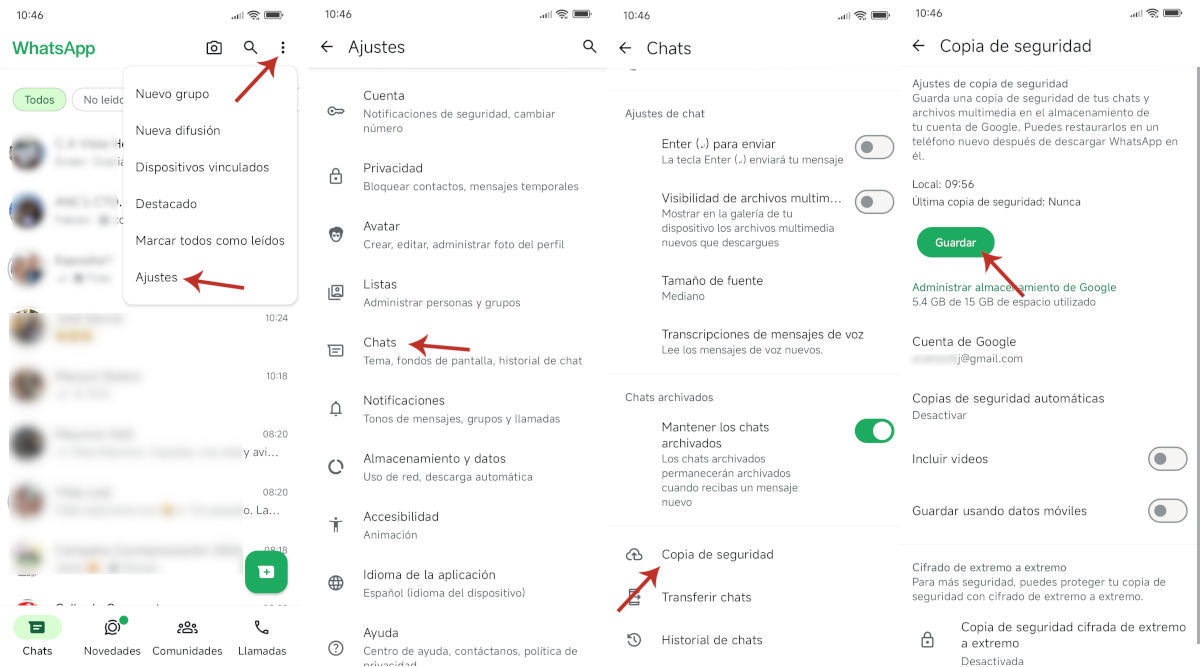
Comencemos con el သင်၏ WhatsApp ချတ်များကို Google Drive သို့ ကိုယ်တိုင်တင်ပို့ခြင်းအတွက် အဆင့်ဆင့် ညွှန်ကြားချက်များသင်၏ မကြာသေးမီက စကားဝိုင်းများကို မိတ္တူကူးရန်နှင့် အရေးကြီးသော အချက်အလက်များကို ကာကွယ်လိုပါက သို့မဟုတ် စက်အသစ်တွင် ချတ်များကို ပြန်လည်ရယူလိုပါက ဤနည်းလမ်းသည် ပြီးပြည့်စုံပါသည်။ လက်ထဲတွင် မိုဘိုင်းလ်၊ စတင်ကြပါစို့။
- ပထမအဆင့်မှာ WhatsApp အက်ပ်ကိုဖွင့်ပြီး ခလုတ်ကိုနှိပ်ပါ။ menú de tres puntos အပေါ်ညာဘက်ထောင့်မှာ။
- ပေါ်လာသော မီနူးတွင်၊ ရွေးချယ်ခွင့်ကို ရွေးချယ်ပါ။ ဆက်တင်များ al final de la lista.
- WhatsApp ဆက်တင်များအတွင်း၊ ရွေးချယ်ခွင့်ကို နှိပ်ပါ။ Chats.
- ထို့နောက် ဝင်ခွင့်ကို သင်တွေ့သည်အထိ အောက်သို့ ဆင်းပါ။ အရန်ကူးယူခြင်း ၎င်းကိုနှိပ်ပါ။ ဤကဏ္ဍတွင်၊ သင်သည် သင်၏ ချတ်အရန်သိမ်းဆည်းမှု ရွေးချယ်မှုများကို စီမံနိုင်ပါသည်။
- သင်၏ Google အကောင့်ကို WhatsApp နှင့် ချိတ်ဆက်ထားခြင်း မရှိပါက၊ ရွေးချယ်မှုအောက်တွင် "ရွေးချယ်ထားခြင်းမရှိသော" ဒဏ္ဍာရီကို သင်တွေ့ရပါမည်။ ဂူဂယ်အကောင့်. သင့် Google အကောင့်ကို ရွေးချယ်ရန် ၎င်းကို တို့ပါ။
- ရေပေါ်မီနူးတွင်၊ အီးမေးလ်လိပ်စာကိုစစ်ဆေးပါ။ အရန်သိမ်းရန် သင်အသုံးပြုလိုသော။ နောက်မီနူးတွင် ပွတ်ဆွဲပြီး နှိပ်ပါ။ Continuar.
- ပင်မမီနူးသို့ ပြန်သွားပြီး၊ သင့်အီးမေးလ်လိပ်စာကို Google အကောင့်ကဏ္ဍအောက်တွင် တွေ့ရမည်ဖြစ်သည်။ ခလုတ်ကိုနှိပ်လိုက်ရုံပါပဲ။ သိမ်းဆည်းထားပါ backup ကိုစတင်ရန်။
- သင့်ချတ်များတွင် သင်ပါဝင်သော ဗီဒီယိုများကို အရန်ကူးထားလိုပါက ခလုတ်ကိုဖွင့်ပါ။ Incluir vídeos.
သိမ်းဆည်းရန် ခလုတ်ကို နှိပ်လိုက်သောအခါ၊ အပလီကေးရှင်းသည် အရန်သိမ်းခြင်းကို စတင်ဖန်တီးသည်။ ဤလုပ်ငန်းစဉ်သည် အချိန်ပို သို့မဟုတ် နည်းနိုင်သည်။သင့်တွင်ရှိသော ချတ်အရေအတွက်နှင့် ဗီဒီယိုများပါဝင်ရန် သင်ရွေးချယ်ခြင်း ရှိ၊ မရှိအပေါ် မူတည်သည်။ သင်၏ WhatsApp ချတ်များကို Google Drive သို့ တင်ပို့ပြီးသည်နှင့်၊ အားလုံးသည် အတူတူပင်ဖြစ်လိမ့်မည်၊ သို့သော် သင်၏ လတ်တလော စကားဝိုင်းများကို အရန်အဖြစ် ဖန်တီးထားမည်ဖြစ်သည်။
တစ်ဦးချင်းစီ WhatsApp ချတ်များကို Google Drive သို့ မည်သို့တင်ပို့မည်နည်း။
လိုချင်တာရှိရင် ဘာဖြစ်မလဲ။ တစ်ဦးချင်းစီ WhatsApp ချတ်များကို Google Drive သို့ တင်ပို့ပါ။ရိုးရှင်းသော- အဆိုပါအက်ပ်သည် သင့်အား မီဒီယာဖိုင်များနှင့်အတူ ချတ်တစ်ခုအား သို့မဟုတ် မပါဘဲ သိမ်းဆည်းရန်လည်း ခွင့်ပြုထားသည်။ ၎င်းကိုပြုလုပ်ရန်၊ ၎င်းကို Google Drive သို့မဟုတ် အခြားမည်သည့်နေရာတွင်မဆို သိမ်းဆည်းနိုင်သော စာသားဖိုင် (.txt) အဖြစ်သို့ ပြောင်းလဲပေးပါသည်။ အရေးကြီးသော စကားဝိုင်းများကို သိမ်းဆည်းလိုပါက သို့မဟုတ် ၎င်းတို့အား အီးမေးလ်ဖြင့် မျှဝေလိုပါက ၎င်းသည် သင့်လျော်ပါသည်။ ဤတွင်နည်း။
- ဖွင့်ပါ စကားပြောဆိုခြင်း သင်တင်ပို့လိုသော WhatsApp မှ
- Pulsa los အမှတ်သုံးမှတ် – နောက်ထပ် – Exportar chat.
- မီဒီယာဖိုင်များ ထည့်သွင်းလိုခြင်း ရှိ၊မရှိကို ရွေးချယ်ပါ။
- ရွေးချယ်ပါ método de envío: အီးမေးလ်၊ ဒရော့ဘ်အပ်စ်၊ Google Drive စသည်တို့
- ပြီးပြီ။ ဖိုင်ကို သိမ်းဆည်းသွားပါမည်။ formato .txt ၎င်းကို ရွေးချယ်ပါက မီဒီယာကို ပူးတွဲတင်ပြပါမည်။
သင်တွေ့မြင်ရသည့်အတိုင်း သင်၏ WhatsApp ချတ်များကို Google Drive သို့ တင်ပို့ခြင်းသည် ရိုးရှင်းသောလုပ်ငန်းစဉ်တစ်ခုဖြစ်သည်။ အရန်သိမ်းဆည်းရန် Google အကောင့်တစ်ခုနှင့် နေရာအလုံအလောက် လိုအပ်ပါသည်။ သင့်စကားဝိုင်းများအားလုံးကို သို့မဟုတ် တစ်ခုသာ ထုတ်ယူနိုင်သည်။သို့သော် သင်နှစ်သက်သည်။ ဤအသုံးဝင်သော WhatsApp လုပ်ဆောင်ချက်ကို အခွင့်ကောင်းယူပြီး နောက်ထပ် စကားဝိုင်းများ သို့မဟုတ် အရေးကြီးဖိုင်များကို ဘယ်တော့မှ မဆုံးရှုံးစေပါ။

ငယ်ငယ်လေးကတည်းက သိပ္ပံနဲ့နည်းပညာဆိုင်ရာ အရာအားလုံးကို စိတ်ဝင်စားခဲ့တယ်၊ အထူးသဖြင့် ကျွန်ုပ်တို့ရဲ့ဘဝကို ပိုမိုလွယ်ကူပြီး ပျော်ရွှင်စရာကောင်းတဲ့ တိုးတက်မှုတွေကိုပေါ့။ နောက်ဆုံးရသတင်းတွေနဲ့ ခေတ်ရေစီးကြောင်းတွေကို အမြဲသိရှိနေရတာကို နှစ်သက်ပြီး ကျွန်မအသုံးပြုတဲ့ စက်ပစ္စည်းတွေ၊ ဂက်ဂျက်တွေအကြောင်း ကျွန်မရဲ့အတွေ့အကြုံတွေ၊ ထင်မြင်ချက်တွေနဲ့ အကြံပြုချက်တွေကို မျှဝေရတာကို နှစ်သက်ပါတယ်။ ဒါကြောင့် လွန်ခဲ့တဲ့ ငါးနှစ်ကျော်လောက်က Android စက်ပစ္စည်းတွေနဲ့ Windows လည်ပတ်မှုစနစ်တွေကို အဓိကထားလုပ်ဆောင်ပြီး ဝဘ်ရေးသားသူတစ်ယောက် ဖြစ်လာခဲ့တာပါ။ ကျွန်မရဲ့စာဖတ်သူတွေ အလွယ်တကူနားလည်နိုင်အောင် ရှုပ်ထွေးတဲ့ အယူအဆတွေကို ရိုးရှင်းတဲ့အသုံးအနှုန်းတွေနဲ့ ရှင်းပြတတ်အောင် သင်ယူခဲ့ပါတယ်။