Windows 11 ကို 2025 ခုနှစ်တွင် အောင်မြင်စွာ ထည့်သွင်းရန်၊ သင့်ကွန်ပြူတာ၏ လိုက်ဖက်ညီမှုနှင့် Microsoft မှ သတ်မှတ်ထားသော အနိမ့်ဆုံးလိုအပ်ချက်များကို ထည့်သွင်းစဉ်းစားရပါမည်။ လက်ရှိတွင်၊ လိုအပ်ချက်များသည် ယခင်ဗားရှင်းများထက် ပိုမိုတင်းကျပ်သည်။ ဥပမာအားဖြင့်, ပရိုဆက်ဆာသည် 64-bit ဖြစ်ရမည်၊ RAM သည် 4 GB ဖြစ်ရမည်၊ သိုလှောင်မှုမှာ အနည်းဆုံး 64 GB ဖြစ်ရမည်။ဒီအကြောင်းအရာတစ်ခုလုံးကို ပိုပြီးအသေးစိတ်ကြည့်ရအောင်။
လိုက်ဖက်ညီမှုနှင့်လိုအပ်ချက်များ- 2025 ခုနှစ်တွင် Windows 11 ကိုမှန်ကန်စွာထည့်သွင်းရန်စဉ်းစားရမည့်အရာ
အကယ်၍ သင်သည် 2025 တွင် Windows 11 ကို မှန်ကန်စွာ ထည့်သွင်းရန် စီစဉ်နေပါက၊ ပထမဦးစွာ သင်သည် အနိမ့်ဆုံးလိုအပ်ချက်များကို သိရန်လိုအပ်ပြီး သင့်စက်ကိရိယာများနှင့် ကိုက်ညီမှုရှိမရှိကို သေချာအောင်လုပ်ပါ။ထို့အပြင် ၎င်းသည် ပေးထားသည့် လိုအပ်ချက်များနှင့် ကိုက်ညီမှု မရှိပါက၊ သင်သည် ဤလည်ပတ်မှုစနစ်ကို ထည့်သွင်း၍ မရနိုင်ပါ သို့မဟုတ် ၎င်းကို အသုံးပြုရန် ကြိုးစားရာတွင် ဆိုးရွားသော ပြဿနာများ ရှိနေနိုင်သည်။
2025 ခုနှစ်တွင် Windows 11 ကို မှန်ကန်စွာ ထည့်သွင်းရန် အနည်းဆုံး လိုအပ်ချက်များ
နောက်တစ်ခု၊ ငါတို့မင်းကိုထားခဲ့မယ်။ 2025 ခုနှစ်တွင် Windows 11 ကို မှန်ကန်စွာ ထည့်သွင်းရန် အနည်းဆုံး လိုအပ်ချက်များ:
- ပရိုဆက်ဆာ/CPU: 1 GHz သို့မဟုတ် ပိုမြန်သည်။ နှင့် တွဲဖက်အသုံးပြုနိုင်သော 64-bit ပရိုဆက်ဆာတွင် 2 သို့မဟုတ် ထို့ထက်ပိုသော cores များဤနောက်ဆုံးအချက်သည် Windows 11 ကိုအသုံးပြုရန်အတွက် ဆုံးဖြတ်သည့်အချက်ဖြစ်သည်။ ဤလိုအပ်ချက်များနှင့်မကိုက်ညီပါက၊ ၎င်းတို့ကို ကြိုတင်ပြုလုပ်ထားပြီး အပ်ဒိတ်လုပ်၍မရသောကြောင့် OS ကို ထည့်သွင်း၍မရပါ။
- ရမ်: အနည်းဆုံး 4 GBသို့သော် သင့်ကွန်ပျူတာတွင် RAM နည်းပါးပါက၊ ၎င်းကို အဆင့်မြှင့်ရန် ရွေးချယ်စရာများရှိသည်။ သင့် PC ထုတ်လုပ်သူ၏ ဝဘ်ဆိုဒ်ကို စစ်ဆေးပါ သို့မဟုတ် သင့် RAM ကို တိုးမြှင့်ရန်နှင့် သင့်ကွန်ပျူတာကို အစားထိုးခြင်းမရှိဘဲ ဤအနည်းဆုံး လိုအပ်ချက်များကို ပြည့်မီရန် လက်လီရောင်းချသူထံ သွားရောက်ပါ။
- သိုလှောင်မှုWindows 11 ကို install လုပ်ဖို့ သင်ဟာ အတိုင်း ရှိဖို့ လိုပါတယ်။ အနည်းဆုံး နေရာလွတ် 64 GBRAM ကဲ့သို့ပင်၊ သင်သည် သင့်ကွန်ပျူတာ၏ သိုလှောင်မှုနေရာကို အလွယ်တကူနှင့် တတ်နိုင်သလောက် တိုးမြှင့်နိုင်သည်။
- စနစ် firmwareအသင်းဖြစ်ရမယ်။ UEFI နှင့် တွဲဖက်အသုံးပြုနိုင်သည်။ (Unified Extensible Firmware Interface) လုံခြုံသောစတင်မှုနှင့်အတူခေတ်မီကွန်ပြူတာအများစုတွင် ဤလုပ်ဆောင်ချက်ရှိသည်။ သို့သော် သင့်တွင်မရှိပါက၊ Microsoft သည် ဤလိုအပ်ချက်ကိုဖြည့်ဆည်းရန် Secure Boot ကိုဖွင့်ရန် ကူညီပေးနိုင်သည်။
- TPMSecure Platform Module သို့မဟုတ် TPM သည် ဗားရှင်း 2.0 ဖြစ်ရပါမည်။ မဖြစ်မနေ
- ဂရပ်ဖစ်ကဒ်: နှင့်လိုက်ဖက်သည်။ DirectX 12 သို့မဟုတ်နောက်ပိုင်း WDDM 2.0 ဒရိုင်ဘာနှင့်အတူ.
- ဖန်သားပြင်မျက်နှာပြင် resolution ရှိသင့်သည်။ 9 လက်မထက်ကြီးသော ထောင့်ဖြတ်စခရင်ဖြင့် 720p နှင့် အရောင်ချန်နယ်တစ်ခုလျှင် 8 bitsမျက်နှာပြင်အရွယ်အစား သေးငယ်ပါက၊ Windows အသုံးပြုသူ အင်တာဖေ့စ်ကို အပြည့်အဝမြင်နိုင်မည်မဟုတ်ကြောင်း မှတ်သားထားပါ။
- အင်တာနက်ဆက်သွယ်မှုကိုယ်ရေးကိုယ်တာအသုံးပြုရန်အတွက် Windows 11 Pro နှင့် Windows 11 Home သည် အင်တာနက်ချိတ်ဆက်မှုနှင့် လိုအပ်သည်။ Microsoft အကောင့်တစ်ခု ကနဦး စက်ပစ္စည်း စနစ်ထည့်သွင်းနေစဉ်။ Copilot နှင့် Microsoft Store ကဲ့သို့သော အပ်ဒိတ်များနှင့် အင်္ဂါရပ်များအတွက် အင်တာနက်ချိတ်ဆက်မှုလည်း လိုအပ်ပါသည်။
- အဆင့်မြှင့်ရန်အတွက် Windows ဗားရှင်းသင့်ကွန်ပျူတာကို Windows Update မှတစ်ဆင့် Windows 11 သို့ အပ်ဒိတ်လုပ်လိုပါက ၎င်းကို ပြုလုပ်ရပါမည်။ Windows 10၊ ဗားရှင်း 2004 သို့မဟုတ် နောက်ပိုင်းတွင် လုပ်ဆောင်ပါ။. ဒီလိုလုပ်ဖို့၊ သွားပါ။ configuration ကို - Update နှင့်လုံခြုံရေး.
သင့်စက်ပစ္စည်း၏ လိုက်ဖက်ညီမှုကို စစ်ဆေးနည်း
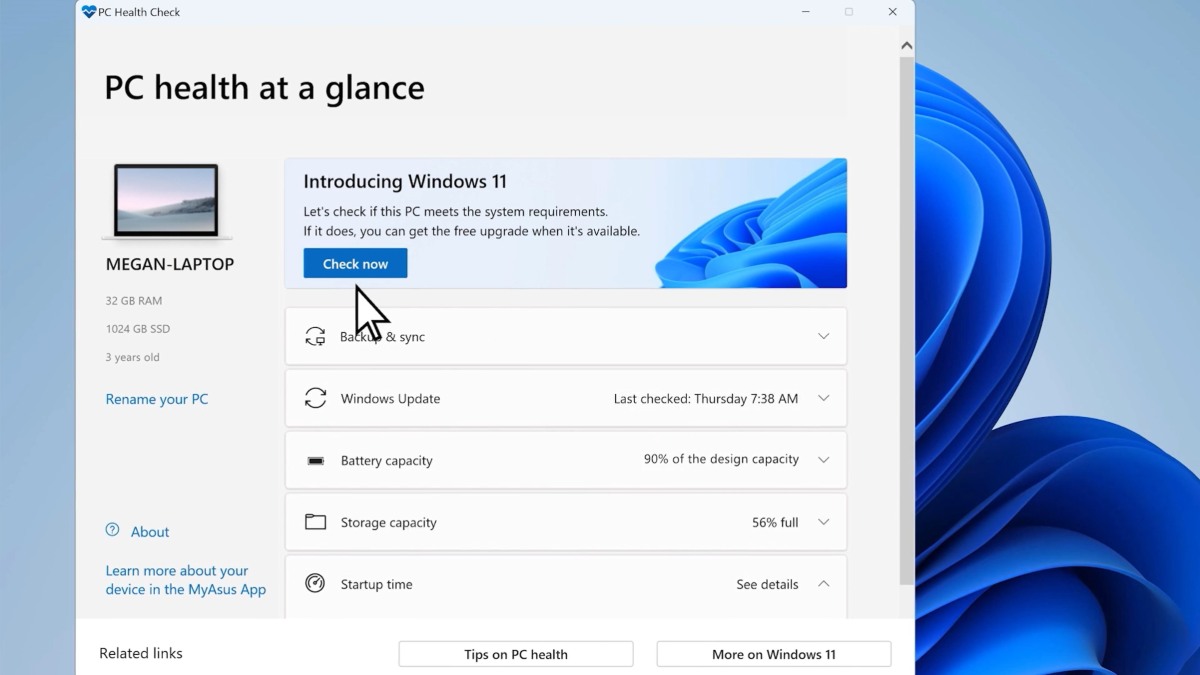
အနိမ့်ဆုံးလိုအပ်ချက်များကို သိရှိခြင်းအပြင် 2025 တွင် Windows 11 ကို မှန်ကန်စွာထည့်သွင်းရန် သင့်ကွန်ပျူတာသည် သဟဇာတမဖြစ်ကြောင်း အတည်ပြုရန် လိုအပ်ပါသည်။ ဒါပေမယ့် မင်းဘယ်လိုလုပ်မလဲ။ သင့်ကွန်ပြူတာသည် ၎င်းတို့နှင့်ကိုက်ညီမှုရှိမရှိ စစ်ဆေးရန် လိုအပ်ချက်တစ်ခုချင်းစီကို စစ်ဆေးရန် လိုအပ်ပါသလား။ သေချာပေါက်။ ကွန်ပျူတာတစ်လုံးသည် အနိမ့်ဆုံးလိုအပ်ချက်များနှင့် ကိုက်ညီမှုရှိမရှိ ရှာဖွေရန် အလွန်လက်တွေ့ကျသော tool တစ်ခုရှိသည်။ PC အခြေအနေကိုစစ်ဆေးပါ။။ ထိုသို့ပြုလုပ်ရန်၊ အောက်ပါအဆင့်များကိုလိုက်နာပါ။
- Download လုပ်ပြီးထည့်ပါ စက်ပစ္စည်း အခြေအနေကို စစ်ဆေးပါ။.
- Start Menu တွင် Right Click နှိပ်ပြီး Search ကို ရွေးချယ်ပါ။
- အမျိုးအစား- PC အခြေအနေကို စစ်ဆေးပါ။
- ရလဒ်များစာရင်းမှ PC အခြေအနေကိုစစ်ဆေးခြင်းကိုရွေးချယ်ပါ။
- ဖွင့်ထားသည့် "PC အခြေအနေစစ်ဆေးခြင်း" ဝင်းဒိုးများတွင် ခလုတ်ကို ရွေးချယ်ပါ။ ယခုစစ်ဆေးပါ။ ဒါပဲ။ သင့်ကွန်ပျူတာသည် Windows 11 နှင့် ကိုက်ညီမှုရှိမရှိ ပရိုဂရမ်က သင့်အား ပြောပြလိမ့်မည်။
သင့်ကွန်ပျူတာသည် 2025 တွင် Windows 11 ကိုမှန်ကန်စွာထည့်သွင်းရန်လိုအပ်ချက်များနှင့်ကိုက်ညီမှုရှိမရှိရှာဖွေရန်နောက်ထပ်နည်းလမ်းတစ်ခုမှာ၎င်း၏အစိတ်အပိုင်းများကိုသိရန်ဖြစ်သည်။ ၎င်းတို့ကို သင်သိသည်နှင့် ၎င်းတို့ကို အနိမ့်ဆုံးလိုအပ်ချက်များစာရင်းနှင့် နှိုင်းယှဉ်ပါ။ သင့် PC တွင် မည်သည့် အစိတ်အပိုင်းများ ပါဝင်သည်ကို သိရှိရန်၊ ဤအရာကို လုပ်ဆောင်ပါ။:
- နှိပ်ပါ Windows ကို + R ကို နှင့်ရေးပါ dxdiag OK ကိုနှိပ်ပါ။ ထိုနေရာတွင် သင့်ကွန်ပြူတာ၏ အစိတ်အပိုင်းအားလုံးကို မြင်တွေ့ရပြီး သင့်ကွန်ပြူတာ Windows 11 ကို ပံ့ပိုးပေးနိုင်ခြင်းရှိ၊ မရှိ သိရှိနိုင်ရန် လိုအပ်ချက်များနှင့် နှိုင်းယှဉ်ကြည့်ပါ။
Copilot+ PC များအတွက် အနည်းဆုံး စနစ်လိုအပ်ချက်များ
Copilot+ PCs များသည် အချိန်နှင့်တပြေးညီ ဘာသာပြန်ခြင်းနှင့် ရုပ်ပုံထုတ်လုပ်ခြင်းကဲ့သို့သော ဝန်ဆောင်မှုများစွာကို ပေးဆောင်သည့် AI-powered Windows 11 PC အမျိုးအစားသစ်တစ်ခုဖြစ်သည်။ Copilot+ PCs များကို အသုံးပြုရန်၊ သင်သည် ဟာ့ဒ်ဝဲအသစ်များကို ဝယ်ယူပြီး 2025 ခုနှစ်တွင် အောင်မြင်သော Windows 11 တပ်ဆင်မှုအတွက် အနိမ့်ဆုံးလိုအပ်ချက်များနှင့် ကိုက်ညီရမည်ဖြစ်သည်။ ထို့အပြင်၊ ကွန်ပျူတာသည် ဤအခြားလိုအပ်ချက်များနှင့် ကိုက်ညီရမည်-
- Processor ကိုပရိုဆက်ဆာ သို့မဟုတ် စနစ်-on-a-chip (SoC) သည် 40+7 TOPS (တစ်စက္ကန့်လျှင် ထရီလီယံ စစ်ဆင်ရေး) ကို လုပ်ဆောင်နိုင်သော NPU (Neural Processing Unit) နှင့် တွဲဖက်အသုံးပြုနိုင်ပါသည်။ ဥပမာအားဖြင့်: AMD Ryzen AI 300 စီးရီး, Intel Core Ultra 200V စီးရီး o Snapdragon X စီးရီး.
- ရမ်: 16 GB DDR5/LPDDR5။
- သိုလှောင်မှု- 256 GB SSD/UFS ။
2025 တွင် Windows 11 ကို မှန်မှန်ကန်ကန် ထည့်သွင်းရန် ဆုံးဖြတ်ပါက အခြားဘာကို သတိပြုသင့်သနည်း။
2025 တွင် Windows 11 ကို အောင်မြင်စွာ ထည့်သွင်းလိုပါက အခြားထည့်သွင်းစဉ်းစားသင့်သည်များကို မှတ်သားထားသင့်ပါသည်။ သင့်ကွန်ပြူတာနှင့် လိုက်ဖက်ညီကြောင်း အတည်ပြုပြီးပါက ဂုဏ်ယူပါသည်။ ဒါပေမယ့် မဟုတ်ကြောင်းတွေ့ရှိပါက ပြဿနာများကိုရှောင်ရှားရန် Windows 10 တွင် ဆက်ရှိနေခြင်းသည် အကောင်းဆုံးဖြစ်သည်။ ဒါမှမဟုတ် ပိုကောင်းတာက သင့်စက်ပစ္စည်းတွေကို ပိုခေတ်မီတဲ့စက်နဲ့ အစားထိုးလိုက်ပါ။
အဲဒါကိုမမေ့ပါနဲ့ Windows 10 သည် 2025 ခုနှစ် အောက်တိုဘာလ 14 ရက်နေ့ကတည်းက ပံ့ပိုးမှု ဆုံးရှုံးခဲ့သည်။ထို့ကြောင့်၊ သင်သည် Microsoft မှ အပ်ဒိတ်များနှင့် အခြားအကျိုးခံစားခွင့်များအားလုံးကို ရယူလိုပါက၊ သင်သည် Windows 11 သို့ ပြောင်းရွှေ့ရန် အရေးတကြီး လိုအပ်ပါသည်။ အဆင့်မြှင့်တင်မှုမှတစ်ဆင့် သို့မဟုတ် USB drive မှ သန့်ရှင်းသော တပ်ဆင်မှုကို လုပ်ဆောင်ခြင်းဖြင့် ၎င်းကို ထည့်သွင်းနိုင်သည်။
အခြားတစ်ဖက်တွင်၊ သင်သည် Windows 11 နှင့် တွဲဖက်အသုံးပြုနိုင်သော ဒရိုက်ဗာများကို အပ်ဒိတ်လုပ်ထားကြောင်း သေချာပါစေ။ ထို့အပြင်၊ ၎င်းကို အကြံပြုထားသည်။ ထည့်သွင်းခြင်းမပြုမီ အရန်ကူးယူပါ။ ထို့ကြောင့် ယခင်လည်ပတ်မှုစနစ်ဖြင့် သင့်ကွန်ပြူတာတွင် သိမ်းဆည်းထားသော ဒေတာများ မဆုံးရှုံးစေရန်။
နိဂုံးချုပ်အနေဖြင့်၊ 2025 ခုနှစ်တွင် Windows 11 ကို အောင်မြင်စွာ ထည့်သွင်းခြင်းမှာ သင့်ကွန်ပျူတာသည် Secure Boot နှင့် 64-bit ပရိုဆက်ဆာကဲ့သို့သော အနည်းဆုံးလိုအပ်ချက်များနှင့် ကိုက်ညီကြောင်း အတည်ပြုရန် လိုအပ်ပါသည်။ ထို့အပြင် RAM 4 GB၊ သိုလှောင်မှု 64 GB နှင့် အင်တာနက်ချိတ်ဆက်မှုရှိရန် အရေးကြီးပါသည်။ PC Health Checker ကိရိယာကို အသုံးပြုခြင်းဖြင့် သင့်ကွန်ပျူတာ၏ လိုက်ဖက်ညီမှုကို အတည်ပြုရန် ကူညီပေးပါမည်။ ဘေးကင်းပြီး ထိရောက်သော အသွင်ကူးပြောင်းမှုတစ်ခု ပြုလုပ်ရန်.

ငယ်ငယ်ကတည်းက သိပ္ပံနဲ့ နည်းပညာဆိုင်ရာ တိုးတက်မှုတွေနဲ့ ပတ်သက်တာတွေ၊ အထူးသဖြင့် ကျွန်ုပ်တို့ရဲ့ဘဝတွေကို ပိုမိုလွယ်ကူပြီး ဖျော်ဖြေမှုဖြစ်စေတဲ့ အရာတွေကို အရမ်းသိချင်ခဲ့တယ်။ နောက်ဆုံးရသတင်းများနှင့် ခေတ်ရေစီးကြောင်းများနှင့် နောက်ဆုံးရသတင်းများကို ဖတ်ရှုပြီး ကျွန်ုပ်အသုံးပြုသည့် စက်ကိရိယာများနှင့် ဂက်ဂျက်များအကြောင်း ကျွန်ုပ်၏အတွေ့အကြုံများ၊ ထင်မြင်ချက်များနှင့် အကြံဉာဏ်များကို မျှဝေခြင်းကို နှစ်သက်ပါသည်။ ၎င်းသည် ကျွန်ုပ်အား လွန်ခဲ့သော ငါးနှစ်ကျော်ခန့်က ဝဘ်စာရေးဆရာတစ်ဦး ဖြစ်လာစေခဲ့ပြီး၊ အဓိကအားဖြင့် Android စက်များနှင့် Windows လည်ပတ်မှုစနစ်များကို အဓိကအာရုံစိုက်ခဲ့သည်။ စာဖတ်သူများ အလွယ်တကူ နားလည်နိုင်စေရန် ရိုးရှင်းသော စကားလုံးများဖြင့် ရှုပ်ထွေးအောင် ရှင်းပြတတ်လာခဲ့သည်။