- ChromeOS Flex သည် ပေါ့ပါးပြီး လုံခြုံပြီး အခမဲ့စနစ်ဖြင့် x86 ကွန်ပျူတာအဟောင်းများကို ပြန်လည်အသက်သွင်းသည်။
- တပ်ဆင်သူကို ဖန်တီးရန် နည်းလမ်းနှစ်ခု- တရားဝင်တူးလ် သို့မဟုတ် dd ဖြင့် ကိုယ်တိုင်ဒေါင်းလုဒ်လုပ်ပါ။
- ChromeOS နှင့် နှိုင်းယှဉ်ပါက ကွာခြားချက်များ- Play Store၊ Android အက်ပ်များ၊ သို့မဟုတ် လုံခြုံရေး ချစ်ပ်မရှိပါ။
- သင်၏ဒေတာကို ထည့်သွင်းပြီး အရန်သိမ်းခြင်းမပြုမီ USB ဒရိုက်ကို တပ်ဆင်ကြည့်ပါ။ installation သည်သင်၏ drive ကို format လုပ်လိမ့်မည်။

¿2025 တွင် ChromeOS Flex ကို မည်သို့ထည့်သွင်းရမည်နည်း။ သင့်လက်ပ်တော့ သို့မဟုတ် ဒက်စတော့ကွန်ပြူတာလုပ်ဆောင်ရန် ရုန်းကန်နေရပါက၊ ၎င်းကို မိနစ်ပိုင်းအတွင်း ပြန်လည်အသက်သွင်းနိုင်သည့် အခြားရွေးချယ်စရာတစ်ခု ရှိပါသည်။ Chrome OS Flexဤ Google စနစ်သည် အသက်ကြီးသော သို့မဟုတ် စွမ်းအားနည်းသော ကွန်ပျူတာများအတွက် ဒီဇိုင်းထုတ်ထားပြီး ရိုးရှင်းသောလုပ်ငန်းစဉ်တွင် USB drive တစ်ခုမှ ထည့်သွင်းထားသည်။ ၎င်းကိုလုပ်ဆောင်ရန် ကျွမ်းကျင်သူဖြစ်ရန် မလိုအပ်သော်လည်း ဒေတာဆုံးရှုံးမှုပြဿနာများကိုရှောင်ရှားရန် အဆင့်များကို ဂရုတစိုက်လိုက်နာခြင်းသည် အကောင်းဆုံးဖြစ်သည်။
အောက်တွင် Google မှထုတ်ဝေပြီးသော အချက်အလက်များနှင့် အထူးပြုမီဒီယာများအပြင် မတူညီသော စက်များတွင် လက်တွေ့ကမ္ဘာအသုံးပြုမှုအတွေ့အကြုံများကို အခြေခံ၍ အလွန်ပြည့်စုံသော အဆင့်ဆင့်လမ်းညွှန်ကို သင်တွေ့ရပါမည်။ installer ကိုဖန်တီးရန်နည်းလမ်းနှစ်ခုကိုသင်တွေ့လိမ့်မည်။ Chromebook Recovery Tool ဖြင့် အကြံပြုထားသည်။ ၎င်းကို USB ဒရိုက်သို့ရေးရန် တရားဝင်ပုံအား ဒေါင်းလုဒ်လုပ်ရန် အခြားလက်စွဲစာအုပ်။ ChromeOS၊ စနစ်လိုအပ်ချက်များ၊ BIOS အကြံပြုချက်များနှင့် လှည့်ကွက်များနှင့် မကြာခဏမေးလေ့ရှိသောမေးခွန်းများအတွက် ကဏ္ဍတစ်ခုကိုလည်း နှိုင်းယှဉ်သုံးသပ်ပါသည်။
ChromeOS Flex ဆိုတာ ဘာလဲ၊ ဘာကြောင့် တန်ဖိုးရှိတာလဲ။
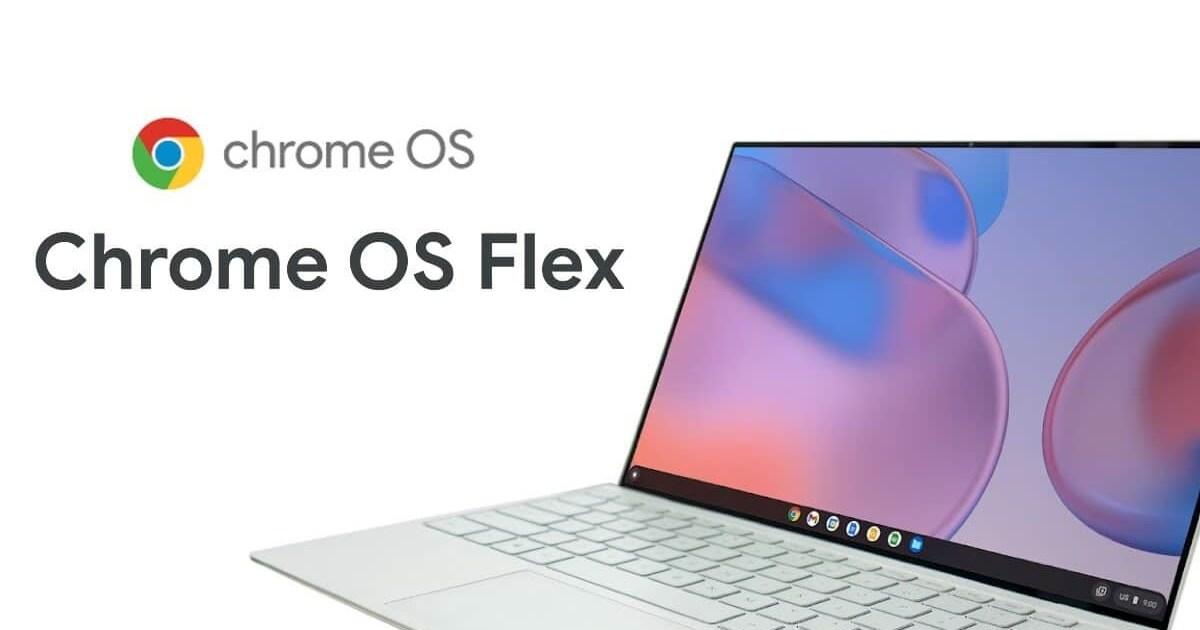
ChromeOS Flex သည် Google ၏ လည်ပတ်မှုစနစ်၏တရားဝင် လိုက်လျောညီထွေဖြစ်သော ဖြစ်သောကြောင့် Chromebooks မဟုတ်သော ကွန်ပျူတာများတွင် ၎င်းကို အခမဲ့ ထည့်သွင်းနိုင်သည်။ Windows PC မှာ သို့မဟုတ် Mac ဆိုလိုသည်မှာ ၎င်းတို့၏ မူလစနစ်များ၏ လိုအပ်ချက်များနှင့် မကိုက်ညီတော့သော စက်များကို အနားပေးပြီး ၎င်းတို့ကို ပြန်လည်အသုံးပြုနိုင်ပါသည်။ မကြာခဏမွမ်းမံမှုများနှင့်အတူ ပေါ့ပါးပြီး လုံခြုံသောပတ်ဝန်းကျင်.
အဆိုပါပရောဂျက်သည် CloudReady ၏နောက်ကွယ်မှကုမ္ပဏီ Neverware ကို Google မှဝယ်ယူပြီးနောက် စတင်ခဲ့ခြင်းဖြစ်သည်။ နှစ်များစွာကြာအောင်၊ အဆိုပါအစပျိုးမှုသည် အသုံးပြုသူများအား ပုံမှန်ကွန်ပျူတာများတွင် Chromium OS ဗားရှင်းကို ထည့်သွင်းနိုင်စေခဲ့သည်။ Flex ဖြင့်၊ Google သည် ၎င်းကို ပေါင်းစပ်ပြီး တရားဝင်ကမ်းလှမ်းသည်။ တူညီသော ChromeOS ကုဒ်ဘေ့စ်ကို အသုံးချခြင်း။ နှင့် Chromebooks နှစ်သက်ပြီးသားဖြစ်သော အပ်ဒိတ်စက်ဝန်း။
သို့သော် အရေးကြီးသော ကွဲလွဲမှုများရှိပါသည်။ Chromebook မဟုတ်သော စက်ပစ္စည်းများတွင် Google ၏ ပေါင်းစပ်လုံခြုံရေး ချစ်ပ်များ မရှိသည့်အပြင် ARM ပရိုဆက်ဆာများအတွက် ပံ့ပိုးမှုလည်း မရှိပါ။ Flex သည် x86 ဗိသုကာများကို ရည်ရွယ်သည်။ (အဓိကအားဖြင့် Intel နှင့် AMD)။ အင်္ဂါရပ်များနှင့်ပတ်သက်၍၊ တရားဝင်အချက်အလက်များအရ ၎င်းတွင် Google Play သို့မဟုတ် Android အက်ပ်များမပါဝင်သည့်အပြင် Windows virtual machines များကို မပံ့ပိုးပေးကြောင်း ဖော်ပြသည်။ အချို့သောအင်္ဂါရပ်များ (ဥပမာ Linux ဖွံ့ဖြိုးတိုးတက်မှုပတ်ဝန်းကျင်ကဲ့သို့) သည် သီးခြားဖွဲ့စည်းပုံများတွင် အလုပ်လုပ်နိုင်သည်ဟု သုံးစွဲသူအတွေ့အကြုံအချို့က ဖော်ပြသော်လည်း၊ Google က အာမခံထားတဲ့အရာမဟုတ်ပါဘူး။ Flex အတွက်
စီးပွားရေးလုပ်ငန်းများအတွက်လည်း စိတ်ဝင်စားစရာကောင်းသည်- ကြီးမားသောစနစ်များတွင် လည်ပတ်မှုစနစ်လိုင်စင်များကို ဖယ်ရှားခြင်းသည် သိသိသာသာ သက်သာမှုကို ဖြစ်စေသည်။ Flex သည် USB မှ ကြိုတင်ထည့်သွင်းစမ်းသပ်မှုကို လွယ်ကူချောမွေ့စေပြီး ပိုမိုကျွမ်းကျင်သော ပတ်ဝန်းကျင်များအတွက် ကွန်ရက်ဖြန့်ကျက်မှုကို ပံ့ပိုးပေးပါသည်။ ဘယ်လိုအခြေအနေပဲဖြစ်ဖြစ်, စိတ်ကူးက ရိုးရှင်းပါတယ်။- ရိုးရှင်းသော၊ ဝဘ်ဗဟိုပြုစနစ်သည် လျင်မြန်စွာစတင်ပြီး ပြုပြင်ထိန်းသိမ်းမှုလုပ်ငန်းများကို လျှော့ချပေးသည်။
လိုအပ်ချက်များ၊ လိုက်ဖက်ညီမှုနှင့် အကြံပြုချက်များ
တပ်ဆင်ခြင်း USB ဒရိုက်ကို ဖန်တီးခြင်းသည် ChromeOS Flex ရရှိမည့် ကွန်ပြူတာထက် မတူညီသော ကွန်ပျူတာမှ လုပ်ဆောင်နိုင်သည်။ တကယ်တော့ ဒါက လုပ်ရိုးလုပ်စဉ်ပါပဲ။ Chrome browser နှင့် ၎င်း၏ extension ကိုအသုံးပြုပါက ChromeOS၊ Windows၊ သို့မဟုတ် macOS တွင် installer ကို ပြင်ဆင်နိုင်သည်။ သို့မဟုတ် Google မှ တရားဝင်ပုံကို ဒေါင်းလုဒ်လုပ်ပြီး ၎င်းကို ကိုယ်တိုင်မီးရှို့ပါ။ နှစ်ဖက်စလုံးတွင်၊ အနည်းဆုံး 8-16 GB USB flash drive ကိုသုံးပါ။ (လုပ်ငန်းစဉ်ကို အရှိန်မြှင့်ရန် ပိုကောင်းသည်)။
ပစ်မှတ်စနစ်တွင်၊ Flex သည် SSD နှင့် အနည်းဆုံး 4GB RAM ဖြင့် ဖွဲ့စည်းမှုပုံစံများတွင် အကောင်းဆုံးလုပ်ဆောင်သည်။ ၎င်းသည် မဖြစ်မနေလုပ်ဆောင်ရမည့်အရာမဟုတ်သော်လည်း ၎င်းသည် စွမ်းဆောင်ရည်တွင် သိသာထင်ရှားသောခြားနားမှုကို ဖြစ်စေသည်။ ဟာ့ဒ်ဝဲနှင့် လိုက်ဖက်ညီမှု သိသိသာသာ တိုးတက်လာသော်လည်း၊ ခြွင်းချက်များ ရှိသည်- အချို့သော Wi-Fi/Bluetooth အဒက်တာများ သို့မဟုတ် ဂရပ်ဖစ်ကတ်အဟောင်းများသည် စိတ်ရှည်ရန် လိုအပ်ပါသည်။ ဟာ့ဒ်ဝဲ စံနှုန်းများလေလေ ပြဿနာများ နည်းပါးလေလေဖြစ်သည်။ သင့်တွင် ထိန်းချုပ်ကိရိယာများ ရှိပါမည်။
တိုးချဲ့တရားဝင်ပံ့ပိုးမှုနှင့်အတူ အလွန်ရေပန်းစားသော စက်များရှိပါသည်။ ဥပမာအားဖြင့်၊ 2014 Surface Pro 3 တွင် ChromeOS Flex ပံ့ပိုးမှုရှိပြီး 2026 ခုနှစ်အထိ၊ Google သည် စက်အဟောင်းများတွင် တွဲဖက်အသုံးပြုနိုင်သည်။မည်သို့ပင်ဆိုစေ၊ လက်တွေ့အရှိဆုံးလုပ်ဆောင်ရမည့်အရာမှာ "တိုက်ရိုက်" မုဒ်တွင် USB မှ ဦးစွာကြိုးစားရန်၊ ချိတ်ဆက်မှု၊ မျက်နှာပြင်၊ အိပ်စက်မှုနှင့် အရံပစ္စည်းများကို စစ်ဆေးပြီးနောက် တပ်ဆင်ရန်ရှိမရှိကို ဆုံးဖြတ်ရန်ဖြစ်သည်။
သင်မစတင်မီ၊ မှတ်သားထားပါ- ထည့်သွင်းမှုသည် ပစ်မှတ်ကွန်ပျူတာ၏ ပင်မဒရိုက်ကို ဖော်မတ်ပေးမည်ဖြစ်သည်။ အရေးကြီးတာမှန်သမျှ အရန်သိမ်းပါ။ ထင်ရှားသော်လည်း ထပ်တလဲလဲလုပ်ရကျိုးနပ်သည်။ အကြောက်တရားအတွက် အကောင်းဆုံး ကာကွယ်ဆေး.
အကြံပြုထားသည့်နည်းလမ်း- Chromebook Recovery Tool ကို အသုံးပြု၍ USB ဒရိုက်ကို ဖန်တီးပါ။
အရိုးရှင်းဆုံးနှင့် လမ်းညွှန်မှုအရှိဆုံးနည်းလမ်းမှာ Chrome browser အတွက် တရားဝင် Google extension ကို အသုံးပြုရန်ဖြစ်သည်။ ၎င်းသည် ChromeOS၊ Windows နှင့် macOS တွင်အလုပ်လုပ်သည်။ ဒါက အကြံပြုထားတဲ့ လမ်းကြောင်းပါ။ အသုံးပြုသူအများစုအတွက်။
အဆင့် 1. တိုးချဲ့မှုကို ထည့်သွင်းပါ။
ကွန်ပျူတာတွင် USB ဒရိုက်ကိုဖန်တီးရန်၊ Chrome ဘရောက်ဆာကိုဖွင့်ပြီး Chrome ဝဘ်စတိုးသို့သွားပါ။ "Chromebook Recovery Tool" ကိုရှာပြီး "Add to Chrome" ကိုနှိပ်ပါ။ တောင်းဆိုလာသောအခါ၊ "Add extension" ဖြင့် အတည်ပြုပါ။ ထိုအချိန်မှစ၍၊ အသုံးဝင်မှုသည် တိုးချဲ့မှုတစ်ခုအဖြစ် ပေါ်လာမည်ဖြစ်သည်။ သင့်ရဲ့ browser မှာ။
အဆင့် 2. တိုးချဲ့မှုကို ဖွင့်ထားကြောင်း စစ်ဆေးပါ။
Chrome တွင်၊ တိုးချဲ့မှုမီနူး (အပိုင်းအစများ အိုင်ကွန်) သို့သွား၍ "တိုးချဲ့မှုများကို စီမံပါ" ကို ရွေးပါ။ "Chromebook Recovery Tool" ခလုတ်ကို ဖွင့်ထားကြောင်း သေချာပါစေ။ "အသေးစိတ်အချက်အလက်များ" တွင်တူညီသောရွေးချယ်မှုကိုသင်တွေ့လိမ့်မည်။ ထို့နောက်၊ extensions panel တွင်၊ ၎င်းကိုဖွင့်ရန် tool ၏အိုင်ကွန်ကိုနှိပ်ပါ။ pop-up window ကိုဖွင့်ပါ။ လက်ထောက်နှင့်အတူ။
အဆင့် 3. တပ်ဆင်မှု USB ကိုဖန်တီးပါ။
- Chrome မှ Recovery Tool ကိုဖွင့်ပြီး နှိပ်ပါ။ စတင်ပါ.
- "စာရင်းမှမော်ဒယ်ကိုရွေးချယ်ပါ" ကိုရွေးချယ်ပါ။ ထုတ်လုပ်သူအောက်တွင် Google ChromeOS Flex ကိုရွေးချယ်ပါ။.
- ထုတ်ကုန်နယ်ပယ်တွင် ၎င်းသည် “ChromeOS Flex” အမှတ်တံဆိပ်ဖြင့် ဆက်လက်လုပ်ဆောင်သည်။
- တောင်းဆိုလာသောအခါ USB မှတ်ဉာဏ်ကို ချိတ်ဆက်ပြီး drop-down menu မှ ၎င်းကို ရွေးချယ်ပါ။ မှန်ကန်သော ယူနစ်ကို သေချာစွာ ရွေးချယ်ပါ။ (ဖျက်မည်)။
- "Continue" ကိုနှိပ်ပြီး "Create Now" ကိုနှိပ်ပါ။ utility သည် မီဒီယာကို ဒေါင်းလုဒ်လုပ်ပြီး ပြင်ဆင်လိမ့်မည်။ လုပ်ငန်းစဉ်အတွင်း၊ ၎င်းသည် ပုံမှန်မဟုတ်သော ရာခိုင်နှုန်းများကို ပြသနိုင်သည်၊ ဒါက ပုံမှန်ပါပဲ။ စိတ်မပူပါနဲ့.
- ပြီးသွားသောအခါတွင် မီဒီယာသည် အဆင်သင့်ဖြစ်ကြောင်း အတည်ပြုသည့် မက်ဆေ့ချ်ကို တွေ့ရပါမည်။ USB drive ကို ဘေးကင်းစွာ ဖယ်ရှားပါ။
ဤအရာဖြင့်၊ ယခု သင့်တွင် installer ရှိသည်။ အဲဒါကို သတိရပါ။ USB ဒရိုက်ကို ဖန်တီးခြင်းသည် မိနစ်များစွာ ကြာနိုင်သည်။ သင်၏ချိတ်ဆက်မှုနှင့်မှတ်ဉာဏ်အမြန်နှုန်းပေါ် မူတည်.
အစားထိုးနည်းလမ်း- တရားဝင်ပုံကို ဒေါင်းလုဒ်လုပ်ပြီး ၎င်းကို ကိုယ်တိုင်မီးရှို့ပါ။
ဤနည်းလမ်းသည် command line နှင့် third-party tools များကို ကျွမ်းကျင်သော စီမံခန့်ခွဲသူများ သို့မဟုတ် အဆင့်မြင့်အသုံးပြုသူများအတွက် ရည်ရွယ်ပါသည်။ ၎င်းသည် Chrome browser မလိုအပ်ပါ။ စုစုပေါင်း ထိန်းချုပ်မှုကို နှစ်သက်ပါက ၎င်းကို အသုံးပြုပါ။ အလတ်စားရေးတဲ့အကြောင်း။
- နောက်ဆုံးထွက် ChromeOS Flex တပ်ဆင်ပုံအား သင့်ကွန်ပျူတာတွင် ဒေါင်းလုဒ်လုပ်ပါ။
- သင်နှစ်သက်သောကိရိယာကို အသုံးပြု၍ ဖိုင်ကို ဇစ်ဖွင့်ပါ။
- ရှုပ်ထွေးမှုမဖြစ်စေရန် USB ဒရိုက်ကိုထည့်သွင်းပြီး အခြားဖြုတ်တပ်နိုင်သောမီဒီယာကိုဖယ်ရှားပါ။ မှန်ကန်သော စက်ပစ္စည်းကို စစ်ဆေးပါ။.
- ပုံကို USB drive တွင်ရေးပါ။ အကယ်၍ သင်သည် Linux နှင့် dd command-line utility ကိုအသုံးပြုနေပါက terminal ကိုဖွင့်ပြီး run ပါ-
sudo dd if=image_name.bin of=/dev/sdN bs=4M status=progressဘယ်မှာ image_name.bin ကချုံ့မထားသောဖိုင်နှင့် /dev/sdN USB လမ်းကြောင်း။ သင့်လိုအပ်ချက်များနှင့်ကိုက်ညီစေရန် ဤကိန်းရှင်များကို ချိန်ညှိပါ။ အကယ်၍ သင်သည် ပြင်ပအဖွဲ့အစည်းကိရိယာကို အသုံးပြုပါက ၎င်း၏စာရွက်စာတမ်းများကို တိုင်ပင်ပါ။
စာရေးခြင်းလုပ်ငန်းစဉ်ပြီးသည်နှင့်၊ ဒရိုက်ကို ဘေးကင်းစွာ ထုတ်လိုက်ပါ။ ဤနည်းလမ်းသည် မြန်ဆန်ပြီး ရိုးရှင်းသော်လည်း အထူးသတိထားရန် လိုအပ်သောကြောင့် ဖြစ်သည်။ dd ဦးတည်ရာရှိ အမှားတစ်ခုသည် အခြားဒရိုက်ကို ဖျက်ပစ်နိုင်သည်။.
USB မှ စတင်၍ စနစ်အား စမ်းသပ်ပြီး ဆုံးဖြတ်ပါ။
USB drive ကို ပစ်မှတ်ကွန်ပျူတာနှင့် ချိတ်ဆက်ပြီး ၎င်းမှ စတင်ပါ။ ထုတ်လုပ်သူပေါ်မူတည်၍ Esc၊ F12၊ F11 သို့မဟုတ် အလားတူသော့များကိုနှိပ်ခြင်းဖြင့် သို့မဟုတ် BIOS/UEFI တွင် configure ပြုလုပ်ခြင်းဖြင့် ဝင်ရောက်နိုင်သည်။ ချက်ချင်းမပေါ်ရင်၊ ကြိုးစားမှုကို ထပ်ခါတလဲလဲ လုပ်ပြီး "Boot Menu" သို့မဟုတ် "Boot Order" ကိုရှာပါ setting ထဲမှာ။
ChromeOS Flex ထည့်သွင်းသူအား သင်တင်သည့်အခါ၊ ထည့်သွင်းခြင်းမရှိဘဲ သို့မဟုတ် တပ်ဆင်မှုသို့ တိုက်ရိုက်သွားခြင်းမရှိဘဲ စနစ်ကို စမ်းသုံးခြင်းကြားတွင် သင်ရွေးချယ်နိုင်ပါသည်။ တိုက်ရိုက်စမ်းသပ်မှုတွင် Wi-Fi၊ Bluetooth၊ အသံ၊ မျက်နှာပြင်၊ အိပ်စက်ခြင်း/နိုးထခြင်း နှင့် အရံပစ္စည်းများကို စစ်ဆေးနိုင်စေပါသည်။ ၎င်းသည် USB မှအလုပ်လုပ်သောကြောင့်၊ စွမ်းဆောင်ရည်နိမ့်လိမ့်မည်။ disk တပ်ဆင်ခြင်းအတွက်။
"တိုက်ရိုက်" မုဒ်တွင် ခဏနေရန် ဆုံးဖြတ်ပါက၊ သင်သည် သင်၏ Google အကောင့်ဖြင့် လက်မှတ်ထိုးဝင်နိုင်ပြီး စာညှပ်များနှင့် တိုးချဲ့မှုများကို ထပ်တူပြုကာ အလုပ်အသွားအလာအတွက် ခံစားမှုကို ရယူနိုင်ပါသည်။ Google ဂေဟစနစ်၏ အဓိကအင်္ဂါရပ်များစွာ အပါအဝင်ဖြစ်သည်။ Chrome ကိုဗဟိုပြု လမ်းကြောင်းပြခြင်းနှင့် cloud ဝန်ဆောင်မှုများ.
အကြံပြုချက်- BIOS သို့မဟုတ် wizard ကိုယ်တိုင်တွင် ရွေးချယ်စရာတစ်ခုကို ရှာမတွေ့ပါက၊ ကြားခံရှာဖွေမှုလုပ်ဆောင်ချက်ကို အသုံးပြုပါ သို့မဟုတ် ပိတ်နေသောရွေးချယ်စရာများကို ပြန်လည်စတင်ရန်အတွက် သင့်ကွန်ပျူတာကို ပြန်လည်စတင်ပါ။ တစ်ခါတစ်ရံ ပါဝါစက်ဝန်းသည် ပြဿနာကို ဖြေရှင်းပေးသည်။ နားမလည်နိုင်သော အခြေအနေများ.
နောက်ဆုံးတပ်ဆင်မှုနှင့် ဒေတာသတိပေးချက်များ
သင်မျှော်လင့်ထားသည့်အတိုင်း အရာအားလုံးအလုပ်လုပ်ကြောင်းသေချာသည်နှင့်၊ wizard သို့ပြန်သွားပြီး "ChromeOS Flex ကိုထည့်သွင်းပါ။" ကိုရွေးချယ်ပါ။ လုပ်ငန်းစဉ်သည် မြန်ဆန်ပြီး ရိုးရှင်းပါသည်- ဦးတည်ရာကို ရွေးချယ်ပြီး အတည်ပြုပါ။ အဲဒါကို မှတ်ထားပါ။ ကွန်ပြူတာ၏ အဓိကယူနစ်ကို ဖျက်ပါမည်။အကယ်၍ သင်သည် ထိုဒစ်ခ်မှ တစ်စုံတစ်ရာ လိုအပ်ပါက၊ ဦးစွာ ကော်ပီကူးပါ။
ထည့်သွင်းစဉ်အတွင်း၊ wizard သည် လိုအပ်သောဖိုင်များကို ဒေါင်းလုဒ်လုပ်ကာ စနစ်အား ရေးသားပြီး သင့်ကွန်ပျူတာကို ပြန်လည်စတင်မည်ဖြစ်သည်။ ပထမဦးစွာ စတင်ချိန်တွင်၊ သင်၏ဘာသာစကား၊ ကီးဘုတ်ထည့်သွင်းမှုနည်းလမ်းကို စီစဉ်သတ်မှတ်ပါ၊ အင်တာနက်သို့ ချိတ်ဆက်ပါ၊ သင်၏ Google အကောင့်ဖြင့် လက်မှတ်ထိုးဝင်ပါ။ မိနစ်အနည်းငယ်အတွင်း၊ သင်သည် browser နှင့် တိုးတက်သောဝဘ်အက်ပ်များကိုအာရုံစိုက်ထားသည့် Chromebook နှင့် အလွန်ဆင်တူသည့် အတွေ့အကြုံတစ်ခုဖြင့် သင့်ဒက်စ်တော့တွင် ရှိနေမည်ဖြစ်သည်။ အနှောက်အယှက်ကင်းစွာ အလုပ်လုပ်ရန် လုံလောက်ပါသည်။.
လက်တွေ့ကမ္ဘာ ဥပမာများ- Surface Pro 3 နှင့် Intel Compute Stick တစ်ခု
စိတ်ဝင်စားစရာကောင်းတာက 2014 Microsoft Surface Pro 3 (4th generation Core i5၊ 8 GB RAM နဲ့ 256 GB storage) ပါ။ ChromeOS Flex ထည့်သွင်းထားခြင်းဖြင့်၊ အရာအားလုံးသည် အပြစ်ကင်းစင်စွာဖြင့် အလုပ်လုပ်သည်- Wi-Fi၊ Bluetooth၊ အိပ်စက်ခြင်းနှင့် ပြန်လည်စတင်ခြင်း၊ ရုပ်ပိုင်းဆိုင်ရာနှင့် ထိသော ကီးဘုတ်များနှင့် မျက်နှာပြင်အချိုးအစား ကောင်းမွန်စွာ ကိုက်ညီပါသည်။ စွမ်းဆောင်ရည်သည် တုံ့ပြန်မှုရှိပြီး စနစ်စတင်ခြင်းသည် မြန်ဆန်သည်။ဆယ်စုနှစ်တစ်ခုကြာ သမိုင်းကြောင်းရှိသော အသင်းတစ်သင်းအတွက်၊ ၎င်းသည် ဒုတိယမြောက်လူငယ်ဖြစ်သည်။
နောက်ထပ်အသုံးဝင်သောဥပမာ- M3-6Y30 ပရိုဆက်ဆာ၊ 4 GB RAM နှင့် 64 GB သိုလှောင်မှုပါရှိသော Intel Compute Stick တစ်ခု။ Windows 11 လိုအပ်ချက်များနှင့် မကိုက်ညီတော့သည့် ဤ mini-PC တွင် Flex သည် စက်ပစ္စည်းအား TV အတွက် စံပြအချက်အချာအဖြစ် သို့မဟုတ် အခြေခံနေ့စဉ်လုပ်ငန်းဆောင်တာများအတွက် အသွင်ပြောင်းပေးပါသည်။ ၎င်းသည် 60 Hz တွင် 4K မကစားသော်လည်း၊ လမ်းပြခြင်းနှင့် ရုံးဆော့ဖ်ဝဲလ်အသုံးပြုမှု ချောမွေ့သည်။4 GB RAM ဖြင့်၊ စနစ်သည် ပေါ့ပေါ့ပါးပါး အလုပ်လုပ်ရန် အကောင်းဆုံးပြင်ဆင်ထားသော်လည်း ကန့်သတ်ချက်သည် သိသာထင်ရှားသည်။
လူအများအပြားအိမ်ထောင်စုများတွင်၊ အသုံးပြုသူတစ်ဦးစီသည် ၎င်းတို့၏ကိုယ်ပိုင် Google အကောင့်ဖြင့် လက်မှတ်ထိုးဝင်နိုင်ပြီး သီးခြားနေရာတစ်ခုကို ထိန်းသိမ်းထားနိုင်သည်။ ကလေးများ၏ ပရိုဖိုင်များကို Family Link ၏ မိဘအထိန်းအချုပ်များဖြင့် ကောင်းမွန်စွာ စီမံခန့်ခွဲပါသည်။ လိုက်ဖက်ညီသော စက်များတွင် အလုံးစုံသော ခံစားမှုသည် ကောင်းမွန်စွာ ထိန်းသိမ်းထားပြီး ကြိုတင်ခန့်မှန်းနိုင်သော စနစ်တစ်ခုဖြစ်သည်။ နောက်ခံတွင် ရောက်ရှိလာသော အပ်ဒိတ်များ သမားရိုးကျ antivirus software ၏ ခေါင်းကိုက်ခြင်း မရှိဘဲ။
USB ကို ဖန်တီးခြင်းနှင့် စတင်ခြင်းအတွက် ပလပ်ဖောင်းအလိုက် ကွဲပြားမှုများ
installer ကိုပြင်ဆင်ရန် သို့မဟုတ် startup ဆက်တင်များကို configure လုပ်ရန် သင်အသုံးပြုသည့်စနစ်ပေါ်မူတည်၍ လမ်းကြောင်းများနှင့် မီနူးများသည် အနည်းငယ်ကွဲပြားနိုင်ပါသည်။ အောက်ပါအကိုးအကားသည် မတူညီသောဖွဲ့စည်းပုံပုံစံအမည်များကြားတွင် ပျောက်ဆုံးသွားခြင်းကို ရှောင်ရှားနိုင်ရန် ကူညီပေးမည့် ပုံမှန်လုပ်ဆောင်ချက်များကို အကျဉ်းချုံးထားသည်။ ၎င်းကို အမြန်လမ်းညွှန်ဟု မှတ်ယူပါ။.
| ပလက်ဖောင်း | ပုံမှန်လုပ်ဆောင်ချက် သို့မဟုတ် လမ်းကြောင်း | မှတ်စု |
|---|---|---|
| Windows ကို | ဆက်တင်များ > အပ်ဒိတ်နှင့် လုံခြုံရေး > ပြန်လည်ရယူခြင်း (အဆင့်မြင့် boot) သို့မဟုတ် boot menu key (F12/F11/Esc) | USB drive ကိုဖန်တီးရာတွင် တစ်ခုခုမှားယွင်းပါက၊ ဝန်ဆောင်မှုကို ပြန်လည်စတင်ပါ။ utility သို့မဟုတ် memory ကိုပြန်လည်ချိတ်ဆက်ပါ။ |
| MacOS | စနစ်နှစ်သက်မှုများ / စနစ်ဆက်တင်များ > Boot ဒစ်ခ် သို့မဟုတ် စတင်ချိန်၌ Option ကို ဖိထားပါ။ | ချိတ်ဆက်မှုပြဿနာများ ကြုံတွေ့နေရပါက သင်၏ Wi-Fi/Bluetooth ဆက်တင်များကို ပြန်လည်သတ်မှတ်ပါ။ ပြန်စကြည့်ပါ။. |
| ChromeOS | Chrome Web Store မှ Recovery Tool ကိုထည့်သွင်းပြီး wizard ကိုလိုက်နာပါ။ | လမ်းညွှန်ထားတဲ့ လုပ်ထုံးလုပ်နည်း။ ထုတ်လုပ်သူ “Google ChromeOS Flex” ကို ရွေးပါ နှင့် "ChromeOS Flex" ထုတ်ကုန်။ |
| Linux ကို | ပုံအား ဒေါင်းလုဒ်လုပ်ပြီး dd သို့မဟုတ် တူညီသောကိရိယာကို အသုံးပြု၍ သိမ်းဆည်းပါ။ | အခြားဒစ်ခ်ကို ထပ်မရေးမိစေရန် စက်ပစ္စည်း၏ ဦးတည်ရာကို အတည်ပြုပါ။ အလွန်သတိထားပါ။ dd နဲ့ |
2025 တွင် ChromeOS Flex ကို ထည့်သွင်းနည်း- ပြဿနာဖြေရှင်းခြင်းနှင့် FAQs+


အကယ်၍ ကွန်ပျူတာသည် USB drive မှစတင်မဖွင့်ပါက၊ သင်၏ BIOS/UEFI ဆက်တင်များတွင် boot order ကိုစစ်ဆေးပြီး အခြား port များကို စမ်းကြည့်ပါ။ တစ်ခါတစ်ရံတွင် မတူညီသော flash drive သို့မဟုတ် အခြားကွန်ပြူတာမှ အသုံးပြု၍ USB drive ကို ပြန်လည်ဖန်တီးရန် အသုံးဝင်သည်။ USB drive ချို့ယွင်းခြင်းသည် ထင်ထားသည်ထက် ပို၍ အဖြစ်များသည်။.
- တပ်ဆင်သူသည် USB ကို ရှာမတွေ့ပါ။အခြားမီဒီယာချိတ်ဆက်မှုကိုဖြတ်ပါ၊ ဆိပ်ကမ်းများကိုပြောင်းပါ၊ ဒရိုက်ကိုပြန်လည်ပြင်ဆင်ပါ၊ ကိရိယာခွင့်ပြုချက်များကိုစစ်ဆေးပါ။
- ထူးဆန်းသော ရာခိုင်နှုန်းတွင် ကပ်နေပါသည်။Recovery Tool သည် နားမလည်နိုင်သော နံပါတ်များကို ပြသနိုင်သည်၊ မဖျက်ခင် မိနစ်အနည်းငယ်လောက် စောင့်ပေးပါ။
- စတင်ပြီးနောက် Wi-Fi မရှိပါ။အပ်ဒိတ်လုပ်ရန် အခြား USB အဒက်တာတစ်ခုကို စမ်းကြည့်ပါ သို့မဟုတ် Ethernet မှတစ်ဆင့် ယာယီချိတ်ဆက်ပါ။ ထို့အပြင် ကြိုးမဲ့ချစ်ပ်၏ လိုက်ဖက်ညီမှုကို စစ်ဆေးပါ။
- စတင်ခြင်းရွေးချယ်စရာကို ကျွန်ုပ်မတွေ့ပါ။ထုတ်လုပ်သူ၏ boot menu key (Esc/F12/F11) ကိုသုံးပါ သို့မဟုတ် BIOS/UEFI တွင် USB boot ကိုဖွင့်ပါ။
အမြန်မေးခွန်းများ-
- မည်သည့်ကွန်ပျူတာတွင်မဆို ထည့်သွင်းနိုင်ပါသလား။ ယေဘူယျအားဖြင့်၊ ဟာ့ဒ်ဝဲသည် x86 ဖြစ်ပြီး အချို့သော အနိမ့်ဆုံးလိုအပ်ချက်များနှင့် ကိုက်ညီပါက၊ သို့သော် အတွေ့အကြုံသည် ယာဉ်မောင်းနှင့် စက်များပေါ် မူတည်၍ ကွဲပြားပါသည်။
- နောက်ပြန်လှည့်နိုင်ပါသလား။ ၎င်းကို ၎င်း၏ကိုယ်ပိုင်ထည့်သွင်းသူမှ ပြန်လည်ထည့်သွင်းခြင်းဖြင့် သို့မဟုတ် အရန်သိမ်းဆည်းမှုမှ သင့်ယခင်စနစ်သို့ ပြန်ပြောင်းနိုင်သည်။ Flex ကို မထည့်သွင်းမီ သင့်ဒေတာကို သိမ်းဆည်းပါ။
- တပ်ဆင်မှု ပြတ်တောက်သွားပါက ဘာလုပ်ရမလဲ။ လုပ်ငန်းစဉ်ကို ပြန်လည်စတင်ပါ၊ USB ဒရိုက်ကို ပြန်လည်ဖန်တီးပါ၊ ဖြစ်နိုင်ပါက မတူညီသော မန်မိုရီချောင်း သို့မဟုတ် အပေါက်ကို အသုံးပြုပါ။
- ကျွန်ုပ်သည် Google အကောင့်တစ်ခု လိုအပ်ပါသလား။ လုပ်ဆောင်ချက်အားလုံးကို ထပ်တူပြုပြီး အသုံးပြုရန် အထူးအကြံပြုလိုပါသည်။ အကောင့်တစ်ခုမရှိဘဲ၊ အချို့သောအင်္ဂါရပ်များသည် ၎င်းတို့၏အဓိပ္ပါယ်ကို ဆုံးရှုံးစေသည်။
ကုန်အမှတ်တံဆိပ်များ- Google၊ ChromeOS နှင့် သက်ဆိုင်ရာ လိုဂိုများကို Google LLC မှ ပိုင်ဆိုင်ပါသည်။ အခြားကုမ္ပဏီနှင့် ထုတ်ကုန်အမည်များကို ဖော်ပြထားပါသည်။ သက်ဆိုင်ရာ ပိုင်ရှင်များ ပိုင်သည်။.
စက်အဟောင်းတစ်ခုပေါ်ရှိ ChromeOS Flex ကိုရွေးချယ်ခြင်းသည်၊ များစွာသောအခြေအနေတွင်၊ ထုတ်လုပ်နိုင်စွမ်းရှိရန် ပြီးပြည့်စုံသောဖြတ်လမ်းဖြစ်သည်- USB ဒရိုက်တစ်ခုမှ လမ်းညွှန်ထည့်သွင်းတပ်ဆင်မှု၊ တပ်ဆင်မီဒီယာဖန်တီးမှုအတွက် နည်းလမ်းနှစ်ခု၊ Chrome ၏ပေါ့ပါးသောသဘာဝကို အမွေဆက်ခံသည့် Linux အခြေခံတစ်ခု၊ နှင့် ပြုပြင်ထိန်းသိမ်းမှုနှင့် ခေါင်းကိုက်မှုများကို လျှော့ချပေးသည့် တောက်ပြောင်သောဝဘ်အတွေ့အကြုံ။ အရန်သိမ်းဆည်းမှုများဖြင့် ကြိုတင်သတိထားပြီး အခြေခံသဟဇာတဖြစ်မှုကို အတည်ပြုသရွေ့၊ Flex သို့ပြောင်းခြင်းသည် မြန်ဆန်၊ သန့်ရှင်းပြီး ကုန်ကျစရိတ်သက်သာသည်။ပိုမိုသိရှိလိုပါက ၎င်းတို့၏ဝဘ်ဆိုဒ်တွင် ကြည့်ရှုပါ။ တရားဝင်ဝက်ဘ်ဆိုက်အခု မင်းအကြောင်းတွေ အကုန်သိတယ်။ 2025 တွင် ChromeOS Flex ထည့်သွင်းနည်း။


ငယ်ငယ်ကတည်းက နည်းပညာကို ဝါသနာပါတယ်။ ကျွန်တော်သည် ကဏ္ဍတွင် ခေတ်မီနေခြင်းနှင့် ဆက်သွယ်ပြောဆိုခြင်းကို နှစ်သက်ပါသည်။ ထို့ကြောင့် ကျွန်ုပ်သည် နည်းပညာနှင့် ဗီဒီယိုဂိမ်းဝဘ်ဆိုဒ်များတွင် ဆက်သွယ်ရန် နှစ်ပေါင်းများစွာ အာရုံစိုက်လာခဲ့သည်။ Android၊ Windows၊ MacOS၊ iOS၊ Nintendo သို့မဟုတ် အခြားဆက်စပ်အကြောင်းအရာတစ်ခုခုကို ရေးနေသည့် ကျွန်ုပ်ကို သင်တွေ့နိုင်သည်။