
Google ဝန်ဆောင်မှုများရှိ Find My Device အင်္ဂါရပ်အသစ်ကြောင့် ယခုအခါ Android စက်ပစ္စည်းများကို ရှာဖွေရာတွင် ယခင်ကထက် ပိုမိုလွယ်ကူလာပါသည်။ ဤကိရိယာသည်သင့်အားခွင့်ပြုသည်။ သင့် Google အကောင့်နှင့် ဆက်စပ်နေသည့် အမြန်တွဲသုံးကိရိယာ သို့မဟုတ် ဆက်စပ်ပစ္စည်းများကို ရှာဖွေပါ။. သင်သည် ကွန်ပျူတာမှ သို့မဟုတ် အခြားမိုဘိုင်းဖုန်းမှပင် ရှာဖွေနိုင်သည်။
ဤသည်မှာ ပျောက်ဆုံးသွားသော သို့မဟုတ် အခိုးခံရသော Android စက်ပစ္စည်းများကို ရှာဖွေနည်းဖြစ်သည်။ လူအပေါင်းတို့၏ပထမဦးစွာလိုအပ်ပါသည်။ activar la función မိုဘိုင်းကို ရှာတွေ့နိုင်စေရန် ကျွန်ုပ်၏စက်ပစ္စည်းကို ရှာပါ။ ဒါဆိုရင် ဆုံးရှုံးသွားရင်တော့ ရမှာပါပဲ။ ဝဘ်ဆိုက်တစ်ခုကို ဝင်ရောက်ပါ၊ သင့်ကိုယ်သင် ဖော်ထုတ်ပြီး ရှာဖွေပါ။. Te contamos los detalles.
Android စက်ပစ္စည်းများကိုရှာဖွေရန် လုပ်ဆောင်ချက်ကို မည်သို့အသက်သွင်းမည်နည်း။
Android ထုတ်ကုန်များကိုရှာဖွေရန် ပထမဆုံးလုပ်ရမည့်အချက်မှာ Find my device function ကို အသက်သွင်းပါ။. လုပ်ဆောင်ချက်သည် မိုဘိုင်းပေါ်တွင် မလှုပ်ရှားပါက၊ ပျောက်ဆုံးသွားသည်နှင့် ၎င်းကို ရှာတွေ့နိုင်မည်မဟုတ်ပေ။ အများအားဖြင့်၊ သင့်မိုဘိုင်းလ်ကို ပထမဆုံးအကြိမ် စဖွင့်သတ်မှတ်သည့်အခါ ၎င်းကို အသက်သွင်းရန် ရွေးချယ်ခွင့်ကို ဖော်ပြသည်။ သို့သော် မလုပ်ခဲ့ပါက သို့မဟုတ် မသေချာပါက၊ ၎င်းကို လုပ်ဆောင်ရန် သင့်ဖုန်း၏ ဆက်တင်များသို့ သွားနိုင်သည်။ ဤအရာများသည် အဆင့်များဖြစ်သည်-
- ဖွင့်ပါ ဖွဲ့စည်းပုံ မိုဘိုင်းမှရွေးချယ်စရာကိုရွေးချယ်ပါ။ Google.
- En el apartado Servicios de Google, pulsa sobre Encontrar mi dispositivo.
- ညာဘက်ကို ပွတ်ဆွဲပါ။ interruptor ကျွန်ုပ်၏ကိရိယာကို ရှာပါ အင်္ဂါရပ်ကို အသုံးပြုရန် အသက်သွင်းရန်။
ဒါပဲ! ဤနည်းဖြင့် သင်သည် သင့်စက်ပစ္စည်းများကို ခိုးယူခံရပါက သို့မဟုတ် ပျောက်ဆုံးသွားပါက ရှာဖွေရန် ကူညီပေးမည့် လုပ်ဆောင်ချက်ကို သင်အသက်သွင်းလိုက်ပါ။ ထို့အပြင်၊ သင်သည် အဝေးထိန်းလော့ခ် လုပ်ဆောင်ချက်ကို အသက်သွင်းနိုင်သည်။ စက်ပစ္စည်းကို ပြင်ပအဖွဲ့အစည်းများ ဝင်ရောက်ခြင်းမှ တားဆီးရန်။ ၎င်းသည် သင့်စက်ပစ္စည်း ပျောက်ဆုံးသွားခြင်း သို့မဟုတ် အခိုးခံရသည့်အခါတွင် သင်၏ကိုယ်ရေးကိုယ်တာဒေတာအား အပိုအကာအကွယ်အလွှာတစ်ခု ထပ်လောင်းပေးပါသည်။
ခိုးယူမှု သို့မဟုတ် ပျောက်ဆုံးသွားသောအခါတွင် Android စက်ပစ္စည်းများကို ရှာဖွေရန် အဆင့်များ
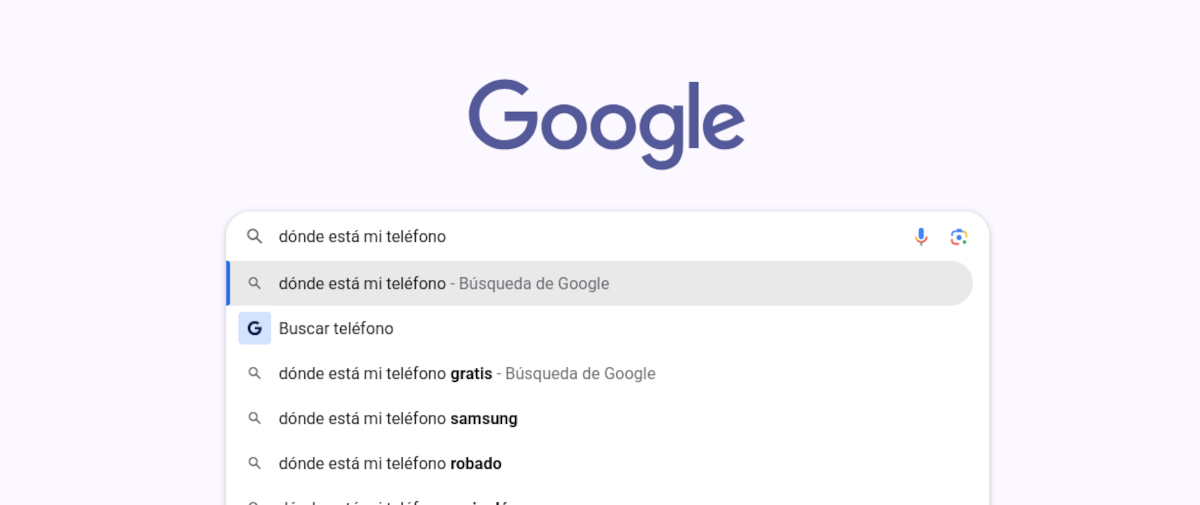
ယခု သင့်တွင် Find My Device လုပ်ဆောင်ချက်ကို အသက်သွင်းထားပြီး၊ ခိုးယူမှု သို့မဟုတ် ပျောက်ဆုံးမှုတွင် သင့်မိုဘိုင်းလ်ဖုန်းနှင့် အခြားသော အမြန်တွဲချိတ်ဆက်စပ်ပစ္စည်းများကို ရှာဖွေနိုင်မည်ဖြစ်သည်။ သင့်ဆဲလ်ဖုန်းကို ဘယ်မှာထားခဲ့သည် သို့မဟုတ် အခိုးခံရသည်ကို သင်မသိပါက ၎င်းကိုရှာဖွေရန် ဤအဆင့်များကို လိုက်နာပါ။ အခြားမိုဘိုင်းဖုန်းမှ သို့မဟုတ် ကွန်ပျူတာကို အသုံးပြု၍ ရှာဖွေနိုင်သည်။.
Android စက်ပစ္စည်းများကို ရှာဖွေရန်၊ Google browser ကိုဖွင့်ပြီး ရှာဖွေမှုအကွက်တွင် ရိုက်ထည့်ပါ။ Dónde está mi teléfono. ဘရောက်ဆာကိုဝင်သောအခါတွင် သင်သည် သင်၏ Google အကောင့်ဖြင့် လော့ဂ်အင်ဝင်ရန် လိုအပ်ကြောင်း သတိရပါ။ ထိုသို့ မလုပ်ရသေးပါက၊ ညာဘက်အပေါ်ထောင့်တွင် သင့်အီးမေးလ်နှင့် စကားဝှက်ဖြင့် လော့ဂ်အင်ဝင်ရန် ရွေးချယ်မှုကို သင်တွေ့ရပါမည်။ အကယ်၍ သင်သည် ဤအချက်အလက်ကို မေ့သွားပါက သိရှိရန် ဤနေရာတွင် ကြည့်ရှုပါ။ ကျွန်ုပ်၏ Google အကောင့်ကို ပြန်လည်ရယူနည်း.
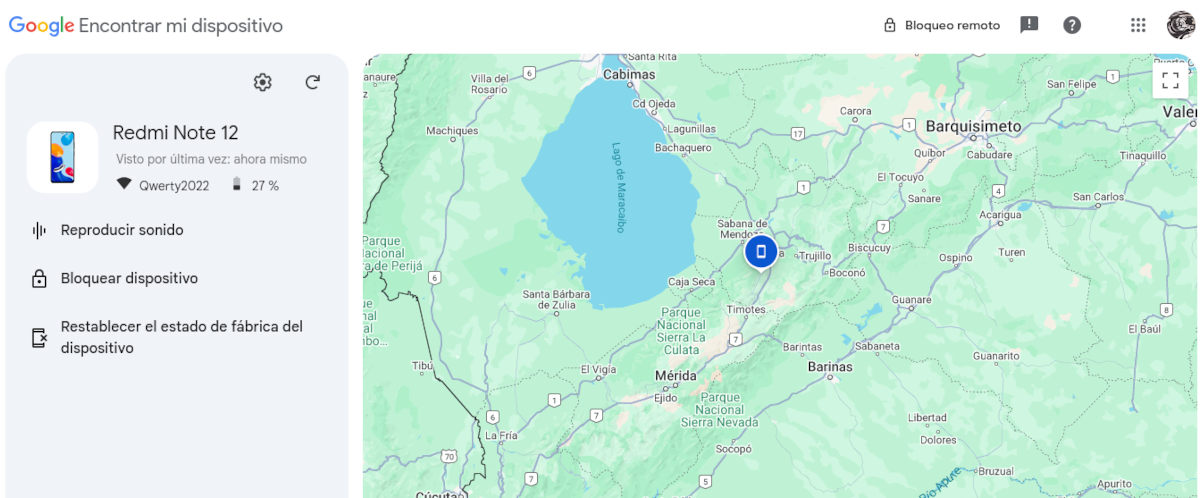
ရှာဖွေမှုရလဒ်များ ပေါ်လာသည်နှင့် သင့် Google အကောင့်နှင့် ဆက်စပ်နေသည့် မိုဘိုင်းစက်ပစ္စည်းများနှင့် စာရင်းတစ်ခုကို သင်တွေ့ရပါမည်။ သင်ရှာဖွေလိုသော မိုဘိုင်းလ်ဖုန်းကို ရွေးချယ်ပါ။ တည်နေရာအတိအကျပါရှိသော မြေပုံကိုပြသသည့် အခြားဝင်းဒိုးတစ်ခုပွင့်လာပါမည်။. မြေပုံပေါ်ရှိ ဆဲလ်ဖုန်းအိုင်ကွန်ကို နှိပ်ပါက အခြားမြေပုံသည် ရှာဖွေမှုတွင် သင့်အား ကူညီနိုင်စေရန် မျှဝေနိုင်သည့် တိကျသော သြဒီနိတ်များဖြင့် ဖွင့်လှစ်မည်ဖြစ်သည်။
မြေပုံ၏ဘယ်ဘက်ခြမ်းတွင် အချို့သောအပိုင်းကို သင်တွေ့ရပါမည်။ အဝေးထိန်းစနစ်ရွေးချယ်စရာများ ပျောက်ဆုံးနေသော မိုဘိုင်းလ်ဖုန်းပေါ်တွင် သင် လျှောက်ထားနိုင်ပါသည်။ တစ်ဖက်တွင်၊ ၎င်းနှင့်ချိတ်ဆက်ထားသည့် Wi-Fi ကွန်ရက်အမည်အပြင် ဘက်ထရီအားသွင်းမှုအဆင့် (မိုဘိုင်းလ်ကိုဖွင့်ထားသည့်အခါတွင် ဤအရာ) ကို သင်တွေ့မြင်နိုင်ပါသည်။ နောက်တစ်ခု၊ နောက်ထပ်ရွေးချယ်စရာသုံးမျိုးရှိပါတယ်-
- Reproducir sonido: သင်အိမ်တွင် သို့မဟုတ် အနီးနားရှိ နေရာများတွင် ပျောက်ဆုံးသွားသော Android စက်ပစ္စည်းများကို ရှာဖွေရန်အတွက် အသုံးဝင်သည်။
- Bloquear dispositivo: သင့်ဒေတာကို မည်သူမျှ ဝင်ရောက်ကြည့်ရှုနိုင်စေရန် သင့်အား သင့်စက်ပစ္စည်းအား လော့ခ်ချခွင့်ပြုသည်။ သင့်ဖုန်းနံပါတ်နှင့် အလိုအလျောက် သို့မဟုတ် စိတ်ကြိုက်ပြင်ဆင်ထားသော မက်ဆေ့ဂျ်ကို စခရင်ပေါ်တွင် ပြသပါမည်။
- Restablecer el estado de fábrica del dispositivo: ဤလုပ်ဆောင်ချက်ဖြင့် သင်သည် သင့်မိုဘိုင်းလ်ကို စွန့်လွှတ်သည့်အခါတွင် သင့်မိုဘိုင်းတွင်ရှိသော ကိုယ်ရေးကိုယ်တာအချက်အလက်အားလုံးကို ဖျက်ပစ်မည်ဖြစ်သည်။ ရလဒ်အနေဖြင့် Find my device option ကို မရနိုင်ပါ။
အခြားမိုဘိုင်းကို အသုံးပြု၍ Android စက်ပစ္စည်းများကို ရှာဖွေပါ။
သင့်မိုဘိုင်းလ်ဖုန်း ပျောက်ဆုံးသွားကာ သင့်လက်ထဲတွင် သင့် Google အကောင့်နှင့် ဆက်စပ်သည့် အခြားစက်ပစ္စည်းတစ်ခု မရှိတော့ပြီ ဆိုပါစို့။ ဒါဆိုရင်, သင့်ပျောက်ဆုံးနေသော စက်ပစ္စည်းကို ရှာဖွေရန် အခြားဆဲလ်ဖုန်း၊ သူငယ်ချင်းတစ်ဦး ဖြစ်နိုင်သည်။. ၎င်းကိုလုပ်ဆောင်ရန်နည်းလမ်းတစ်ခုမှာ (ယခင်ကဏ္ဍတွင်ကျွန်ုပ်တို့ရှင်းပြထားသည့်အတိုင်း) ဝဘ်ဆိုက်ကိုဝင်ရောက်ခြင်းဖြင့်ဖြစ်ပြီး နောက်တစ်နည်းမှာ Find my device app မှတဆင့်ဖြစ်သည်။
La ကျွန်ုပ်၏စက်ပစ္စည်းအက်ပ်ကို ရှာပါ။ está disponible para Google Play Store တွင် ဒေါင်းလုဒ်လုပ်ပါ။အချို့သော Android ဖုန်းများတွင် ၎င်းကို ကြိုတင်ထည့်သွင်းထားပြီးဖြစ်သည်။ ၎င်းကို အခြားမိုဘိုင်းတွင် ဖွင့်သောအခါတွင် သင်၏အီးမေးလ်နှင့် စကားဝှက်ကို အသုံးပြု၍ ဧည့်သည်အဖြစ် လော့ဂ်အင်ဝင်ရမည်ဖြစ်သည်။ ဒါကိုလုပ်ဖို့၊ အကောင့်အိုင်ကွန်ကိုနှိပ်ပြီး Access as guest option ကိုရွေးပါ။ ထို့နောက် သင်၏အသေးစိတ်အချက်အလက်များဖြင့် လော့ဂ်အင်ဝင်ပြီး သင်ပျောက်ဆုံးသွားသော စက်၏တည်နေရာနှင့်အတူ မြေပုံကို သင်ချက်ချင်းမြင်ရပါလိမ့်မည်။
သင်တွေ့မြင်ရသည့်အတိုင်း ပျောက်ဆုံးသွားသော သို့မဟုတ် အခိုးခံရသော Android စက်ပစ္စည်းများကို ရှာဖွေရန် နည်းလမ်းများစွာရှိသည်။ ဤအင်္ဂါရပ်သည် သင့်ပျောက်ဆုံးသွားသော စက်ကိရိယာများအပေါ် ထိန်းချုပ်မှုအတိုင်းအတာတစ်ခုအထိ ထိန်းထားနိုင်စေပါသည်။. အကောင်းဆုံးမှာ၊ သင်သည် ၎င်းကို အလွယ်တကူ ရှာဖွေနိုင်မည်ဖြစ်သည်။ တစ်ဖက်တွင်၊ သင်သည် ၎င်းကို ပြန်လည်ရယူရန် မျှော်လင့်ချက်အားလုံးကို ဆုံးရှုံးထားပြီးဖြစ်ပါက၊ သင်၏ဒေတာကို လုံခြုံစေရန်အတွက် အနည်းဆုံး သင်၏ကိုယ်ရေးကိုယ်တာအချက်အလက်အားလုံးကို ဖျက်ပစ်နိုင်ပါသည်။

ငယ်ငယ်လေးကတည်းက သိပ္ပံနဲ့နည်းပညာဆိုင်ရာ အရာအားလုံးကို စိတ်ဝင်စားခဲ့တယ်၊ အထူးသဖြင့် ကျွန်ုပ်တို့ရဲ့ဘဝကို ပိုမိုလွယ်ကူပြီး ပျော်ရွှင်စရာကောင်းတဲ့ တိုးတက်မှုတွေကိုပေါ့။ နောက်ဆုံးရသတင်းတွေနဲ့ ခေတ်ရေစီးကြောင်းတွေကို အမြဲသိရှိနေရတာကို နှစ်သက်ပြီး ကျွန်မအသုံးပြုတဲ့ စက်ပစ္စည်းတွေ၊ ဂက်ဂျက်တွေအကြောင်း ကျွန်မရဲ့အတွေ့အကြုံတွေ၊ ထင်မြင်ချက်တွေနဲ့ အကြံပြုချက်တွေကို မျှဝေရတာကို နှစ်သက်ပါတယ်။ ဒါကြောင့် လွန်ခဲ့တဲ့ ငါးနှစ်ကျော်လောက်က Android စက်ပစ္စည်းတွေနဲ့ Windows လည်ပတ်မှုစနစ်တွေကို အဓိကထားလုပ်ဆောင်ပြီး ဝဘ်ရေးသားသူတစ်ယောက် ဖြစ်လာခဲ့တာပါ။ ကျွန်မရဲ့စာဖတ်သူတွေ အလွယ်တကူနားလည်နိုင်အောင် ရှုပ်ထွေးတဲ့ အယူအဆတွေကို ရိုးရှင်းတဲ့အသုံးအနှုန်းတွေနဲ့ ရှင်းပြတတ်အောင် သင်ယူခဲ့ပါတယ်။