
Android မိုဘိုင်း သို့မဟုတ် iPhone ဖြင့်ဖြစ်စေ သင့် Windows ကွန်ပျူတာမှ ဖုန်းခေါ်ဆိုမှုများ ပြုလုပ်ခြင်းသည် လိုက်ဖက်မှုမရှိသော အဆင်ပြေမှုကို ပေးဆောင်သည်။ ဤဆောင်းပါးသည် သင့်အား သင်၏ PC မှ ဖုန်းခေါ်ဆိုမှုများ တိုက်ရိုက်လက်ခံနိုင်စေမည့် သင့်မိုဘိုင်းကိရိယာကို သင့်ကွန်ပျူတာနှင့် တွဲချိတ်ရန် လမ်းညွှန်ပေးမည်ဖြစ်ပါသည်။ သင့်မိုဘိုင်း၏လည်ပတ်မှုစနစ်သည် အရေးမကြီးပါ။လုပ်ငန်းစဉ်သည် ရိုးရှင်းပြီး သင့်အား အဆင့်ဆင့် ရှင်းပြပါမည်။
သင့် PC မှခေါ်ဆိုမှု- သင့် Android သို့မဟုတ် iPhone ကို Windows နှင့် ချိတ်ဆက်ပါ။
စတင်ရန်၊ အက်ပ်ကို ဒေါင်းလုဒ်လုပ်ရန် လိုအပ်သည်။ Enlace a Windows. ဤအပလီကေးရှင်းကို နှစ်မျိုးလုံးရနိုင်သည်။ Google Play para Android ကဲ့သို့ပင် App Store para iOS. Descárgala e instálala သင့်မိုဘိုင်းပေါ်တွင်၊ သင်၏ကွန်ပျူတာပေါ်တွင် သင်အသုံးပြုသည့်တစ်ခုတည်းဖြစ်ရမည့် သင်၏ Microsoft အကောင့်ဖြင့် လက်မှတ်ထိုးဝင်ကြောင်း သေချာပါစေ။
Instalación y configuración inicial
အပလီကေးရှင်းကို install လုပ်ပြီးသည်နှင့်၊ မိုဘိုင်းအက်ပလီကေးရှင်းကိုဖွင့်ပြီး သင့်မိုဘိုင်းဖုန်းကို ကွန်ပျူတာနှင့် ချိတ်ဆက်ရန် တောင်းဆိုသည့် မျက်နှာပြင်တစ်ခုကို တွေ့ရမည်ဖြစ်သည်။ “စကင်န် QR ကုဒ်” ခလုတ်ကို နှိပ်ပါ။ သင့်မိုဘိုင်းကင်မရာကိုဖွင့်ပြီး သင့်ကွန်ပျူတာပေါ်တွင် ပေါ်လာသည့်ကုဒ်ကို စကင်န်ဖတ်ရန်။
Android သို့မဟုတ် iPhone ဖြင့် ဖုန်းခေါ်ဆိုမှုအတွက် Windows တွင် ပြင်ဆင်မှုများ
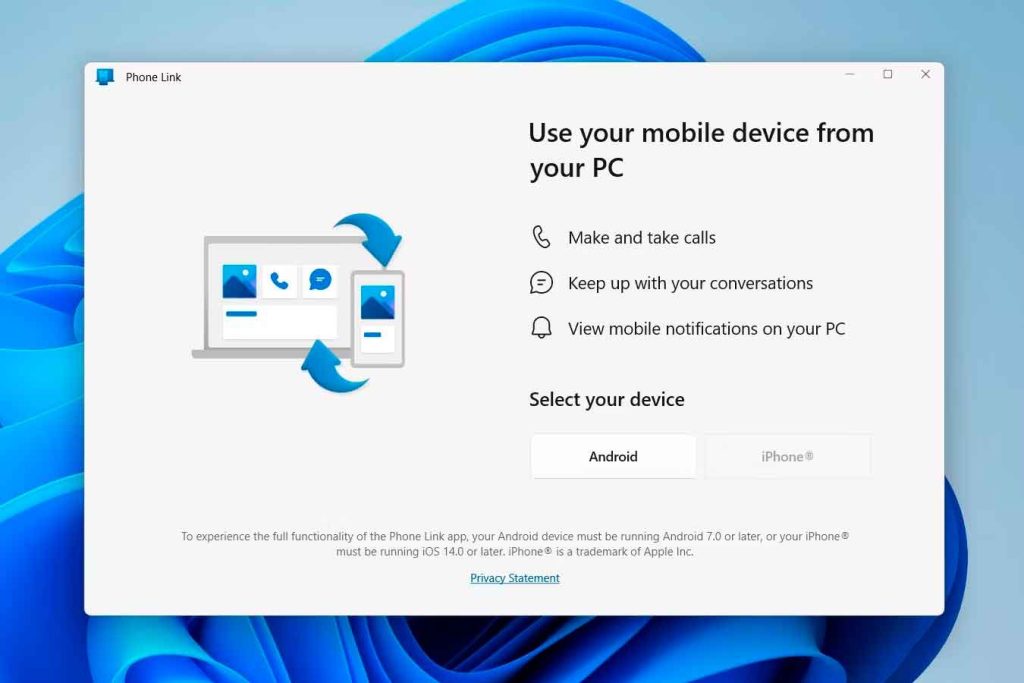
အက်ပ်ကိုဖွင့်ပါ Enlace Móvil သင့် Windows ပေါ်တွင် ပုံမှန်အားဖြင့်၊ ဤအပလီကေးရှင်းကို ကြိုတင်ထည့်သွင်းထားသော်လည်း သင့်တွင်မရှိပါက ၎င်းကို သင်ဒေါင်းလုဒ်လုပ်နိုင်ပါသည်။ မိုက်ခရိုဆော့ဖ် စတိုး. မိုဘိုင်းအမျိုးအစားကို ရွေးချယ်ပါ။ Android ပဲဖြစ်ဖြစ် iPhone ပဲဖြစ်ဖြစ် လင့်ခ်ချိတ်သွားမှာဖြစ်ပါတယ်။
မိုဘိုင်းနှင့် ကွန်ပျူတာ တွဲချိတ်ခြင်း။
သင့်မိုဘိုင်း၏ လည်ပတ်မှုစနစ်ကို ရွေးချယ်ပြီးနောက်၊ QR ကုဒ်ပါသည့် မျက်နှာပြင်တစ်ခု ပွင့်လာမည်ဖြစ်သည်။ သင့်မိုဘိုင်းကင်မရာကို ညွှန်ပြပါ။ ဤကုဒ်ကိုစကင်န်ဖတ်ရန် Link to Windows အပလီကေးရှင်းကိုအသုံးပြုပါ။ အပလီကေးရှင်းသည် ဘလူးတုသ်၊ စာသားမက်ဆေ့ချ်များနှင့် ဖုန်းခေါ်ဆိုမှုများကဲ့သို့ သင့်မိုဘိုင်း၏ အစိတ်အပိုင်းအမျိုးမျိုးကို ဝင်ရောက်ကြည့်ရှုရန် ခွင့်ပြုချက်တောင်းခံမည်ဖြစ်သည်။ လုပ်ဆောင်နိုင်စွမ်းအပြည့်ရှိစေရန်အတွက် လိုအပ်သောခွင့်ပြုချက်များအားလုံးကို လက်ခံပါ။
Bluetooth ကိုဖွင့်ပြီး သင့်စက်ပစ္စည်းများကို တွဲချိတ်ပါ။
ချိတ်ဆက်ပြီးသည်နှင့်၊ အပလီကေးရှင်းသည် သင့်မိုဘိုင်းနှင့် သင့်ကွန်ပျူတာကြားတွင် Bluetooth တွဲချိတ်မှုပြုလုပ်ရန် သင့်အား တောင်းဆိုမည်ဖြစ်သည်။ "စတင်တွဲချိတ်ခြင်း" ကိုနှိပ်ပါ သင့် PC မှလည်း သင့်မိုဘိုင်းမှ လက်ခံပါသည်။ မိုဘိုင်းပေါ်တွင် သင့် PC အမည်ကို ရှာဖွေပြီး တွဲချိတ်ခြင်းလုပ်ငန်းစဉ်ကို အပြီးသတ်ပါ။
အပိုခွင့်ပြုချက်များနှင့် ထပ်တူပြုခြင်း။
ဘလူးတုသ် တွဲချိတ်မှု ပြီးဆုံးသွားသောအခါ၊ မိုဘိုင်းအက်ပ်သည် အဆက်အသွယ်များနှင့် ခေါ်ဆိုမှုမှတ်တမ်းကို ထပ်တူပြုရန် နောက်ထပ်ခွင့်ပြုချက်များ တောင်းဆိုမည်ဖြစ်သည်။ ဤခွင့်ပြုချက်များကို သင်ပေးကြောင်း သေချာပါစေ။ သင်၏ PC မှ တိုက်ရိုက်ခေါ်ဆိုမှုများ ပြုလုပ်နိုင်စေရန်။
ပြဿနာမရှိဘဲ Windows မှ ဖုန်းခေါ်ဆိုမှုများ ပြုလုပ်ပါ။
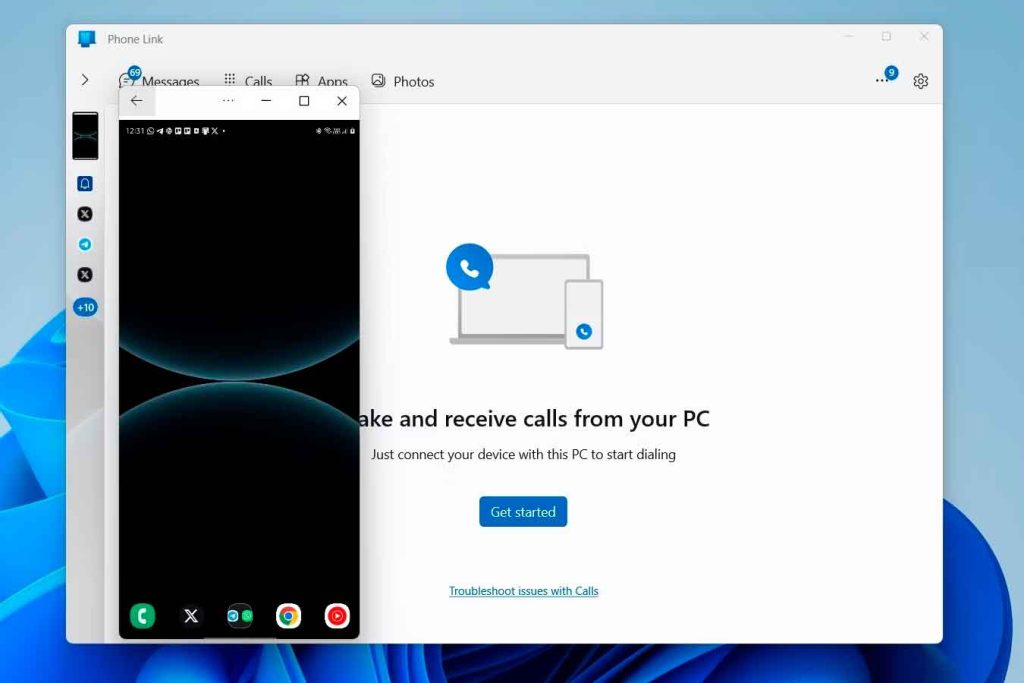
အားလုံးပြင်ဆင်ပြီးပါက သင့်ကွန်ပြူတာရှိ Mobile Link အက်ပ်ကိုဖွင့်ပြီး ဆက်တင်များတက်ဘ်ကို ရွေးချယ်ပါ။ Llamadas. ဤတွင်၊ သင်၏ စင့်ခ်လုပ်ထားသော အဆက်အသွယ်စာရင်းနှင့် ဖုန်းခေါ်ဆိုမှုတစ်ခုကို သင်တွေ့မြင်နိုင်မည်ဖြစ်သည်။ အဆက်အသွယ်တစ်ခုကို ရွေးပါ သို့မဟုတ် နံပါတ်ကို ကိုယ်တိုင်ခေါ်ဆိုပါ။ ဘယ်သူကို ခေါ်ချင်လဲ။ ခေါ်ဆိုမှုကို သင့်မိုဘိုင်းမှတစ်ဆင့် ပြုလုပ်မည်ဖြစ်သော်လည်း သင့်ကွန်ပျူတာ၏ စပီကာများနှင့် မိုက်ခရိုဖုန်းကို အသုံးပြုမည်ဖြစ်သည်။
Android အတွက် "သင့်ဖုန်း" ကိုသုံးပါ။
Para los usuarios de Android, la aplicación Tu Teléfono Windows ကိုလည်း ဖုန်းခေါ်ဆိုနိုင်စေပါသည်။ သင့်ဖုန်းအဖော်အက်ပ်ကို ထည့်သွင်းပါ။ Google Play မှ သင့်မိုဘိုင်းပေါ်တွင် ထည့်သွင်းပြီးသည်နှင့် သင်၏ Microsoft အကောင့်ဖြင့် လက်မှတ်ထိုးဝင်ပါ။
“သင့်ဖုန်း” အပလီကေးရှင်းရှိ ဆက်တင်များ
လက်မှတ်ထိုးဝင်ပြီးနောက်၊ အဆက်အသွယ်များ၊ မက်ဆေ့ချ်များနှင့် ခေါ်ဆိုမှုများကို ဝင်ရောက်ကြည့်ရှုရန် လိုအပ်သောခွင့်ပြုချက်များကို အက်ပ်အား ပေးပါ။ သင့် PC ရှိ ညွှန်ကြားချက်များကို လိုက်နာပါ။ setup ကို အပြီးသတ်ရန်။ အပလီကေးရှင်းသည် သင့်ဖုန်းနံပါတ်နှင့် ဘလူးတုသ်ချိတ်ဆက်မှုခွင့်ပြုချက်များကို ထည့်ခိုင်းမည်ဖြစ်သည်။
သင်၏ Android သို့မဟုတ် iPhone ကို Windows နှင့် ထပ်တူပြုခြင်း အပြီးသတ်ပါ။
Windows ရှိ သင့်ဖုန်းအက်ပ်တွင် ဖုန်းခေါ်ဆိုမှုများ၊ အကြောင်းကြားချက်များနှင့် ဓာတ်ပုံများနှင့် မက်ဆေ့ဂျ်များကို ဝင်ရောက်ခွင့်ပြုရန် ရွေးချယ်မှုများကို ဖွင့်ပါ။ ဘလူးတုသ်တွဲချိတ်မှုကို စနစ်ထည့်သွင်းပါ။ အဆက်အသွယ်များနှင့် ခေါ်ဆိုမှုမှတ်တမ်းများသို့ ဝင်ရောက်ခွင့်ကို သေချာစေပါ။
အမှားအယွင်းမရှိဘဲ ဖွဲ့စည်းမှုပုံစံကို အပြီးသတ်ပါ။
အဆင့်များအားလုံးကို ပြီးမြောက်ပြီးနောက်၊ သင့်ဖုန်းအပလီကေးရှင်းတွင် ဖုန်းခေါ်ဆိုမှုအား ယခုတွေ့မြင်နိုင်ပါပြီ။ အဆက်အသွယ်များကို ထပ်တူပြုပြီး နံပါတ်များကို ရှာဖွေရန် သို့မဟုတ် ကိုယ်တိုင်ခေါ်ဆိုနိုင်စေမည်ဖြစ်သည်။ ခေါ်ဆိုမှုများကို သင့်မိုဘိုင်းမှ စီမံခန့်ခွဲပါသည်။ သို့သော်၎င်းတို့သည်၎င်း၏စပီကာများနှင့်မိုက်ခရိုဖုန်းကိုအသုံးပြု၍ PC မှလုပ်ဆောင်သည်။
ဤအဆင့်များကို လိုက်နာခြင်းဖြင့်၊ သင်၏ မိုဘိုင်းလ်ဖုန်းကို အချိန်တိုင်း တစ်ပြိုင်နက်တည်း ထိန်းထားနိုင်ပြီး သင့်ကွန်ပြူတာမှ ဖုန်းခေါ်ဆိုမှုများ ပြုလုပ်ခြင်း၏ လွယ်ကူမှုကို ခံစားနိုင်မည်ဖြစ်သည်။ ဤပေါင်းစပ်မှုသည် စက်များကြားတွင် အဆက်မပြတ်ပြောင်းနေစရာမလိုဘဲ သင့်ဆက်သွယ်ရေးကို စီမံခန့်ခွဲရန် လွယ်ကူစေသည်။

ကျွန်ုပ်သည် နည်းပညာနှင့် DIY ကို ဝါသနာပါသော ကွန်ပျူတာအင်ဂျင်နီယာ Sebastián Vidal ဖြစ်သည်။ ထို့အပြင် ကျွန်ုပ်သည် ဖန်တီးသူဖြစ်သည်။ tecnobitsလူတိုင်းအတွက် နည်းပညာကို ပိုမိုနားလည်နိုင်စေရန်နှင့် သင်ခန်းစာများကို ကျွန်ုပ်မျှဝေရာ .com။