
ကျွန်ုပ်တို့အားလုံးသည် ကျွန်ုပ်တို့၏အနှစ်သက်ဆုံးသီချင်းကောင်းများကို နှစ်သက်ကြပြီး ကျွန်ုပ်တို့၏ဘီးနောက်ကွယ်တွင်ရှိနေစဉ် ကျွန်ုပ်တို့၏အကြိုက်ဆုံး ပေါ့တ်ကာစ်များကို နားထောင်လိုပါသည်။ Android Auto တွင် Spotify ကို မည်သို့ထည့်သွင်းရမည်နည်း။ ဤလမ်းညွှန်ချက်ငယ်တွင် အဖြေအားလုံးကို သင်တွေ့လိမ့်မည်။
အသုံးပြုတဲ့ ယာဉ်မောင်းတွေ အများကြီးရှိနေပါပြီ။ Android Auto သင်၏ကားခရီးစဉ်များအတွက်။ ၎င်း၏အင်တာဖေ့စ်သည် ကျွန်ုပ်တို့အား ကျွန်ုပ်တို့၏ Android ဖုန်း၏လုပ်ဆောင်ချက်များစွာကို ကားစခရင်မှ တိုက်ရိုက် သို့မဟုတ် အသံအမိန့်ပေးမှုများမှတစ်ဆင့် ထိန်းချုပ်နိုင်စေပါသည်။
Android Auto အသုံးပြုခြင်း၏ ရည်ရွယ်ချက်မှာ ထို့ကြောင့် ယာဉ်မောင်းများသည် ၎င်းတို့၏ မိုဘိုင်းလ်ဖုန်းကို ဘေးကင်းစွာ အသုံးပြုနိုင်သည်။အာရုံပျံ့လွင့်ခြင်းများကို ရှောင်ရှားခြင်း၊ ဘီးပေါ်လက်တင်ကာ လမ်းကြောင်းကို မျက်ခြေမပြတ်စေဘဲ၊ ထို့ကြောင့် အောက်ပါကဲ့သို့ အသုံးဝင်သော ကိရိယာများကို အသံဖြင့် အမိန့်ပေးခြင်းဖြင့် ဝင်ရောက်အသုံးပြုခြင်း၏ အသုံးဝင်မှု။
- Apps de လမ်းညွှန် mediante Google Maps o Waze.
- အပလီကေးရှင်းများ မာလ်တီမီဒီယာ como Spotify, YouTube Music o Audible.
- မုဒ်တွင် ခေါ်ဆိုမှုများ manos libres.
Android Auto တွင် Spotify မထည့်သွင်းမီ
Android Auto တွင် Spotify ရှိခြင်းအတွေ့အကြုံကို ခံစားရန် အဆင်သင့်ဖြစ်ပြီလား။ ဤအရာများသည် ကြိုတင်လိုအပ်ချက်များဖြစ်သည်-
- Un teléfono móvil Android- Android 6.0 (Marshmallow) နှင့်အထက် လိုအပ်သည်။
Android Auto အက်ပ်စက်ပစ္စည်းများစွာတွင် စံအဖြစ်ထည့်သွင်းထားပြီးဖြစ်သည်။ - Spotify အက်ပ် ကျွန်ုပ်တို့၏စမတ်ဖုန်းတွင် ထည့်သွင်းပြီး အဆင်ပြေစွာ အပ်ဒိတ်လုပ်ပါ။
- USB သို့မဟုတ် ကြိုးမဲ့ချိတ်ဆက်မှု ယာဉ်နှင့် ဖုန်းကို ချိတ်ဆက်ရန်။ မကြာသေးမီက ကားမော်ဒယ်လ်များက ကြိုးမဲ့ချိတ်ဆက်မှုကို ခွင့်ပြုထားသော်လည်း အချို့ကိစ္စများတွင် USB ကြိုးကို အသုံးပြု၍ လုပ်ဆောင်ရပါမည်။
အရေးကြီးသည်- ကားအားလုံးသည် Android Auto နှင့် တွဲဖက်အသုံးပြုနိုင်သည်မဟုတ်ပါ။ ပေါင်းစပ်မျက်နှာပြင်ပါရှိသော ယာဉ်တစ်စီး လိုအပ်ပါသည်။ မဟုတ်ပါက သင်သည် ဖုန်းကိုင်ဆောင်ထားသူကို ရှာဖွေပြီး သီးသန့်မုဒ်တွင် Android Auto ကို အသုံးပြုရမည်ဖြစ်သည်။ ဤတွင်ကျွန်ုပ်တို့ရှင်းပြသည်။ တွဲဖက်သုံးမရသောကားတွင် Android Auto ထည့်သွင်းနည်း။
Android Auto တွင် Spotify ကို အဆင့်ဆင့် စီစဉ်သတ်မှတ်ပါ။
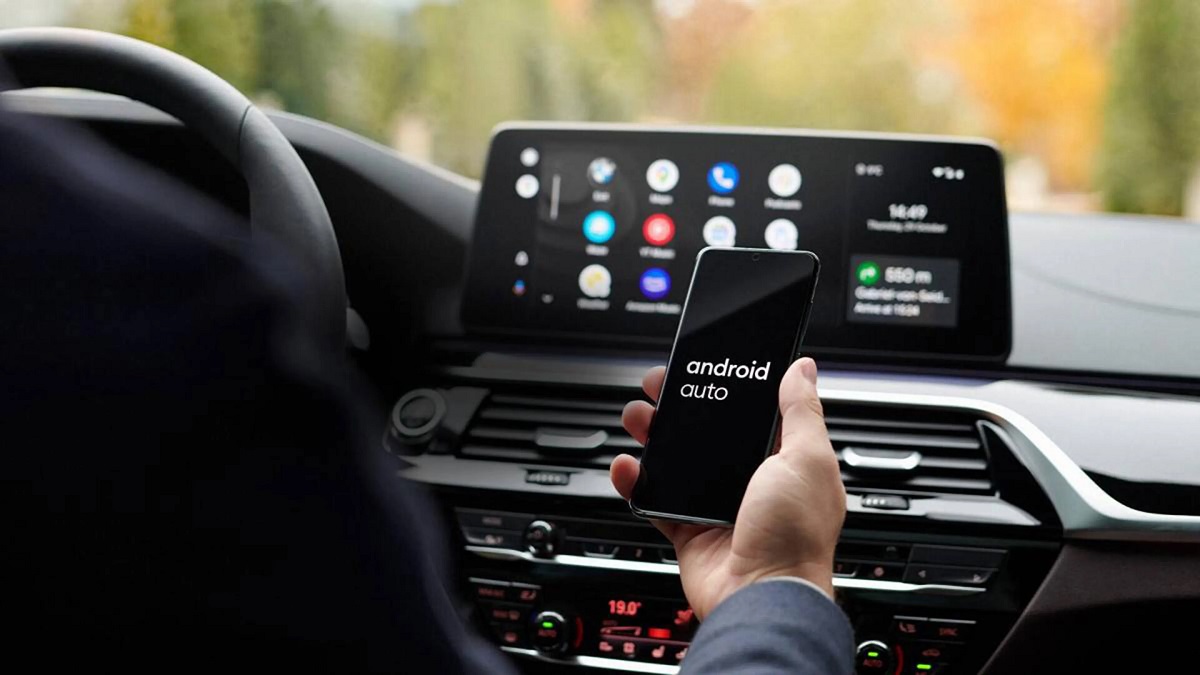
ကျွန်ုပ်တို့တွင် လိုအပ်သော လိုအပ်ချက်များ အားလုံးရှိသည်ကို စစ်ဆေးအတည်ပြုပြီးသည်နှင့် ယခု ကျွန်ုပ်တို့သည် Android Auto တွင် Spotify ကို ထည့်သွင်းပြီး ကျွန်ုပ်တို့၏ကိုယ်ပိုင်အရသာနှင့် နှစ်သက်မှုများအရ ၎င်းကို စီစဉ်သတ်မှတ်နိုင်ပါပြီ။ လိုက်နာရမည့် အဆင့်များမှာ-
အဆင့် 1- အပလီကေးရှင်းနှစ်ခုကို ထည့်သွင်းပြီး အပ်ဒိတ်လုပ်ပါ။
ပထမဆုံးလုပ်ရမည့်အချက်မှာ ကျွန်ုပ်တို့တွင် အပလီကေးရှင်းများ (Android Auto နှင့် Spotify) နှစ်ခုလုံးကို ထည့်သွင်းပြီး အပ်ဒိတ်လုပ်ထားကြောင်း စစ်ဆေးအတည်ပြုပါ၊ အောက်ပါတို့ကို လုပ်ဆောင်ရပါမည်။
- Primero abrimos Google Play စတိုး en nuestro teléfono.
- Allí buscamos «Android Auto» y «Spotify».
- ကျွန်ုပ်တို့သည် အပလီကေးရှင်းများကို ဒေါင်းလုဒ်လုပ်ပါ (ကျွန်ုပ်တို့၌ ၎င်းတို့ကို ထည့်သွင်းထားခြင်း မရှိပါက) နှင့် လိုအပ်ပါက ၎င်းတို့ကို နောက်ဆုံးဗားရှင်းသို့ အပ်ဒိတ်လုပ်ပါသည်။
Paso 2: Conectar el teléfono al coche
ရှိပါတယ် ချိတ်ဆက်မှုကို လုပ်ဆောင်ရန် နည်းလမ်းနှစ်ခု ဖုန်းနှင့်ကျွန်ုပ်တို့၏ကား၏ဖျော်ဖြေရေးစနစ်အကြား- ကြိုးတပ် သို့မဟုတ် ကြိုးမဲ့။
- Mediante cable USB- ဖုန်းကို ကား၏ USB အပေါက်တွင် ချိတ်ပြီး Android Auto အလိုအလျောက် စတင်ရန် စောင့်ပါ။
- Conexión inalámbrica− ဖုန်းတွင် Bluetooth နှင့် WiFi ကို အသက်သွင်းနေပြီး ထုတ်လုပ်သူ၏ ညွှန်ကြားချက်များအတိုင်း ကားစနစ်နှင့် တွဲချိတ်ပါ။ ဤနည်းဖြင့် Android Auto သည် သူ့ဘာသာသူ စတင်သည်။
Paso 3: Configurar Android Auto
ဤသည်မှာ အလွန်ရိုးရှင်းသော အဆင့်တစ်ခုဖြစ်သည်။ ကျွန်ုပ်တို့လုပ်ရမည့်အရာမှာ Android Auto ၏အလိုအလျောက်စတင်ခြင်းကိုစောင့်ပါ၊ ခွင့်ပြုပါ။ permisos သက်ဆိုင်သော (အဆက်အသွယ်များ၊ အကြောင်းကြားချက်များနှင့် မာလ်တီမီဒီယာဒေတာ) ကိုအသုံးပြုပြီး စခရင်ပေါ်တွင်ပေါ်လာသည့် ညွှန်ကြားချက်များကို လိုက်နာပါ။
အဆင့် 4: Android Auto တွင် Spotify ကိုစတင်ပါ။
အကယ်၍ ကျွန်ုပ်တို့သည် ယခင်အဆင့်များကို မှန်ကန်စွာ ပြီးမြောက်ပါက၊ ကျွန်ုပ်တို့သည် Android Auto စတင်သောအခါတွင်၊ ပင်မမီနူးရှိ Spotify သင်္ကေတ ကျန်တဲ့ တွဲဖက်အသုံးပြုနိုင်တဲ့ Application တွေနဲ့အတူ ငါတို့ဘာလုပ်ရမှာလဲ။ Spotify ကိုရွေးချယ်ပြီး ကျွန်ုပ်တို့၏အကောင့်ဖြင့် ဝင်ရောက်ပါ။ ဤနည်းဖြင့် ကျွန်ုပ်တို့သည် ကျွန်ုပ်တို့၏ အစီအစဉ်များနှင့် အခြားရွေးချယ်စရာများကို ဝင်ရောက်ကြည့်ရှုနိုင်မည်ဖြစ်သည်။
အပလီကေးရှင်းမီနူးတွင် အိုင်ကွန်မပေါ်ပါက၊ ကျွန်ုပ်တို့သည် နောက်ဆုံးဗားရှင်းသို့ အပ်ဒိတ်လုပ်ထားကြောင်း အတည်ပြုရန် လိုအပ်ပါသည်။ မဟုတ်ပါက၊ သင်သည် Spotify ကို ဖြုတ်ပြီး ပြန်လည်ထည့်သွင်းရန် လိုအပ်မည်ဖြစ်သည်။
တခါတရံတွင်၊ ဤအဆင့်များကို လိုက်၍ပင် စာကို ကျွန်ုပ်တို့ကိုယ်တိုင် ရှာဖွေနိုင်သည်။ Android Auto တွင် Spotify ကိုအသုံးပြုသောအခါ ပြဿနာများ (ချိတ်ဆက်မှု ပျက်သွားသည်၊ အက်ပ်သည် အသံအမိန့်ပေးချက်များကို တုံ့ပြန်ခြင်းမရှိပါ...)။ ဤကိစ္စများတွင်၊ အထိရောက်ဆုံးအရာမှာ Android Auto နှင့် Spotify ကို အမြဲပြန်လည်စတင်ရန်ဖြစ်သည်။ ဤသည်မှာ ဖြစ်နိုင်ချေရှိသော ယာယီအမှားများကို ပြင်ဆင်ရန် အထိရောက်ဆုံးနည်းလမ်းဖြစ်သည်။
Algunos consejos de uso
ယခု ကျွန်ုပ်တို့သည် Android Auto တွင် Spotify ကို ထည့်သွင်းပြီးပြီ၊ ၎င်းကို မည်သို့ အကောင်းဆုံးရယူမည်နည်း။ ဤအရာများသည် သင့်အားကူညီနိုင်စေမည့် အကြံပြုချက်အချို့ဖြစ်သည်။
- ကြိုတင်သတ်မှတ်ထားသော အစီအစဉ်များကို ဖန်တီးပါ။ကားမောင်းနေစဉ် သီချင်းများကို ရှာဖွေခြင်း သို့မဟုတ် ပြောင်းလဲခြင်းအတွက် စိတ်အနှောင့်အယှက်မဖြစ်စေရန်။
- အော့ဖ်လိုင်းအသုံးပြုရန်အတွက် သီချင်းများကို ဒေါင်းလုဒ်လုပ်ပါ။ဆိုးရွားသောအချက်ပြသည့်နေရာများတွင်ပင် ဤအရာက ကျွန်ုပ်တို့အား တေးဂီတကို ဆက်လက်ခံစားနိုင်စေပါသည်။
- သင့်ဖုန်းကို ဘက်ထရီအားသွင်းထားပါ။ (ကြိုးမဲ့မုဒ်ကို အသုံးပြုသောအခါ လျှင်မြန်စွာ ကုန်သွားသည်)။ အဲဒါက ကားရဲ့ USB အပေါက်က အားပြန်သွင်းဖို့ပါ။
အတိုချုပ်ပြောရလျှင် Android Auto တွင် Spotify ကိုအသုံးပြုခြင်းဖြင့် ကားမောင်းနေစဉ် ကျွန်ုပ်တို့၏အကြိုက်ဆုံးဂီတကို လုံခြုံစွာခံစားနိုင်မည်ဖြစ်သည်။ ၎င်း၏ ရိုးရှင်းသော စနစ်ထည့်သွင်းမှုနှင့် အာရုံထွေပြားမှုများကို ရှောင်ရှားရန် ဒီဇိုင်းထုတ်ထားသည့် အင်္ဂါရပ်များကြောင့်၊ ၎င်းသည် ဂီတကို နှစ်သက်သူတိုင်းအတွက် ကောင်းမွန်သောကိရိယာတစ်ခုဖြစ်သည်။

မတူညီသော ဒစ်ဂျစ်တယ်မီဒီယာများတွင် အတွေ့အကြုံ ဆယ်နှစ်ကျော်ရှိသော နည်းပညာနှင့် အင်တာနက်ပြဿနာများကို အထူးပြု တည်းဖြတ်သူ။ ကျွန်ုပ်သည် e-commerce၊ ဆက်သွယ်ရေး၊ အွန်လိုင်းစျေးကွက်ရှာဖွေရေးနှင့် ကြော်ငြာကုမ္ပဏီများအတွက် တည်းဖြတ်သူနှင့် အကြောင်းအရာဖန်တီးသူအဖြစ် လုပ်ကိုင်ခဲ့သည်။ ဘောဂဗေဒ၊ ဘဏ္ဍာရေးနှင့် အခြားကဏ္ဍများ ဝဘ်ဆိုဒ်များတွင်လည်း ရေးသားခဲ့ဖူးသည်။ ကျွန်တော့်အလုပ်ကလည်း ကျွန်တော့်ဝါသနာပါ။ ယခု ကျွန်ုပ်၏ ဆောင်းပါးများမှတဆင့် Tecnobitsကျွန်ုပ်တို့၏ဘဝများကို တိုးတက်ကောင်းမွန်လာစေရန် နေ့စဉ်နည်းပညာလောကမှ ပေးဆောင်နေသော သတင်းများနှင့် အခွင့်အလမ်းသစ်များအားလုံးကို စူးစမ်းလေ့လာရန် ကြိုးစားပါသည်။