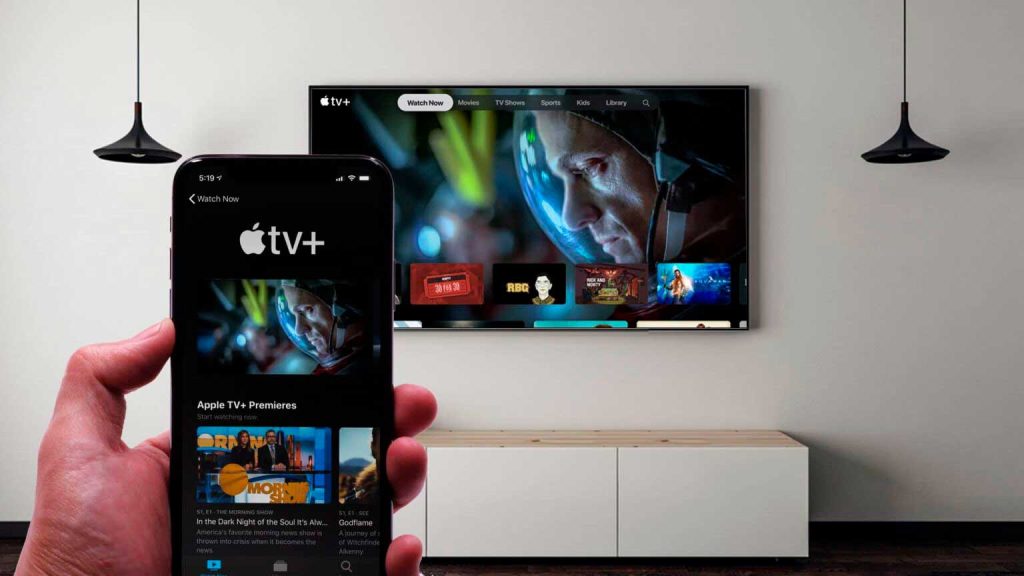
သင်ဟာ သီးသန့်စီးရီးနဲ့ ရုပ်ရှင်တွေကို နှစ်သက်သူတစ်ယောက်ဆိုရင် သင်သိပြီးသားဖြစ်မှာပါ။ Apple TV+၊ နည်းပညာကုမ္ပဏီကြီး Apple ၏ streaming platform ဖြစ်သည်။. ၎င်းကို အမှတ်တံဆိပ်ကိုယ်တိုင်မှ စက်ပစ္စည်းများတွင် ကနဦးကန့်သတ်ထားသော်လည်း ယခုအခါ Android TV လည်ပတ်မှုစနစ်ပါရှိသည့် စမတ်တီဗီများအပါအဝင် စမတ်တီဗီအမျိုးမျိုးတွင် ၎င်း၏ကတ်တလောက်ကို ခံစားနိုင်ပါပြီ။
ဤလမ်းညွှန်ချက်အပြည့်အစုံတွင် ကျွန်ုပ်တို့ရှင်းပြပါမည်။ သင်၏ Android TV တွင် Apple TV+ အက်ပ်ကို မည်သို့ထည့်သွင်းပြီး တပ်ဆင်နည်းအဆင့်ဆင့်ထို့ကြောင့် သင်သည် ဤပလပ်ဖောင်းမှပေးသော အရည်အသွေးမြင့် မူရင်းအကြောင်းအရာအားလုံးကို ဝင်ရောက်ကြည့်ရှုနိုင်မည်ဖြစ်သည်။ ထို့အပြင်၊ သင်၏စာရင်းသွင်းမှုမှ အများဆုံးရရန် အကြံပြုချက်အချို့ကို ကျွန်ုပ်တို့ပေးပါမည်။
Apple TV+ ကို Android TV မှာ တရားဝင် ဖြန့်ချိလိုက်ပါပြီ
Apple စက်ပစ္စည်းများနှင့် စမတ်တီဗီမော်ဒယ်အချို့ကို သီးသန့်အချိန်အတော်ကြာ အသုံးပြုပြီးနောက်၊ Apple TV+ အက်ပ်ကို Android TV အသုံးပြုသူအားလုံးအတွက် နောက်ဆုံးတွင် တရားဝင်ရနိုင်ပါပြီ။. ဆိုလိုသည်မှာ ဤလည်ပတ်မှုစနစ်ဖြင့် သင့် TV တွင် ၎င်းကို ထည့်သွင်းရန် လှည့်ကွက်များ သို့မဟုတ် အခြားနည်းလမ်းများကို အသုံးပြုရန် မလိုအပ်တော့ဟု ဆိုလိုသည်။
Android TV သို့ Apple TV+ ရောက်ရှိလာခြင်းသည် စီးရီးနှင့် ရုပ်ရှင်များကို နှစ်သက်သူများအတွက် သတင်းကောင်းဖြစ်သည်။ သင့်ရုပ်မြင်သံကြားတွင် အရည်အသွေးမြင့် မူရင်းထုတ်လုပ်မှုများကို သင်ခံစားနိုင်သည်။Apple စက်ပစ္စည်း မလိုအပ်ဘဲ၊ ပလက်ဖောင်း၏ကတ်တလောက်တွင် "နံနက်ခင်းရှိုး"၊ "Ted Lasso"၊ "လူသားအားလုံးအတွက်" သို့မဟုတ် "Greyhound" ကဲ့သို့သော ဝေဖန်ခံရသော ခေါင်းစဉ်များ ပါဝင်သည်။

Google Play Store မှ Apple TV+ ကို ထည့်သွင်းနည်း
သင့် Android TV တွင် Apple TV+ အက်ပ်ကိုထားရှိရန် အလွယ်ကူဆုံးနည်းလမ်းမှာ ၎င်းကို Google Play Store အက်ပ်စတိုးမှ တိုက်ရိုက်ဒေါင်းလုဒ်လုပ်ပါ။ စနစ်တွင် ပေါင်းစပ်ထားသည်။ သင်သည် ဤအဆင့်များကို လိုက်နာရန်သာလိုသည်-
- သင်၏ Android TV ကိုဖွင့်ပြီး ၎င်းသည် အင်တာနက်နှင့် ချိတ်ဆက်ထားကြောင်း သေချာပါစေ။
- Google Play Store အက်ပ်ကို ဖွင့်ပါ၊ ပုံမှန်အားဖြင့် ပင်မမီနူးမှ ဝင်ရောက်နိုင်သည်။
- “Apple TV” ကိုရှာရန် ရှာဖွေရေးဘားကိုသုံးပါ
- တရားဝင် Apple TV+ အက်ပ်ကို ရွေးပြီး "Install" ကို နှိပ်ပါ။
- ဒေါင်းလုဒ်နှင့် အလိုအလျောက် ထည့်သွင်းခြင်း အပြီးသတ်ရန်အတွက် စက္ကန့်အနည်းငယ် စောင့်ပါ။
- ထည့်သွင်းပြီးသည်နှင့် သင့် Android TV ရှိ အက်ပ်စာရင်းမှ အက်ပ်ကို ဖွင့်နိုင်သည်။
- ၎င်းကို သင်ပထမဆုံးအကြိမ်ဖွင့်သောအခါတွင် သင်သည် သင်၏ Apple ID ဖြင့် လက်မှတ်ထိုးဝင်ရန် သို့မဟုတ် သင့်တွင်အကောင့်တစ်ခုမရှိသေးပါက သင့်တွင်အကောင့်တစ်ခုဖန်တီးရန် လိုအပ်မည်ဖြစ်သည်။
ဒီအဆင့်တွေကို လိုက်နာပြီးပြီဆိုရင်တော့ ယခု သင့်တွင် Android TV ဖြင့် သင့်ရုပ်မြင်သံကြားတွင် Apple TV+ အက်ပ်ကို အသုံးပြုရန် အသင့်ရှိပါမည်။. ထိုနေရာမှ၊ သင်သည် ကတ်တလောက်ကို ရှာဖွေနိုင်သည်၊ စီးရီးနှင့် ရုပ်ရှင်များအတွက် နမူနာများကို ကြည့်ရှုနိုင်ပြီး ၎င်း၏အိုင်ကွန်ကို နှိပ်ခြင်းဖြင့် သင်အလိုရှိသော အကြောင်းအရာကို ဖွင့်နိုင်သည်။
အက်ပ်ကို Play Store တွင် မရရှိနိုင်ပါက ဘာလုပ်ရမည်နည်း။
Apple TV+ အက်ပ်သည် ယခုအခါ Android TV စက်ပစ္စည်းအများစုနှင့် တရားဝင် တွဲဖက်အသုံးပြုနိုင်သော်လည်း ဖြစ်နိုင်သည်။ အဟောင်း သို့မဟုတ် လူကြိုက်နည်းသော မော်ဒယ်အချို့တွင် ၎င်းသည် အက်ပ်စတိုးတွင် မပေါ်ပါ။. ၎င်းကို ကိုယ်တိုင်ထည့်သွင်းရန် APK ဖိုင်ကို သင်အသုံးပြုနိုင်သောကြောင့် ထိုအခြေအနေတွင် သင်ကိုယ်တိုင်တွေ့ရှိပါက စိတ်မပူပါနှင့်။
လူအပေါင်းတို့၏ပထမဦးစွာ, သင်လိုအပ်ပါလိမ့်မယ်။ ယုံကြည်ရသောအရင်းအမြစ်မှ အက်ပ်၏ APK ဖိုင်ကို ဒေါင်းလုဒ်လုပ်ပါ။. နောက်ဆုံးထွက်တရားဝင်နှင့် လုံခြုံသောဗားရှင်းကို သင်ရှာတွေ့နိုင်သည့် APKMirror ကဲ့သို့သော သိမ်းဆည်းမှုများကို ကျွန်ုပ်တို့အကြံပြုပါသည်။ သင့်မိုဘိုင်း သို့မဟုတ် ကွန်ပျူတာသို့ ဒေါင်းလုဒ်လုပ်ပြီးသည်နှင့်၊ ဤအဆင့်များကို လိုက်နာပါ-
- သင့် Android TV ကဲ့သို့သော ဖိုင်ရှာဖွေသူအား ထည့်သွင်းပါ။ ဖိုင်ထိန်းချုပ်ကိရိယာ
- အက်ပ်ကိုလည်း ထည့်သွင်းပါ။ တီဗီသို့ ဖိုင်များပို့ပါ သင့်မိုဘိုင်းနှင့် ရုပ်မြင်သံကြားပေါ်တွင် နှစ်မျိုးလုံး
- စက်ပစ္စည်းနှစ်ခုလုံးတွင် တီဗီသို့ ဖိုင်များ ပို့မည်ကိုဖွင့်ပြီး Apple TV+ APK ဖိုင်ကို သင့်မိုဘိုင်းမှ TV သို့ ပို့ပါ။
- သင့် Android TV ရှိ ဖိုင်ရှာဖွေသူအား အသုံးပြု၍ ဒေါင်းလုဒ်များဖိုဒါသို့ သွားကာ သင်ပို့လိုက်သည့် APK ကို ရှာပါ။
- APK ကို နှိပ်ပြီး ၎င်းကို အမည်မသိ ရင်းမြစ်တစ်ခုမှပင် တပ်ဆင်လိုကြောင်း အတည်ပြုပါ။
- စက္ကန့်အနည်းငယ်ကြာပြီးနောက်၊ Apple TV+ အက်ပ်ကို ထည့်သွင်းပြီး သင့် Android TV တွင် ဖွင့်ရန် အသင့်ဖြစ်လိမ့်မည်။
- သင်၏ Apple ID ဖြင့် ဝင်ရောက်ပြီး သီးသန့်အကြောင်းအရာကို စတင်ခံစားလိုက်ပါ။
Pဇာတ်လမ်းတွဲများနှင့် ရုပ်ရှင်များကို ကစားနိုင်ရန် သင်သည် Apple TV+ သို့ အသက်ဝင်သော စာရင်းသွင်းမှုတစ်ခု ရှိရန် လိုအပ်ပါသည်။. စာရင်းမသွင်းရသေးပါက အက်ပ်ကိုပထမဆုံးအကြိမ်ဖွင့်သည့်အခါ ပထမအကြိမ်ကောက်ခံမှုမပြုလုပ်မီ အကန့်အသတ်အတွင်း အခမဲ့အစမ်းသုံးခြင်းကို ခံစားနိုင်သည်။
Android TV တွင် Apple TV+ ကို အကောင်းဆုံးရယူရန် အကြံပြုချက်များ
သင့် Android TV တွင် Apple TV+ အက်ပ်ကို ထည့်သွင်းပြီး ပြင်ဆင်သတ်မှတ်ပြီးသည်နှင့် ကျွန်ုပ်တို့သည် သင့်အား အချို့ကို ပေးပါသည်။ သင်၏စာရင်းသွင်းမှုမှ အများဆုံးရယူရန် အကြံပြုချက်များ:
- လူကြိုက်အများဆုံး ခေါင်းစဉ်များထက် သင်စိတ်ဝင်စားနိုင်သည့် စီးရီးအသစ်များနှင့် သီးသန့်ရုပ်ရှင်များကို ရှာဖွေရန် ကတ်တလောက်ထဲသို့ နက်နက်နဲနဲ စူးစမ်းပါ။
- နောက်မှကြည့်ချင်တဲ့ အကြောင်းအရာတွေကို စာရင်းထဲမှာ ချရေးထားပါ၊ အဲဒါတွေကို လက်ထဲမှာ အမြဲရှိထားပြီး မမေ့ပါနဲ့။
- နောင်တွင် နောက်ထပ် ပုဂ္ဂိုလ်ရေးဆန်သော အကြံပြုချက်များကို ရယူရန် သင်မြင်ဖူးပြီးသား ထုတ်လုပ်မှုများကို အဆင့်သတ်မှတ်ပြီး မှတ်ချက်ပေးပါ။
- အနှောင့်အယှက်မရှိဘဲ သင်အကြိုက်ဆုံးစီးရီးမာရသွန်ပြေးပွဲ၏ နောက်အပိုင်းများ၏ အလိုအလျောက်ပြန်ဖွင့်ခြင်းကို အသက်သွင်းပါ။
- သင်ခရီးသွားနေစဉ် သို့မဟုတ် လွှမ်းခြုံမှုကောင်းမွန်ခြင်းမရှိပါက ၎င်းကို အော့ဖ်လိုင်းကြည့်ရှုရန် အကြောင်းအရာကို ဒေါင်းလုဒ်လုပ်ရန် ရွေးချယ်ခွင့်ကို အခွင့်ကောင်းယူပါ။
Dသင်၏ Android TV တွင် Apple TV+ ကို ပျော်ရွှင်စွာ အသုံးပြုခြင်းသည် တရားဝင်အက်ပ်၏ရောက်ရှိမှုကြောင့် ယခင်ကထက် ပိုမိုလွယ်ကူသည်။ Google Play Store သို့ တိုက်ရိုက်ထည့်သွင်းခြင်းအတွက် သင်ရွေးချယ်သည်ဖြစ်စေ သို့မဟုတ် APK ဖိုင်ကို အသုံးပြုရန် လိုအပ်ပါက၊ အဆင့်အနည်းငယ်တွင် သင်သည် ဤထုတ်လွှင့်မှုပလတ်ဖောင်းပေါ်ရှိ သီးသန့်စီးရီးနှင့် ရုပ်ရှင်များ၏ ကတ်တလောက်ကို ဝင်ရောက်ကြည့်ရှုနိုင်မည်ဖြစ်သည်။

ကျွန်ုပ်သည် နည်းပညာနှင့် DIY ကို ဝါသနာပါသော ကွန်ပျူတာအင်ဂျင်နီယာ Sebastián Vidal ဖြစ်သည်။ ထို့အပြင် ကျွန်ုပ်သည် ဖန်တီးသူဖြစ်သည်။ tecnobitsလူတိုင်းအတွက် နည်းပညာကို ပိုမိုနားလည်နိုင်စေရန်နှင့် သင်ခန်းစာများကို ကျွန်ုပ်မျှဝေရာ .com။