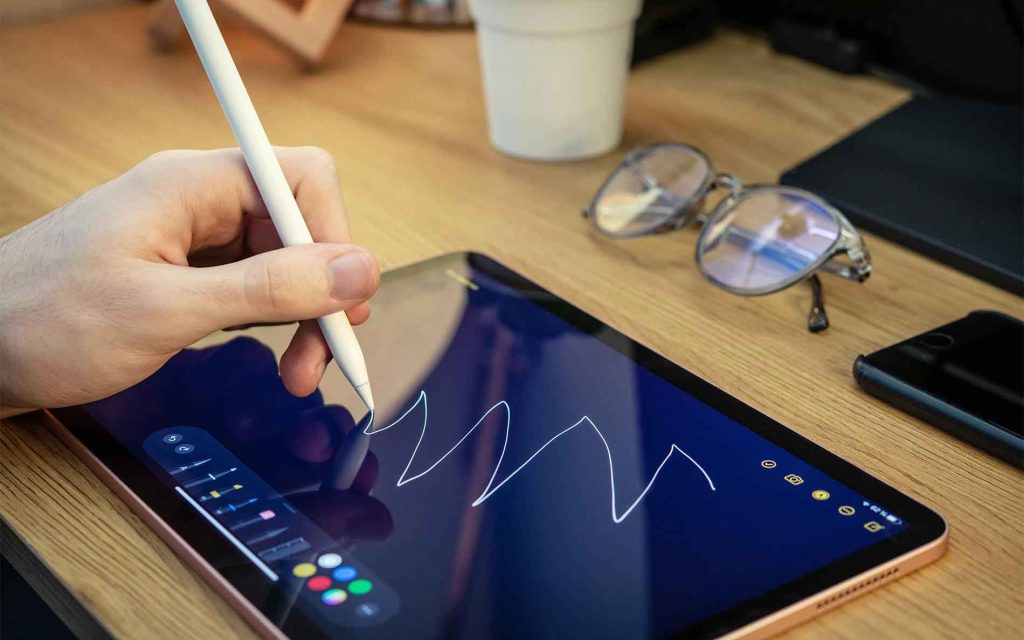
El Apple Pencil မှတ်စုများမှတ်ခြင်းမှ ဒစ်ဂျစ်တယ်အနုပညာလက်ရာများဖန်တီးခြင်းအထိ ချောမွေ့မှုမရှိသောအတွေ့အကြုံကို သင့် iPad အတွက် ပြီးပြည့်စုံသောမဟာမိတ်ဖြစ်သည်။ နောက်တစ်ခုက ကျွန်တော်ရှင်းပြတယ်။ မင်းရဲ့ Apple Pencil ကို ဘယ်လိုတွဲရမလဲ သင်၏ iPad နှင့် မတူညီသော မျိုးဆက်များ၏ တူညီသော ချိတ်ဆက်မှု ပြဿနာများအတွက် ဖြေရှင်းနည်းများကိုလည်း ကျွန်ုပ်တို့ တင်ပြပါသည်။
ပထမမျိုးဆက်နှင့် ဒုတိယမျိုးဆက် Apple Pencil ကွာခြားချက်များ
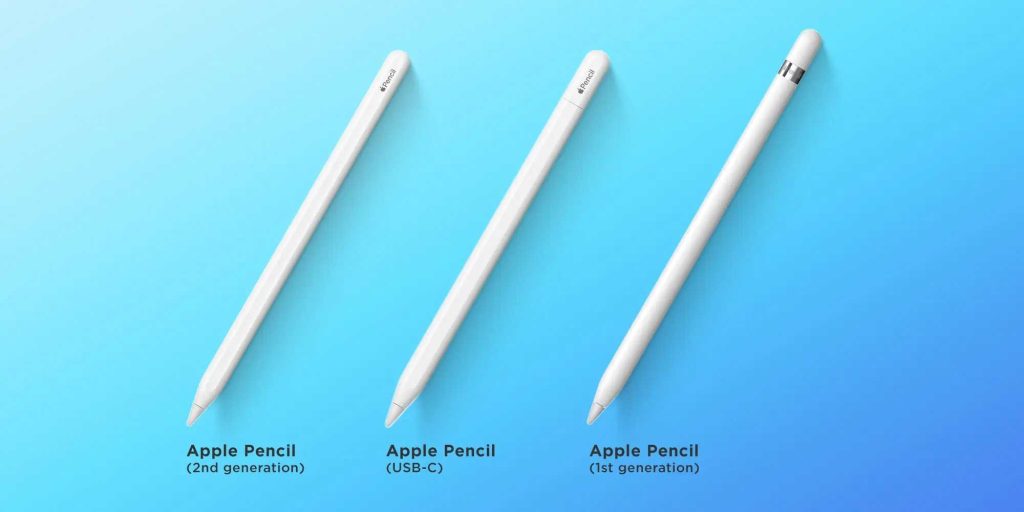
ချိတ်ဆက်မှုမစတင်မီ၊ ၎င်းအကြားခြားနားသောဝိသေသလက္ခဏာများကိုသိရန်လိုအပ်သည်။ 1st Apple Pencil y 2ª generación. ဤသည်မှာ အဓိကအချက်အချို့ဖြစ်သည်-
- Apple Pencil 2 သည် iPad သို့ ကြိုးမဲ့နှင့် သံလိုက်ဖြင့် အားသွင်းသည်။
- Apple Pencil 1 အား အားသွင်းရန် Lightning ပေါက်မှတစ်ဆင့် ချိတ်ဆက်မှု လိုအပ်သည်။
- ဒုတိယမျိုးဆက်သည် တွဲဖက်အသုံးပြုနိုင်သောအက်ပ်များတွင် လက်ဟန်များဖြင့် လုပ်ဆောင်ချက်များကို ပြောင်းလဲနိုင်စေမည်ဖြစ်သည်။
- ဒီဇိုင်း- Apple Pencil 2 တွင် ပထမမော်ဒယ်သည် လုံးဝန်းပြီး တောက်ပြောင်နေချိန်တွင် matte နှင့် စတုရန်းအချောထည်ရှိသည်။
Apple Pencil နှင့် လိုက်ဖက်သော မော်ဒယ်များ
ဒုတိယမျိုးဆက် Apple Pencil နှင့် လိုက်ဖက်မှုရှိသည်။
- iPad Pro 12.9" (တတိယမျိုးဆက်နှင့်အထက်)
- iPad Pro 11" (တတိယမျိုးဆက်နှင့်အထက်)
- iPad Air (4.ª generación y posteriores)
- iPad mini (6.ª generación)
ပထမမျိုးဆက် Apple Pencil နှင့် တွဲဖက်အသုံးပြုနိုင်သော စက်ပစ္စည်းများ
- iPad mini (5.ª generación)
- iPad (6th၊ 7th၊ 8th၊ 9th နှင့် 10th generation)
- iPad Air (3.ª generación)
- iPad Pro (12.9 လက်မ၊ 1st နှင့် 2nd မျိုးဆက်)
- iPad Pro (10.5″ y 9.7″)
သင်၏ Apple Pencil USB-C ကို သင်၏ iPad နှင့် မည်သို့တွဲချိတ်မည်နည်း။
Para activar tu Apple Pencil (USB-C)သင်၏ iPad ကို iPadOS 17.1 သို့မဟုတ် ၎င်းထက် ပိုသစ်သောသို့ ဦးစွာ အပ်ဒိတ်လုပ်ရန် သေချာပါစေ။ ထို့နောက် ဤအဆင့်များကို လိုက်နာပါ-
- ချိတ်ဆက်ကိရိယာကိုဖော်ပြရန် Apple Pencil အဖုံးကို လှည့်ပါ။ USB-C.
- USB-C ကြိုးကို Apple Pencil တွင် ချိတ်ပြီး အခြားတစ်ဖက်ကို iPad သို့ ချိတ်ဆက်ပါ။
- Apple Pencil သည် ချက်ချင်းအသုံးပြုရန် အသင့်ဖြစ်လိမ့်မည်။
သင်၏ Apple Pencil 2 ကို iPad နှင့် လျင်မြန်စွာ စင့်ခ်လုပ်ပါ။
ထပ်တူပြု၏။ Apple Pencil 2 ၎င်းသည် ရိုးရှင်းပြီး မြန်ဆန်သည်-
- ဆက်တင်များ သို့မဟုတ် ထိန်းချုပ်စင်တာမှ သင့် iPad ပေါ်တွင် Bluetooth ကိုဖွင့်ပါ။
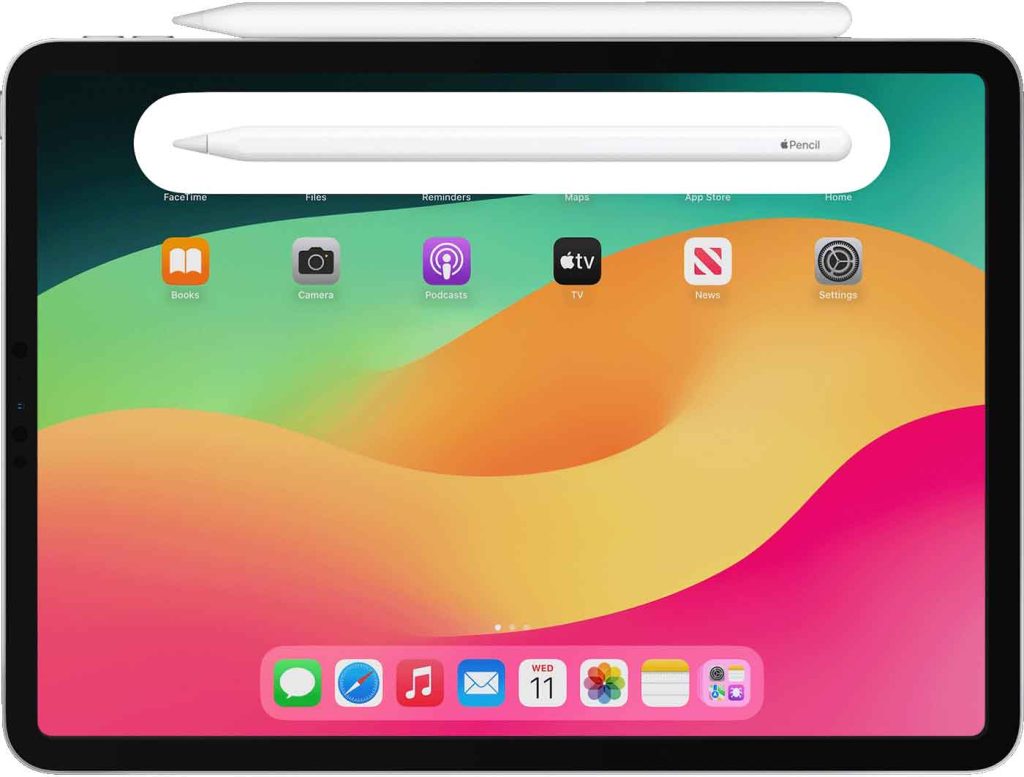
- iPad ၏ညာဘက်အစွန်းတွင် Apple Pencil ၏အပြားကို (ပုံတူမုဒ်တွင်) ထားပါ။
- ချိတ်ဆက်မှုနဖူးစည်းတစ်ခု ပေါ်လာမည်ဖြစ်ပြီး ဘက်ထရီအဆင့်ကိုပြသကာ ချိတ်ဆက်မှုကို အတည်ပြုပေးမည်ဖြစ်သည်။
Apple Pencil 1 ကို သင့် iPad နှင့် ချိတ်ဆက်နည်း
Para conectar el Apple Pencil 1 ဤအဆင့်များကို လိုက်နာပါ-
- Apple Pencil ၏ အပေါ်ဆုံးမှ ဦးထုပ်ကို ဖြုတ်ပါ။
- stylus ကို iPad ၏ Lightning ပေါက်သို့ ချိတ်ပါ။
- iPad ဖန်သားပြင်ပေါ်တွင် အမှာစာပေါ်လာသောအခါ တွဲချိတ်ခြင်းကို လက်ခံပါ။
Apple Pencil ချိတ်ဆက်မှုပြဿနာများအတွက် ဖြေရှင်းနည်းများ
Apple Pencil 2 မချိတ်ဆက်ပါက ဘာလုပ်ရမလဲ
- သွားခြင်းဖြင့် ဘလူးတုသ်ကို အသက်သွင်းထားကြောင်း အတည်ပြုပါ။ ဆက်တင်များ -> ဘလူးတုသ်.
- သင်၏ iPad ကို ပြန်လည်စတင်ပြီး ထပ်မံတွဲချိတ်ကြည့်ပါ။
- ပြဿနာ ဆက်ရှိနေပါက ဆက်တင်များ -> Bluetooth တွင် Apple Pencil အမည်ဘေးရှိ 'i' ခလုတ်ကို နှိပ်ပြီး 'Forget Device' ကို ရွေးချယ်ပါ။ ထို့နောက် ထပ်မံတွဲချိတ်ကြည့်ပါ။
- ၎င်းသည် မချိတ်ဆက်ရသေးပါက၊ Apple Pencil အား အားပြန်သွင်းရန် မိနစ်အနည်းငယ်ကြာ iPad သို့ Apple Pencil ချိတ်ဆက်ထားခဲ့ကာ ထပ်မံတွဲချိတ်ကြည့်ပါ။
Apple Pencil ချိတ်ဆက်မှုအမှားများကို ဖြေရှင်းရန် အဆင့်များ ၁
- iPad ၏ Lightning ပေါက်ကို သန့်ရှင်းကြောင်း သေချာစေပြီး Apple Pencil ကို မှန်ကန်စွာ ချိတ်ဆက်ပါ။
- သွားခြင်းဖြင့် ဘလူးတုသ်ကို အသက်သွင်းထားကြောင်း အတည်ပြုပါ။ ဆက်တင်များ -> ဘလူးတုသ်.
- သင်၏ iPad ကို ပြန်လည်စတင်ပြီး ထပ်မံတွဲချိတ်ကြည့်ပါ။
- သင့် Apple Pencil ကို ဆက်တင်များ -> Bluetooth တွင် စက်ပစ္စည်းစာရင်းတွင် ပေါ်လာပါက၊ 'i' ခလုတ်ကို နှိပ်ပြီး 'စက်ပစ္စည်းကို မေ့လိုက်ပါ' ကို ရွေးချယ်ပါ။ ထို့နောက် ၎င်းကို ထပ်တွဲကြည့်ပါ။
- Apple Pencil သည် ချက်ချင်းမတွဲပါက၊ မိနစ်အနည်းငယ်ကြာ အားပြန်သွင်းရန် iPad နှင့်ချိတ်ဆက်ပါ၊ ထို့နောက် တွဲချိတ်ခြင်းလုပ်ငန်းစဉ်ကို ပြန်လုပ်ပါ။
ချောမွေ့စွာအသုံးပြုခြင်းအတွေ့အကြုံအတွက် အထောက်အကူဖြစ်စေသော အကြံပြုချက်များ
မင်းနဲ့ အဆင်မပြေရင် မင်းရဲ့ Apple Pencilသင့် iPad တွင် iOS နောက်ဆုံးထွက်ဗားရှင်းကို ထည့်သွင်းထားကြောင်း သေချာပါစေ။ တစ်ခါတစ်ရံတွင် ဆော့ဖ်ဝဲအပ်ဒိတ်များသည် ချိတ်ဆက်မှုပြဿနာများကို ဖြေရှင်းပေးနိုင်သည်။
Con estos pasos, tu Apple Pencil ၎င်းသည် သင့် iPad နှင့် ပြီးပြည့်စုံစွာ အလုပ်လုပ်နိုင်ပြီး သင့်အား အကောင်းဆုံးနှင့် အနှောက်အယှက်ကင်းသော အသုံးပြုသူအတွေ့အကြုံကို ပေးဆောင်ရန် အသင့်ဖြစ်သင့်သည်။ သင်၏ Apple စက်ပစ္စည်းများအကြား မကြုံစဖူး ပေါင်းစပ်မှုကို ခံစားလိုက်ပါ။

ကျွန်ုပ်သည် နည်းပညာနှင့် DIY ကို ဝါသနာပါသော ကွန်ပျူတာအင်ဂျင်နီယာ Sebastián Vidal ဖြစ်သည်။ ထို့အပြင် ကျွန်ုပ်သည် ဖန်တီးသူဖြစ်သည်။ tecnobitsလူတိုင်းအတွက် နည်းပညာကို ပိုမိုနားလည်နိုင်စေရန်နှင့် သင်ခန်းစာများကို ကျွန်ုပ်မျှဝေရာ .com။