ဘယ်လို ကုန်ပစ္စည်းဝယ်ဖို့ အကောင်းဆုံးအချိန်က ဘယ်အချိန်လဲ သိပါရစေ အွန်လိုင်းစတိုးများတွင်? "ဒါက အကောင်းဆုံး သဘောတူညီချက်လား။ ခဏစောင့်ရင် လျှော့ပေးလို့ရမလား" ဤပို့စ်တွင်၊ လူသိနည်းသော်လည်း အလွန်အစွမ်းထက်သည့်ကိရိယာဖြစ်သည့် Keepa ဖြင့် Amazon တွင် ပစ္စည်းတစ်ခု၏စျေးနှုန်းကို မည်သို့စောင့်ကြည့်ရမည်ကို ပြသပါမည်။
Keepa ဆိုတာ ဘာလဲ ၊ ဘယ်လို အလုပ်လုပ်လဲ။
Amazon ကဲ့သို့အွန်လိုင်းစတိုးများသည် အမြဲတမ်းရရှိနိုင်သည်- 24/7၊ တစ်နှစ်လျှင် 365 ရက်။ ထိုနေရာတွင် ကမ်းလှမ်းထားသော ထုတ်ကုန်များနှင့် တူညီသည် မဟုတ်ပါ - တစ်ခါတစ်ရံ ၎င်းတို့သည် ရနိုင်သည်၊ တစ်ခါတစ်ရံ ၎င်းတို့သည် မဟုတ်ပါ။ ဒီလိုပဲ၊ ပလက်ဖောင်းပေါ်ရှိစျေးနှုန်းများသည် နေ့စဥ်၊ နာရီမှ တစ်နာရီနှင့် တစ်မိနစ်မှ မိနစ်အထိ ကွဲပြားနိုင်သည်။ကုန်ပစ္စည်းတစ်ခုဝယ်ဖို့ အကောင်းဆုံးအချိန်ကို သင်ဘယ်လိုသိလဲ။ ရိုးရှင်းပြီး ထိရောက်သောနည်းလမ်းမှာ Keepa ဖြင့် Amazon တွင် ပစ္စည်းတစ်ခု၏စျေးနှုန်းကို စောင့်ကြည့်ရန်ဖြစ်သည်။
Keepa ဆိုတာ ဘာလဲ ရိုးရိုးရှင်းရှင်းပြောရလျှင်၊ ၎င်းသည် Amazon တွင်စျေးနှုန်းများကိုအဆက်မပြတ်ခြေရာခံနိုင်စေသောကိရိယာတစ်ခုဖြစ်သည်။ Keepa သည် စျေးနှုန်းသမိုင်းကြောင်းကို ခြေရာခံနိုင်သည်။ Amazon တွင် ကမ်းလှမ်းထားသော ထုတ်ကုန် သန်းပေါင်းများစွာထဲမှ စျေးနှုန်းကျဆင်းသွားသည့်အခါ သင့်ကို အကြောင်းကြားပါမည်။ ဤနည်းဖြင့်၊ သင်သည် ပလပ်ဖောင်းသို့သွားရောက်လည်ပတ်ရန် အကောင်းဆုံးအချိန်ကို သိနိုင်ပြီး သင်လိုချင်သောပစ္စည်းကို အကောင်းဆုံးစျေးနှုန်းဖြင့် ဝယ်ယူနိုင်သည်။
Keepa ဖြင့် Amazon တွင် ပစ္စည်းတစ်ခု၏စျေးနှုန်းကို စောင့်ကြည့်ခြင်းသည် သုံးစွဲသူအမျိုးအစားအားလုံးအတွက် လွယ်ကူသည်။ အဘယ်ကြောင့်ဆိုသော် tool ကိုတစ်ဦးအနေဖြင့်ရရှိနိုင်သောကြောင့်ဖြစ်သည်။ ဘရောက်ဆာ တိုးချဲ့မှု၊ မိုဘိုင်းအက်ပ်နှင့် ဝဘ်ပလက်ဖောင်း၎င်းကို သင့်ဖုန်းတွင် သယ်ဆောင်သွားနိုင်သည်၊ သို့မဟုတ် ၎င်းကို အလုပ် သို့မဟုတ် ကျောင်းတွင် သင်မကြာခဏ အသုံးပြုလေ့ရှိသည့် ဘရောက်ဆာတွင် ၎င်းကို ချိတ်နိုင်သည်။ စျေးနှုန်းသတိပေးချက်တစ်ခုသတ်မှတ်ပြီးနောက်၊ Keepa သည် သင့်ထံအကြောင်းကြားရန် စောင့်ပါ။
Keepa ကိုအသုံးပြုခြင်း၏အားသာချက်များ
Keepa ဖြင့် Amazon တွင် ပစ္စည်းတစ်ခု၏စျေးနှုန်းကို စောင့်ကြည့်ခြင်းအတွက် အကျိုးကျေးဇူးများစွာရှိသည်။ အနက် အကျိုးခံစားခွင့် ဤကိရိယာဖြင့် သင်ရရှိနိုင်သော အရာများမှာ-
- ကြည့်ပါဦး အသေးစိတ်စျေးနှုန်းသမိုင်း (လွန်ခဲ့သည့်နှစ်ပေါင်းများစွာအထိ)။
- ခံယူ စိတ်ကြိုက်သတိပေးချက်များ ဈေးကျသွားတဲ့အခါ။
- စတော့ခ်ခြေရာခံ ပစ္စည်းတစ်ခုစတော့ရှယ်ယာ ဘယ်တော့ပြန်ရမလဲဆိုတာ သိဖို့ပါ။
- အဆိုပါကိရိယာနှင့်သဟဇာတဖြစ်ပါတယ်။ Amazon ၏ ဗားရှင်းများစွာ (စပိန်၊ ပြင်သစ်၊ ပေါ်တူဂီ၊ အမေရိကန်၊ မက္ကဆီကို၊ စသည်)။
- Amazon စာမျက်နှာမှတဆင့် တိုက်ရိုက်ပေါင်းစည်းခြင်း။ တိုးချဲ့မှု။
Keepa ဖြင့် Amazon တွင် ပစ္စည်းတစ်ခု၏စျေးနှုန်းကို မည်သို့စောင့်ကြည့်ရမည်နည်း။
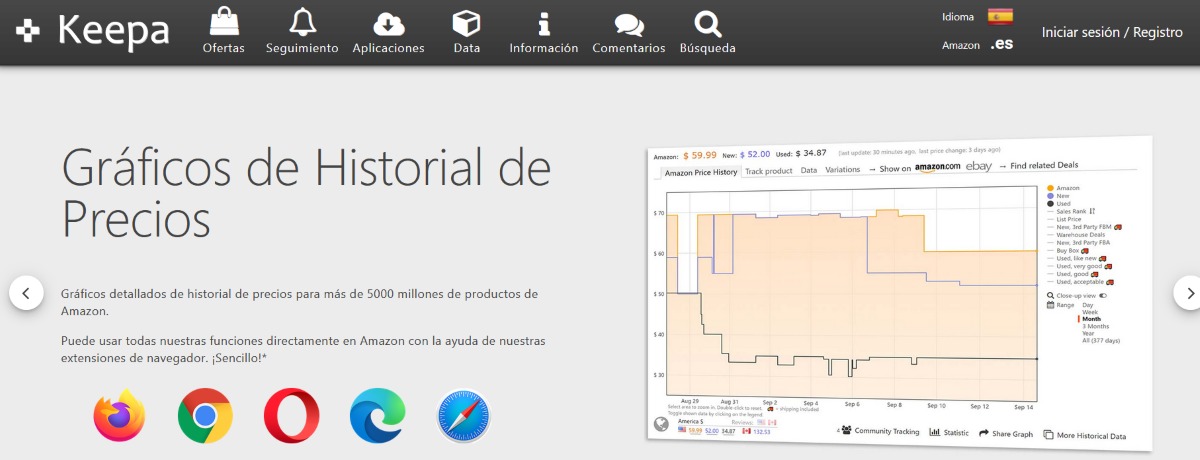
Keepa ဖြင့် Amazon ပေါ်ရှိ ထုတ်ကုန်တစ်ခု၏စျေးနှုန်းကို ခြေရာခံရန်၊ သင် ဦးစွာလုပ်ဆောင်ရပါမည်။ tool ကို install လုပ်ပါ။ သင့်မိုဘိုင်း သို့မဟုတ် ကွန်ပျူတာပေါ်တွင် ထို့နောက်သင်လိုအပ်သည်။ ဈေးနှုန်းသတိပေးချက်ကို သတ်မှတ်ပါ။ သီးခြားပစ္စည်းတစ်ခုအတွက်။ စိတ်ကြိုက်သတိပေးချက်များကို လက်ခံရရှိရန် စျေးနှုန်းမှတ်တမ်းဇယားများကို အဓိပ္ပာယ်ပြန်ဆိုပုံကိုလည်း လေ့လာရန် စိတ်ကူးကောင်းတစ်ခုဖြစ်သည်။ အဆင့်တစ်ဆင့်ချင်းစီ လုပ်နည်းကို ရှင်းပြပါမယ်။
Keepa ထည့်သွင်းနည်း
ကျွန်ုပ်တို့ဖော်ပြခဲ့သည့်အတိုင်း၊ Keepa ဖြင့် Amazon တွင် ပစ္စည်းတစ်ခု၏စျေးနှုန်းကို ၎င်း၏ extension သို့မဟုတ် မိုဘိုင်းအက်ပ်ကို အသုံးပြု၍ စောင့်ကြည့်နိုင်သည်။ ဒက်စ်တော့ဘရောက်ဆာ တိုးချဲ့မှုအား တွင် ရနိုင်ပါသည်။ ခရုမ်း၊ Firefox ကို, Opera၊ Edge နှင့် Safari. သို့သော် သင်သည် Firefox နှင့် Edge ၏မိုဘိုင်းဗားရှင်းများတွင် Keepa တိုးချဲ့မှုကိုသာ အသုံးပြုနိုင်သည်။ အဘို့ extension ကို install လုပ်ပါ ဤအဆင့်များကိုလိုက်နာပါ
- လာကြည့်ပါ Keepa ၏တရားဝင်ဝဘ်ဆိုဒ်.
- ကလစ်နှိပ်ပါ လျှောက်လွှာများ
- ဘရောက်ဆာ အိုင်ကွန်များကို တွေ့ရပါမည်။ တိုးချဲ့မှုများစတိုးသို့သွား၍ Keepa ကိုထည့်သွင်းရန် သင်အသုံးပြုသည့်ဘရောက်ဆာကိုရွေးချယ်ပါ။
- တိုးချဲ့မှုကို ထည့်ရန် ညွှန်ကြားချက်များကို လိုက်နာပါ။
- တပ်ဆင်ပြီးသည်နှင့် toolbar တွင် Keepa အိုင်ကွန်ကိုသင်တွေ့လိမ့်မည်။
အခြားတစ်ဖက်တွင်၊ Keepa သည် အက်ပ်တစ်ခုအနေဖြင့် မိုဘိုင်းကိရိယာများအတွက် ရနိုင်ပါသည်။ သင်လုပ်နိုင်သည် ၎င်းကို သင်၏ iOS သို့မဟုတ် Android မိုဘိုင်းတွင် ထည့်သွင်းပါ။ ၎င်းတို့၏ သက်ဆိုင်ရာ အက်ပ်စတိုးများမှ Keepa – Amazon Price Tracker ကို ရှာဖွေပါ။ ကိစ္စရပ်တိုင်းတွင်၊ မှတ်ပုံတင်ရန်မလိုအပ်သော်လည်း သင့်အီးမေးလ်၊ Google အကောင့် သို့မဟုတ် Amazon အကောင့်ဖြင့် ပိုမိုစိတ်ကြိုက်လုပ်ဆောင်နိုင်သော အတွေ့အကြုံကို ရယူနိုင်ပါသည်။
Keepa ဖြင့် Amazon တွင် ပစ္စည်းတစ်ခု၏စျေးနှုန်းကို မည်သို့စောင့်ကြည့်ရမည်နည်း။
Keepa ဖြင့် Amazon တွင် ပစ္စည်းတစ်ခု၏စျေးနှုန်းကို စတင်စောင့်ကြည့်ရန် သင်ဘာလုပ်ရမည်နည်း။ သင်လုပ်ရမည့် ပထမဆုံးအရာမှာ Amazon.com (သို့မဟုတ် သင့်တည်နေရာပေါ်မူတည်၍ Amazon.es) သို့သွားပြီး သင်စောင့်ကြည့်လိုသည့် ထုတ်ကုန်ကို ရှာဖွေပါ။ ချက်ချင်းဝယ်မယ့်အစား၊ သင်၏လက်ရှိစျေးနှုန်းသည် အကောင်းဆုံးဖြစ်မဖြစ် သို့မဟုတ် ယခင်ကထက် ပိုမိုစျေးသက်သာခြင်းရှိမရှိကို ရှာဖွေရန် Keepa ကိုသုံးပါ။။ ဘယ်လိုလဲ?
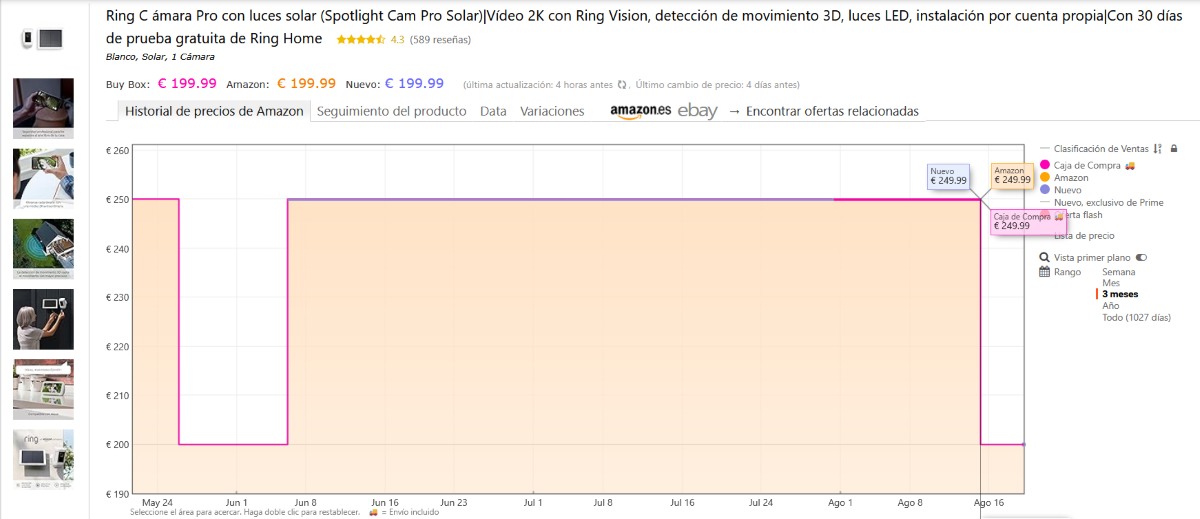
အလွန်ရိုးရှင်းပါသည်။ Keepa ဖြင့် Amazon တွင် ပစ္စည်းတစ်ခု၏စျေးနှုန်းကို စောင့်ကြည့်ခြင်း၏ အားသာချက်များထဲမှတစ်ခုမှာ tool သည် Amazon ဝဘ်ဆိုဒ်သို့ တိုက်ရိုက်ပေါင်းစပ်ပေးခြင်းဖြစ်သည်။ သင့်စျေးနှုန်းမှတ်တမ်းကို ဝင်ရောက်ကြည့်ရှုရန် သို့မဟုတ် ထုတ်ကုန်ခြေရာခံခြင်းကို စနစ်ထည့်သွင်းရန် ဝဘ်ဆိုက်မှ ထွက်ခွာရန် မလိုအပ်ပါ။ ပစ္စည်းဖော်ပြချက်အောက်တွင်သာ အောက်ပါဒြပ်စင်များပါရှိသော ဂရပ်တစ်ခုအပါအဝင် အဆိုပါအချက်အလက်အားလုံးကို ပိတ်ဆို့ထားသည်ကို သင်တွေ့မြင်နိုင်သည်-
- လိမ္မော်ရောင်လိုင်း- Amazon စျေးနှုန်း တိုက်ရိုက်ရောင်းချသူ။
- အပြာရောင်လိုင်း- ပြင်ပရောင်းချသူများ (စျေးကွက်) ထံမှ ဈေးနှုန်း။
- အနက်ရောင်လိုင်း- အသုံးပြုပြီးသား ထုတ်ကုန်များ၏ ဈေးနှုန်း။
- အစိမ်းရောင်လိုင်း- Flash သို့မဟုတ် အထူးကမ်းလှမ်းမှုစျေးနှုန်းများ။
စျေးနှုန်းသမိုင်းဇယားအောက်တွင် သင်ခေါ်သော ရွေးချယ်မှုတစ်ခုကို တွေ့နိုင်ပါသည်။ စာရင်းအင်းများ။ ၎င်းအပေါ်တွင် ပျံဝဲနေပါက၊ ထုတ်ကုန်၏စျေးနှုန်းအတက်အကျကိုပြသသည့် ဇယားတစ်ခုပွင့်လာသည်- အနိမ့်ဆုံး၊ လက်ရှိစျေးနှုန်း၊ အမြင့်ဆုံးနှင့် ပျမ်းမျှစျေးနှုန်း။ ဇယားမှာလည်း ဖော်ပြထားတယ်။ တစ်လလျှင် ပျမ်းမျှကမ်းလှမ်းချက်အရေအတွက် ထုတ်ကုန်တွင်ရှိပြီး၊ Amazon မှ တိုက်ရိုက်ဝယ်ယူပါက၊ Marketplace သို့မဟုတ် အသုံးပြုပါက ၎င်း၏ကုန်ကျစရိတ်။
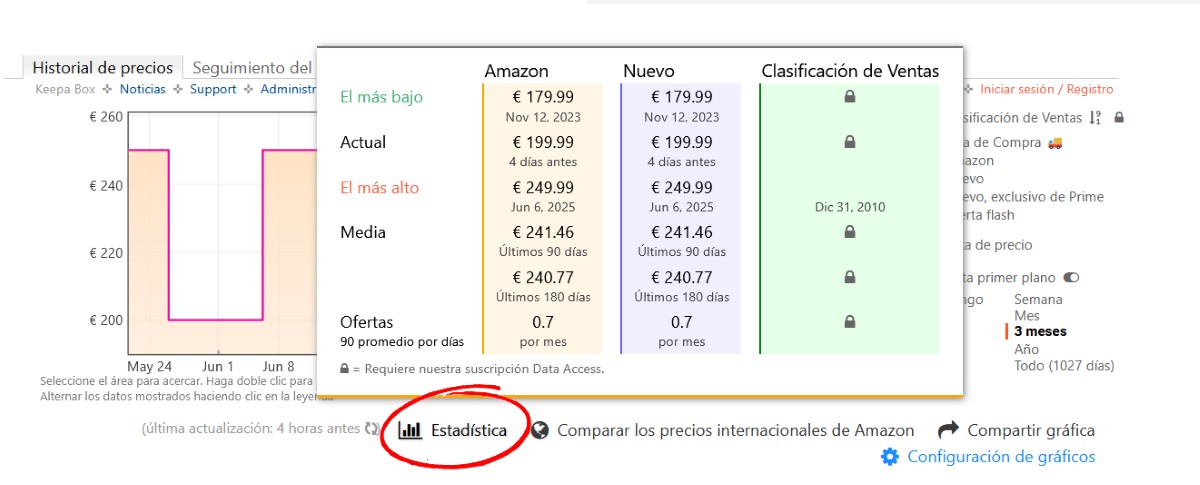
ဤအချက်အလက်အားလုံးသည် သင့်အား မည်သို့ကူညီပေးသနည်း။ လက်ရှိတွင် ယူရို ၁၉၉.၉၉ ကုန်ကျသည့် ဆိုလာပြားပါသည့် ပြင်ပကင်မရာကို သင်စိတ်ဝင်စားသည်ဟု ဆိုကြပါစို့။ Keepa ၏စာရင်းအင်းဇယားကိုကြည့်လျှင် ၎င်း၏အနိမ့်ဆုံးစျေးနှုန်းမှာ ယူရို 199,99 ဖြစ်ပြီး ၎င်း၏အမြင့်ဆုံးမှာ €179,99 ဖြစ်ကြောင်း သင်လေ့လာသိရှိရပါသည်။ ဆိုလိုသည်မှာ၊ ယခုဝယ်ရန်ဆုံးဖြတ်ပါက၊ သင်သည် ယူရို ၅၀ သက်သာနိုင်သည်။ဒါပေမယ့် ခဏစောင့်ရင် ကုန်ပစ္စည်းက ဈေးကျသွားနိုင်ပြီး လျှော့စျေးနဲ့ ဝယ်လို့ရပါတယ်။ နောက်ဆုံးကို သင်နှစ်သက်ပါက၊ နောက်ဆက်တွဲသတိပေးချက်ကို သတ်မှတ်ရန် အကြံဉာဏ်ကောင်းဖြစ်သည်။ ဘယ်လိုလဲ?
Keepa တွင် ခြေရာခံခြင်းသတိပေးချက်ကို မည်သို့စတင်နိုင်မည်နည်း။
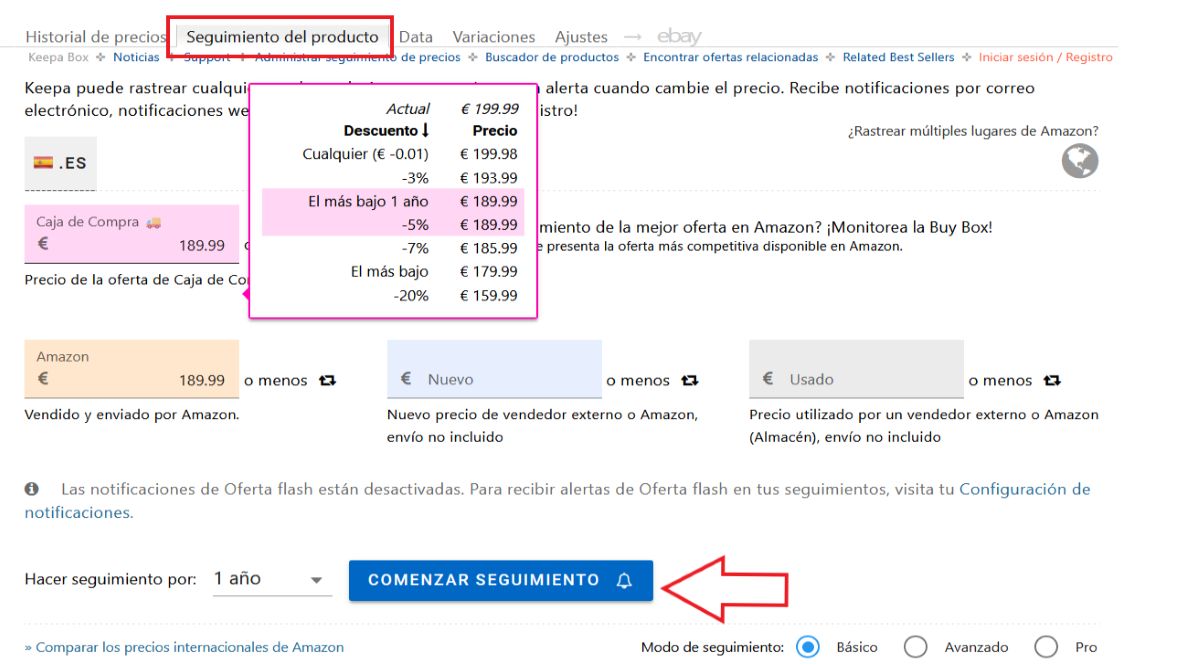
ခြေရာခံသတိပေးချက်သည် သင့်အား Keepa ဖြင့် Amazon ပေါ်ရှိ ပစ္စည်းတစ်ခု၏စျေးနှုန်းကို စောင့်ကြည့်နိုင်ပြီး စျေးနှုန်းပြောင်းလဲသည့်အခါ အကြောင်းကြားချက်ကို လက်ခံရရှိမည်ဖြစ်သည်။ ၎င်းကို ကျွန်ုပ်မည်ကဲ့သို့ စတင်အသုံးပြုနိုင်မည်နည်း။ ၌ ထုတ်ကုန်ခြေရာခံခြင်း တက်ဘ်Keepa ကို ခြေရာခံလိုသော အနိမ့်ဆုံးစျေးနှုန်းနှင့် အချိန်ကာလကို သင်ရွေးချယ်နိုင်ပါသည်။ အဲဒါပြီးသွားရင်တော့ Start Tracking ကိုနှိပ်လိုက်ရုံပါပဲ။ ထုတ်ကုန်သည် ရွေးချယ်ထားသော စျေးနှုန်းသို့ ရောက်ရှိသည့်အခါ သို့မဟုတ် နိမ့်သွားသောအခါတွင်၊ သင်သည် အီးမေးလ်ဖြင့် သို့မဟုတ် သင့်ဘရောက်ဆာတွင် တိုက်ရိုက် အကြောင်းကြားချက်ကို လက်ခံရရှိမည်ဖြစ်သည်။
အကောင်းဆုံးက Keepa ၏ အခမဲ့ဝန်ဆောင်မှုများသည် သုံးစွဲသူအများစုအတွက် လုံလောက်ပါသည်။သို့သော် Amazon တွင် ထုတ်ကုန်များနှင့် သဘောတူညီချက်များအကြောင်း အသေးစိတ်အချက်အလက်များကို လက်လွတ်မခံလိုပါက အခပေးဗားရှင်းသို့ အဆင့်မြှင့်နိုင်ပါသည်။ မည်သို့ပင်ဆိုစေ၊ Keepa ဖြင့် Amazon တွင် ပစ္စည်းတစ်ခု၏စျေးနှုန်းကို စောင့်ကြည့်ခြင်းသည် အွန်လိုင်းလက်လီကုမ္ပဏီကြီး၏ နိမ့်ကျသောစျေးနှုန်းများကို အခွင့်ကောင်းယူရန် အကောင်းဆုံးနည်းလမ်းတစ်ခုဖြစ်သည်။

ငယ်ငယ်ကတည်းက သိပ္ပံနဲ့ နည်းပညာဆိုင်ရာ တိုးတက်မှုတွေနဲ့ ပတ်သက်တာတွေ၊ အထူးသဖြင့် ကျွန်ုပ်တို့ရဲ့ဘဝတွေကို ပိုမိုလွယ်ကူပြီး ဖျော်ဖြေမှုဖြစ်စေတဲ့ အရာတွေကို အရမ်းသိချင်ခဲ့တယ်။ နောက်ဆုံးရသတင်းများနှင့် ခေတ်ရေစီးကြောင်းများနှင့် နောက်ဆုံးရသတင်းများကို ဖတ်ရှုပြီး ကျွန်ုပ်အသုံးပြုသည့် စက်ကိရိယာများနှင့် ဂက်ဂျက်များအကြောင်း ကျွန်ုပ်၏အတွေ့အကြုံများ၊ ထင်မြင်ချက်များနှင့် အကြံဉာဏ်များကို မျှဝေခြင်းကို နှစ်သက်ပါသည်။ ၎င်းသည် ကျွန်ုပ်အား လွန်ခဲ့သော ငါးနှစ်ကျော်ခန့်က ဝဘ်စာရေးဆရာတစ်ဦး ဖြစ်လာစေခဲ့ပြီး၊ အဓိကအားဖြင့် Android စက်များနှင့် Windows လည်ပတ်မှုစနစ်များကို အဓိကအာရုံစိုက်ခဲ့သည်။ စာဖတ်သူများ အလွယ်တကူ နားလည်နိုင်စေရန် ရိုးရှင်းသော စကားလုံးများဖြင့် ရှုပ်ထွေးအောင် ရှင်းပြတတ်လာခဲ့သည်။