- SteamOS သည် Legion Go ကဲ့သို့ AMD လက်ပ်တော့များအတွက် ပံ့ပိုးမှု တိုးချဲ့သည်။
- ဂိမ်းများတွင် Windows နှင့်နှိုင်းယှဉ်ပါက စွမ်းဆောင်ရည်နှင့် ဘက်ထရီသက်တမ်းကို ပိုမိုကောင်းမွန်စေသည်။
- ထည့်သွင်းခြင်းတွင် Secure Boot ကိုပိတ်ထားရန်နှင့် ပြင်ပ USB ကိုအသုံးပြုရန် လိုအပ်သည်။
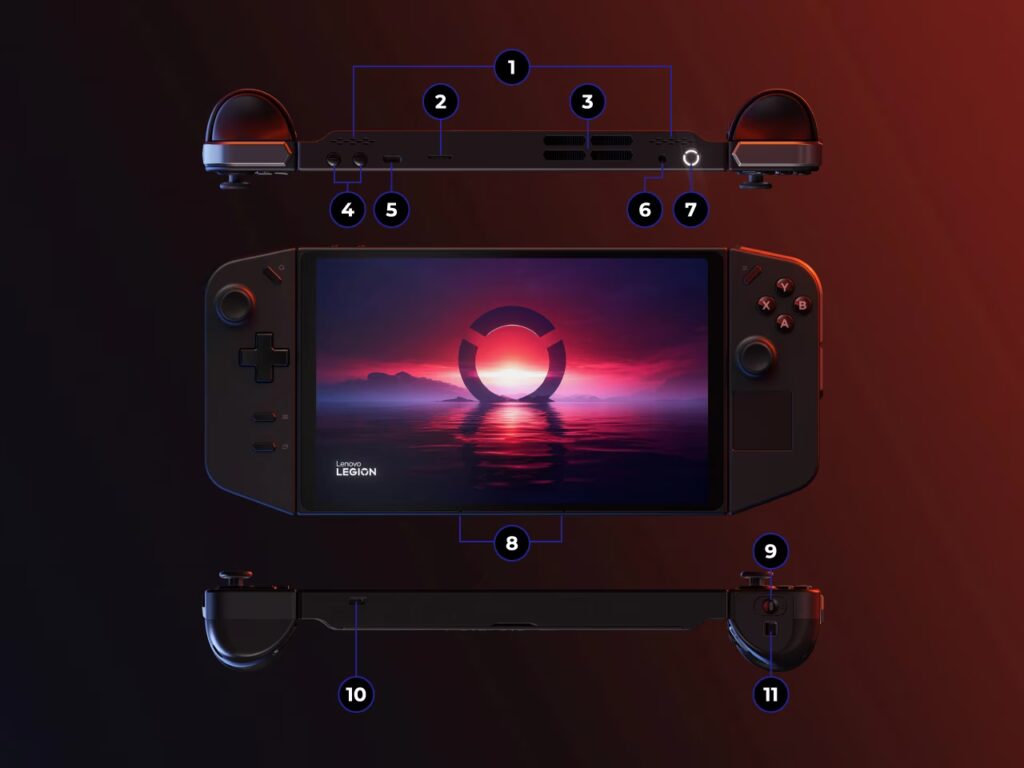
¿Legion Go တွင် SteamOS ကိုမည်သို့ထည့်သွင်းရမည်နည်း။ မကြာသေးမီနှစ်များအတွင်း၊ လက်ကိုင်ကွန်ဆိုးလ်မြင်ကွင်းသည် Lenovo Legion Go ကဲ့သို့သော စက်ပစ္စည်းများရောက်ရှိလာခြင်းနှင့် SteamOS ကဲ့သို့သော ဂိမ်းကိုအာရုံစိုက်သည့်လည်ပတ်မှုစနစ်များ၏ လူကြိုက်များလာမှုနှင့်အတူ တော်လှန်ရေးတစ်ရပ်ကို ကြုံတွေ့ခဲ့ရသည်။. အသုံးပြုသူ ပိုများလာကာ ၎င်းကို အကောင်းဆုံးအသုံးချနိုင်ရန် Windows အတွက် အခြားရွေးချယ်စရာများကို ရှာဖွေနေပါသည်။ သင့်ဟာ့ဒ်ဝဲကို အကောင်းဆုံးအသုံးချပါ၊ စွမ်းဆောင်ရည်ကို မြှင့်တင်ပေးပြီး သင့်ဘက်ထရီကို အကောင်းဆုံးဖြစ်အောင် လုပ်ပါ။. Legion Go တွင် SteamOS ကိုထည့်သွင်းခြင်းသည် ဂိမ်းအသိုင်းအဝိုင်းတွင် အမေးများဆုံးမေးခွန်းများထဲမှတစ်ခုဖြစ်လာပြီး ၎င်းကိုရရှိရန် တိကျသေချာသောလမ်းညွှန်ချက်တစ်ခုကို ဤနေရာတွင်ကျွန်ုပ်တို့ယူဆောင်လာပါသည်။
Steam Deck ကျော်လွန်၍ စက်များတွင် SteamOS ၏ အလားအလာအကြောင်း ကြားပြီး သင်၏ Legion Go တွင် ၎င်းကို မည်သို့စတင်လုပ်ဆောင်ရမည်ကို သိရှိလိုပါက၊ ဤဆောင်းပါးသည် သင့်အတွက်ဖြစ်သည်။ သင့်ဂိမ်းကစားခြင်းအတွေ့အကြုံကို အကောင်းဆုံးရယူရန် ဤနေရာတွင် သင်သိလိုသမျှ၊ လိုက်ဖက်ညီမှု၊ ကြိုတင်လိုအပ်ချက်များ၊ တပ်ဆင်မှုအဆင့်များနှင့် အကြံပြုချက်များမှ သင်သိလိုသမျှကို ပြောပြပါမည်။ Legion Go ကဲ့သို့သော AMD လက်တော့ပ်များအတွက် SteamOS ဖွံ့ဖြိုးတိုးတက်မှုနှင့် ချဲ့ထွင်မှုဆိုင်ရာ လက်ရှိအခြေအနေသို့ တစေ့တစောင်း ပံ့ပိုးပေးသည့် လက်တွေ့ကမ္ဘာအသုံးပြုသူ၏ လေ့လာတွေ့ရှိချက်များနှင့် အတွေ့အကြုံများပါ၀င်ပါသည်။
Legion Go ရှိ SteamOS- ဂိမ်းဆော့ရန်အတွက် ဒီဇိုင်းထုတ်ထားသော စနစ်၏ ချဲ့ထွင်မှု

Valve သည် ၎င်း၏ Steam Deck ကွန်ဆိုးလ်ထက် ကျော်လွန်ပြီး Lenovo Legion Go ကဲ့သို့သော AMD ဟာ့ဒ်ဝဲ တပ်ဆင်ထားသော အခြား သယ်ဆောင်ရလွယ်ကူသော ကိရိယာများထံ ရောက်ရှိရန် ၎င်း၏ မူပိုင် လည်ပတ်မှုစနစ် SteamOS အတွက် တွန်းအားပေးနေသည်မှာ ကြာပါပြီ။ ဤအဖွင့်သည် a ကိုကိုယ်စားပြုသည်။ ရပ်ရွာအတွက် မှတ်တိုင် Microsoft အတွက် စိန်ခေါ်မှုတစ်ခုနှင့် ဂိမ်းကစားသူများအတွက် ပိုမိုလွယ်ကူချောမွေ့ပြီး ပွင့်လင်းသောပတ်ဝန်းကျင်ကို တွေ့ကြုံခံစားနိုင်ရန် အခွင့်အလမ်းနှစ်ခုလုံးကို ကိုယ်စားပြုပါသည်။
Steam Deck ၏ အပြည့်စုံဆုံးသော အခြားရွေးချယ်စရာများထဲမှ တစ်ခုအဖြစ် ပွဲဦးထွက်ခဲ့သည့် Legion Go သည် Windows တွင် မူလအတိုင်း လုပ်ဆောင်နေသော်လည်း တဖြည်းဖြည်း၊ SteamOS သည် ဤဟာ့ဒ်ဝဲအတွက် အမှန်တကယ်၊ တည်ငြိမ်ပြီး ဆွဲဆောင်မှုရှိသော ရွေးချယ်မှုတစ်ခု ဖြစ်လာနေသည်။. SteamOS ပါဝင်သည့် ပထမဆုံး Third-party မော်ဒယ်ဖြစ်သော Legion Go S ၏ မကြာသေးမီက ထုတ်ဖော်ပြသမှုသည် Lenovo အတွက် Valve ၏ ပံ့ပိုးမှုကို အတည်ပြုခဲ့ပြီး လက်ကိုင်ကွန်ဆိုးလ်စျေးကွက်တွင် အချိုးအကွေ့တစ်ခုအဖြစ် အမှတ်အသားပြုခဲ့သည်။
တရားဝင်လမ်းပြမြေပုံနဲ့ပတ်သက်ပြီး၊ Valve သည် 2025 ခုနှစ် မတ်လနောက်ပိုင်း Legion Go နှင့် အခြားသော AMD-based စက်ပစ္စည်းများကို ပံ့ပိုးပေးသည့် SteamOS beta ရောက်ရှိလာကြောင်း အချက်ပြခဲ့သည်။. တစ်ချိန်တည်းတွင်၊ အဆင့်မြင့်အသုံးပြုသူများသည် စနစ်၏အလုပ်လုပ်ပုံဗားရှင်းများကို ထည့်သွင်းရန် စီမံထားပြီးဖြစ်ပြီး၊ စွမ်းဆောင်ရည်နှင့် ဘက်ထရီသက်တမ်းတွင် သိသာထင်ရှားသောတိုးတက်မှုများကို အစီရင်ခံပါသည်။
Legion Go တွင် SteamOS ထည့်သွင်းခြင်းအတွက် လိုက်ဖက်ညီမှုနှင့် လိုအပ်ချက်များ
သင်၏ Legion Go တွင် SteamOS ကို ထည့်သွင်းခြင်းမပြုမီ၊ သင်သည် အချို့သော ဟာ့ဒ်ဝဲလိုအပ်ချက်များကို စစ်ဆေးပြီး လုပ်ငန်းစဉ်ကို နားလည်ကြောင်း သေချာအောင်လုပ်ရန် အရေးကြီးသည်။ လက်ရှိတွင်၊ Steam Deck နှင့် Legion Go S တွင်သာ အပြည့်အ၀ လိုက်ဖက်ညီမှုရှိကြောင်း Valve မှ ရှင်းရှင်းလင်းလင်း ဖော်ပြထားပါသည်။ သို့သော်လည်း၊ စံ Legion Go မော်ဒယ်များကို ကနဦးစမ်းသပ်ခြင်းသည် အလွန်ကောင်းမွန်သော ရလဒ်များကို ထုတ်ပေးပါသည်။
- Procesador AMD: SteamOS ဗိသုကာကို AMD ချစ်ပ်များအတွက် အထူးသင့်လျော်ပြီး ထိပ်တန်းဒရိုက်ဗာပံ့ပိုးမှုနှင့် စွမ်းဆောင်ရည်ကို သေချာစေသည်။
- NVMe သိုလှောင်မှု- SteamOS သည် စနစ်နှင့် ဂိမ်းများကို ပိတ်ဆို့မှုများမရှိဘဲ တင်ရန် အခြားမရှိမဖြစ်လိုအပ်သော လိုအပ်ချက်ဖြစ်သည့် NVMe drives များ၏ အမြန်နှုန်းနှင့် စွမ်းရည် လိုအပ်ပါသည်။
- ပြင်ပ USB ဒရိုက် တပ်ဆင်ခြင်းကို USB ဒရိုက် (pendrive သို့မဟုတ် ပြင်ပဒစ်ခ်) မှ လုပ်ဆောင်ရမည်ဖြစ်ပြီး၊ ထို့ကြောင့် လုပ်ငန်းစဉ်ကို အရှိန်မြှင့်ရန် သင့်တွင် အနည်းဆုံး 8 GB နှင့် ဖြစ်နိုင်ချေရှိသော USB 3.0 စက်ပစ္စည်းတစ်ခု ရှိရပါမည်။
- Secure Boot ကိုပိတ်ပါ Legion Go နှင့် အခြားသော AMD စက်ပစ္စည်းများတွင် SteamOS ကိုမထည့်သွင်းမီ BIOS တွင် ဤရွေးချယ်မှုကို ပိတ်ရန် မဖြစ်မနေလိုအပ်ပါသည်။
Valve သည် လိုက်ဖက်ညီမှု အပြီးအပြတ်မဖြစ်နိုင်ကြောင်းနှင့် အထူးသဖြင့် အဆင့်မြင့်အင်္ဂါရပ်များနှင့် အသေးစား ချို့ယွင်းချက်များ ပေါ်လာနိုင်သည်ဟူသော သတိပေးချက်ကို Valve က ထိန်းသိမ်းထားရန် အရေးကြီးပါသည်။ သို့သော်၊ စနစ်သည် အလွန်အလုပ်လုပ်ကြောင်း ရပ်ရွာ၏အတွေ့အကြုံက အကြံပြုသည်။ အရည် နှင့် များစွာသော အကျိုးကျေးဇူးများကို ပေးဆောင်သည်။ အထူးသဖြင့် Steam ဂိမ်းများအတွက် Windows ကိုအသုံးပြုခြင်း။
Legion Go ရှိ SteamOS နှင့် Windows- ပြောင်းလဲခြင်းအတွက် အကြောင်းရင်းများ
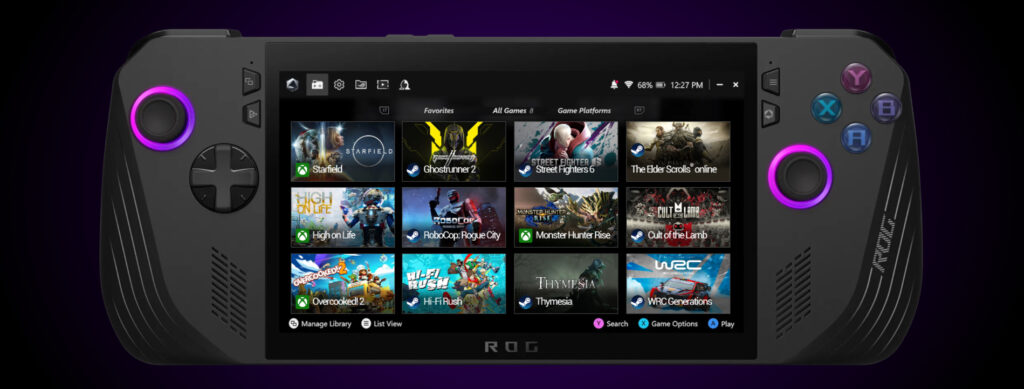
အသုံးပြုသူများသည် Legion Go တွင် SteamOS တပ်ဆင်ရန် အဓိကရှာဖွေနေသည့်အကြောင်းရင်းမှာ ပိုမိုကောင်းမွန်သော ဂိမ်းကစားခြင်းနှင့် ဘက်ထရီသက်တမ်းကို ရရှိစေရန်ဖြစ်သည်။ Windows သည် ကြီးမားသောပြောင်းလွယ်ပြင်လွယ်ပေးစွမ်းသော်လည်း၊ အထူးသဖြင့် Game Pass သို့မဟုတ် ပြင်ပအက်ပ်များကို အသုံးပြုလိုသူများအတွက်—၎င်းသည် စွမ်းဆောင်ရည်ကို နှေးကွေးစေပြီး အရင်းအမြစ်အသုံးပြုမှုကို တိုးမြှင့်နိုင်သည်။
Linux ကိုအခြေခံထားသော SteamOS ကို ဂိမ်းဆော့ခြင်းဖြင့် အခြေခံမှ ဒီဇိုင်းထုတ်ထားပါသည်။ ယာဉ်မောင်းအဆင့် ပိုမိုကောင်းမွန်အောင်ပြုလုပ်ခြင်း၊ အရိပ်အာဝါသကြိုတင်ကက်ချခြင်း နှင့် စွမ်းဆောင်ရည်ပြည့်ဝသော ပါဝါစီမံခန့်ခွဲမှုတို့သည် ဂိမ်းများကို ပိုမိုတည်ငြိမ်စေပြီး အပူချိန်မြင့်တက်မှုနည်းပါးစေပါသည်။.
ဥပမာအားဖြင့် အစစ်အမှန်အသုံးပြုသူများသည် Clair Obscur- Expedition 33 ကဲ့သို့ မကြာသေးမီက ခေါင်းစဉ်များရောက်ရှိကြောင်း သတင်းပို့ခဲ့သည်။ SteamOS အောက်ရှိ Legion Go တွင် Solid 60 FPSSteam Deck ကိုယ်တိုင်က ရလဒ်တွေကိုတောင် ကျော်လွန်သွားပါပြီ။ Mega Man 11 နှင့် အခြားသော ဂန္တဝင်များသည် စနစ်၏ တည်ငြိမ်မှုနှင့် အရည်ရွှမ်းမှုတို့မှ အကျိုးကျေးဇူးရပြီး အိပ်စက်ခြင်းမုဒ်နှင့် အလုံးစုံဘက်ထရီသက်တမ်းကို သိသိသာသာ မြှင့်တင်ထားပါသည်။
၎င်း၏ Windows နှင့် လိုက်ဖက်ညီမှုအတွက် Legion Go ကို ကနဦး ဝယ်ယူခဲ့သော ဂိမ်းကစားသူ အများအပြားသည် ယခုအခါတွင် ဖြစ်သည်။ SteamOS ကို တိကျသေချာသော ဖြေရှင်းချက်အဖြစ် Microsoft စနစ်အား ဖယ်ရှားရန် စဉ်းစားနေသည်။အထူးသဖြင့် အဓိကအသုံးပြုမှုမှာ Steam ခေါင်းစဉ်များကို ကစားရန်နှင့် သယ်ဆောင်ရလွယ်ကူခြင်း၏ အားသာချက်ကို အသုံးပြုပါက၊
အဆင့်ဆင့်- Lenovo Legion Go တွင် SteamOS ထည့်သွင်းနည်း
Legion Go တွင် SteamOS ကို ထည့်သွင်းခြင်းသည် ပိုမို၍ရနိုင်သော်လည်း၊ အချို့သော ကြိုတင်ကာကွယ်မှုများနှင့် အခြေခံအသိပညာများ လိုအပ်သည့် လုပ်ငန်းစဉ်တစ်ခုဖြစ်သောကြောင့် သတိထားရမည့်အဆင့်များအတိုင်း လုပ်ဆောင်ရန် လိုအပ်ပါသည်။
- တရားဝင် SteamOS ပုံကို ဒေါင်းလုဒ်လုပ်ပါ။- အများသူငှာ စမ်းသပ်ဆော့ဖ်ဝဲကို စက်ပစ္စည်းအားလုံးအတွက် တရားဝင်မထုတ်ပြန်ရသေးသော်လည်း Valve သည် ၎င်း၏ပံ့ပိုးမှုစာမျက်နှာတွင် ဖန်သားပြင်ဓာတ်ပုံများနှင့် အပ်ဒိတ်များကို ပို့စ်တင်ပါသည်။ AMD စက်များနှင့် တွဲဖက်အသုံးပြုနိုင်သော နောက်ဆုံးထွက် ISO ကို ဒေါင်းလုဒ်လုပ်ပါ။
- bootable USB ကိုပြင်ဆင်ပါ။− SteamOS ပုံမှ စတင်နိုင်သော USB ဒရိုက်ကို ဖန်တီးရန် Rufus၊ BalenaEtcher သို့မဟုတ် Ventoy ကဲ့သို့သော ပရိုဂရမ်ကို အသုံးပြုပါ။ flash drive ကို မှန်ကန်စွာ ဖော်မတ်ချထားပြီး ဒေါင်းလုဒ်များအတွက် သင့်တွင် တည်ငြိမ်သော အင်တာနက်ချိတ်ဆက်မှုရှိကြောင်း သေချာပါစေ။
- Copia tus datos importantes- အရေးကြီးသောဂိမ်းများ သို့မဟုတ် ဖိုင်များရှိပါက ၎င်းတို့ကို အရန်သိမ်းပါ။ SteamOS ကို ထည့်သွင်းခြင်းသည် လက်ရှိဒေတာ သို့မဟုတ် အခန်းကန့်များကို အစားထိုးနိုင်ပါသည်။
- Legion Go BIOS ကိုဝင်ရောက်ပါ။: : ကွန်ဆိုးလ်ကို လုံးဝပိတ်ပါ၊ UEFI/BIOS မီနူးသို့ဝင်ရောက်ရန် အသံအတိုးအကျယ်နှင့် ပါဝါခလုတ်များကို တစ်ပြိုင်နက် ဖိကိုင်ထားပါ။ disable လုပ်ဖို့ option ကိုရှာပါ။ လုံခြုံသော Boot တက်ခြင်း (safe boot) မထွက်ခင် သိမ်းပါ။
- Arranca desde el USB- bootable USB ကိုထည့်ပါ၊ Legion Go ကို ပြန်လည်စတင်ပြီး USB drive မှ စတင်ရန် ရွေးချယ်ပါ။ SteamOS တပ်ဆင်ခြင်းမီနူးသည် မျက်နှာပြင်ပေါ်တွင် ပေါ်လာလိမ့်မည်။
- SteamOS ညွှန်ကြားချက်များကို လိုက်နာပါ။: ထည့်သွင်းသူသည် စက်၏ NVMe drive တွင် စနစ်ထည့်သွင်းရန် လိုအပ်သည့်အဆင့်များမှတစ်ဆင့် သင့်အား လမ်းညွှန်ပေးမည်ဖြစ်သည်။ USB နှင့် သိုလှောင်မှုဒရိုက်၏ အမြန်နှုန်းပေါ် မူတည်၍ လုပ်ငန်းစဉ်သည် မိနစ်အနည်းငယ်ကြာနိုင်သည်။
- ထည့်သွင်းပြီးနောက် SteamOS ကို စီစဉ်သတ်မှတ်ပါ။: လုပ်ငန်းစဉ်ပြီးသည်နှင့်၊ ကွန်ဆိုးလ်ကို ပြန်လည်စတင်ပါ၊ USB ကိုဖယ်ရှားပြီး ကနဦးဖွဲ့စည်းပုံ (Steam အကောင့်၊ ဒေသ၊ ဘာသာစကား၊ စသည်) ကို လုပ်ဆောင်ပါ။
- စနစ်ကို အပ်ဒိတ်လုပ်ပြီး စမ်းသပ်ပါ။: သင်နှစ်သက်သောဂိမ်းများကို မထည့်သွင်းမီ SteamOS မျက်နှာပြင်မှတစ်ဆင့် စနစ် သို့မဟုတ် ဒရိုက်ဗာ အပ်ဒိတ်များကို စစ်ဆေးရန် စိတ်ကူးကောင်းပါသည်။
အဆိုပါ လုပ်ငန်းစဉ်သည် နည်းပညာပိုင်းအရ အသံထွက်ကောင်းနေသော်လည်း ပိုမိုဝင်ရောက်အသုံးပြုနိုင်ပြီး မေးခွန်းများကို ဖြေရှင်းရန် သို့မဟုတ် အတွေ့အကြုံများကို မျှဝေနိုင်သည့် အသိုင်းအဝိုင်းများနှင့် ဖိုရမ်များစွာရှိသည်။
Legion Go တွင် SteamOS ထည့်သွင်းပြီးနောက် အကြံပြုချက်များနှင့် လှည့်ကွက်များ
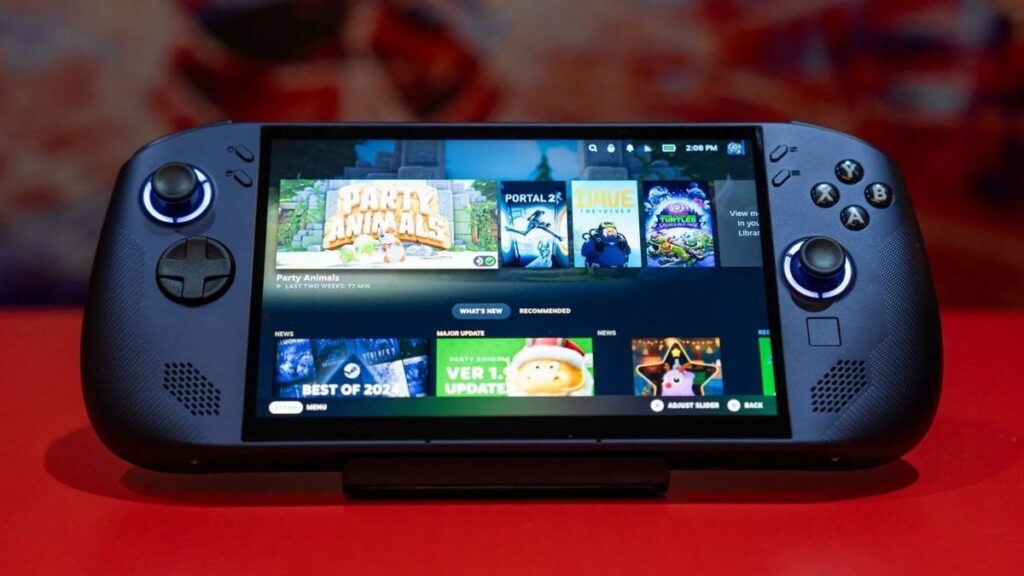
သင့် Legion Go တွင် SteamOS လည်ပတ်ပြီးသည်နှင့်၊ စွမ်းဆောင်ရည်နှင့် အသုံးပြုသူအတွေ့အကြုံကို မြှင့်တင်ရန် အဓိက အကြံပြုချက်အချို့ရှိသည်။:
- စွမ်းအင်ချွေတာမှုကို သတ်မှတ်ပါ- စနစ်သည် သင့်လိုအပ်ချက်များအပေါ်အခြေခံ၍ ပါဝါနှင့် ဘက်ထရီသက်တမ်းကို ချိန်ခွင်လျှာညှိနိုင်စေမည့် စိတ်ကြိုက်ပါဝါပရိုဖိုင်များကို ထောက်ပံ့ပေးသည်။
- ရုပ်ပုံကြီးနှင့် ဒက်စ်တော့မုဒ်ကို စူးစမ်းလေ့လာပါ- SteamOS တွင် Linux အခြေခံ ဒက်စ်တော့မုဒ် ပါ၀င်သည်၊ ထပ်လောင်း အပလီကေးရှင်းများ ထည့်သွင်းခြင်း သို့မဟုတ် ဖိုင်များကို စီမံခန့်ခွဲခြင်းအတွက် အကောင်းဆုံးဖြစ်သည်။
- ယာဉ်မောင်းအပ်ဒိတ်များကို အခွင့်ကောင်းယူပါ- Valve သည် အထူးသဖြင့် AMD စက်ပစ္စည်းများအတွက် စဉ်ဆက်မပြတ် ယာဉ်မောင်းတိုးတက်မှုများကို မကြာခဏ ထုတ်ပြန်လေ့ရှိသည်။ အလားအလာကို အပြည့်အဝအသုံးချရန် စောင့်မျှော်ပြီး ပုံမှန်မွမ်းမံပါ။
- Steam Deck Tools နှင့် Community Utilities ကို ထည့်သွင်းပါ- ပရိုဂရမ်အားလုံးသည် သဟဇာတမဖြစ်သော်လည်း Steam Deck အတွက် ဒီဇိုင်းထုတ်ထားသော utilities အများအပြားသည်လည်း SteamOS အောက်ရှိ Legion Go တွင် အလုပ်လုပ်ပါသည်။
- အထောက်အကူဖြစ်လျှင် ကျွန်ုပ်တို့တွင် သင်ခန်းစာတစ်ခုလည်းရှိသည်။ Rog Ally တွင် SteamOS ထည့်သွင်းနည်း.
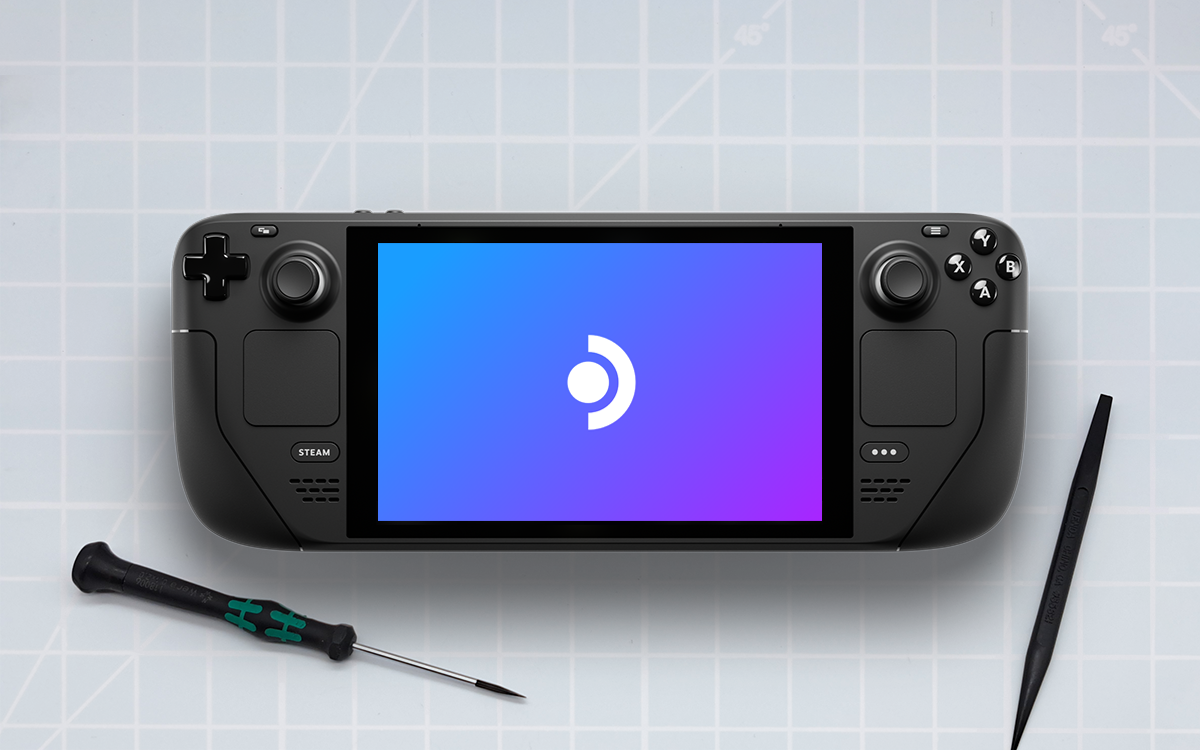
အသုံးပြုသူများစွာသည် Linux-based portable hardware တွင်ဂိမ်းကစားခြင်းကိုအကောင်းဆုံးဖြစ်အောင်အာရုံစိုက်ထားသောကြောင့်တရားဝင်မွမ်းမံမှုများကိုစောင့်ဆိုင်းနေစဉ် Bazzite ကဲ့သို့သောဘေးထွက်ပရောဂျက်များကိုအသုံးပြုရန်အကြံပြုထားသည်။
Legion Go နှင့် အခြားသော လက်ပ်တော့များတွင် SteamOS အတွက် နောက်တစ်ခုက ဘာလဲ။
2025 သည် ပြင်ပစက်ကိရိယာများပေါ်တွင် SteamOS ၏ ပြတ်ပြတ်သားသား ပေါက်ကွဲသည့်နှစ်ဟု သတ်မှတ်ထားသည်။. Valve သည် Legion Go S တွင် Lenovo နှင့် ၎င်း၏ ပူးပေါင်းဆောင်ရွက်မှုကို အားကောင်းစေရုံသာမက လိုက်ဖက်ညီမှုကို ချဲ့ထွင်ရန်အတွက် ထုတ်လုပ်သူများနှင့် ပူးပေါင်းလုပ်ဆောင်ရန် လမ်းဖွင့်ထားကြောင်းလည်း ပြောကြားခဲ့သည်။
မတ်လ 2025 နောက်ပိုင်းတွင် စီစဉ်ထားသော AMD လက်တော့ပ်များအတွက် SteamOS အများသူငှာ စမ်းသပ်ဆော့ဖ်ဝဲသည် Legion Go၊ Asus ROG Ally နှင့် အခြားများစွာသော သယ်ဆောင်ရလွယ်ကူသော ကွန်ဆိုးလ်များသို့ စနစ်၏ ကျယ်ပြန့်စွာ စတင်ရောင်းချခြင်းအတွက် အစမှတ်ဖြစ်လာမည်ဖြစ်သည်။ ၎င်းသည် သုံးစွဲသူများအား ပေါင်းစည်းထားသော ဂိမ်းအတွေ့အကြုံ၊ ထပ်တူထပ်မျှသော အပ်ဒိတ်များနှင့် ထုတ်လုပ်သူ မည်သို့ပင်ဖြစ်စေ Steam Deck ကဲ့သို့ အလားတူနည်းပညာဆိုင်ရာ ပံ့ပိုးကူညီမှုကို ရယူအသုံးပြုနိုင်မည်ဖြစ်သည်။
Valve ၏ထုတ်ပြန်ချက်များအရ၊ ရည်ရွယ်ချက်မှာ Microsoft နှင့် ထိပ်တိုက်ယှဉ်ပြိုင်ရန်မဟုတ်ဘဲ ၎င်းတို့၏စက်ကို အကောင်းဆုံးအသုံးချလိုသူတိုင်းအတွက် ယုံကြည်စိတ်ချရပြီး ပွင့်လင်းသောရွေးချယ်မှုတစ်ခုကို ကမ်းလှမ်းရန်ဖြစ်သည်။ beta ကိုရရှိနိုင်ပြီးသည်နှင့် တွဲဖက်အသုံးပြုနိုင်သည့် မည်သည့်လက်ပ်တော့တွင်မဆို SteamOS ကို အလွယ်တကူထည့်သွင်းနိုင်စေရန်အတွက် တရားဝင်ဒေါင်းလုဒ်လုပ်နိုင်သော ရုပ်ပုံတစ်ပုံကို ပုံမှန်ထုတ်ပြန်ရန် မျှော်လင့်ပါသည်။
အဲဒီမတိုင်ခင်အထိ၊ Valve ကိုယ်တိုင်က Fedora ကိုအခြေခံထားတဲ့ ကွန်မြူနတီစနစ်ဖြစ်တဲ့ Bazzite လို ဖြေရှင်းချက်တွေကို မစောင့်ချင်တဲ့သူတွေနဲ့ သယ်ဆောင်ရလွယ်ကူတဲ့ ဂိမ်းတွေအတွက် လိုက်လျောညီထွေဖြစ်အောင် လုပ်ဆောင်ဖို့ အကြံပြုထားပါတယ်။ တရားဝင် SteamOS နှင့်မတူသော်လည်း၊ ၎င်းသည် Legion Go နှင့် အခြားသော consoles များတွင် တည်ငြိမ်ပြီး လုပ်ဆောင်နိုင်သည်ကို သက်သေပြခဲ့ပြီး ရပ်ရွာနှင့် Valve developer များ၏ ပံ့ပိုးကူညီမှုဖြင့်၊
Legion Go တွင် SteamOS ထည့်သွင်းခြင်းသည် လူအများအတွက် လက်တွေ့ဖြစ်နေပြီဖြစ်ပြီး Valve မှ လာမည့်အပ်ဒိတ်များကြောင့် မကြာမီ ပိုမိုလွယ်ကူပြီး ပိုမိုတည်ငြိမ်လာမည်ဖြစ်သည်။ လည်ပတ်မှုစနစ်သည် ပိုမိုကောင်းမွန်အောင်ပြုလုပ်ထားသော ဂိမ်းကစားခြင်းအတွေ့အကြုံ၊ ကြာရှည်စွာ ဘက်ထရီသက်တမ်း၊ ပိုမိုကောင်းမွန်သော ဂိမ်းကစားခြင်းစွမ်းဆောင်ရည်နှင့် သမားရိုးကျစနစ်များ၏ အကန့်အသတ်များမရှိဘဲ သယ်ဆောင်ရလွယ်ကူသော ပျော်ရွှင်မှုကို အာရုံစိုက်ပေးပါသည်။. သင့်တွင် Legion Go မရှိသေးပါက၊ ကျွန်ုပ်တို့သည် သင့်အား ထားခဲ့ပါမည်။ တရားဝင်ဝက်ဘ်ဆိုက် para poder adquirirla.

ငယ်ငယ်ကတည်းက နည်းပညာကို ဝါသနာပါတယ်။ ကျွန်တော်သည် ကဏ္ဍတွင် ခေတ်မီနေခြင်းနှင့် ဆက်သွယ်ပြောဆိုခြင်းကို နှစ်သက်ပါသည်။ ထို့ကြောင့် ကျွန်ုပ်သည် နည်းပညာနှင့် ဗီဒီယိုဂိမ်းဝဘ်ဆိုဒ်များတွင် ဆက်သွယ်ရန် နှစ်ပေါင်းများစွာ အာရုံစိုက်လာခဲ့သည်။ Android၊ Windows၊ MacOS၊ iOS၊ Nintendo သို့မဟုတ် အခြားဆက်စပ်အကြောင်းအရာတစ်ခုခုကို ရေးနေသည့် ကျွန်ုပ်ကို သင်တွေ့နိုင်သည်။