- Microsoft သည် Windows 11 ရှိ File Explorer ၏နှေးကွေးမှုကို အသိအမှတ်ပြုပြီး ၎င်း၏ နောက်ခံအကြိုတင်ခြင်းကို စမ်းသပ်သည်။
- အင်္ဂါရပ်ကို Dev၊ Beta နှင့် Canary ချန်နယ်များ၏ (26220.7271 KB5070307) တွင် မူရင်းအတိုင်း ဖွင့်ထားသည်။
- Preloading သည် RAM သုံးစွဲမှုကို သိသာစွာ တိုးမြှင့်ခြင်းမရှိဘဲ ပထမအဖွင့်ကို အရှိန်မြှင့်ရန် ရည်ရွယ်ပြီး Folder Options မှ ပိတ်ထားနိုင်သည်။
- အင်္ဂါရပ်အသစ်သည် ဥရောပရှိ အိမ်အသုံးပြုသူများနှင့် ပရော်ဖက်ရှင်နယ်ပတ်ဝန်းကျင်များအတွက် ပျော့ပျောင်းမှုအပေါ် နားလည်နိုင်စွမ်းကို မြှင့်တင်ရန် ရည်ရွယ်ပြီး 2026 ခုနှစ်အတွက် ယေဘုယျအသုံးချရန် စီစဉ်ထားသည်။

ကျွန်ုပ်တို့၏နေ့စဉ်လုပ်ရိုးလုပ်စဉ်တွင် Windows ကိရိယာများပါ၀င်သောကြောင့် ၎င်းတို့ကို ဖြည်းညင်းစွာမလုပ်ဆောင်မီအထိ ၎င်းတို့အား အာရုံစိုက်မိပါသည်။ Windows 11 File Explorer သည် ထိုပွတ်တိုက်မှုများထဲမှ တစ်ခုဖြစ်လာသည်။: ဖိုင်တွဲများကို နှေးကွေးစွာ ဖွင့်ခြင်း၊ တခါတရံ စက္ကန့်အနည်းငယ်မျှ ခေတ္တရပ်ပြီး တွေးနေတတ်သည်။ အင်အားနည်းသော စနစ်များနှင့်၊ အဆိုးဆုံးအခိုက်အတန့်မှာ အေးခဲသွားနိုင်ပါတယ်။.
စပိန်နှင့် ကျန်ဥရောပတို့မှ အပါအဝင် ကမ္ဘာတစ်ဝှမ်းရှိ သုံးစွဲသူများထံမှ တိုင်ကြားချက်များနှင့် မှတ်ချက်များ လပေါင်းများစွာကြာပြီးနောက်၊ Microsoft သည် ရှေ့သို့ တိုးလာခဲ့ပြီး Explorer သည် ၎င်းကဲ့သို့ လုပ်ဆောင်နေခြင်းမဟုတ်ကြောင်း ဝန်ခံခဲ့သည်။အခြေ အနေ သက်သာအောင် ကုမဏီက ကြိုးစားတယ်။ အသံတိတ်ပြောင်းလဲမှုကို စမ်းသပ်နေသည်။− သင်ဝင်ရောက်ပြီးသည်နှင့် Explorer ၏တစ်စိတ်တစ်ပိုင်းကို နောက်ခံတွင်တင်ထားပါ၊ သို့မှသာ ပထမဝင်းဒိုးသည် ချက်ချင်းနီးပါးပေါ်လာမည်ဖြစ်သည်။
Microsoft သည် File Explorer စွမ်းဆောင်ရည်ပြဿနာကို အသိအမှတ်ပြုသည်။
Windows 11 ကို စတင်အသုံးပြုချိန်မှစ၍ သုံးစွဲသူများစွာ သတိပြုမိလာကြသည်။ File Explorer သည် Windows 10 ထက် နှေးကွေးသည်ဟု ခံစားရသည်။အင်တာဖေ့စ်သည် ပိုခေတ်မီသည်၊ တဘ်များ၊ OneDrive ပေါင်းစပ်မှု၊ ပြခန်းတစ်ခု၊ အကြံပြုချက်များနှင့် အကြောင်းအရာမီနူးအသစ်များပါရှိသော်လည်း၊ ဤအသွင်အပြင်နောက်ကွယ်တွင် ဘေးထွက်ဆိုးကျိုးများစွာ ပေါ်လာသည်။
တိုင်ကြားစာတွေထဲမှာ အဖြစ်များပါတယ်။ ဖိုင်တွဲများဖွင့်သည့်အခါ နှောင့်နှေးခြင်း၊ ဖိုင်များစွာရှိသော လမ်းညွှန်များမှတစ်ဆင့် သွားလာသည့်အခါ အနည်းငယ် စကားထစ်ခြင်း၊ ၎င်းသည် သင့်အား အပလီကေးရှင်းကို ပိတ်ပြီး ပြန်ဖွင့်ရန် တွန်းအားပေးသည်။ အချို့သောဖွဲ့စည်းပုံများတွင်၊ အထူးသဖြင့် အချိန်ကြာမြင့်စွာ ဆက်ရှင်များပြီးနောက် သို့မဟုတ် ကြီးကြီးမားမားတင်ထားသောလမ်းကြောင်းများနှင့် အလုပ်လုပ်သည့်အခါတွင် Explorer သည် မောက်စ်ကလစ်များကို တုံ့ပြန်မှုကိုပင် ခေတ္တရပ်နေပါသည်။
ဤအရာအားလုံးသည် ထူးဆန်းသောအကျိုးဆက်များ ရှိခဲ့သည်- Third-party အစားထိုး ဖိုင်ရှာဖွေသူများ တိုးပွားလာပါသည်။ဤရွေးချယ်စရာများသည် မူလ Windows ဖိုင်မန်နေဂျာကို အစားထိုးရန် ဒီဇိုင်းထုတ်ထားသည်။ ဥရောပရှိ အဆင့်မြင့်အသုံးပြုသူများစွာအတွက်၊ အစားထိုးကိရိယာတစ်ခုထည့်သွင်းခြင်းသည် တရားဝင် Explorer ၏နှေးကွေးမှုကိုကျော်ဖြတ်ရန် ဖြတ်လမ်းတစ်ခုဖြစ်လာသည်။
Microsoft ကိုယ်တိုင်ကလည်း ဒါကို ဝန်ခံပါတယ်။ Windows 11 ရှိ Explorer ၏ အပြုအမူသည် မျှော်မှန်းချက်များနှင့် မကိုက်ညီပါ။အထူးသဖြင့် Windows 10 မှ ပေးဆောင်သည့် ပိုမိုမြန်ဆန်သော တုံ့ပြန်မှုနှင့် နှိုင်းယှဉ်သောအခါတွင်၊ အင်တာဖေ့စ်နှင့် ဉာဏ်ရည်တုကို အာရုံစိုက်သည့် အပ်ဒိတ်လှိုင်းများစွာ ပြီးနောက်၊ အဖုံးအောက်တွင် စတင်ကြည့်ရှုရန် အချိန်တန်ပြီဖြစ်သည်။
အစီအစဉ်- နောက်ခံတွင် File Explorer ကိုကြိုတင်တင်ခြင်း။
ပိုမိုသွက်လက်စေရန် ကြိုးစားရန် ကုမ္ပဏီသည် စတင်စမ်းသပ်နေပြီဖြစ်သည်။ နောက်ခံ File Explorer အကြိုတင်ခြင်း ယန္တရားအိုင်ဒီယာက ရိုးရှင်းသည်- သင်ဝင်ရောက်ပြီးသည်နှင့် Windows သည် Explorer အစိတ်အပိုင်းအချို့ကို ကြိုတင်ပြင်ဆင်ပြီး အသုံးပြုသူသည် မည်သည့်ဝင်းဒိုးကိုမျှ မဖွင့်ရသေးသော်လည်း RAM တွင် အဆင်သင့်ထားရှိမည်ဖြစ်သည်။
ဤအင်္ဂါရပ်ကို စမ်းသပ်လုပ်ဆောင်နေပါသည်။ Windows 11 Insider Preview Build 26220.7271 (KB5070307)၎င်းကို Dev နှင့် Beta ချန်နယ်များတွင် ရရှိနိုင်ပြီး အဆင့်မြင့်ဆုံး Canary ချန်နယ်တွင်လည်း ဖော်ပြထားပါသည်။ ဒီဆောက်၊ ကြိုတင်တင်ခြင်းအား မူရင်းအတိုင်း ဖွင့်ထားသည်။ဒါကြောင့် သင်ပထမဆုံးအကြိမ် Explorer ကိုဖွင့်လိုက်တာနဲ့ — Taskbar အိုင်ကွန်ကနေပဲဖြစ်ဖြစ် Win + E ပေါင်းစပ်ခြင်းဖြင့်ဖြစ်စေ — သိသိသာသာ ပိုမြန်တယ်လို့ ခံစားရမှာပါ။
Microsoft က Insider build notes တွင် ရှင်းပြထားသည့်အတိုင်း၊ ရည်ရွယ်ချက်မှာ ပြောင်းလဲမှုကို အသုံးပြုသူမမြင်နိုင်စေရန်ဖြစ်သည်။လျှို့ဝှက်ဝင်းဒိုးများ သို့မဟုတ် ထူးဆန်းသောဒြပ်စင်များ ဒက်စတော့ပေါ်တွင် ပေါ်လာမည်မဟုတ်ပါ- သင်သတိပြုမိရမည့်တစ်ခုတည်းသောအရာမှာ သင်၏ PC ကိုစတင်ပြီးနောက် Explorer ကိုပထမဆုံးအကြိမ်ဖွင့်သောအခါ စောင့်ဆိုင်းချိန်လျော့နည်းသွားခြင်းပင်ဖြစ်သည်။
အတွင်းပိုင်းစစ်ဆေးမှုများတွင် ကုမ္ပဏီက ထိုသို့တောင်းဆိုထားသည်။ Explorer စတင်ချိန်၌ တိုးတက်မှုသည် စုစုပေါင်းမှတ်ဉာဏ်အသုံးပြုမှုအပေါ် သိသာထင်ရှားသော သက်ရောက်မှုမရှိဘဲ ရှင်းလင်းသည်။အချို့သော ဓာတ်ခွဲခန်းအခြေအနေများတွင်၊ ဖိုင်တွဲကြီးများအတွင်း လမ်းကြောင်းပြခြင်းသည် ဒစ်ခ်၊ ကွန်ရက်နှင့် လမ်းညွှန်ကိုယ်တိုင်၏ ရှုပ်ထွေးမှုတို့ပေါ်တွင်မူတည်နေသော်လည်း ကနဦးဖွင့်လှစ်မှုတွင် 30-40% ခန့် လျော့ကျသွားကြောင်း အစီရင်ခံထားသည်။
ကြိုတင်ဒေါင်းလုဒ်လုပ်ပုံ အလုပ်လုပ်ပုံနှင့် ၎င်းကို မည်သည့်နေရာတွင် စီစဉ်သတ်မှတ်မည်နည်း။
နည်းပညာပိုင်းဆိုင်ရာ စက်ပြင်များသည် အတော်လေး ဂန္တဝင်ဖြစ်သည် ။ Windows သည် Explorer လုပ်ငန်းစဉ်ကိုစတင်ပြီး session စတင်ချိန်တွင် အဓိကအစိတ်အပိုင်းများကို ကြိုတင်ထည့်သွင်းသည်။၎င်းတို့ကို နေထိုင်သူအဖြစ် ထားရှိခြင်းဖြင့် အသုံးပြုသူသည် ဝင်းဒိုးကို ပထမဆုံးအကြိမ် ဖွင့်သောအခါတွင် ၎င်းတို့သည် "အေးသော" ကို တင်ဆောင်ရန် မလိုအပ်ပါ။ တုံ့ပြန်ချိန်ရရှိရန် ကြိုတင်ပြင်ဆင်ထားသော အခြားစနစ်ဝန်ဆောင်မှုများနှင့် အလားတူချဉ်းကပ်မှုဖြစ်သည်။
အပြုအမူက အလိုအလျောက်ဖြစ်ပေမဲ့၊ Microsoft သည် အဆိုပါအင်္ဂါရပ်ကို ဖွင့်ရန် သို့မဟုတ် ပိတ်ရန် အသုံးပြုနိုင်သော ခလုတ်တစ်ခု ထည့်သွင်းထားသည်။အိုင်တီဌာနများနှင့် ၎င်းတို့၏ကွန်ပျူတာများတွင် အရင်းအမြစ်သုံးစွဲမှုကို ထိန်းချုပ်လိုသော အဆင့်မြင့်အသုံးပြုသူများအတွက် အရေးကြီးသည့် မှတ်ပုံတင်ခြင်း သို့မဟုတ် ပြင်ပကိရိယာများကို မသုံးဘဲ File Explorer ကိုယ်တိုင်အတွင်းမှ စီမံခန့်ခွဲပါသည်။
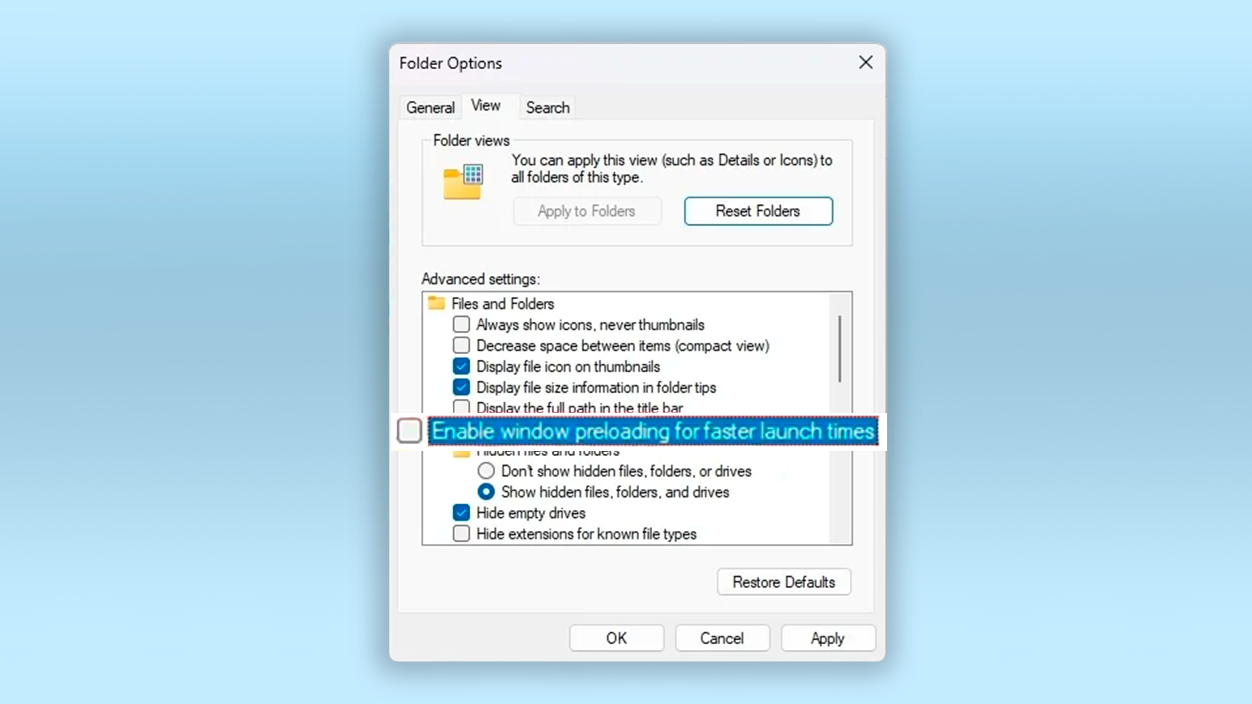
setting ဟုခေါ်သော အကွက်တစ်ခုပေါ်လာသည်။ "စတင်ချိန်ပိုမိုမြန်ဆန်စေရန် ဝင်းဒိုးကြိုတင်တင်ခြင်းကို ဖွင့်ပါ" သို့မဟုတ် ဖိုင်တွဲရွေးချယ်မှုများတွင် ဘာသာပြန်ထားသော၊ "ပိုမိုမြန်ဆန်စွာ စတင်ချိန်များအတွက် ဝင်းဒိုးကြိုတင်တင်ခြင်းကို ဖွင့်ပါ။" ပြောင်းလဲရန်လမ်းကြောင်းမှာ အောက်ပါအတိုင်းဖြစ်သည်။
- ဖွင့်ပါ ဖိုင်ရှာဖွေစက် Windows 11 ရဲ့။
- နှိပ်ပါ ရွေးချယ်စရာများ သို့မဟုတ် ဖဲကြိုး သို့မဟုတ် ဆက်စပ်မီနူးရှိ "ဖိုင်တွဲရွေးချယ်မှုများ"။
- တက်ဘ်ကိုဝင်ပါ။ "ကြည့်".
- အကွက်ကိုရှာပါ။ "စတင်ချိန်ပိုမိုမြန်ဆန်စေရန်ဝင်းဒိုးကြိုတင်တင်ခြင်းကိုဖွင့်ပါ" ပြီးစစ်ဆေးပါ သို့မဟုတ် အမှန်ခြစ်ဖြုတ်ပါ။ နှစ်သက်သလို။
ဤခလုတ်ဖြင့်၊ Microsoft သည် ပိုမိုကောင်းမွန်သော ချောမွေ့မှုနှင့် မှတ်ဉာဏ်အပေါ် ထိန်းချုပ်မှုကြား ဟန်ချက်ညီစေရန် ကြိုးစားနေပါသည်။ပိုမိုတုံ့ပြန်မှုရှိသော Explorer ကို တွေ့ကြုံခံစားလိုသူများသည် ကြိုတင်ထည့်သွင်းခြင်းကို ဖွင့်ထားနိုင်သည်။ အထူးသဖြင့် ပျော့ပျောင်းသော ကွန်ပျူတာများတွင် အထူးသဖြင့် RAM ၏ megabyte တိုင်းကို ဦးစားပေးလုပ်သူများသည် ဂန္တဝင်အပြုအမူသို့ ပြန်ပြောင်းနိုင်ပြီး နောက်ထပ်နေထိုင်သူ လုပ်ငန်းစဉ်များမပါဘဲ လုပ်ဆောင်နိုင်သည်။
Explorer ကိုကြိုတင်တင်ခြင်း၏အားသာချက်များနှင့်ကန့်သတ်ချက်များ
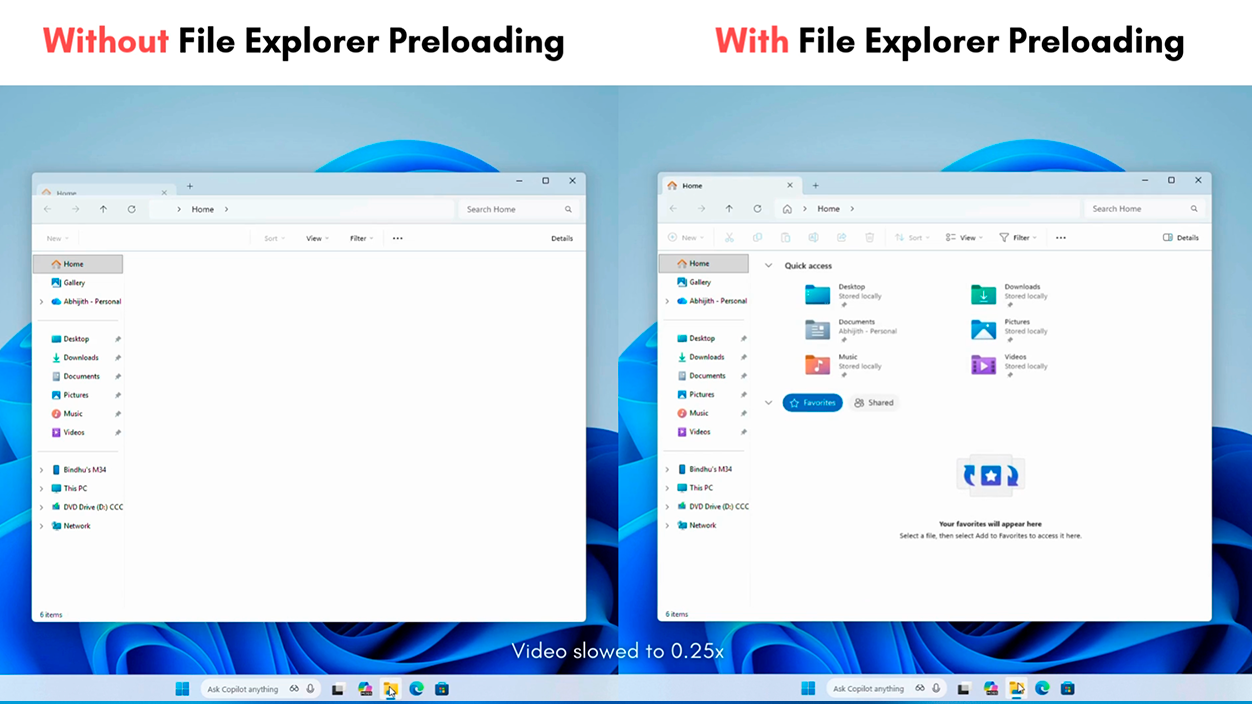
ဤအင်္ဂါရပ်အသစ်၏ အကြီးမားဆုံးအကျိုးကျေးဇူးမှာ ပါဝင်ပါသည်။ Explorer ကိုပထမဆုံးအကြိမ်ဖွင့်သောအခါတွင်ချက်ချင်းသိမြင်မှုဝင်းဒိုးပြင်ဆင်ရာတွင် အသုံးပြုသည့်စနစ်သည် စက္ကန့်ပိုင်း သို့မဟုတ် တစ်စက္ကန့်၏တစ်စိတ်တစ်ပိုင်း—လျှော့နည်းသွားသည်၊ ၎င်းသည် Windows 11 ကို အထူးသဖြင့် အလုပ်ချိန်အစတွင် သို့မဟုတ် ပြန်လည်စတင်ပြီးနောက်တွင် ပိုမိုတုံ့ပြန်မှုဖြစ်စေသည်။
စပိန်နှင့် အခြားဥရောပနိုင်ငံများရှိ ရုံးခန်းများ၊ ကျောင်းများနှင့် အိမ်များတွင် ဖိုင်စီမံခန့်ခွဲမှုသည် နေ့စဥ်အဆက်မပြတ်လုပ်ဆောင်နေရသော သေးငယ်သောနှောင့်နှေးမှုများ စုပြုံလာပြီး စိတ်အနှောင့်အယှက်ဖြစ်လာနိုင်သည်။ အကောင်အထည်ဖော်နေတဲ့ ဒစ်ဂျစ်တယ်တစ်ကိုယ်ရေသန့်ရှင်းရေးလမ်းညွှန် ဒါက သူတို့ကို လျော့ပါးစေတယ်။ Explorer စတင်ခြင်းကို အရှိန်မြှင့်ခြင်းဖြင့် အတွေ့အကြုံကို ချောမွေ့စေပြီး အလုပ်အသွားအလာကို ချိုးဖျက်သည့် "မိုက်ခရို-အနှောင့်အယှက်များ" ကို လျှော့ချပေးသည်။
သို့သော်၊ ကြိုတင်တင်ခြင်းသည် ပြဿနာအားလုံးအတွက် မှော်ကျည်ဆန်မဟုတ်ပါ။၎င်းသည် ကနဦးဝင်းဒိုးဖွင့်ချိန်ကိုသာ သက်ရောက်မှုရှိသည်။ ပိတ်ဆို့မှုသည် နှေးကွေးသော hard drive၊ latency မြင့်မားသော ကွန်ရက်ဒရိုက် သို့မဟုတ် အရာထောင်ပေါင်းများစွာရှိသော ဖိုင်တွဲများဖြစ်ပါက၊ အတွင်းပိုင်းလမ်းညွှန်မှုမှာ နှေးကွေးနေသေးသည်ဟု ခံစားရနိုင်ပါသည်။ ဤအခြေအနေများတွင် တိုးတက်ကောင်းမွန်ရန် နေရာရှိသေးကြောင်း Microsoft မှ အသိအမှတ်ပြုပါသည်။
ထို့အပြင်၊ RAM တွင် အစိတ်အပိုင်းများကို သိမ်းဆည်းထားခြင်းသည် အရင်းအမြစ်ကုန်ကျစရိတ် အနည်းငယ်သာ ကုန်ကျသည်။NVMe SSDs နှင့် memory 16 GB သို့မဟုတ် ထို့ထက်ပိုသော ခေတ်မီကွန်ပြူတာများတွင် သက်ရောက်မှုသည် မမြင်နိုင်လုနီးပါးဖြစ်သော်လည်း အခြေခံလက်ပ်တော့များ သို့မဟုတ် ရုံးခန်းအဟောင်းများ—ဥရောပ SMEs အများအပြားတွင် အဖြစ်များနေသေးသည် — အပိုပါဝါသုံးစွဲမှုသည် အခြားအပလီကေးရှင်းများနှင့်ယှဉ်ပြိုင်နိုင်သည်။
ကုမ္ပဏီက အတင်းအကျပ်ပြောပါတယ် အပိုမှတ်ဉာဏ်သုံးစွဲမှုသည် အလယ်အလတ်ဖြစ်သည်။ နောက်ခံလုပ်ငန်းစဉ်သည် အခြားပရိုဂရမ်များကို ပြင်းပြင်းထန်ထန် မထုတ်သင့်ပါ။ မည်သို့ပင်ဆိုစေကာမူ၊ အချို့သော ဝါရင့်ပလက်ဖောင်းကျွမ်းကျင်သူများသည် လျင်မြန်သော SSD များခေတ်တွင်၊ လှည့်ကွက်များကြိုတင်တင်ခြင်းထက် လှည့်ကွက်များကိုအသုံးပြုမည့်အစား Explorer ၏ကိုယ်ပိုင်ကုဒ်ကို အကောင်းဆုံးဖြစ်အောင်ပြုလုပ်ရန် စံပြဖြေရှင်းချက်ဖြစ်ကြောင်း ထောက်ပြထားသည်။
မိုက်ခရိုဆော့ဖ်၏ ဆုံးဖြတ်ချက်အပေါ် ဝေဖန်မှုများနှင့် အချေအတင် ဆွေးနွေးမှုများ

ကြိုတင်ထည့်သွင်းခြင်း၏ နိဒါန်းကို ထုတ်ပေးခဲ့သည်။ ဆော့ဖ်ဝဲရေးသားသူများ၊ Microsoft အမှုဆောင်ဟောင်းများနှင့် အဆင့်မြင့်အသုံးပြုသူများအကြား စိတ်ဝင်စားစရာကောင်းသည့် ငြင်းခုံမှုတစ်ခုအထင်ရှားဆုံးသောအသံများထဲမှတစ်ခုက ကျယ်ကျယ်ပြန့်ပြန့်အသုံးပြုထားသည့် NVMe SSDs နှင့်အတူ၊ Explorer ကဲ့သို့ သီအိုရီအရရိုးရှင်းသည့်အက်ပလီကေးရှင်းတစ်ခုသည် Memory ကြိုတင်သိမ်းဆည်းထားရန်မလိုအပ်ဘဲ ချက်ချင်းနီးပါးပွင့်သင့်သည်ဟု ထောက်ပြထားသည်။
ဒီအမြင်ကို မျှဝေတဲ့သူတွေက ယုံတယ်။ ကြိုတင်တင်ခြင်းသည် ရောဂါလက္ခဏာအတွက် အမြန်ပြင်ဆင်ခြင်းဖြစ်သော်လည်း အရင်းခံပြဿနာအတွက် မဟုတ်ပါ။၎င်းတို့သည် Windows 11 တွင် Windows Explorer သည် ထပ်လောင်းနည်းပညာများနှင့် အင်္ဂါရပ်များပါရှိသည့် အလွှာများနှင့်အတူ ပိုမိုရှုပ်ထွေးလာကြောင်း ၎င်းတို့က ထောက်ပြသည်။ ပိုမိုကောင်းမွန်အောင်ပြုလုပ်ခြင်းသည် နောက်ကျောတွင် နေရာယူထားသည်။ ဤရှုထောင့်မှကြည့်လျှင် ကုမ္ပဏီသည် ၎င်း၏အစုအဝေးကို နောက်ခံလုပ်ငန်းစဉ်များအောက်တွင် ဖုံးကွယ်ထားမည့်အစား အစိတ်အပိုင်းများကို လျော့ချပြီး သန့်စင်အောင်ပြုလုပ်ရန် အာရုံစိုက်သင့်သည်။
တစ်ဖက်ကလည်း အခြားအသုံးပြုသူများ သဘောကျကြောင်း၊ အတိုင်းအတာသည် မပြည့်စုံသော်လည်း နေ့စဉ်အတွေ့အကြုံကို ပိုမိုကောင်းမွန်စေသည်။အသုံးပြုသူအများအပြားသည် ဖိုင်တွဲများကို ရိုးရှင်းစွာဖွင့်ကာ ပိတ်ခြင်း၊ ဖိုင်များကို ဆွဲချခြင်း သို့မဟုတ် ဒေါင်းလုဒ်များဖိုင်တွဲကို ဝင်ရောက်ကြည့်ရှုကြပြီး ထိုအသုံးပြုသူအတွက်၊ မျက်နှာပြင်အောက်တွင် ဖြစ်ပျက်နေသည့်အရာထက် မြန်ဆန်သောတုံ့ပြန်မှုခံစားချက်သည် ပိုအရေးကြီးပါသည်။
ဥရောပတိုက်တွင် ရောထွေးနေသော ပတ်ဝန်း ကျင်နှင့် ပေါများလာသည်။ ခေတ်မီ PC များသည် အဟောင်းများကို ပြန်လည်ပြင်ဆင်ထားသော စက်ပစ္စည်းများနှင့် အတူယှဉ်တွဲတည်ရှိနေသည်။အဓိကက ကိစ္စရပ်အလိုက် ဆုံးဖြတ်နိုင်မယ်။ ကုမ္ပဏီများနှင့် အများပိုင်အဖွဲ့အစည်းများရှိ စနစ်စီမံခန့်ခွဲသူများသည် ယေဘုယျအားဖြင့် ကြိုတင်ထည့်သွင်းခြင်းကိုဖွင့်ရန် အဓိပ္ပာယ်ရှိမရှိ၊ ၎င်းကို အသုံးပြုသူပရိုဖိုင်အချို့တွင် ကန့်သတ်ထားခြင်း သို့မဟုတ် သီးခြားအလုပ်ရုံများတွင် မှတ်ဉာဏ်သိမ်းဆည်းရန်အတွက် ၎င်းအား ပိတ်ခြင်းရှိမရှိ အကဲဖြတ်နိုင်မည်ဖြစ်သည်။
မည်သို့ပင်ဆိုစေကာမူ Microsoft ၏ လှုပ်ရှားမှုသည် ရှင်းရှင်းလင်းလင်း သိသာစေသည်- Explorer ၏ ချောမွေ့မှုကို ခံစားရခြင်းသည် သုံးစွဲသူများအတွက် ထိလွယ်ရှလွယ် ပြဿနာတစ်ခုအဖြစ် ရှိနေသေးသည်။Windows 11 ကို အပြည့်အဝလက်ခံထားသော Windows 10 ကို ဆက်ခံသူအဖြစ် တည်ထောင်လိုလျှင် ကုမ္ပဏီအနေဖြင့် ၎င်းကို လျစ်လျူရှုရန် မတတ်နိုင်ပါ။
Explorer သို့ နောက်ထပ်ပြောင်းလဲမှုများ- ပိုမိုဖွဲ့စည်းထားသော မီနူးများနှင့် ဒီဇိုင်း
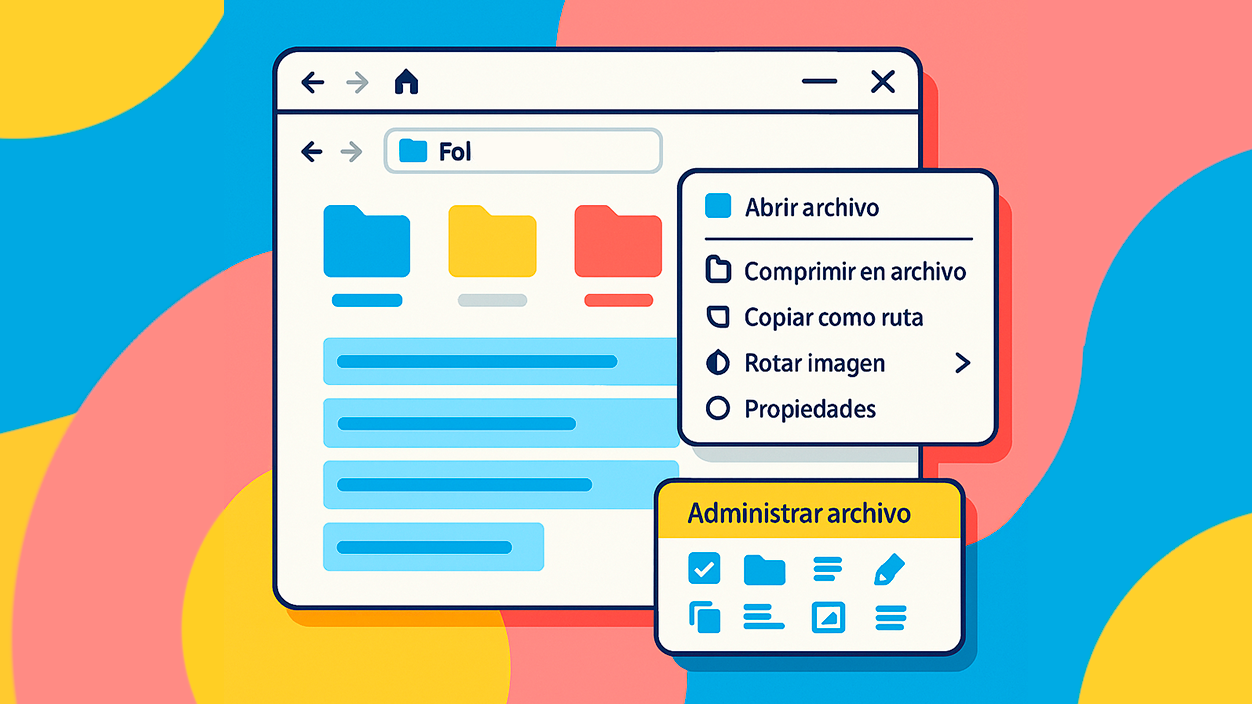
ကြိုတင်ထည့်သွင်းခြင်းကို မိတ်ဆက်ပေးသည့် တူညီသောအသုတ် Insider တည်ဆောက်မှုများကို အခွင့်ကောင်းယူပြီး၊ Microsoft သည် File Explorer ၏ ဒီဇိုင်းနှင့် မီနူးများကို ချိန်ညှိနေသည်။ကုမ္ပဏီသည် နှစ်များတစ်လျှောက် ရွေးချယ်စရာများ၊ အိုင်ကွန်များနှင့် ဖြတ်လမ်းလင့်ခ်များဖြင့် ဖြည့်သွင်းထားသည့် ကွန်မန့်မီနူး—သင် right-click လုပ်သောအခါ ပေါ်လာသည့်-- ဆက်စပ်မီနူးကို ရိုးရှင်းစေရန် အချိန်အတော်ကြာ ကြိုးစားနေပါသည်။
မကြာသေးမီက တည်ဆောက်မှုများတွင်၊ မီနူးကို ပြန်လည်ဖွဲ့စည်းထားပါသည်။ ပိုမိုယုတ္တိတန်သောဒြပ်စင်များအောက်တွင်အုပ်စုဒုတိယအမိန့်များအသုံးအများဆုံးလုပ်ဆောင်ချက်များကို ဦးစွာမြင်အောင်ထားပါ။ "Compress to ZIP file"၊ "Copy as path" သို့မဟုတ် "Rotate image" ကဲ့သို့သော လုပ်ဆောင်ချက်များကို ပိုမိုရှင်းလင်းသော submenus နှင့် floating menus များတွင် ပေါင်းစပ်ထားပြီး အမြင်အာရုံရှုပ်ထွေးမှုကို လျှော့ချရန် ရည်ရွယ်သည်။
cloud ဝန်ဆောင်မှုများနှင့် ပတ်သက်သော အမိန့်များ—ဥပမာ၊ "ဤစက်ပစ္စည်းပေါ်တွင် အမြဲထားရှိပါ" ကဲ့သို့သော OneDrive ရွေးချယ်မှုများ— ပင်မမီနူးကို ရှုပ်ပွနေခြင်းမှ ရှောင်ကြဉ်ပြီး ရောင်းချသူ-သတ်သတ်မှတ်မှတ် dropdown menus သို့ ရွှေ့ထားသည်။ "Open Folder တည်နေရာ" ကဲ့သို့သော အခြားလုပ်ဆောင်ချက်များကို ပိုမိုနားလည်သဘောပေါက်စေရန်အတွက် ပြန်လည်နေရာချထားပေးထားပါသည်။
၎င်းအပြင် Microsoft လည်း စမ်းသပ်လျက်ရှိသည်။ ရေပေါ် "ဖိုင်စီမံခန့်ခွဲရန်" မီနူးအသစ်၎င်းသည် အချက်တစ်ခုတည်းတွင် ဘုံလုပ်ဆောင်ချက်များစွာကို ပေါင်းစပ်ကာ အတန်ငယ်ပိုမိုသန့်ရှင်းသော ဆက်စပ်မီနူးကို ယူဆောင်လာသည်။ ဖော်ပြထားသည့်ရည်ရွယ်ချက်မှာ အဆင့်မြင့်အသုံးပြုသူများအတွက် အရေးကြီးသောကိရိယာများကို မစွန့်ဘဲ Explorer ကို လွှမ်းမိုးမှုနည်းစေခြင်းဖြစ်ပါသည်။
သို့သော်လည်း လူ့အဖွဲ့အစည်း၏ တစ်စိတ်တစ်ပိုင်းသည် ဤအပြောင်းအလဲများကို ပုံစံတစ်ခုအဖြစ် ခံယူသည်။ ယခင်က ကလစ်တစ်ချက်နှိပ်ရုံသာရှိခဲ့သော ရွေးစရာများကို ဝှက်ထားပါ။Microsoft မှဖော်ပြသည့်အရာသည် "ရိုးရှင်းသော" ဟု လူအများကမြင်ကြပြီး ၎င်းတို့သည် နေ့စဉ်အသုံးပြုသည့်လုပ်ဆောင်ချက်များကိုရောက်ရှိရန် အဆင့်များစွာဖြင့် သုံးစွဲသူများအား တိုက်ရိုက်နည်းသော တိုက်ရိုက်မီနူးများဆီသို့ နောက်ထပ်ခြေလှမ်းတစ်ခုအဖြစ် မြင်ကြသည်။
စပိန်နှင့် ဥရောပရှိ သုံးစွဲသူများအတွက် သက်ရောက်မှုနှင့် လမ်းပြမြေပုံ
Explorer ကြိုတင်ထည့်သွင်းခြင်းအင်္ဂါရပ်သည် ပရိုဂရမ်အတွင်း စမ်းသပ်ဆဲအဆင့်တွင် ရှိနေသေးသည်။ Windows Insider၊ Dev၊ Beta နှင့် Canary ချန်နယ်များဆိုလိုသည်မှာ ယခုလောလောဆယ်တွင်၊ စေတနာ့ဝန်ထမ်းအသုံးပြုသူများ၏ အစိတ်အပိုင်းတစ်ခုမျှသာ ၎င်းကို ၎င်းတို့၏ကွန်ပျူတာများတွင် အသုံးပြုနိုင်ပြီး ပေါင်းစပ်တုံ့ပြန်မှုစနစ်မှတစ်ဆင့် Microsoft သို့ တုံ့ပြန်ချက်ပေးပို့နိုင်မည်ဖြစ်သည်။
အများသူငှာအတွက် ကုမ္ပဏီက ရည်ရွယ်ပါတယ်။ 2026 တစ်လျှောက်လုံး ပိုမိုကျယ်ပြန့်စွာ ဖြန့်ကျက်မှုပုံမှန် Windows 11 တပ်ဆင်မှုများတွင် မူရင်းအတိုင်း ကြိုတင်ထည့်သွင်းခြင်းကို ဖွင့်ထားသည်။ ဥရောပတွင်၊ ပွင့်လင်းမြင်သာမှုလိုအပ်ချက်များနှင့် အသုံးပြုသူရွေးချယ်စရာများကို အများအားဖြင့်ကျင့်သုံးလေ့ရှိသည့်အရာတွင်၊ Folder Options တွင် checkbox ပေါ်လာခြင်းသည် ကုမ္ပဏီများနှင့် စီမံခန့်ခွဲရေးများ၏ အတွင်းပိုင်းမူဝါဒများကို လိုက်နာရန် ပိုမိုလွယ်ကူစေမည်ဖြစ်သည်။
အိမ်ထောင်စုများနှင့် အသေးစားစီးပွားရေးလုပ်ငန်းများအတွက် စပိန်၊ ပြောင်းလဲမှုသည် ပိုမိုမြန်ဆန်စွာဖွင့်နိုင်သော ဘရောက်ဆာကို ဖြစ်ပေါ်စေသင့်သည်။ ကွန်ပြူတာကိုဖွင့်ပြီးရင် user က ဘာမှထိစရာမလိုဘဲ၊ နှစ်သက်သူများသည် အဆင့်အနည်းငယ်တွင် လုပ်ဆောင်ချက်ကို ပိတ်နိုင်ပြီး ယခင်အပြုအမူသို့ ပြန်သွားနိုင်သည်။
ကော်ပိုရိတ်ပတ်ဝန်းကျင်တွင် IT မန်နေဂျာများ ဆောင်ရွက်နိုင်မည်ဖြစ်သည်။ ကြိုတင်ထည့်သွင်းခြင်းသည် အဖွဲ့အစည်း၏ စံသတ်မှတ်ချက်၏ အစိတ်အပိုင်း ဟုတ်မဟုတ် သတ်မှတ်ပါ။ သို့မဟုတ် ဝင်ခွင့်အဆင့် လက်ပ်တော့များ သို့မဟုတ် အခြေခံစနစ်များတွင် မမ်မိုရီကို ထိန်းသိမ်းရန် မူဝါဒများမှတစ်ဆင့် ၎င်းကို ပိတ်ထားပါက၊ ဆုံးဖြတ်နိုင်စွမ်းသည် မတူညီသော ဟာ့ဒ်ဝဲ မျိုးဆက်များ အတူတကွ တည်ရှိနေသည့် ရောနှောနေသော ပတ်ဝန်းကျင်များတွင် အထူးသဖြင့် သက်ဆိုင်ပါသည်။
ကြိုတင်ထည့်သွင်းခြင်းသည် စနစ်တစ်ခုလုံး၏ စွမ်းဆောင်ရည်ကို သိသိသာသာ အလျှော့မပေးကြောင်း Microsoft က အခိုင်အမာဆိုသော်လည်း၊ နောက်လအနည်းငယ်အတွင်း Insider ပရိုဂရမ်အတွင်း စမ်းသပ်မှုမှာ အဓိကကျပါလိမ့်မည်။ ဖြစ်နိုင်ချေရှိသော မကိုက်ညီမှုများကို ရှာဖွေရန်၊ မတူညီသောဖွဲ့စည်းပုံများပေါ်တွင် အမှန်တကယ်အကျိုးသက်ရောက်မှုကို တိုင်းတာရန်နှင့် စွမ်းဆောင်ချက်သည် သန်းပေါင်းများစွာသော PC များသို့မရောက်ရှိမီ အပြုအမူကို ချိန်ညှိပါ။
Microsoft ၏ဆုံးဖြတ်ချက် Windows 11 တွင် File Explorer ကိုကြိုတင်တင်ခြင်းသည် အရေးကြီးသော အရှိန်အဟုန်ရှိနေပုံကို ထင်ဟပ်စေသည်။ operating system နှင့်အတွေ့အကြုံ၌။ ဤရွေးချယ်နိုင်သောအင်္ဂါရပ်၏ပေါင်းစပ်မှု၊ ဆက်စပ်မီနူးများကို ပြုပြင်ပြောင်းလဲမှုများနှင့် Explorer ၏ စဉ်ဆက်မပြတ်ခေတ်မီအောင်လုပ်ဆောင်ခြင်းသည် ပြတ်သားသောရည်ရွယ်ချက်ကို ညွှန်ပြသည်- ဖိုင်စီမံခန့်ခွဲမှုကို နေ့စဉ်အခြေခံတွင် ပိုမိုချောမွေ့စေပြီး စပိန်နှင့် ဥရောပရှိ ပရော်ဖက်ရှင်နယ်အသုံးပြုသူများအတွက်ရော အိမ်သုံးနှင့် ဥရောပရှိ ပရော်ဖက်ရှင်နယ်အသုံးပြုသူများအတွက်ရော ကွန်ပြူတာ၏အရင်းအမြစ်များကို မည်ကဲ့သို့အသုံးပြုသည်ကို ထိန်းချုပ်မှုမဆုံးရှုံးစေဘဲ။


ကျွန်တော်သည် သူ၏ "geek" စိတ်ဝင်စားမှုများကို အသက်မွေးဝမ်းကြောင်းတစ်ခုအဖြစ် ပြောင်းလဲပေးသော နည်းပညာကို ဝါသနာပါသူတစ်ဦးဖြစ်သည်။ ကျွန်ုပ်သည် စူးစမ်းလိုစိတ်ဖြင့် ပရိုဂရမ်အမျိုးမျိုးဖြင့် ခေတ်မီနည်းပညာများကို အသုံးပြုကာ ဘဝကို 10 နှစ်ကျော် ကုန်ဆုံးခဲ့သည်။ ယခု ကျွန်ုပ်သည် ကွန်ပျူတာနည်းပညာနှင့် ဗီဒီယိုဂိမ်းများကို အထူးပြုရပြီ။ အဘယ်ကြောင့်ဆိုသော် ကျွန်ုပ်သည် နည်းပညာနှင့် ဗီဒီယိုဂိမ်းများပေါ်ရှိ ဝဘ်ဆိုဒ်အမျိုးမျိုးအတွက် ၅ နှစ်ကျော်ကြာအောင် ရေးသားခဲ့ပြီး လူတိုင်းနားလည်နိုင်သော ဘာသာစကားဖြင့် သင်လိုအပ်သော အချက်အလက်များကို ပေးလိုသည့် ဆောင်းပါးများကို ဖန်တီးနေသောကြောင့် ဖြစ်ပါသည်။
သင့်တွင်မေးခွန်းများရှိပါက၊ ကျွန်ုပ်၏အသိပညာသည် Windows လည်ပတ်မှုစနစ်အပြင် မိုဘိုင်းလ်ဖုန်းများအတွက် Android နှင့်ပတ်သက်သည့်အရာအားလုံးမှပါဝင်ပါသည်။ ပြီးတော့ ငါ့ရဲ့ကတိကဝတ်က မင်းအတွက်ပါပဲ၊ ငါ အမြဲတမ်း မိနစ်အနည်းငယ်လောက် အချိန်ပေးပြီး ဒီအင်တာနက်ကမ္ဘာမှာ မင်းရှိနိုင်သမျှမေးခွန်းတွေကို ဖြေရှင်းဖို့ ကူညီပေးဖို့ ဆန္ဒရှိနေတယ်။