- Restyle သည် Windows 11 Insiders (Canary၊ Dev နှင့် Beta) အတွက် Paint သို့ရောက်ရှိလာပြီး Microsoft အကောင့်ဝင်ရောက်ရန် လိုအပ်ပါသည်။
- ကြိုတင်သတ်မှတ်ထားသော အနုပညာစတိုင်များဖြင့် Copilot မီနူးမှ Paint 11.2509.441.0 သို့မဟုတ် ထို့ထက်ပို၍ အလုပ်လုပ်ပါသည်။
- Snapdragon X ဖြင့် Copilot+ PC များသို့ ကနဦး ဖြန့်ချိခြင်း x86 တွင် အထွေထွေရရှိနိုင်မှုကို အတည်မပြုနိုင်သေးပါ။
- ရလဒ်ကို ကင်းဗတ်စ်တွင် ထည့်ရန်၊ ကူးယူရန် သို့မဟုတ် သိမ်းဆည်းရန် ခွင့်ပြုသည်။ Windows 10 မှဝင်ရောက်ခွင့်မရှိပါ။

ဂန္တဝင် Windows Paint အက်ပ်သည် ကြီးမားသော ခြေလှမ်းတစ်ခုဖြင့် ရှေ့သို့တက်လှမ်းသည်။ အနုပညာစတိုင်ကိုပြောင်းလဲရန် Restyle၊ AI လုပ်ဆောင်ချက် ကင်းဗတ်စ်ပေါ်ရှိ မည်သည့်ရုပ်ပုံ၊ ဟိ Windows Insider ပရိုဂရမ်၏တစ်စိတ်တစ်ပိုင်းဖြစ်သောသူများအတွက် ဖြန့်ကျက်မှုကို စတင်လိုက်ပါပြီ။Third-party ကိရိယာများကို အားကိုးစရာမလိုဘဲ Paint ကို ပိုမိုဖန်တီးမှုရှိသော အသုံးပြုမှုဆီသို့ ချဉ်းကပ်ပါ။
စပိန်နှင့် ကျန်ဥရောပ၊ ရရှိနိုင်မှုသည် Insider ချန်နယ်နှင့် PC အမျိုးအစားပေါ်တွင်မူတည်သည်။: လက်ရှိတွင်၊ Snapdragon X ဖြင့် Copilot+ ကို ဦးစားပေးထားသည်။ အိုင်ဒီယာမှာ ရိုးရှင်းသည်- သင်သည် ကြိုတင်သတ်မှတ်ထားသော စတိုင်ကို ရွေးချယ်ကာ အခြားဗားရှင်းတစ်ခုကို ဖန်တီးကာ ၎င်းကို သင့်ပရောဂျက်တွင် စက္ကန့်ပိုင်းအတွင်း ပေါင်းစပ်နိုင်သည်။
Restyle ဆိုတာ ဘာလဲ ၊ Paint မှာ ဘယ်လို အလုပ်လုပ်လဲ ။
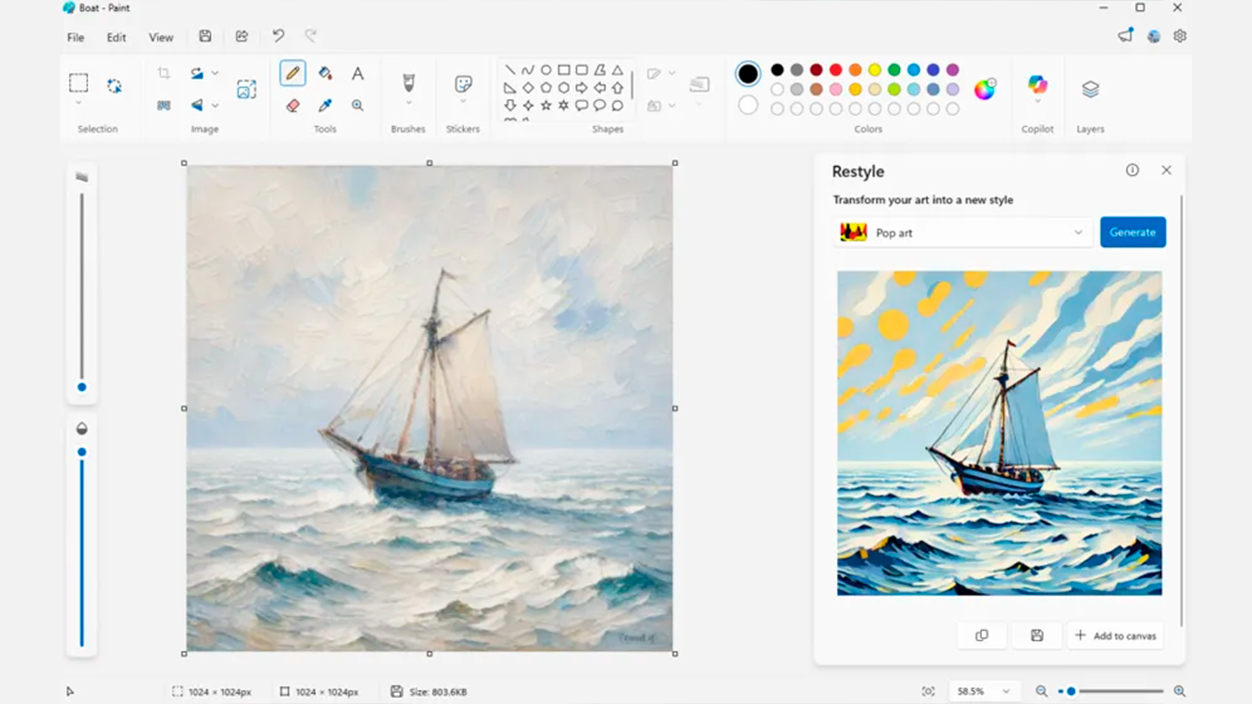
Restyle သည် အသုံးဝင်မှုတစ်ခုဖြစ်သည်။ AI အခြေခံစတိုင်လွှဲပြောင်း Paint တွင် ပေါင်းစပ်ထားသည်။ တင်ထားသောပုံပေါ်တွင် အလုပ်လုပ်ပြီး အက်ပ်ကိုမချန်ဘဲ အလွန်ရိုးရှင်းသော အလုပ်အသွားအလာဖြင့် မတူညီသော အမြင်ပိုင်းဆိုင်ရာ အလှတရားများဖြင့် ကွဲပြားမှုများကို ဖန်တီးပါ။
ဝင်ရောက်ရန်၊ ရိုးရှင်းစွာ Paint ကိုဖွင့်ပြီး အသုံးပြုလိုက်ပါ။ Copilot မီနူး. အဲဒီကနေ Restyle ကို ရွေးချယ်ပြီး စာရင်းထဲက စတိုင်တစ်ခုကို ရွေးချယ်ပြီး Generate ကို နှိပ်ပါ။ ခဏတာအတွင်း AI မှ ဖန်တီးထားသော အဆိုပြုချက်များကို သင်တွေ့မြင်ရလိမ့်မည်။ အသုံးပြုရန်အဆင်သင့်။
ရလဒ်တွေရပြီဆိုရင်တော့ လုပ်နိုင်ပါတယ်။ ပုံကို ကင်းဗတ်တွင် ထည့်ပါ။၎င်းကို ကလစ်ဘုတ်တွင် မိတ္တူကူးပါ၊ သို့မဟုတ် နောက်ပိုင်းတွင် ပြန်လည်အသုံးပြုရန်အတွက် သိမ်းဆည်းပါ။ ကလစ်တစ်ချက်နှိပ်ရုံဖြင့် တသမတ်တည်း ပုံစံကွဲများကို ဖန်တီးရန် မြန်ဆန်ပြီး အဆင်ပြေသောနည်းလမ်းတစ်ခုဖြစ်သည်။
- updated ဗားရှင်း 11.2509.441.0 သို့ ဆေးသုတ်ပါ။ Microsoft Store မှ (သို့မဟုတ် နောက်ပိုင်း)။
- Paint ကိုဖွင့်ပြီး ရိုက်ထည့်လိုက်ပါ။ Copilot မီနူး.
- Restyle ကို ရွေးပါ။စတိုင်နှင့်ရွေးချယ်ပါ။ စာနယ်ဇင်းများ ဖွစျပှါးစေ.
- အသုံး ကင်းဗတ်သို့ထည့်ပါ။, မိတ္တူ သို့မဟုတ် သိမ်းဆည်းပါ။ သင်လိုအပ်သကဲ့သို့။
Windows 11 Insiders အတွက် ရရှိနိုင်မှုနှင့် လိုအပ်ချက်များ
အင်္ဂါရပ်ကို ချန်နယ်များတစ်လျှောက် ဖြန့်ဝေလျက်ရှိသည်။ Windows Insider ပရိုဂရမ်၏ Canary၊ Dev နှင့် Beta. အကယ်၍ သင်၏ PC ကို မှတ်ပုံတင်ထားပါက၊ သင့်တွင် Paint ဗားရှင်း 11.2509.441.0 နှင့်အထက် ရှိမရှိ စစ်ဆေးပါ။ ခလုတ်အသစ်ကိုကြည့်ရန်။
Microsoft သည် ကနဦး ဖြန့်ကျက်မှုကို ညွှန်ပြသည်။ Snapdragon ပါတဲ့ Copilot+ PC တွေမှာဆိုလိုသည်မှာ၊ ကနဦးတွင် NPUs နှင့် မျိုးဆက်သစ်ပလပ်ဖောင်းများပါရှိသော စက်ပစ္စည်းများကို ဦးစားပေးထားသည်။ ကုမ္ပဏီသည် အခြားသော ဗိသုကာလက်ရာများအတွက် ရက်စွဲ သို့မဟုတ် နယ်ပယ်ကို မသတ်မှတ်ရသေးပါ။
ဒါဟာမရှိမဖြစ်အရေးပါသည် Microsoft အကောင့်ဖြင့် ဝင်ရောက်ပါ။ Restyle ကိုအသုံးပြုရန်။ ၎င်းကို Windows 10 တွင် မရရှိနိုင်ပါ။နှင့် Insider ပရိုဂရမ်ပြင်ပ သင်သည် အနာဂတ်အပ်ဒိတ်များအတွက် စောင့်ရမည်ဖြစ်ပါသည်။ Microsoft က ၎င်းကို ချဲ့ထွင်ရန် ဆုံးဖြတ်ပါက တည်ငြိမ်သည်။
ရနိုင်သောပုံစံများနှင့် Paint စက္ကူအသစ်
Restyle သည် အမျိုးမျိုးကို ပေးသည်။ အနုပညာကြိုတင်ပြင်ဆင်မှုများ သင့်ဓာတ်ပုံများ သို့မဟုတ် သရုပ်ဖော်ပုံများကို ပြောင်းလဲရန်- Fantasy၊ Anime၊ Surrealism၊ Impressionist၊ Cyberpunk၊ Pop Art၊ Watercolor သို့မဟုတ် Sketch၊ အခြားအရာများ။ ရွေးချယ်မှုသည် ဗားရှင်းအလိုက် ကွဲပြားနိုင်သော်လည်း ချက်ချင်းရလဒ်များအတွက် လူကြိုက်များသောစတိုင်များကို ကာမိစေရန် စိတ်ကူးဖြစ်သည်။
ဤချဉ်းကပ်မှုသည် Windows Photos အက်ပ်တွင် ပါရှိသည့် စတိုင်ပြောင်းလဲမှုရွေးချယ်မှုကို အမှတ်ရနေသော်လည်း ယခုဖြစ်သည်။ Paint တွင် တိုက်ရိုက်ပေါင်းစပ်သည်။အပလီကေးရှင်းများကြားတွင် ခုန်တက်ခြင်းကို ရှောင်ကြဉ်ခြင်းနှင့် လျင်မြန်သော ပရောဂျက်များတွင် ဖန်တီးမှု ထပ်လောင်းခြင်းများကို ချောမွေ့စေခြင်း။
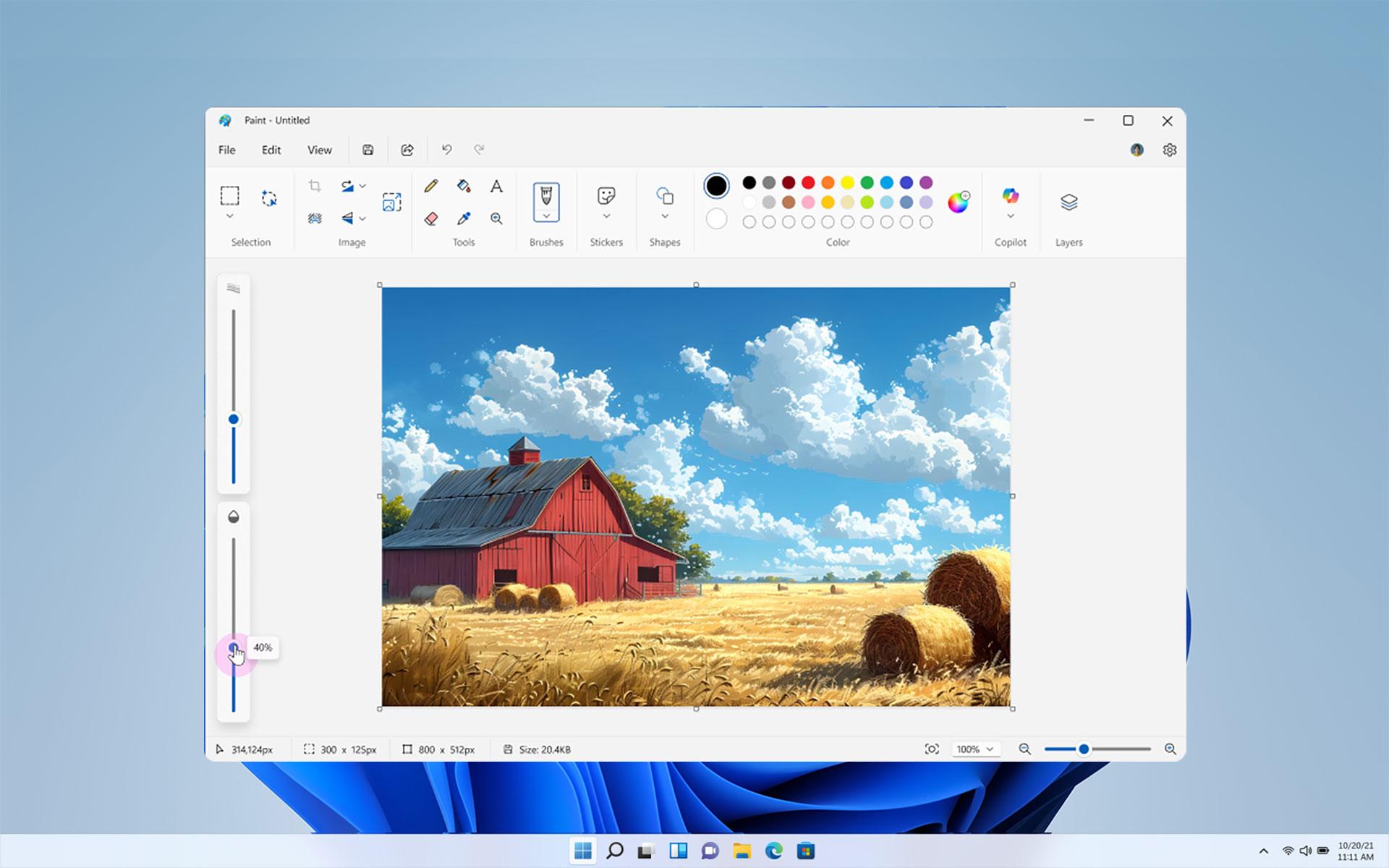
တဆက်တည်းတွင်၊ Paint သည်ထိုကဲ့သို့သောတိုးတက်မှုများကိုထည့်သွင်းထားသည်။ အလွှာများ၊ နောက်ခံဖယ်ရှားခြင်းနှင့် အလင်းပိတ်ခြင်း ထိန်းချုပ်မှုတည်းဖြတ်ခြင်းကို ပြန်လည်စတင်ရန်အတွက် ကင်းဗတ်ပြည်နယ်ကို ထိန်းသိမ်းထားသည့် ပရောဂျက်ဖိုင်များ။ ဤအင်္ဂါရပ်များသည် အခြေခံပုံဆွဲခြင်းထက် ၎င်း၏အသုံးဝင်မှုကို တိုးမြင့်စေသည်။
ဤအင်္ဂါရပ်များနှင့်အတူ Microsoft tool ကို ပေါ့ပါးသော ဖန်တီးမှုစတူဒီယိုအဖြစ် ပြောင်းလဲလာသည်။ Windows 11 တွင်၊ အနည်းငယ်မျှသာသော အလုပ်အသွားအလာကို နှစ်သက်သူများသည် ဤအင်္ဂါရပ်များကို လျစ်လျူရှုနိုင်သော်လည်း အမြန်ရလဒ်များ လိုအပ်သူများသည် စနစ်မှထွက်ခွာခြင်းမရှိဘဲ အသုံးဝင်သောအကူအညီကို Restyle ရှာဖွေနိုင်မည်ဖြစ်သည်။
Restyle ကို အလွှာများနှင့် အလင်းအမှောင် ပေါင်းစပ်ခြင်းဖြင့် ခွင့်ပြုသည်။ ကွဲပြားမှုများကို စမ်းသပ်ပြီး ၎င်းတို့ကို ပေါင်းစည်းပါ။ ပိုမိုထိန်းချုပ်ထားသော ဖွဲ့စည်းမှုများတွင်၊ အထူးသဖြင့် လူမှုရေးဆိုင်ရာအကြောင်းအရာများ၊ ဒီဇိုင်းပုံစံရှေ့ပြေးပုံစံများ သို့မဟုတ် SME လုပ်ငန်းများနှင့် တီထွင်ဖန်တီးမှုအဖွဲ့များအတွက် အထူးအသုံးဝင်သော အရာများ။
အဆိုပြုချက်က ရှင်းပါတယ်။ အကယ်၍ သင်သည် Copilot+ PC တွင် Windows 11 Insider ကို အသုံးပြုနေပါက Paint ကို သင် အပ်ဒိတ်လုပ်သည်၊ ယခုအခါတွင် သင်သည် ကင်းဗတ်စ်ကိုယ်တိုင်မှ သင့်ပုံများ၏ စတိုင်ကို ပြောင်းလဲနိုင်သည်၊ အမျိုးမျိုးသော အပြီးသတ်မှုမှ ရွေးချယ်ကာ သင်နှစ်သက်သည့်အရာကိုသာ ရိုးရှင်းပြီး အရှုပ်အရှင်းကင်းသည့် လုပ်ငန်းစဉ်ဖြင့် သိမ်းဆည်းနိုင်ပါပြီ။


ကျွန်တော်သည် သူ၏ "geek" စိတ်ဝင်စားမှုများကို အသက်မွေးဝမ်းကြောင်းတစ်ခုအဖြစ် ပြောင်းလဲပေးသော နည်းပညာကို ဝါသနာပါသူတစ်ဦးဖြစ်သည်။ ကျွန်ုပ်သည် စူးစမ်းလိုစိတ်ဖြင့် ပရိုဂရမ်အမျိုးမျိုးဖြင့် ခေတ်မီနည်းပညာများကို အသုံးပြုကာ ဘဝကို 10 နှစ်ကျော် ကုန်ဆုံးခဲ့သည်။ ယခု ကျွန်ုပ်သည် ကွန်ပျူတာနည်းပညာနှင့် ဗီဒီယိုဂိမ်းများကို အထူးပြုရပြီ။ အဘယ်ကြောင့်ဆိုသော် ကျွန်ုပ်သည် နည်းပညာနှင့် ဗီဒီယိုဂိမ်းများပေါ်ရှိ ဝဘ်ဆိုဒ်အမျိုးမျိုးအတွက် ၅ နှစ်ကျော်ကြာအောင် ရေးသားခဲ့ပြီး လူတိုင်းနားလည်နိုင်သော ဘာသာစကားဖြင့် သင်လိုအပ်သော အချက်အလက်များကို ပေးလိုသည့် ဆောင်းပါးများကို ဖန်တီးနေသောကြောင့် ဖြစ်ပါသည်။
သင့်တွင်မေးခွန်းများရှိပါက၊ ကျွန်ုပ်၏အသိပညာသည် Windows လည်ပတ်မှုစနစ်အပြင် မိုဘိုင်းလ်ဖုန်းများအတွက် Android နှင့်ပတ်သက်သည့်အရာအားလုံးမှပါဝင်ပါသည်။ ပြီးတော့ ငါ့ရဲ့ကတိကဝတ်က မင်းအတွက်ပါပဲ၊ ငါ အမြဲတမ်း မိနစ်အနည်းငယ်လောက် အချိန်ပေးပြီး ဒီအင်တာနက်ကမ္ဘာမှာ မင်းရှိနိုင်သမျှမေးခွန်းတွေကို ဖြေရှင်းဖို့ ကူညီပေးဖို့ ဆန္ဒရှိနေတယ်။