- Outlook ရှိ အက်ပ်ရှာဖွေမှုဘားကို ဗားရှင်း 2402 တွင် မိတ်ဆက်ခဲ့သည်။
- အပ်ဒိတ် 2401 (17231.20236) သည် ဤဘားကို လုံးဝဖယ်ရှားသည်။
- ဖတ်ရှုခြင်းအကန့်ကို ပြန်လည်နေရာချထားခြင်းကဲ့သို့သော ယာယီနည်းလမ်းများ ရှိပါသည်။
- လိုအပ်ပါက Outlook ကို ယခင်ဗားရှင်းသို့ ပြန်ပြောင်းနိုင်သည်။
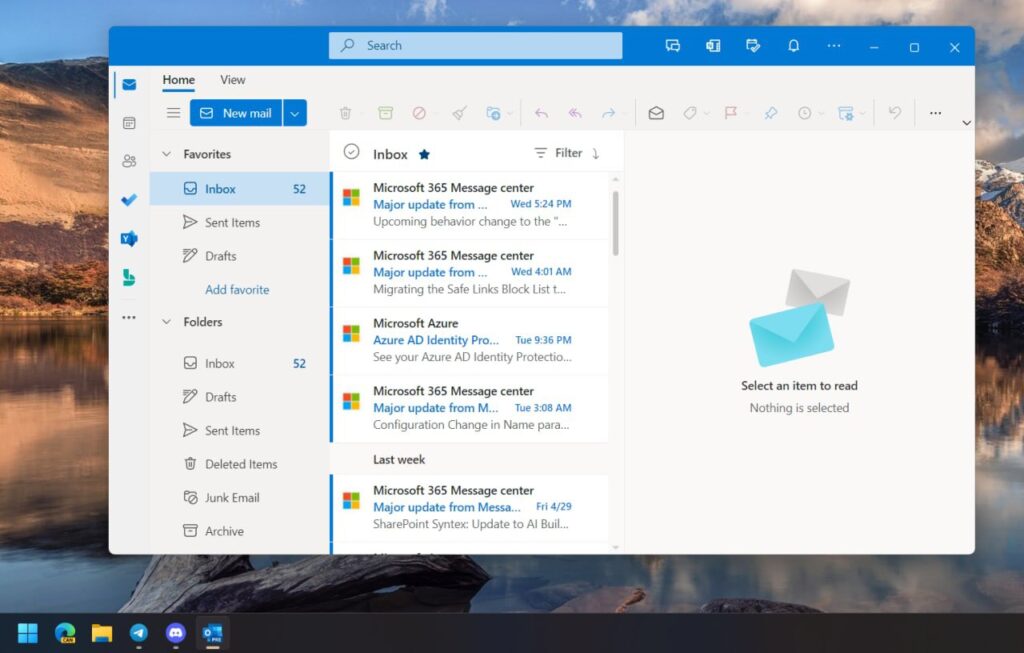
Te preguntas ¿Outlook ရှိ အက်ပ်ရှာဖွေမှုဘားကို မည်သို့ပိတ်မည်နည်း။? 2024 ခုနှစ်အစောပိုင်းကတည်းက၊ Outlook အသုံးပြုသူအများအပြားသည် ၎င်းတို့၏ဝင်စာပုံးတွင် အနှောင့်အယှက်ဖြစ်စေသောအင်္ဂါရပ်တစ်ခုကို သတိပြုမိခဲ့သည်- “App Search” ဟူသောစာသားပါသော ထိပ်ရှိနောက်ထပ်ဘားတစ်ခု။ ဤအပိုဆောင်းအင်တာဖေ့စ်ကို ပရိုဂရမ်၏ ဗားရှင်း 2402 ဖြင့် မိတ်ဆက်ပေးခဲ့ပြီး သုံးစွဲသူအများအပြားက မကျေမနပ်ဖြစ်ခဲ့ကြသည်။ အက်ပ်များကို ရှာဖွေရန် ပိုမိုလွယ်ကူစေရန် လုပ်ဆောင်ခဲ့သည်ဟု ယူဆရသော်လည်း၊ ၎င်းသည် သမားရိုးကျ အီးမေးလ်ရှာဖွေမှုဝင်ရောက်မှုကို အနှောင့်အယှက်ဖြစ်စေသောကြောင့် လူအများစုက ၎င်းကို မလိုအပ်ဘဲ စိတ်အနှောက်အယှက်ဖြစ်စေသည်။
ကံကောင်းထောက်မစွာ၊ Microsoft သည် ဖြေရှင်းချက်များစွာကို ကမ်းလှမ်းခဲ့သည်။ ဒီဘားအသစ်ကို ဖယ်ရှားလိုက်ပါ။ယာယီဖြစ်စေ အမြဲတမ်းဖြစ်စေ။ ဤဆောင်းပါးတွင်၊ ကျွန်ုပ်တို့သည် အရိုးရှင်းဆုံးမှ စနစ်မွမ်းမံမှုများကို နောက်ကြောင်းပြန်လှည့်ခြင်း ပါ၀င်သည့် ရွေးချယ်စရာများအားလုံးကို ရှင်းပြထားပါသည်။ Outlook ရှိ အက်ပ်ရှာဖွေမှုဘားကို မည်သို့ပိတ်ရမည်နည်း ဆောင်းပါးဖြင့် စတင်ကြပါစို့။ ၎င်းအဆုံးတွင် သင်သည် အက်ပ်အကြောင်း ပိုမိုသိလာမည်ဟု ကျွန်ုပ်တို့ကတိပြုပါသည်။
Outlook တွင် "အက်ပ်ရှာဖွေမှု" ဘားသည်အဘယ်ကြောင့်ပေါ်လာသနည်း။

2024 ခုနှစ် ဖေဖော်ဝါရီလလယ်တွင် Microsoft သည် ဗားရှင်းကို ထုတ်ပြန်ခဲ့သည်။ 2402 (compilación 17231.20182) Microsoft 365 ပက်ကေ့ခ်ျအတွင်း Outlook ဤမွမ်းမံမှုနှင့်အတူ အငြင်းပွားဖွယ်ရာ ဘားသည် ပေါ်လာသည်။ Search Appအီးမေးလ်စာတိုများစာရင်း၏အထက်တွင်ရှိသော၊ Outlook တွင် ပေါင်းစပ်ခြင်းနှင့် လိုက်ဖက်ညီသော အပလီကေးရှင်းများကို ရှာဖွေရာတွင် ကူညီရန် ရည်ရွယ်သော်လည်း လက်တွေ့တွင် ၎င်းကို အဟန့်အတားတစ်ခုအဖြစ် ရှုမြင်ပါသည်။
ဤလုပ်ဆောင်ချက်သည် အသုံးပြုသူနှစ်ဦးစလုံးအပေါ် သက်ရောက်မှုရှိသည်။ Outlook 2016 နှင့် ဗားရှင်းအသစ်များMicrosoft 365 စာရင်းသွင်းသူများ အပါအဝင်။ Microsoft သည် ပျံ့နှံ့နေသော မကျေနပ်မှုများကို လျင်မြန်စွာ သိရှိလာပြီး နောက်လာမည့် အပ်ဒိတ်အတွက် ပြင်ဆင်ချက်တစ်ခုကို ကြေညာခဲ့သည်။ ၂၀၁၉ ခုနှစ်၊ ဖေဖော်ဝါရီလ ၂၈ ရက်.
အက်ပ်ရှာဖွေမှုဘားကို ဖယ်ရှားသည့် အပ်ဒိတ်

ကြီးမားသောတုံ့ပြန်ချက်ကြောင့် Microsoft လျင်မြန်စွာလုပ်ဆောင်ခဲ့သည်။ ကိ ၂၀၁၉ ခုနှစ်၊ ဖေဖော်ဝါရီလ ၂၈ ရက်, လွှတ်ပေးခဲ့သည်။ ဗားရှင်း 2401 (တည်ဆောက်မှု 17231.20236) ၎င်းသည် အင်တာဖေ့စ်၏ မှားယွင်းသော အကောင်အထည်ဖော်မှုကို ပြုပြင်ပေးသည်။ ဤဗားရှင်းသို့ အပ်ဒိတ်လုပ်ခြင်းဖြင့်၊ "အက်ပ်ရှာဖွေမှု" ဘားသည် ထပ်လောင်းချိန်ညှိမှုများ သို့မဟုတ် အပြောင်းအလဲများကို ပြန်ပြောင်းရန် မလိုအပ်ဘဲ လုံးလုံးလျားလျား ပျောက်သွားပါသည်။
ဤတိကျသောအဖြေကိုအသုံးပြုရန်၊ အောက်ပါအဆင့်များကို ရိုးရှင်းစွာလိုက်နာပါ-
- Outlook ကိုဖွင့်ပါ y ve al menú မော်ကွန်းတိုက်.
- နှိပ်ပါ Cuenta de Office.
- ရွေးချယ်ပါ အဆင့်မြှင့်တင်မှု ရွေးချယ်စရာများ ပြီးနောက် ယခု အပ်ဒိတ်လုပ်ပါ.
လုပ်ငန်းစဉ်သည် မိနစ်များစွာ ကြာနိုင်ပြီး အပြောင်းအလဲများကို ကျင့်သုံးရန် Outlook သည် အလိုအလျောက် ပိတ်သွားနိုင်သည်။ အပ်ဒိတ်လုပ်ပြီးသည်နှင့်၊ သင်သည် မှန်ကန်သောဗားရှင်း (2401.17231.20236) ကိုအသုံးပြုနေကြောင်း သေချာစေပြီး ဘားပျောက်သွားခြင်းရှိမရှိ စစ်ဆေးပါ။ မဟုတ်ပါက လုပ်ငန်းစဉ်ကို ပြန်လုပ်ပါ သို့မဟုတ် အောက်တွင်ဖော်ပြထားသော အခြားရွေးချယ်စရာများကို စဉ်းစားပါ။
ယာယီဖြေရှင်းချက်- စာဖတ်အကန့်၏ အနေအထားကို ပြောင်းပါ။
သင့်တွင် နောက်ဆုံးအပ်ဒိတ်သို့ ဝင်ရောက်ခွင့်မရရှိသေးပါက သို့မဟုတ် သင့်ဆော့ဖ်ဝဲ၏ဗားရှင်းကို မွမ်းမံပြင်ဆင်လိုပါက၊ ပါဝင်သည့်လှည့်ကွက်ကို သင်အားကိုးနိုင်သည်။ စာဖတ်ကွက်ကို ရွှေ့ပါ။. ဤရွေးချယ်မှုသည် “အက်ပ်ရှာဖွေမှု” ဘားကို လုံးလုံးလျားလျား မဖယ်ရှားသော်လည်း၊ အနည်းဆုံး ၎င်းကို ဝှက်ထားသည် သို့မဟုတ် ၎င်းကို ပင်မအာရုံစူးစိုက်မှုမှ ရွှေ့ပါ။
Para implementarlo:
- Outlook ကိုဖွင့်ပြီး tab ကိုသွားပါ။ ကြည့်ရန်.
- နှိပ်ပါ Panel de lectura.
- ရွေးချယ်မှုကို ရွေးချယ်ပါ Inferior o ပိတ်လိုက်ပါပြီ.
ဤ tweak သည် အင်တာဖေ့စ်ကို ပြန်လည်နေရာချထားပြီး စိတ်အနှောက်အယှက်ဖြစ်စေသောဘားကို ဝှက်ထားသည်။ သို့ရာတွင်၊ သင်သည် စာဖတ်ခြင်းအကန့်ကို ၎င်း၏မူရင်းတည်နေရာသို့ ပြန်သွားပါက (ညာဘက်) ဘားပြန်ပေါ်လာလိမ့်မည်။ ထို့ကြောင့် ၎င်းသည် လက်တွေ့ကျသော ဖြေရှင်းနည်းဖြစ်သော်လည်း တိကျသော အဖြေမဟုတ်ပါ။
အက်ပ်ရှာဖွေမှုကို လုံးဝဖယ်ရှားပါ- ယခင်ဗားရှင်းသို့ ပြန်ပြောင်းပါ။

အပ်ဒိတ်များကို မစောင့်လိုပါက သို့မဟုတ် အပ်ဒိတ်လုပ်ပြီးနောက် ဘားကို မမြင်ရသေးပါက၊ ပိုမိုပြင်းထန်သော ဖြေရှင်းချက်တစ်ခုကို သင်ရွေးချယ်နိုင်သည်- Outlook ကို ယခင်ဗားရှင်းသို့ ပြန်ပြောင်းပါ။. ဤနည်းလမ်းသည် အချို့သောအန္တရာယ်များနှင့် ဗားရှင်းအသစ်များတွင် လုပ်ဆောင်ခဲ့သော အင်္ဂါရပ်များဆုံးရှုံးသွားသော်လည်း ထပ်လောင်းရှာဖွေမှုဘားကို လုံးဝဖယ်ရှားပေးပါသည်။
ဤလုပ်ငန်းစဉ်သည် Windows command များကိုအခြေခံအသိပညာလိုအပ်ပြီး သတိဖြင့်အသုံးပြုသင့်သည်-
- Outlook ကိုပိတ်ပါ။ နှင့် Open Office application များအားလုံး။
- start menu ကိုဖွင့်ပြီး ရိုက်ထည့်ပါ cmd. "Command Prompt" ပေါ်တွင် Right Click နှိပ်ပြီး "Run as administrator" ကိုရွေးချယ်ပါ။
- အောက်ဖော်ပြပါ command များကို ရိုက်ထည့်ပါ (တစ်ခုစီပြီးပါက တစ်ခုစီပြီးနောက် 'Enter' ကိုနှိပ်ပါ)။
cd %programfiles%\Common Files\Microsoft Shared\ClickToRun
officec2rclient.exe /update user updatetoversion=16.0.17126.20132- လုပ်ငန်းစဉ်ပြီးပါက Outlook ကိုဖွင့်ပြီး ပြန်သွားပါ။ ဖိုင် > ရုံးအကောင့်.
- နှိပ်ပါ အဆင့်မြှင့်တင်မှု ရွေးချယ်စရာများ ပြီးနောက် Deshabilitar actualizaciones ပြဿနာရှိသော ဗားရှင်းကို ပြန်လည်ထည့်သွင်းခြင်းမှ ကာကွယ်ရန်။
ဤနည်းလမ်းသည် မကြာသေးမီက အပ်ဒိတ်တွင် ပါရှိသည့် ထူးဆန်းသည့်ဘားမပါဘဲ Outlook ၏ ယခင်အပြုအမူသို့ ပြန်သွားကြောင်း သေချာစေသည်။ သို့သော် သင်သည် ဗားရှင်းအဟောင်းကို အသုံးပြုနေမည်ဖြစ်ပြီး သင် ထပ်မံမွမ်းမံမွမ်းမံခြင်းမပြုမချင်း အနာဂတ်လုံခြုံရေး သို့မဟုတ် အင်္ဂါရပ် မြှင့်တင်မှုများကို လက်ခံရရှိမည်မဟုတ်ကြောင်း ကျေးဇူးပြု၍ သတိပြုပါ။
အလားတူပစ္စည်းများကို ဖယ်ရှားရန် အခြားနည်းလမ်းများကို စိတ်ဝင်စားပါက၊ လုပ်နည်းကိုလည်း ကြည့်ရှုနိုင်ပါသည်။ Windows 10 ရှိ search bar ကို ဖယ်ရှားပါ။.
လုပ်ငန်းအသုံးပြုသူများ- အလိုအလျောက်အပ်ဒိတ်များကိုတားဆီးရန် ADMX မူဝါဒများ
ကွန်ပြူတာများစွာကို စီမံခန့်ခွဲသည့် ကော်ပိုရိတ်ပတ်၀န်းကျင်တွင်၊ ၎င်းမှတစ်ဆင့် ဤအပ်ဒိတ်များကို တားဆီးနိုင်သည်။ အုပ်စုမူဝါဒများ (GPO). ADMX ဖိုင်များနှင့် သီးခြားဆက်တင်များကို အသုံးပြု၍ အချို့သောတည်ဆောက်မှုထက် ကျော်လွန်မွမ်းမံရန် Outlook အား သင်ပြောနိုင်ပါသည်။
ဒီလိုလုပ်ဖို့:
- Local Group Policy Editor သို့ဝင်ရောက်ပါ သို့မဟုတ် ဗဟိုချုပ်ကိုင်မှုမူဝါဒကို အသုံးပြုပါ။
- သွားပါ ကွန်ပျူတာဖွဲ့စည်းပုံ → စီမံခန့်ခွဲရေးပုံစံများ → Microsoft Office 2016 (စက်) → အပ်ဒိတ်များ.
- ရွေးချယ်စရာကို ရှာပါ "ရုံးအား သီးခြားဗားရှင်းသို့ အပ်ဒိတ်လုပ်ခြင်းမှ တားဆီးပါ" ၎င်းကို အလိုရှိသောဗားရှင်းသို့ သတ်မှတ်ပါ (ဥပမာ၊ 16.0.17126.20132)။
၎င်းသည် စွမ်းဆောင်ရည် သို့မဟုတ် အသုံးပြုသူအတွေ့အကြုံကို ထိခိုက်ခြင်းမှ အက်ပ်ရှာဖွေမှုဘားကဲ့သို့သော အနာဂတ်ပြောင်းလဲမှုများကို တားဆီးပါမည်။ ADMX နှင့် ၎င်း၏ဖိုင်များအကြောင်း ပိုမိုသိရှိလိုပါက၊ ကျွန်ုပ်တို့သည် သင့်အား ဤလင့်ခ်တွင် ထားခဲ့ပါ။ မိုက်ခရိုဆော့ဖ် ပံ့ပိုးမှုOutlook အတွက် ယေဘူယျနည်းပညာပိုင်းဆိုင်ရာ ပံ့ပိုးကူညီမှုကို ရယူလိုပါက၊ ကျွန်ုပ်တို့သည် သင့်အား သက်ဆိုင်ရာစာမျက်နှာ၏ ချန်လှပ်ထားခဲ့ပါသည်။ မိုက်ခရိုဆော့ဖ် sobre ello.
သင့်ဝင်စာထဲသို့ ထည့်ထားသော နားမလည်နိုင်သော ဤအရာအား သင်တွေ့ပါက၊ အလားအလာသင့်တွင် အမြန်ပြင်ဆင်မှုများနှင့် ပိုမိုနက်ရှိုင်းသော ပြင်ဆင်မှုများ နှစ်ခုစလုံးရှိသည်။ အင်တာဖေ့စ်ကို ယာယီမွမ်းမံခြင်း၊ အပ်ဒိတ်များကို ဖြုတ်ခြင်း၊ သို့မဟုတ် ပုံသေဗားရှင်းအသစ်များကို အခွင့်ကောင်းယူခြင်းဖြင့်ပဲဖြစ်ဖြစ်၊ သင်သည် သင်၏အလုပ်ပတ်ဝန်းကျင်ကို ပြန်လည်ထိန်းချုပ်နိုင်ပြီး မည်သူမျှမတောင်းဆိုသော စိတ်အနှောင့်အယှက်ဖြစ်စေသော အပိုဘားကို ဖယ်ရှားလိုက်ပါ။ Outlook အကြောင်း သင်သိလိုသမျှကို သင်လေ့လာပြီးပြီဟု ကျွန်ုပ်တို့ မျှော်လင့်ပါသည်၊ သို့သော် အထူးသဖြင့် Outlook ရှိ အက်ပ်ရှာဖွေမှုဘားကို မည်သို့ပိတ်ရမည်နည်း။

ငယ်ငယ်ကတည်းက နည်းပညာကို ဝါသနာပါတယ်။ ကျွန်တော်သည် ကဏ္ဍတွင် ခေတ်မီနေခြင်းနှင့် ဆက်သွယ်ပြောဆိုခြင်းကို နှစ်သက်ပါသည်။ ထို့ကြောင့် ကျွန်ုပ်သည် နည်းပညာနှင့် ဗီဒီယိုဂိမ်းဝဘ်ဆိုဒ်များတွင် ဆက်သွယ်ရန် နှစ်ပေါင်းများစွာ အာရုံစိုက်လာခဲ့သည်။ Android၊ Windows၊ MacOS၊ iOS၊ Nintendo သို့မဟုတ် အခြားဆက်စပ်အကြောင်းအရာတစ်ခုခုကို ရေးနေသည့် ကျွန်ုပ်ကို သင်တွေ့နိုင်သည်။