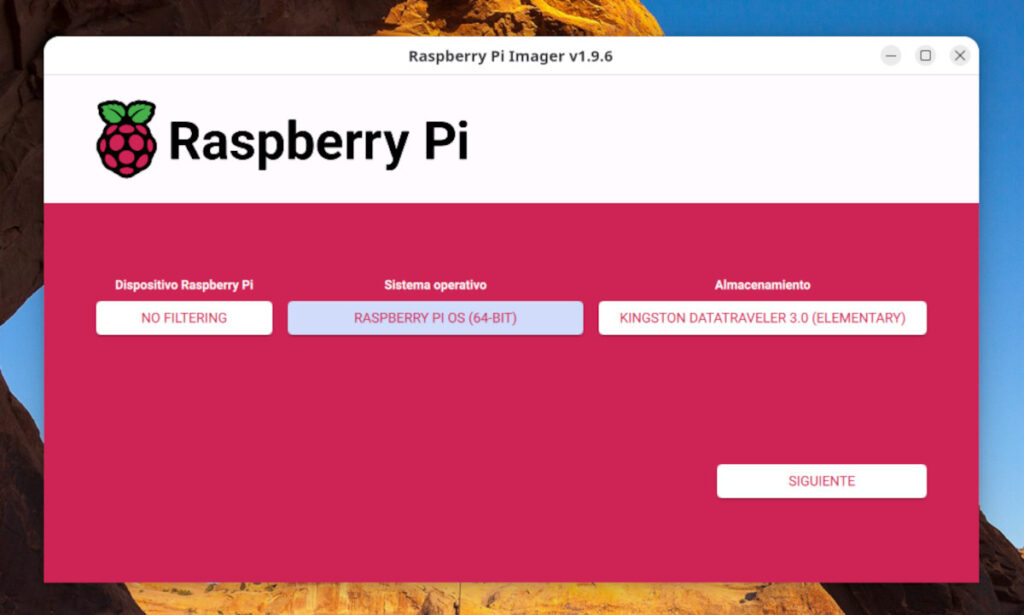
ကြီးထွားလာနေသော Raspberry Pi အသိုင်းအဝိုင်းတွင် သင် ယခုလေးတင် ပါဝင်လာပါသလား။ ငါ့ကိုယုံပါ- ဖြစ်နိုင်ခြေရှိတဲ့ စကြဝဠာတစ်ခုလုံးကို ပထမဆုံးခြေလှမ်းကို လှမ်းပြီးသွားပြီ။ ဒါပေမယ့် အဲဒီ အစွမ်းထက်တဲ့ ဘုတ်ပြားလေးထဲက အကောင်းဆုံး မထွက်ခင်၊ Operating System တစ်ခု တပ်ဆင်ရန် လိုအပ်ပါသည်။ရှုပ်ထွေးလား? လုံးဝမဟုတ်ပါ- ဤနေရာတွင် Raspberry Pi OS (ယခင် Raspbian ဟုလူသိများသည်) ကို Raspberry Pi Imager၊ တရားဝင်၊ မြန်ဆန်ပြီး ယုံကြည်စိတ်ချရသော နည်းလမ်းမှ ထည့်သွင်းနည်းကို ဤနေရာတွင် ရှင်းပြထားပါသည်။
Raspberry Pi Imager မှ Raspberry Pi OS (Raspbian) ကို ထည့်သွင်းပါ။
Raspberry Pi သည် တစ်ခုဖြစ်လာသည်။ မရှိမဖြစ်ကိရိယာ နည်းပညာဝါသနာအိုးများ၊ developer များနှင့် educators များအတွက်။ အဲဒါ ဘက်စုံသုံးနိုင်သော home automation ပရောဂျက်များမှ ကိုယ်ရေးကိုယ်တာဆာဗာများအထိ အရာများစွာကို သင်ပြုလုပ်နိုင်သည်။ အရင် post မှာ ပြောထားပြီးသားပါ။ 2025 တွင် Raspberry Pi ဖြင့် သင်လုပ်နိုင်သမျှအိုး၊ အဲဒါ အသုံးဝင်တယ်။
ယခု၊ သင်၏ Raspberry Pi ဖြင့် မည်သည့်ပရောဂျက်ကိုမျှ မစတင်မီ၊ သင်သည် လည်ပတ်မှုစနစ်ကို ဒေါင်းလုဒ်လုပ်ရန် လိုအပ်သည်။ အဆိုပါကိစ္စနှင့်စပ်လျဥ်း, ပရောဂျက်၏တရားဝင်လည်ပတ်မှုစနစ်ဖြစ်သော Raspberry Pi OS ကို ထည့်သွင်းခြင်းထက် ပိုမိုကောင်းမွန်သောအရာမရှိပါ။ယခင်က Raspbian ဟုလူသိများသော၊ ဤဆော့ဖ်ဝဲသည် Debian ကိုအခြေခံထားပြီး Raspberry Pi ဟာ့ဒ်ဝဲအတွက် အပြည့်အဝအကောင်းဆုံးဖြစ်အောင်ပြုလုပ်ထားသည်။ ၎င်း၏ ဗားရှင်းအမျိုးမျိုးတွင် မတူညီသော ရည်ရွယ်ချက်များအတွက် အံဝင်ခွင်ကျဖြစ်စေသော အသုံးဝင်မှု အမျိုးမျိုးလည်း ပါဝင်ပါသည်။
Raspberry Pi Imager သည် အဘယ်ကြောင့် Raspberry Pi OS ကို ထည့်သွင်းရန်အတွက် အကောင်းဆုံးရွေးချယ်မှုဖြစ်သနည်း။
Raspberry Pi Imager installer ကိုအသုံးပြုခြင်းထက် Raspberry Pi OS ကိုထည့်သွင်းခြင်းသည် ပိုကောင်းသောအရာမရှိပါ။ ဤကိရိယာ၏အသုံးဝင်မှုကိုနားလည်ရန်၊ အနည်းငယ်ပြန်သွားရန် အသုံးဝင်သည်။ Raspberry Pi ၏အစောပိုင်းကာလများတွင်၊ operating system ကိုထည့်သွင်းခြင်းသည်ပိုမိုရှုပ်ထွေးသောလုပ်ငန်းစဉ်ဖြစ်သည်။ ပထမဦးစွာသင်ခဲ့ရသည်။ စနစ်ရုပ်ပုံကို ကိုယ်တိုင်ဒေါင်းလုဒ်လုပ်ပါ၊ ထို့နောက် သီးခြားတူးလ်တစ်ခု ထိုပုံကို microSD ကတ် (Etcher သို့မဟုတ် Win32DiskImager ကဲ့သို့) သို့ လောင်ကျွမ်းရန်။
ဤနည်းလမ်းသည် အလုပ်လုပ်သည် (အလုပ်လုပ်ဆဲ) တွင် ပုံမှားဒေါင်းလုဒ်လုပ်ခြင်း သို့မဟုတ် ကတ်ကို မှားယွင်းစွာလောင်ကျွမ်းခြင်းကဲ့သို့သော အမှားအယွင်းများအတွက် နေရာချန်ထားခဲ့သည်။ ကံကောင်းစွာနဲ့ပဲ Raspberry Pi Imager ဟာ အရာအားလုံးကို ရိုးရှင်းလွယ်ကူအောင် ပြုလုပ်ပေးခဲ့ပါတယ်။ အဲဒါ လုပ်ငန်းစဉ်တစ်ခုလုံးကို အလိုလိုသိမြင်လာပြီး သန့်ရှင်းသောအင်တာဖေ့စ်အဖြစ် ပေါင်းစပ်ထားသည့် Raspberry Pi Foundation ၏တရားဝင်လျှောက်လွှာအားသာချက်များ? အများကြီး-
- မင်းလိုအပ်တာအားလုံးထဲမှာ တူညီသောအစီအစဉ်.
- RP Imager သည် သင်၏ Raspberry Pi မော်ဒယ်အတွက် မှန်ကန်သော OS ဗားရှင်းများကို အကြံပြုသည်- မှားရန်မဖြစ်နိုင်ပေ။
- အကောင်းဆုံးက: မင်းကိုခွင့်ပြုတယ်။ အသုံးပြုသူ Wi-Fi ကို configure လုပ်ပြီး SSH ကိုဖွင့်ပါ။ မတိုင်မီ Raspberry တွင် microSD ထည့်သွင်းရခြင်းသည် ယခင်က အတွေ့အကြုံမရှိသေးသူများအတွက် ခေါင်းကိုက်စေသော အရာတစ်ခုဖြစ်သည်။
- ပုံကိုရေးပြီးရင်၊ စစ်ဆေးပါ ဒေတာကို မှန်ကန်စွာ မှတ်တမ်းတင်ထားပြီး၊ ပျက်ယွင်းနေသော ကတ်များကို boot မလုပ်နိုင်စေရန် တားဆီးထားသည်။
- ၎င်းသည်သင့်အား Raspberry Pi OS ကိုထည့်သွင်းခွင့်ပေးရုံသာမက၊ အခြားလည်ပတ်မှုစနစ်များ Ubuntu၊ LibreELEC (Kodi အတွက်)၊ RetroPie (အတုယူမှုအတွက်) နှင့် အခြားအရာများ ကဲ့သို့သော Ubuntu၊
အတိုချုပ်အားဖြင့် Raspberry Pi Imager မှ Raspberry Pi OS ကို ထည့်သွင်းခြင်း။ ၎င်းသည် တရားဝင်၊ အကြံပြုထားပြီး စတင်ရန် ဉာဏ်အကောင်းဆုံးနည်းလမ်းဖြစ်သည်။ဤသည်မှာ သင့်အတွက် ပထမဆုံးအကြိမ်ဖြစ်ပါက၊ အောက်ပါအဆင့်များကို လိုက်နာခြင်းဖြင့် လုပ်ငန်းစဉ်တစ်ခုလုံးကို အပြီးသတ်ရန် သင့်အတွက် အလွန်အထောက်အကူဖြစ်ပါလိမ့်မည်။ ကျွန်ုပ်တို့သည် သင်လိုအပ်သမျှကို စာရင်းပြုစုပြီး ကနဦးစတင်ပြီး အသုံးပြုခြင်းဖြင့် အပြီးသတ်ပါမည်။ စလိုက်ကြရအောင်။
Raspberry Pi Imager မှ Raspberry Pi OS ကို ထည့်သွင်းရန် အဆင့်များ
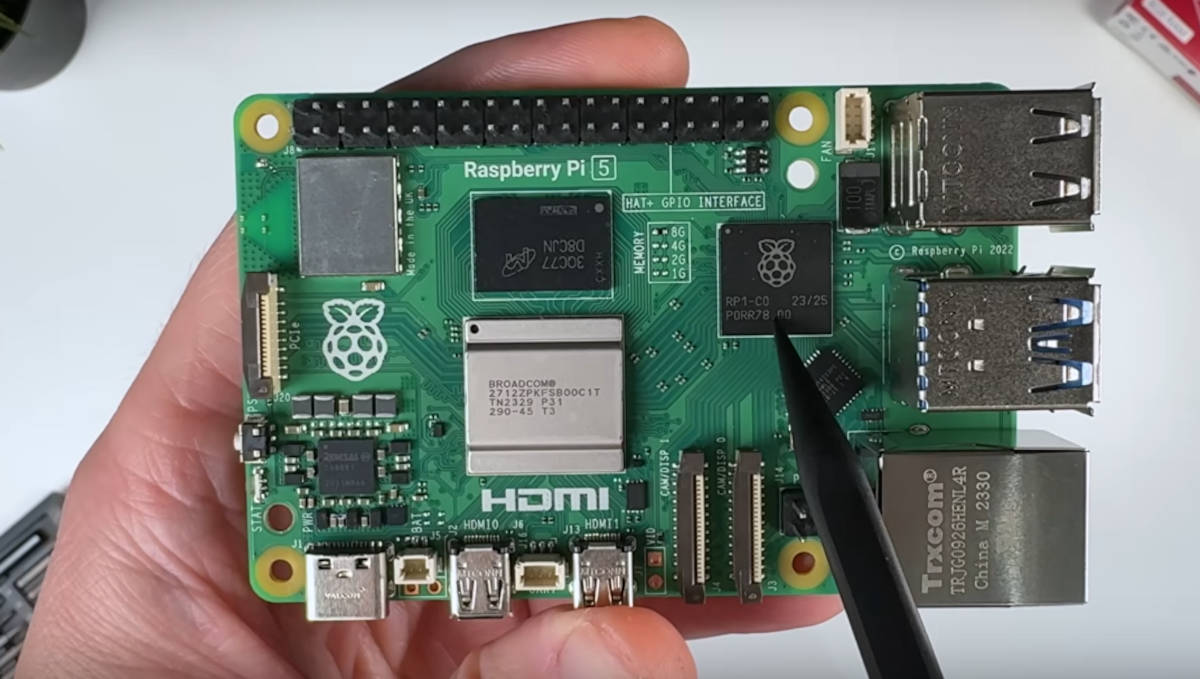
Raspberry Pi Imager မှ Raspberry Pi OS ကို ထည့်သွင်းခြင်း လုပ်ငန်းစဉ်တွင် ပထမဆုံးအချက်မှာ စုစည်းရန်ဖြစ်သည်။ လိုအပ်သော အစိတ်အပိုင်းအားလုံးအချို့က သိသာထင်ရှားသော်လည်း မည်သည့်အရာကိုမဆို သင်လက်လွတ်မခံစေရန် ၎င်းတို့ကို စာရင်းပြုစုပေးပါမည်။
- Imager ကို run ရန် Windows၊ macOS သို့မဟုတ် Linux ကိုသုံးသည့်ကွန်ပျူတာ။
- သင်၏ Raspberry Pi ၏ hard drive ဖြစ်မည့် microSD ကတ်။ စွမ်းဆောင်ရည်ကောင်းမွန်စေရန်အတွက် အနည်းဆုံး 16 GB နှင့် Class 10 နှင့်အထက် (ဖြစ်နိုင်ရင် UHS-I သို့မဟုတ် A1/A2) စွမ်းရည်ရှိသော ကတ်တစ်ခုကို ကျွန်ုပ်တို့ အကြံပြုအပ်ပါသည်။ မြန်နှုန်းက အရေးကြီးတယ်ဆိုတာ သတိရပါ။
- ကွန်ပျူတာအတွင်း သို့မဟုတ် USB အဒက်တာမှတစ်ဆင့် တည်ဆောက်ထားသော microSD ကတ်ဖတ်စက်။
- ၎င်း၏တရားဝင်ပါဝါထောက်ပံ့မှု သို့မဟုတ် အရည်အသွေးတူညီသော Raspberry Pi ဘုတ်အဖွဲ့၊ မော်နီတာချိတ်ဆက်ရန် HDMI ကြိုး၊ ကီးဘုတ်နှင့် မောက်စ်တစ်ခုတို့ဖြစ်သည်။
အဆင့် 1: Raspberry Pi Imager ကို ဒေါင်းလုဒ်လုပ်ပြီး ထည့်သွင်းပါ။
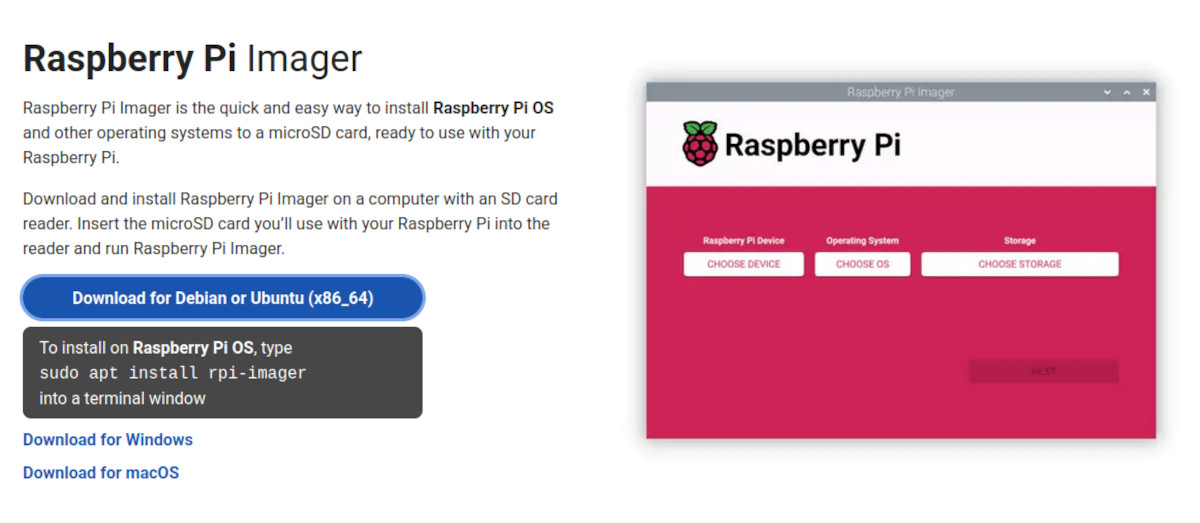
စားပွဲပေါ်က အရာအားလုံးကို စလိုက်ရအောင် Raspberry Pi Imager ကိုဒေါင်းလုဒ်လုပ်ပါ။ သူတို့ရဲ့တရားဝင်ဝက်ဘ်ဆိုက်ကနေ။ သင့်လည်ပတ်မှုစနစ်ပေါ် မူတည်၍ စာမျက်နှာသည် လိုက်ဖက်ညီသော ပုံနှင့်အတူ ကြီးမားသော အပြာရောင်ခလုတ်ကို ပြသပါမည်။ အဲဒါကို နှိပ်ပါ။ ဖိုင်ကိုဒေါင်းလုဒ်လုပ်ပြီး run လိုက်ပါ။ သင့်ကွန်ပြူတာတွင် ထည့်သွင်းရန်။
အဆင့် 2: Raspberry Pi OS ကို microSD ကတ်တွင် ထည့်သွင်းပါ။
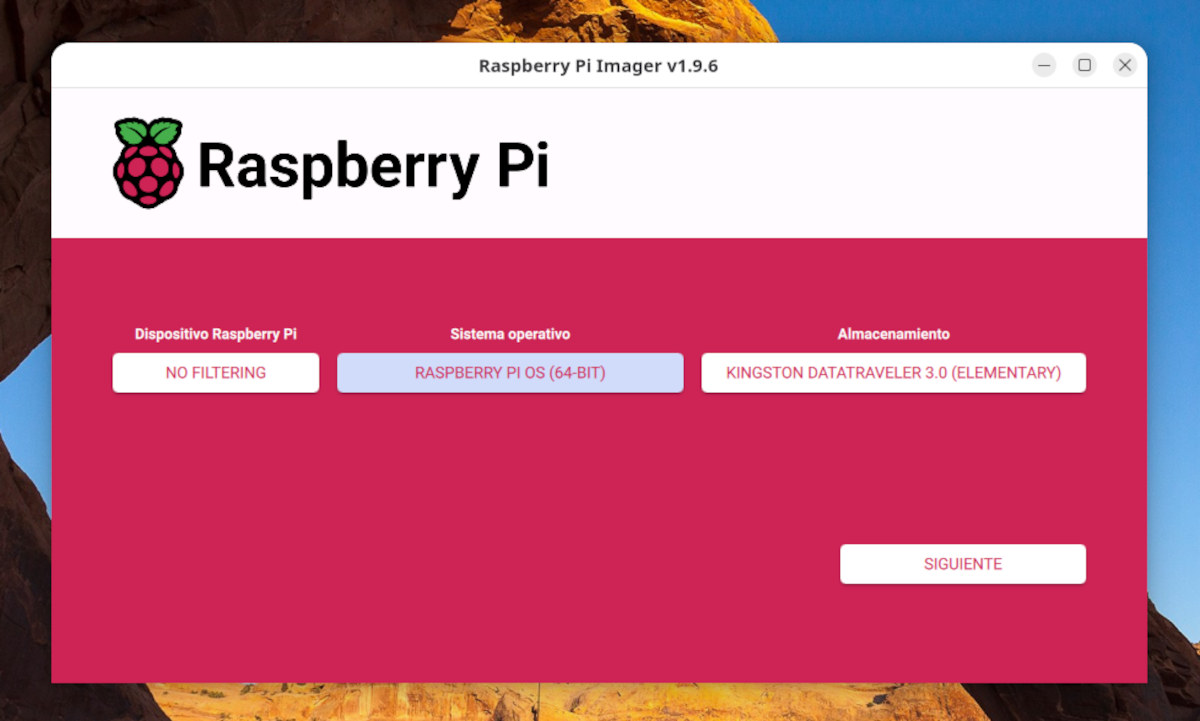
အခုက အဓိက အပိုင်း ရောက်လာတယ်။ Raspberry Pi Imager အပလီကေးရှင်းကိုဖွင့်ပြီး သေးငယ်သော အင်တာဖေ့စ်ကို သင်တွေ့ရပါမည်။ ခလုတ်သုံးခု- Raspberry Pi Device၊ Operating System နှင့် Storageပထမအချက်က သင့်အား Raspberry Pi ကိရိယာကို ရွေးချယ်နိုင်စေသည်၊ ဒုတိယအနေနဲ့ သင်က အဲဒီအပေါ်မှာ install လုပ်မယ့် operating system ၊ တတိယအနေနဲ့၊ သင်က microSD ကတ်ကိုမီးရှို့ပစ်လိမ့်မယ်။ သူတို့က အရမ်းလွယ်အောင် လုပ်ထားတာ။
အသုံးပြုသူအများစုသည် operating system ကိုရွေးချယ်သည်။ ပုံမှန်အားဖြင့် အကြံပြုထားသည့် Raspberry Pi OS (64-bit)၎င်းကိုနှိပ်ပြီးနောက် သိုလှောင်မှုကတ်ကို ရွေးချယ်ပါ။ ဒီလိုလုပ်ဖို့၊ သင့်ကွန်ပြူတာထဲကို အရင်ထည့်ဖို့ လိုပါလိမ့်မယ်။ စနစ်က အလိုအလျောက် အသိအမှတ်ပြုပေးပါလိမ့်မယ်။
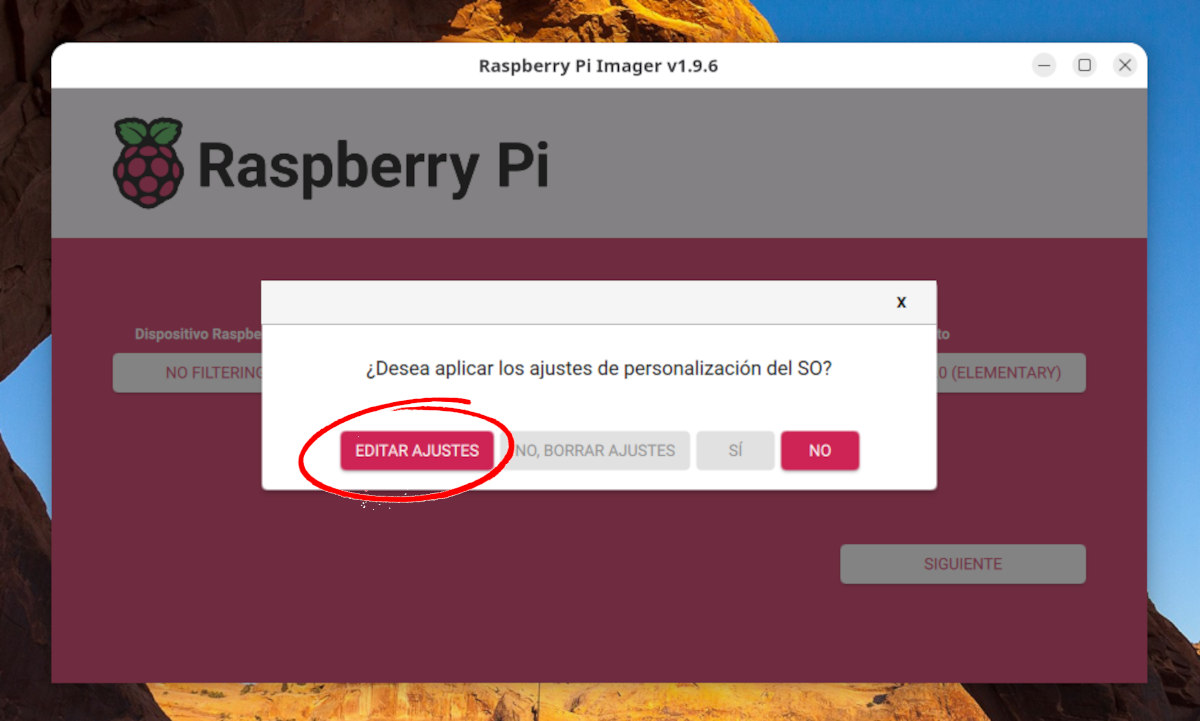
ပြီးသွားရင်တော့ နှိပ်လိုက်ပါ။ လိုက်ကြည့်နေသည် ပြီးတော့ "မေးခွန်း" ပြတင်းပေါက်ကိုတွေ့လိမ့်မယ်။OS စိတ်ကြိုက်ပြင်ဆင်ခြင်း ဆက်တင်များကို သင်အသုံးပြုလိုပါသလား။» ဤအပိုင်းသည် ကျွန်ုပ်တို့ကို အလွန်စိတ်ဝင်စားသောကြောင့် နှိပ်ပါ။ ဆက်တင်များကို တည်းဖြတ်ပါ။၎င်းသည် အသုံးပြုရန်အဆင်သင့်ဖြစ်ရန်အတွက် သင်၏ Raspberry Pi ကို ကြိုတင်ပြင်ဆင်သတ်မှတ်နိုင်သည်-
- ကွန်ပျူတာအမည်၊ အသုံးပြုသူအမည်နှင့် စကားဝှက်ကို သတ်မှတ်ပါ။
- ၎င်း၏အမည်နှင့် စကားဝှက်ကို ထည့်သွင်းခြင်းဖြင့် Wi-Fi ကွန်ရက်ကို ပြင်ဆင်ပါ။
- Terminal ကို အသုံးပြု၍ ကွန်ရက်ရှိ အခြားကွန်ပျူတာမှ သင်၏ Raspberry Pi ကို ရယူလိုပါက Enable SSH အကွက်ကို စစ်ဆေးပါ။
- အချိန်ဇုန်နှင့် ကီးဘုတ်အပြင်အဆင်ကို စီစဉ်သတ်မှတ်ပါ။
နောက်ဆုံးတွင်၊ အပြောင်းအလဲများကို သိမ်းဆည်းပြီး microSD ကတ်တွင် စတင်ရေးသားရန် Yes ကိုနှိပ်ပါ။ ၎င်းပေါ်ရှိ ဒေတာအားလုံးကို လုံးဝဖျက်ပစ်မည်ကို မမေ့ပါနှင့်။ လုပ်ငန်းစဉ်ပြီးမြောက်သည်အထိ ခဏစောင့်ပါ။ စနစ်က အရာအားလုံးကို သူ့နေရာနဲ့သူ ထားခဲ့တာကို စစ်ဆေးပါတယ်။.
အဆင့် 3: ပထမ boot
သင်တွေ့မြင်ရသည့်အတိုင်း Raspberry Pi Imager မှ Raspberry Pi OS ကို ထည့်သွင်းခြင်းသည် အလွန်ရိုးရှင်းပါသည်။ အဆင်သင့်ဖြစ်ပြီဆိုရင်တော့ ဖြည်လိုက်ပါ။ မိုက်ခရို SD ကွန်ပျူတာမှ Raspberry Pi ရှိ slot ထဲသို့ထည့်ပါ။ ထို့နောက်၊ အရံကိရိယာများနှင့် နောက်ဆုံးတွင် ပါဝါထောက်ပံ့မှုကို ချိတ်ဆက်ပါ။အားလုံးအဆင်ပြေပါက သင်သည် မိနစ်အနည်းငယ်အတွင်း တရားဝင် Raspberry Pi OS ဒက်စ်တော့တွင် ရှိနေမည်ဖြစ်သည်။ မင်းထင်ထားတာထက် ပိုလွယ်တယ်။
ဒါဆို အခုလား? မင်းရဲ့ Raspberry Pi နဲ့ ဘာလုပ်ဖို့ စီစဉ်ထားလဲ။ ရွေးချယ်စရာတွေက အများကြီးနဲ့ ကွဲပြားပါတယ်။ လည်ပတ်မှုစနစ်ကို လေ့လာခြင်းဖြင့် စတင်ပါ။၊ မင်းအဆင်ပြေတဲ့အထိ သေချာသိအောင်လုပ်ပါ။ ဤအချိန်တွင် သင်သည် အလွန်အစွမ်းထက်သော၊ ကုန်ကျစရိတ်သက်သာပြီး စွယ်စုံသုံးကိရိယာတစ်ခုကို သင်ရရှိထားပြီးဖြစ်သည်။ ၎င်းကို အခွင့်ကောင်းယူပါ။

ငယ်ငယ်လေးကတည်းက သိပ္ပံနဲ့နည်းပညာဆိုင်ရာ အရာအားလုံးကို စိတ်ဝင်စားခဲ့တယ်၊ အထူးသဖြင့် ကျွန်ုပ်တို့ရဲ့ဘဝကို ပိုမိုလွယ်ကူပြီး ပျော်ရွှင်စရာကောင်းတဲ့ တိုးတက်မှုတွေကိုပေါ့။ နောက်ဆုံးရသတင်းတွေနဲ့ ခေတ်ရေစီးကြောင်းတွေကို အမြဲသိရှိနေရတာကို နှစ်သက်ပြီး ကျွန်မအသုံးပြုတဲ့ စက်ပစ္စည်းတွေ၊ ဂက်ဂျက်တွေအကြောင်း ကျွန်မရဲ့အတွေ့အကြုံတွေ၊ ထင်မြင်ချက်တွေနဲ့ အကြံပြုချက်တွေကို မျှဝေရတာကို နှစ်သက်ပါတယ်။ ဒါကြောင့် လွန်ခဲ့တဲ့ ငါးနှစ်ကျော်လောက်က Android စက်ပစ္စည်းတွေနဲ့ Windows လည်ပတ်မှုစနစ်တွေကို အဓိကထားလုပ်ဆောင်ပြီး ဝဘ်ရေးသားသူတစ်ယောက် ဖြစ်လာခဲ့တာပါ။ ကျွန်မရဲ့စာဖတ်သူတွေ အလွယ်တကူနားလည်နိုင်အောင် ရှုပ်ထွေးတဲ့ အယူအဆတွေကို ရိုးရှင်းတဲ့အသုံးအနှုန်းတွေနဲ့ ရှင်းပြတတ်အောင် သင်ယူခဲ့ပါတယ်။