သင်ရှာနေပါတယ် Windows ကို အပြည့်အဝ စိတ်ကြိုက်ပြင်ဆင်နိုင်စေမည့် tool တစ်ခု2025 တွင် Winaero Tweaker သည် ဤကိစ္စနှင့် ပတ်သက်၍ ဆက်လက်တင်ပြပါသည်။ အဲဒါနဲ့ မရင်းနှီးဘူးလား။ ဤပို့စ်တွင်၊ ၎င်းသည် မည်သို့အလုပ်လုပ်ကြောင်းနှင့် သင့် Windows PC တွင် သင်အသုံးပြုနိုင်သည့် အသုံးဝင်ပြီး ဘေးကင်းသော tweaks အားလုံးကို ရှင်းပြပါမည်။
Winaero Tweaker ဆိုတာဘာလဲ။

အကယ်၍ သင်သည် Windows ကို နှစ်အတော်ကြာ (သို့မဟုတ် ဆယ်စုနှစ်များစွာ) အသုံးပြုနေပါက ၎င်းသည် စိတ်ကြိုက်ပြင်ဆင်နိုင်သော လည်ပတ်မှုစနစ်တစ်ခုဖြစ်ကြောင်း သင်ကောင်းစွာသိပါသည်။ အိုင်ကွန်များ၊ အလုပ်ဘား၊ Start Menu၊ File Explorer၊ Desktop… ဒြပ်စင်တိုင်းနီးပါးသည် ပြုပြင်ပြောင်းလဲနိုင်သည်။မူလအတိုင်း မပြောင်းလဲနိုင်သော အရာတစ်ခုရှိပါက Winaero Tweaker ကဲ့သို့သော ကိရိယာများက ဖြစ်နိုင်ချေရှိသည်။
Winaero Tweaker သည် Sergey Tkachenko မှတီထွင်ထားသော utility တစ်ခုဖြစ်သည်။ ၎င်းသည် အပလီကေးရှင်းတစ်ခုတည်းတွင် Windows 7၊ 8၊ 10 နှင့် 11 အတွက် ဆက်တင်ဒါဇင်များစွာကို စုစည်းပေးထားသည်။အဲဒါကို ကြားဖူးပါသလား။ မကြာခဏ ဆွေးနွေးလေ့ရှိသော ကိရိယာတစ်ခု မဟုတ်သောကြောင့် ဖြစ်နိုင်သည်။ သို့သော်၊ သင့်အား Windows တွင် ဘေးကင်းစွာ အသုံးချနိုင်သည့် များပြားလှသော ဖွဲ့စည်းမှုပုံစံများကြောင့် သင်အံ့သြမိပေမည်။
ကြည့်ရအောင်- အသုံးဝင်သောရွေးချယ်စရာများကို ဖုံးကွယ်ထားသည့် Windows ဆက်စပ်မီနူးကို ငြီးငွေ့နေပါသလား။ သတ်မှတ်ထားသော Taskbar အပြုအမူကို သင်လွတ်သွားပါသလား။ Copilot သို့မဟုတ် Start Menu ရှိ ကြော်ငြာများကဲ့သို့ အနှောင့်အယှက်ဖြစ်စေသော အစိတ်အပိုင်းများကို ပိတ်လိုပါသလား။ သို့ဆိုလျှင်၊ Winaero Tweaker သည် သင်၏မာစတာကီးဖြစ်သည်။အဘယ်ကြောင့် ဤမျှလောက် ထူးချွန်သနည်း။
Winaero Tweaker ၏အားသာချက်များ
Winaero Tweaker ဖြင့် Windows ကို စိတ်ကြိုက်ပြုပြင်ခြင်းသည် ငြင်းလို့မရနိုင်သော အားသာချက်များစွာရှိသည်။ အစကတော့ ဒီဆော့ဝဲလ်က အခမဲ့ပြီးပွင့်လင်းတဲ့အရင်းအမြစ်ထို့ကြောင့် ၎င်းသည် သင့်အား ကြော်ငြာများ၊ ကမ်းလှမ်းမှုများ သို့မဟုတ် အခြား telemetry များကို ပြသမည်မဟုတ်ပါ။ ထို့အပြင်၎င်းကိုသင်အသုံးပြုနိုင်သည်။ မည်သည့် Windows ဗားရှင်းမဆိုWindows 7 မှ Windows 11 အထိ တွဲဖက်အသုံးပြုနိုင်သည့် ပြဿနာများ မရှိဘဲ။
ဒီ app နဲ့ ပတ်သက်ပြီး ကျွန်တော် သဘောကျတဲ့ နောက်တစ်ခုကတော့ ပေါ်လာတာပါပဲ အသုံးပြုရန်အလွန်လွယ်ကူသည်၎င်းတွင် သင်သည် ဆက်တင်ဒါဇင်များစွာကို အသက်သွင်းနိုင် သို့မဟုတ် ပိတ်နိုင်စေမည့် ပေါင်းစပ်ထိန်းချုပ်မှု panel ပါရှိသော ရိုးရှင်းသောအင်တာဖေ့စ်တစ်ခုပါရှိသည်။ အကောင်းဆုံးကတော့ လုံခြုံပါတယ်။ ၎င်းသည် သင့်ဒေတာများကို အရန်သိမ်းခြင်းနှင့် ပြန်လည်ရယူခြင်းတို့ကိုပင် လုပ်ဆောင်နိုင်စေပါသည်။ ပြောင်းလဲမှုအားလုံးသည် နောက်ပြန်လှည့်နိုင်သည်။.
2025 ခုနှစ်တွင် Winaero Tweaker ဖြင့် Windows အတွက် အသုံးအဝင်ဆုံးနှင့် လုံခြုံသော အပြောင်းအလဲများ
2025 တွင် Winaero Tweaker ဖြင့် Windows တွင် သင်အသုံးပြုနိုင်သည့် အသုံးအဝင်ဆုံးနှင့် လုံခြုံသော tweaks များကို လေ့လာကြည့်ကြပါစို့။ အကယ်၍ သင်သည် Windows 11 ကိုအသုံးပြုနေပါက၊ ယခင်ဗားရှင်းများမှ သင်လွဲချော်သောအရာများစွာရှိပါသည်။ ဤ utility ဖြင့်၊ သင်သည် ၎င်းတို့ကို ပြန်ယူလာနိုင်သည်။ သင့်စိတ်ကြိုက်နှင့် လိုအပ်ချက်များနှင့် ကိုက်ညီသော ပိုမိုကောင်းမွန်သော လည်ပတ်မှုစနစ်ကို ခံစားလိုက်ပါ။.
ဂန္ထဝင်စကားစပ်မီနူးကို ပြန်ယူပါ။
ဒါက ဖြစ်နိုင်ပါတယ်။ Winaero အသုံးပြုသူများကြားတွင် ရေပန်းအစားဆုံး tweak ဖြစ်သည်။ပိုမိုသန့်ရှင်းနေချိန်တွင် Windows 11 ရှိ ဆက်စပ်မီနူးအသစ်သည် ထိရောက်မှုနည်းသည်။ "ဤနေရာမှ ထုတ်ယူရန်" သို့မဟုတ် "ပို့ရန်" ကဲ့သို့သော လုပ်ဆောင်ချက်များကို ဝှက်ထားပြီး "နောက်ထပ် ရွေးချယ်စရာများကို ပြရန်" တွင် အပိုကလစ်တစ်ခု လိုအပ်သည်။
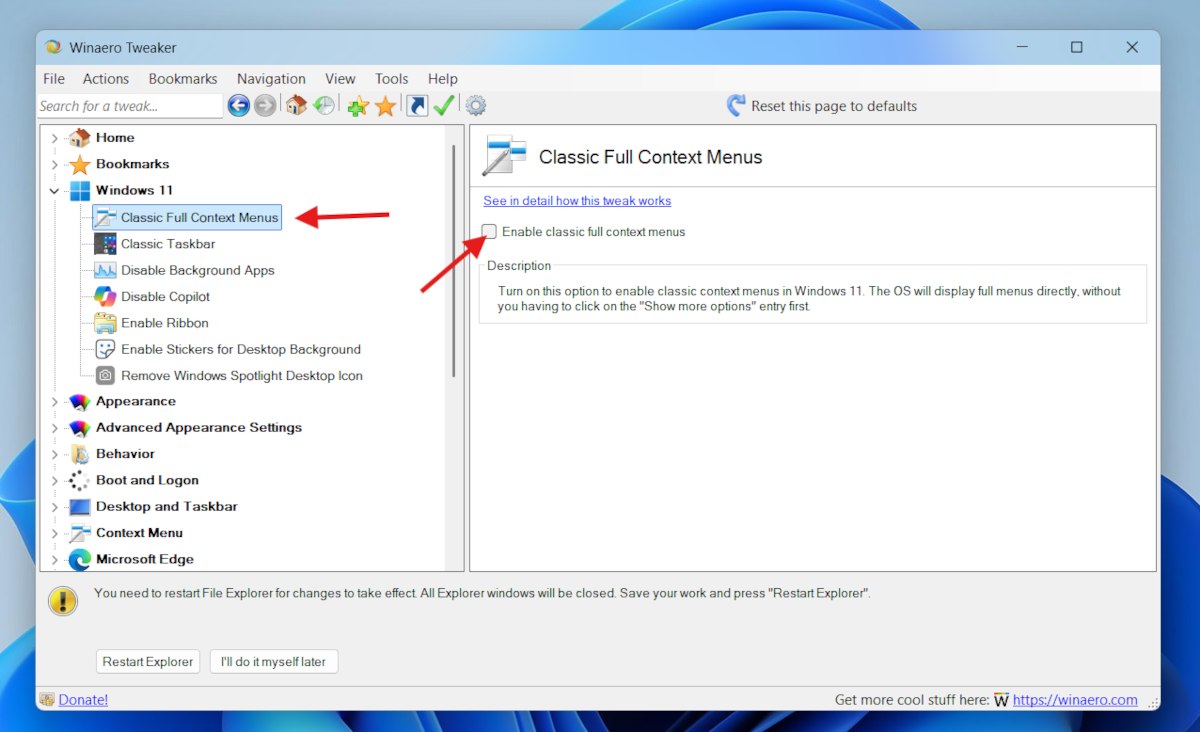
မသန်စွမ်း မူရင်း (နှင့် ပိုအသုံးဝင်သည်) ဆက်စပ်မီနူးကို ပြန်လည်ရယူပါ။ သင်လုပ်ရန်အားလုံးမှာ-
- Winaero ကိုဖွင့်ပြီး ဘယ်ဘက်စာရင်းတွင် Windows 11 အမျိုးအစားကို ချဲ့ထွင်ပါ။
- ထို့နောက် ပထမရွေးချယ်မှုတွင် «Classic Full Context Menus» ပြီးလျှင် အကွက်ကို အမှန်ခြစ်ပါ။ ဂန္ထဝင် အကြောင်းအရာ အပြည့်အစုံ မီနူးများကို ဖွင့်ပါ။.
- နောက်ဆုံးခလုတ်ကိုနှိပ်ပါ Explorer ကို ပြန်စပါ။ ဒါကြောင့်ပါပဲ
Taskbar၊ File Explorer၊ Copilot နှင့် အခြားအရာများ
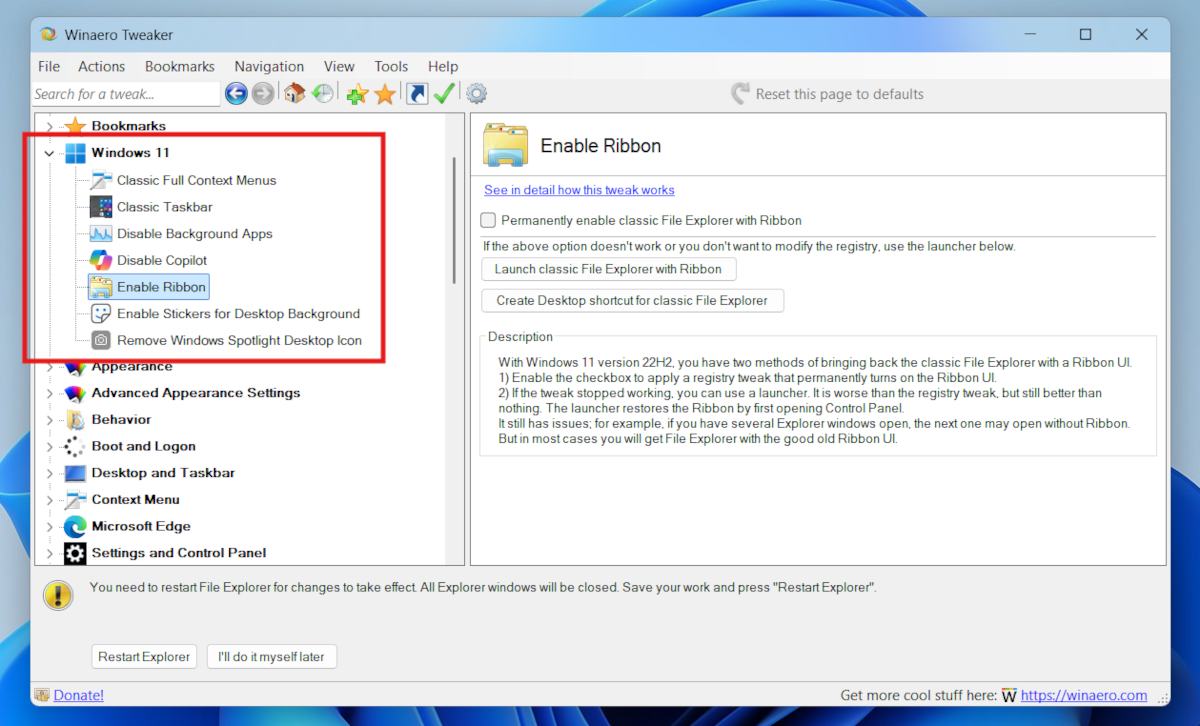
Winaero Tweaker တွင် သင် Windows တွင် ဘေးကင်းစွာ အသုံးချနိုင်သော လှည့်ကွက်များစွာ ပါဝင်သည့် အမျိုးအစား 20 ခန့်ရှိသည်။ အကယ်၍ သင်သည် Windows 11 ကိုအသုံးပြုပါက၊ တတိယအမျိုးအစားကိုလေ့လာရန် အထောက်အကူဖြစ်လိမ့်မည်ဖြစ်သည်။ (Windows ကို 11) ဤ OS ဗားရှင်းအတွက် အသုံးအဝင်ဆုံး ဆက်တင်များကို သင်တွေ့လိမ့်မည်။ ဂန္တဝင်ဆက်စပ်မီနူးကို ပြန်လည်ရယူခြင်းအပြင်၊ ထိုနေရာမှ အောက်ပါဆက်တင်များကို သင်အသုံးပြုနိုင်သည်-
- Taskbar ကိုပြန်လည်ရယူပြီး Windows 10 တွင် start menu ကိုရယူပါ။
- တစ်ချက်နှိပ်ရုံဖြင့် နောက်ခံအက်ပ်များအားလုံးကို ပိတ်ပါ။
- Copilot ကို ပိတ်ပါ။
- Windows 11 တွင် မူရင်းအတိုင်း ပါသည့် တက်ဘ်မီနူးအစား File Explorer တွင် ဖဲကြိုးမီနူးကို ဖွင့်ပါ။
ခြော, ဤဆက်တင်များသည် Windows 11 အသုံးပြုသူများ တောင်းဆိုမှုအများဆုံးဖြစ်သည်။Winaero သည် ၎င်းတို့အားလုံးကို အမျိုးအစားတစ်ခုတည်းအဖြစ် စုစည်းထားသည်။ ၎င်းတို့ကို အသုံးပြုခြင်းသည် အလွန်ရိုးရှင်းပါသည်- ၎င်းတို့ကို ဖွင့်/ပိတ်ရန် အကွက်ကို အမှန်ခြစ်ပြီး ပြီးပါပြီ။ ထို့အပြင်၊ သင်သည် ထိပ်ရှိ ခလုတ်ကိုနှိပ်ခြင်းဖြင့် အပြောင်းအလဲကို အမြဲတမ်း ပြန်ပြင်နိုင်ကြောင်း သတိရပါ။ ဤစာမျက်နှာကို မူရင်းအတိုင်း ပြန်လည်သတ်မှတ်ပါ။.
အခြားအသုံးဝင်ပြီး ဘေးကင်းသော ဆက်တင်များ
Winaero Tweaker ဖြင့် Windows တွင် သင်အသုံးပြုနိုင်သည့် အခြားအသုံးဝင်ပြီး ဘေးကင်းသော tweaks များစွာရှိပါသည်။ အဲဒါတွေက တချို့အတွက်... အမြင်အာရုံကို ပြုပြင်ပါ။ စနစ်၏; အခြားသူများအတွက်၊ telemetry ကိုလျှော့ချပါ။ နှင့် အလိုအလျောက် အပ်ဒိတ်များကို ထိန်းချုပ်ပါ။ ကိရိယာသည် ထိရောက်သော ဆက်တင်များပါရှိသည်။ စွမ်းဆောင်ရည်ပိုကောင်းအောင် နှင့် system တစ်ခုလုံး၏ privacy ကို။
ဥပမာ လိုချင်ရင် Windows ကို အသွင်အပြင်တစ်ခုပေးပါ။အောက်ပါကဲ့သို့သော အင်္ဂါရပ်များကို အခွင့်ကောင်းယူနိုင်သည်-
- ပြောင်းလဲပါ window စတိုင်အနားများနှင့် ပွင့်လင်းမြင်သာမှုကဲ့သို့သော၊
- ပြင်ဆင်ပါ။ Taskbar နှင့် Start Menu ထို့ကြောင့် ၎င်းသည် ပိုကြီးသည် သို့မဟုတ် သေးပုံရပြီး သီးခြားပုံစံဖြင့် ပြုမူနေစေရန်။
- Activar themes များ Aero Lite သို့မဟုတ် စိတ်ကြိုက်မြင့်မားသော ဆန့်ကျင်ဘက်အစီအစဥ်များကဲ့သို့ ဝှက်ထားသည်။
- မင်းက ညှိတယ်။ သတင်းရင်းမြစ် စနစ်၏အရွယ်အစား၊ အမျိုးအစားနှင့်ဖွဲ့စည်းပုံ။
အဘယျသို့ကော Windows စွမ်းဆောင်ရည်ကို ပိုမိုကောင်းမွန်အောင် ပြုလုပ်ပါ။utility သည် သင့်အား စနစ်အရင်းအမြစ်များကို ပိုမိုကောင်းမွန်စွာအသုံးပြုရန် ခွင့်ပြုသည့် ဆက်တင်များကို ပေးဆောင်ပါသည်။ ကန့်သတ်ကွန်ပြူတာတွင် Windows 10 ကို အသုံးပြုနေပါက ၎င်းသည် အထူးသဖြင့် အသုံးဝင်ပါသည်။ Winaero ဖြင့် သင်လုပ်နိုင်သည်-
- ပိတ်ထားသည် မလိုအပ်သော ကာတွန်းများ ပြတင်းပေါက်များကြားတွင် သွားလာမှုကို ပိုမိုချောမွေ့စေရန်။
- လျှော့ချပါ shutdown timeoutပိတ်ခြင်းလုပ်ငန်းစဉ်များ ပိုမိုမြန်ဆန်စေသည်။
- ပိတ်ပါ startup applications များ သန့်ရှင်းသော start-up အတွက် မလိုအပ်ပါ။
- အရေးကြီးသောလုပ်ငန်းများအတွက် အရင်းအမြစ်များ ပိုမိုပေးနိုင်ရန် လုပ်ငန်းစဉ်ဦးစားပေးကို ချိန်ညှိပါ။
ထို့အပြင်၊ သင့်ဒေတာ၏ လျှို့ဝှက်ရေးနှင့် လုံခြုံရေးအတွက် စိုးရိမ်နေပါက၊ Winaero Tweaker သည် ကိရိယာများကို ပံ့ပိုးပေးပါသည်။ ခြေရာခံခြင်းကို လျှော့ချပြီး သင့်အချက်အလက်များကို ကာကွယ်ပါ။ဥပမာအားဖြင့်၊ ပေါင်းစည်းထားသော ဝဘ်ရှာဖွေမှုကို ပိတ်နိုင်သည်၊ အကြံပြုချက်များနှင့် ကြော်ငြာများကို ဖယ်ရှားကာ သင့်ကင်မရာ၊ မိုက်ခရိုဖုန်းနှင့် တည်နေရာများသို့ ဝင်ရောက်ခွင့်ကို ထိန်းချုပ်နိုင်သည်။ ပိုမိုအသေးစိတ်ထိန်းချုပ်မှုအတွက်၊ ခေါင်းစဉ်ကိုကြည့်ပါ။ Windows 11 သည် သင်၏ဒေတာကို Microsoft နှင့် မျှဝေခြင်းမှ မည်သို့တားဆီးမည်နည်း။.
Winaero Tweaker ကို ထည့်သွင်းပြီး အသုံးပြုနည်း
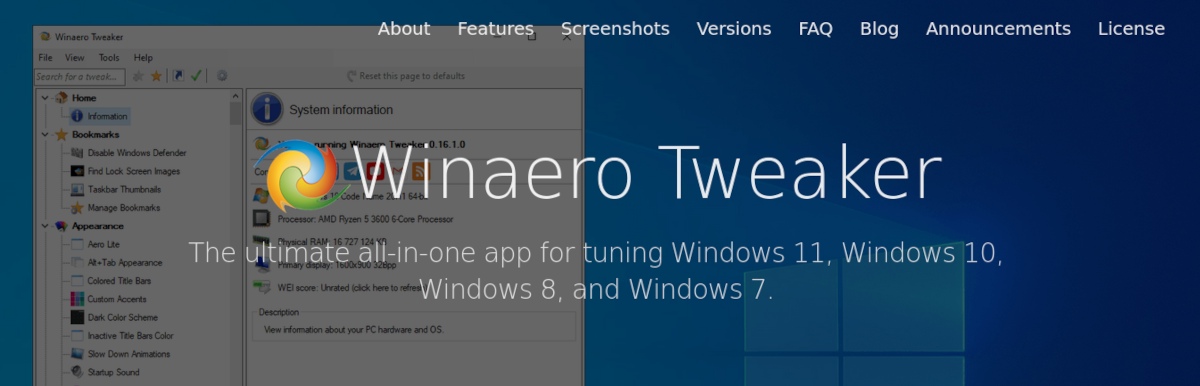
Winaero Tweaker ကိုစမ်းသုံးကြည့်ပြီး Windows အတွက် အသုံးဝင်ပြီး ဘေးကင်းသော tweaks များကို အသုံးပြုလိုပါသလား။ ထည့်သွင်းပြီး အသုံးပြုပါ။ ဤအသုံးဝင်ပုံသည် အလွန်ရိုးရှင်းပါသည်။
- ဝဘ်ဆိုဒ်ကိုသွားပါ။ winaerotweaker.com ပေါ်တွင်ကလစ်နှိပ်ပါ။ ဒေါင်းလုပ် နောက်ဆုံးထွက်ဗားရှင်းကို ဒေါင်းလုဒ်လုပ်ရန်။
- ချုံ့ထားသောဖိုင်ကို ဒေါင်းလုဒ်လုပ်ပါမည်။ ထုတ်ယူပါ။ ပြီးလျှင် installer (.exe) ကို administrator အဖြစ် run ပါ။
- installation wizard တွင်အဆင့်များကိုလိုက်နာပါ။ ထည့်သွင်းခြင်းကြားတွင် သင်ရွေးချယ်နိုင်ပါသည်။ ခရီးဆောင် သို့မဟုတ် စံဗားရှင်း.
- ထည့်သွင်းပြီးသည်နှင့် အမျိုးအစားများကို စူးစမ်းလေ့လာရန်နှင့် ဆက်တင်များကို အသက်သွင်းရန် အပလီကေးရှင်းကိုဖွင့်ပါ။
- အပြောင်းအလဲများကို ပြန်ပြောင်းလိုပါက Restore Defaults ခလုတ်ကို အမြဲတမ်းအသုံးပြုနိုင်ကြောင်း သတိရပါ။
၎င်းနှင့်ပတ်သက်ပြီး သံသယမရှိပါ- Winaero Tweaker သည် 2025 ခုနှစ်တွင် အလွန်အသုံးဝင်သော tool တစ်ခုဖြစ်သည်။ ၎င်းသည် မွမ်းမံရုံသာမက သုံးစွဲသူများ၏ တကယ့်လိုအပ်ချက်များကို ထည့်သွင်းစဉ်းစားကာ အင်္ဂါရပ်အသစ်များကိုလည်း ထည့်သွင်းထားသည်။ စိတ်အေးချမ်းသာစွာဖြင့် အသုံးပြုနိုင်ပါသည်။ Windows ကို စိတ်ကြိုက်ပြင်ဆင်ပြီး ၎င်းကို "စိတ်ကြိုက်" ပြုလုပ်ရန်။

ငယ်ငယ်ကတည်းက သိပ္ပံနဲ့ နည်းပညာဆိုင်ရာ တိုးတက်မှုတွေနဲ့ ပတ်သက်တာတွေ၊ အထူးသဖြင့် ကျွန်ုပ်တို့ရဲ့ဘဝတွေကို ပိုမိုလွယ်ကူပြီး ဖျော်ဖြေမှုဖြစ်စေတဲ့ အရာတွေကို အရမ်းသိချင်ခဲ့တယ်။ နောက်ဆုံးရသတင်းများနှင့် ခေတ်ရေစီးကြောင်းများနှင့် နောက်ဆုံးရသတင်းများကို ဖတ်ရှုပြီး ကျွန်ုပ်အသုံးပြုသည့် စက်ကိရိယာများနှင့် ဂက်ဂျက်များအကြောင်း ကျွန်ုပ်၏အတွေ့အကြုံများ၊ ထင်မြင်ချက်များနှင့် အကြံဉာဏ်များကို မျှဝေခြင်းကို နှစ်သက်ပါသည်။ ၎င်းသည် ကျွန်ုပ်အား လွန်ခဲ့သော ငါးနှစ်ကျော်ခန့်က ဝဘ်စာရေးဆရာတစ်ဦး ဖြစ်လာစေခဲ့ပြီး၊ အဓိကအားဖြင့် Android စက်များနှင့် Windows လည်ပတ်မှုစနစ်များကို အဓိကအာရုံစိုက်ခဲ့သည်။ စာဖတ်သူများ အလွယ်တကူ နားလည်နိုင်စေရန် ရိုးရှင်းသော စကားလုံးများဖြင့် ရှုပ်ထွေးအောင် ရှင်းပြတတ်လာခဲ့သည်။