
ClearType ဒစ်ဂျစ်တယ်ဖန်သားပြင်များရှိ စာသားများ၏ ရှင်းလင်းပြတ်သားမှုနှင့် ဖတ်ရှုနိုင်မှုကို တိုးတက်စေရန် Microsoft မှ တီထွင်ဆန်းသစ်ထားသော နည်းပညာတစ်ခုဖြစ်သည်။ စာသားကို ပိုမိုကြည်လင်ပြတ်သားအောင် ပြုလုပ်ခြင်းဖြင့် မျက်စိညောင်းခြင်းကို လျှော့ချပေးသောကြောင့် ဤအင်္ဂါရပ်သည် ၎င်းတို့၏ စက်များတွင် အချိန်အကြာကြီး စာဖတ်နေသူများအတွက် အထူးအကျိုးရှိသည်။
ClearType- Windows တွင်ပိုမိုရှင်းလင်းစွာဖတ်ရှုခြင်း၏လျှို့ဝှက်ချက်
ClearType သည် စခရင်ပေါ်ရှိ စာလုံးများ၏ အသွင်အပြင်ကို အကောင်းဆုံးဖြစ်အောင် ပြုလုပ်ရန် subpixel နည်းပညာကို အသုံးပြုသည်။ pixels အပြည့်သုံးသည့် သမားရိုးကျ စာသားပြန်ဆိုခြင်းနည်းလမ်းများနှင့် မတူဘဲ ClearType သည် စာလုံးတစ်ခုစီ၏ subpixels များကို တစ်ဦးချင်း ချိန်ညှိပေးကာ စာသား၏ ပြတ်သားမှုနှင့် ချောမွေ့မှုကို သိသိသာသာ တိုးတက်စေသည်။ ၎င်းသည် ပိုမိုသက်တောင့်သက်သာရှိပြီး ပင်ပန်းမှုနည်းပါးသောစာဖတ်ခြင်းအတွေ့အကြုံကို ဖြစ်ပေါ်စေသည်၊၊ စာရွက်စာတမ်းရှည်များကိုဖတ်ရန် သို့မဟုတ် စခရင်ရှေ့တွင် အချိန်များစွာဖြုန်းလိုသူများအတွက် အကောင်းဆုံးဖြစ်သည်။
Windows 10 နှင့် 11 တွင် ClearType ဖြင့် ပိုမိုပြတ်သားသောစာသားကိုရယူပါ။
Windows 10 နှင့် 11 တွင် ClearType ကို အသက်သွင်းခြင်းသည် ရိုးရှင်းသော လုပ်ငန်းစဉ်ဖြစ်ပြီး အပိုဆော့ဖ်ဝဲကို ထည့်သွင်းရန် မလိုအပ်ပါ။ ဤသည်မှာ ClearType ကိုဖွင့်ပြီး သင့်စခရင်ပေါ်ရှိ စာသားရှင်းလင်းမှုကို မြှင့်တင်ရန် အဆင့်ဆင့်လမ်းညွှန်ချက်ဖြစ်ပါသည်။
- Abre el Menú de Inicio: Pulsa el botón de စတင်ပါ Windows နှင့် Search bar တွင် "ClearType" ဟု ရိုက်ထည့်ပါ။
- Accede a la Configuración: ရှာဖွေမှုရလဒ်များမှ “Wrap ClearType Text” ကိုရွေးချယ်ပါ။
- ClearType ကို အသက်သွင်းပါ ဆက်တင်စခရင်တွင်၊ အကွက်ကို အမှန်ခြစ်ပါ။ "ClearType ကိုဖွင့်ပါ" y haz clic en «Siguiente».
- Ajuste de Resolución: Windows သည် သင်၏ မျက်နှာပြင် ရုပ်ထွက်ကို စစ်ဆေးပါမည်။ လိုအပ်သော ပြုပြင်ပြောင်းလဲမှုများကို ပြုလုပ်ပြီး "Next" ကို နှိပ်ပါ။
- နမူနာရွေးချယ်မှု- စာသားနမူနာများစွာကို သင်ပြသပါလိမ့်မည်။ အဆင့်တစ်ခုစီတွင် အကောင်းဆုံးပုံစံကို ရွေးပြီး "Next" ကိုနှိပ်ပါ။
လုပ်ငန်းစဉ်ပြီးသည်နှင့်၊ ClearType သည် သင့်မော်နီတာပေါ်ရှိ စာသားကို အလိုအလျောက် ပိုမိုကောင်းမွန်အောင်ပြုလုပ်ပေးမည်ဖြစ်ပြီး ချက်ချင်းဖတ်နိုင်မှုကို မြှင့်တင်ပေးမည်ဖြစ်သည်။
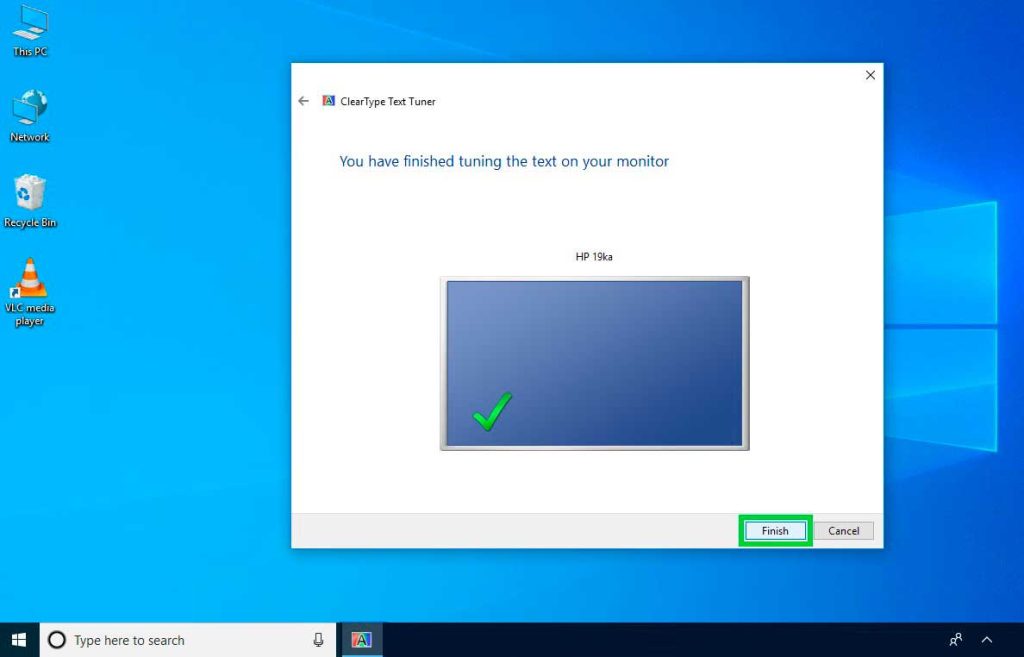
ClearType ဖြင့်၊ Windows တွင်ဖတ်ရှုခြင်းသည် မည်သည့်အခါမျှ ရှင်းလင်းပြတ်သားခြင်းမရှိပါ။
ClearType ကိုဖွင့်ခြင်းသည် အဓိကအကျိုးကျေးဇူးများစွာကို ပေးဆောင်သည်-
- ပိုမိုရှင်းလင်းသောစာသားများ ဖတ်ရှုရလွယ်ကူသည်- Sub-pixel နည်းပညာသည် စာလုံးများကို ပိုမိုကြည်လင်ပြတ်သားစေသည်။
- မျက်စိပင်ပန်းနွမ်းနယ်မှု လျော့နည်းစေပါသည်။: ဖန်သားပြင်ပေါ်တွင် အချိန်အကြာကြီးဖတ်နေသည့် အသုံးပြုသူများအတွက် စံပြဖြစ်သည်။
- Aumento en la eficiencia နှင့် အဆင်ပြေမှု- စာရွက်စာတမ်းများနှင့် ဒစ်ဂျစ်တယ်အကြောင်းအရာများဖြင့် လုပ်ဆောင်ခြင်းအတွေ့အကြုံကို တိုးတက်စေသည်။
ClearType Evolution နှင့် စိတ်ကြိုက်ဆက်တင်များ
Windows XP တွင် စတင်မိတ်ဆက်ချိန်မှစ၍ ClearType သည် မတူညီသော မျက်နှာပြင်ကြည်လင်ပြတ်သားမှုနှင့် ဖွဲ့စည်းမှုပုံစံများကို ပိုမိုကောင်းမွန်စွာ လိုက်လျောညီထွေဖြစ်အောင် ပြောင်းလဲလာသည်။ အဆင့်မြင့်အသုံးပြုသူများသည် ၎င်းတို့၏ သီးခြားလိုအပ်ချက်များအတွက် စာသားရှင်းလင်းပြတ်သားမှုကို ပိုမိုတိကျသော စိတ်ကြိုက်ပြင်ဆင်မှုကို ခွင့်ပြုပေးသည့် Control Panel မှတဆင့် နောက်ထပ် ချိန်ညှိမှုရွေးချယ်စရာများကို ဝင်ရောက်ကြည့်ရှုနိုင်ပါသည်။
ClearType သည် ဒက်စ်တော့ မော်နီတာများတွင်သာမက Windows 10 နှင့် 11 ဖြင့် ပြင်ဆင်ထားသော လက်ပ်တော့များနှင့် တက်ဘလက်များတွင်လည်း အသုံးဝင်သည်။ ဤစက်ပစ္စည်းများကို ထိရောက်သော eReaders များဖြစ်စေရန် ပြင်းထန်သောစာဖတ်ခြင်းအတွက် အသုံးပြုလေ့ရှိသည်။ ဖန်သားပြင်ပေါ်ရှိ စာသားကို သုံးစွဲသူ၏ တစ်ဦးချင်း စိတ်ကြိုက်ရွေးချယ်မှုများနှင့်အညီ ချိန်ညှိခြင်းဖြင့်၊ ClearType သည် အခြားသူများ တူညီသောအကြောင်းအရာကို ခံစားပုံနှင့် အလွန်ကွာခြားနိုင်သည့် အကောင်းဆုံးသော၊ ပုဂ္ဂိုလ်ရေးဆန်သော စာသားဖော်ပြမှုကို သေချာစေသည်။
ClearType ကို စတင်အသုံးပြုချိန်မှစ၍ Windows ဗားရှင်းအားလုံးတွင် အဆက်မပြတ်ရှိနေပါသည်။ အပ်ဒိတ်တစ်ခုစီသည် ClearType သည် display hardware နှင့် အပြန်အလှန်တုံ့ပြန်ပုံအား မြှင့်တင်ပေးထားပြီး အသုံးပြုသူများသည် ရရှိနိုင်သော အကောင်းဆုံးဖတ်နိုင်မှုနည်းပညာကို အမြဲဝင်ရောက်ခွင့်ရရှိစေရေး ပိုမိုကောင်းမွန်လာစေသည်။

ကျွန်ုပ်သည် နည်းပညာနှင့် DIY ကို ဝါသနာပါသော ကွန်ပျူတာအင်ဂျင်နီယာ Sebastián Vidal ဖြစ်သည်။ ထို့အပြင် ကျွန်ုပ်သည် ဖန်တီးသူဖြစ်သည်။ tecnobitsလူတိုင်းအတွက် နည်းပညာကို ပိုမိုနားလည်နိုင်စေရန်နှင့် သင်ခန်းစာများကို ကျွန်ုပ်မျှဝေရာ .com။